


 Video Converter Ultimate
 ضبط صفحه
 تعمیر ویدیو
راهنمای جامع نحوه تبدیل AMV به WMV با مراحل [حل شد]
میخواهید از تماشای فایلهای ویدئویی AMV در ویندوز لذت ببرید یا از آنها برای استریم آنلاین استفاده کنید؟ اگر چنین است، باید این مقاله را بخوانید تا بدانید چطور AMV را به WMV تبدیل کنید، کیفیت را بهبود دهید و آن را سازگارتر نمایید. در این راهنما، نرمافزارهایی را که میتوانید برای تبدیل فایلهای AMV خود استفاده کنید، یاد میگیرید. پس بدون معطلی، کمربندتان را ببندید و درباره فرمتهای AMV و WMV خیلی بیشتر بیاموزید.

قسمت 1. تبدیل AMV به WMV با FVC Video Converter Ultimate
FVC Video Converter Ultimate اولین انتخاب ما برای تبدیل AMV به WMV است، زیرا به شما امکان میدهد فرمتهای رسانهای و فرمتهای مخصوص دستگاه را ترانسکد کنید. علاوه بر این، این برنامه قادر است نه تنها یک، دو یا سه فایل، بلکه تعداد بیشتری فایل را بهصورت همزمان تبدیل کند. همچنین این مبدل متعهد است که در فرآیند تبدیل، بهترین نتیجه را در اختیار کاربران قرار دهد. میخواهید بدانید چرا؟ پس ویژگیهای کلیدی زیر را بخوانید.

FVC Video Converter Ultimate
4,355,888+ دانلود- این می تواند به شما در مشکل تبدیل AMV به WMV، AVI، FLV، SWF، MP4، AVI کمک کند.
- از تبدیل فوق العاده سریع برای تبدیل فرمت حتی سریعتر پشتیبانی می کند.
- ویدیوهای AMV خود را با ویژگی های ویرایش منحصر به فرد این ابزار ویرایش کنید.
- به شما کمک می کند تا با چند کلیک متخصص باشید.
- از تمامی پلتفرم ها مانند ویندوز و macOS پشتیبانی می کند.
دانلود رایگانبرای ویندوز 7 یا بالاتردانلود امن
دانلود رایگانبرای MacOS 10.7 یا بالاتردانلود امن
آیا از ویژگی های ابزار شگفت زده شده اید؟ اگر چنین است، بیایید روش تبدیل فایل های AMV را بخوانید و مراحل را برای موفقیت در تبدیل کپی کنید.
مرحله 1. با کلیک روی دکمه دانلودی که در پایین ارائه شده است، FVC Video Converter Ultimate را در درایو کامپیوتر خود دانلود کنید. سپس روی فایل نصب کلیک کرده و آن را نصب کنید و برای اجرای ابزار، روی Start Now فشار دهید.
دانلود رایگانبرای ویندوز 7 یا بالاتردانلود امن
دانلود رایگانبرای MacOS 10.7 یا بالاتردانلود امن
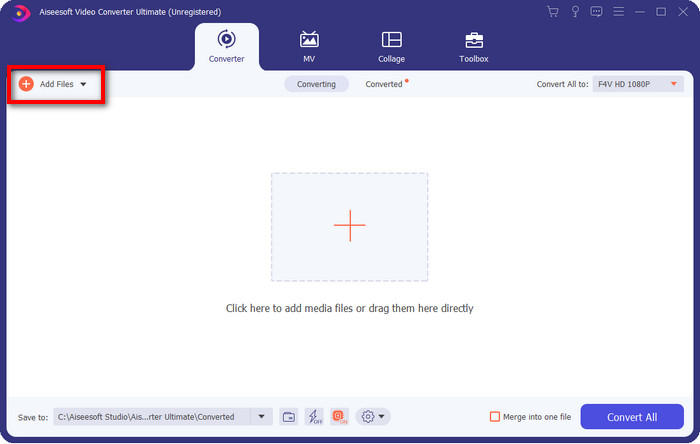
مرحله 2. پس از اجرای نرمافزار، میتوانید با کلیک روی گزینه Add Files یک یا چند فایل اضافه کنید. پوشههای کامپیوتر روی صفحه ظاهر میشود، فایل AMV را انتخاب کرده و برای بارگذاری روی Open کلیک کنید.
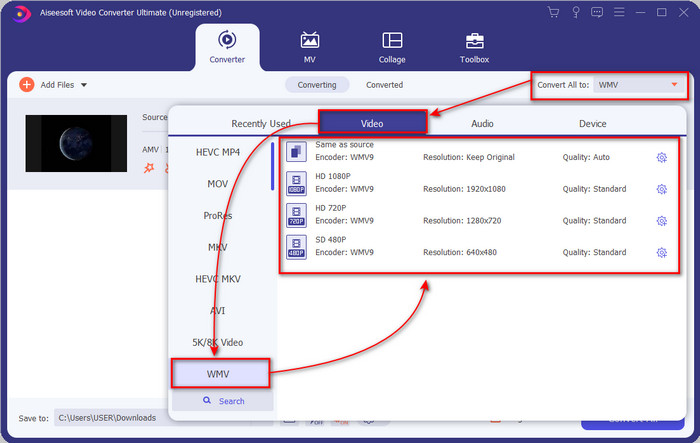
مرحله 3. با کلیک روی گزینه Convert All to فهرست فرمتها نمایش داده میشود. فرمت WMV را پیدا کرده و وضوح، انکودر و کیفیت دلخواه خود را انتخاب کنید.
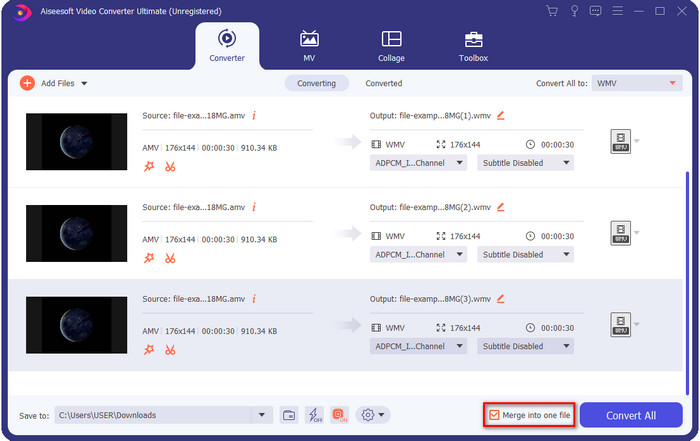
اختیاری. میخواهید همه فایلهای AMV خود را در قالب یک فایل WMV واحد ادغام کنید؟ پس لازم است تیک گزینه «merge into one file» را فعال کنید.
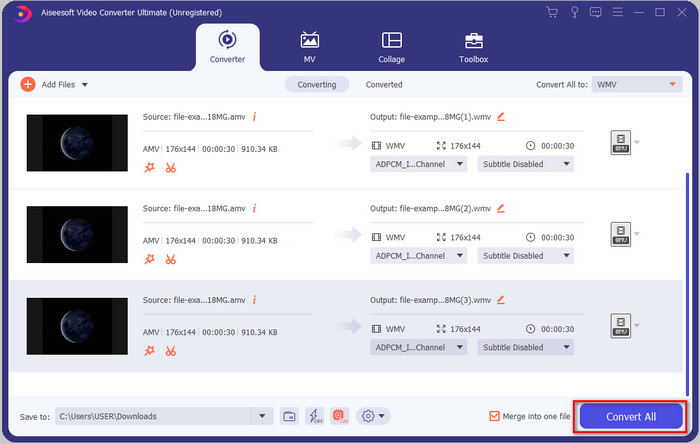
مرحله 4. برای شروع فرآیند تبدیل، روی Convert All کلیک کنید. پس از اتمام فرآیند، پوشهای روی صفحه شما نمایش داده میشود که فایل WMV تبدیلشده در آن قرار دارد.
قسمت 2. تبدیل AMV به WMV آنلاین
نمیخواهید یک مبدل آفلاین دانلود کنید چون فضای کافی برای نصب آن ندارید؟ پس از FVC Free Online Video Converter استفاده کنید. چون نیازی به دانلود نسخه کامل مبدل ندارید؛ فقط باید لانچر آن را نصب کنید که بسیار کمحجم است و فضای ذخیرهسازی کامپیوتر شما را تحت تأثیر قرار نمیدهد. علاوه بر این، این مبدل تحت وب میتواند AMV را به WMV تبدیل کند و در عین حال وضوح را تنظیم نماید. با این حال، سرعت تبدیل فایل به سرعت اینترنت شما بستگی دارد. اتصال اینترنت دارید؟ پس حتماً این ابزار را امتحان کنید و تبدیل آنلاین را تجربه کنید.
مرحله 1. روی این لینک کلیک کنید تا به صفحه اصلی این مبدل وارد شوید.
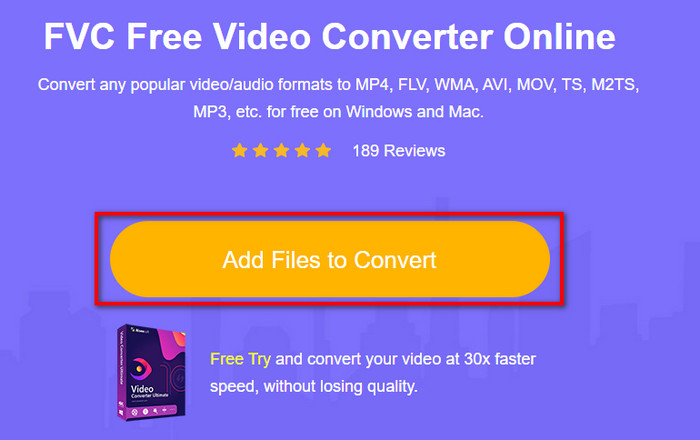
مرحله 2. با کلیک روی Add Files to Convert یک پنجره پوشه باز میشود که در آن میتوانید فایل AMV را پیدا کنید و روی Open کلیک نمایید.
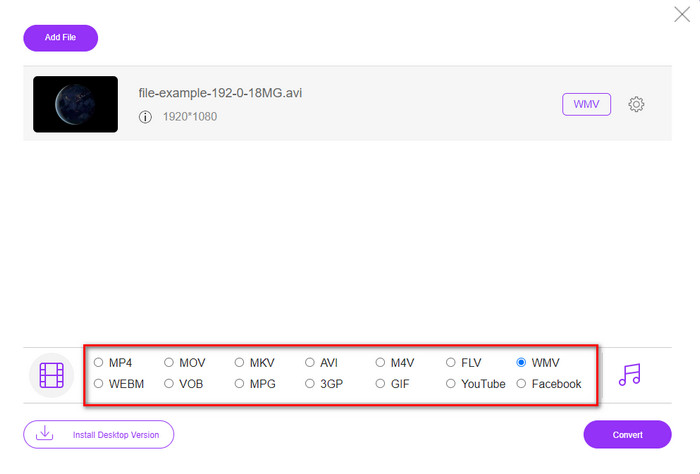
مرحله 3. فرمت WMV را که روی صفحه نشان داده میشود انتخاب کنید.
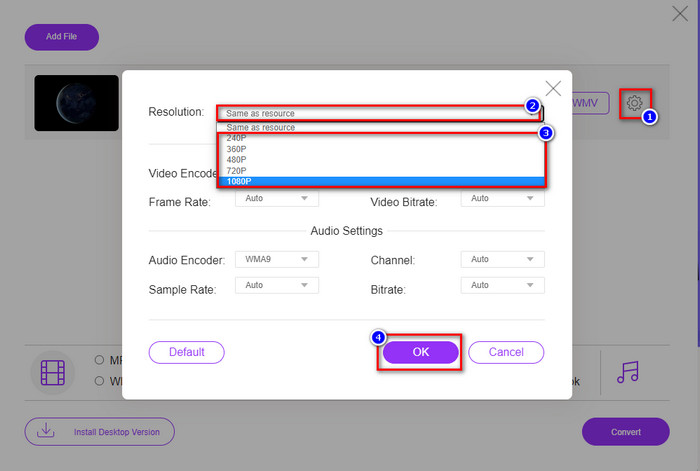
اختیاری. همانطور که قبلاً گفتیم، میتوانید در اینجا وضوح را تنظیم کنید. حالا برای تغییر وضوح، روی دکمه چرخدنده کلیک کنید. در بخش بالایی، روی دکمه کشویی (drop-down) کلیک کرده و از فهرستِ وضوحها یکی را انتخاب کنید و برای ادامه روی OK فشار دهید.
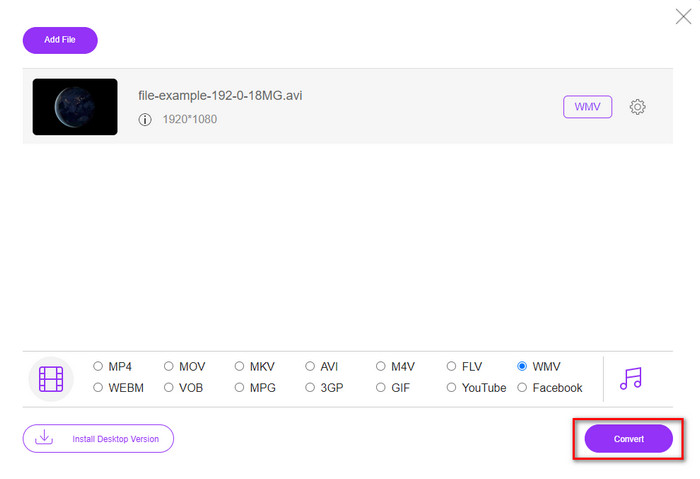
مرحله 4. حالا اگر میخواهید تبدیل را شروع کنید، روی دکمه Convert کلیک کنید تا فرآیند آغاز شود.
قسمت 3. تفاوت بین AMV و WMV چیست؟
اول از همه، این دو کانتینر رسانه ای به دلیل قابلیت های منحصر به فرد خود به عنوان یک فرمت محبوب شدند. اما امروز در مورد مزایا و معایب خود قالب مطالعه خواهیم کرد. علاوه بر این، ما سه جنبه را با ایجاد سوال برای دانستن بیشتر در مورد AMV و WMV مشخص خواهیم کرد.
کدام فرمت وضوح رسانه بهتری دارد؟
بین دو فرمت بدون شک WMV کیفیت بهتری دارد. یک فایل WMV می تواند رزولوشن ویدیویی تا 300000 پیکسل را ذخیره و پخش کند تا خروجی بصری دقیق تری داشته باشد. اما می توانید نرخ را روی وضوح صفحه نمایش 528x576 تنظیم کنید. و برای AMV، کیفیتی که می تواند داشته باشد 96x96 تا 320x240 است که در مقایسه با وضوح پایین WMV بسیار پایین است. یکی از دلایلی که AMV وضوح کمتری دارد این است که باید روی صفحه نمایش پخش کننده رسانه چینی قرار گیرد.
کدام فرمت حجم فایل کمتری دارد؟
این پیروزی با AMV همراه خواهد بود زیرا این فرمت فوق العاده فشرده است. اگرچه WMV دارای یک کمپرسور است، اما اندازه AMV از نظر اقتصادی نسبت به WMV به خصوص در درایو رایانه شما مقرون به صرفه تر است.
کدام فرمت سازگارتر است؟
از نظر سازگاری میتوان گفت این دو فرمت نقاط قوت متفاوتی دارند، زیرا WMV فقط برای برنامههای ویندوز طراحی شده است. اگر کاربر مک هستید، نمیتوانید این فرمت را مستقیماً در QuickTime پخش کنید یا در iMovie ویرایش نمایید. در عوض باید آن را به MOV تبدیل کنید؛ یعنی باید WMV را به MOV تبدیل کنید تا سازگار شود. در مورد AMV، این فرمت در اصل با پخشکنندههای قابلحمل چینی برای پخش این نوع فایل استفاده میشود. اما امروزه میتوانید بهجای خرید یک پخشکننده مخصوص AMV، از پخشکنندههای چندرسانهای قابلحمل رایج استفاده کنید. با این حال، پیدا کردن یک پخشکننده AMV واقعاً دردسرآفرین است، چون تعداد دستگاههایی که از این فرمت و انکودر آن پشتیبانی میکنند بسیار کم است. میتوان گفت WMV مخصوصاً هنگام انتقال فایل به ویندوز، سازگاری بسیار بیشتری نسبت به AMV به دست آورده است.
و اکنون که دلیل آن را می دانیم، تبدیل فایل به فرمت جدید در این مورد ضروری است. به همین دلیل، باید یاد بگیرید که چگونه AMV را به WMV تبدیل کنید تا فایل رسانه ای را با نرم افزار ویندوز سازگار کنید.
بخش 4. سوالات متداول در مورد تبدیل AMV و WMV
چگونه AMV خود را به MOV تبدیل کنم؟
روشها و تکنیکهای زیادی وجود دارد که اگر در وب جستوجو کنیم، میتوانیم آنها را پیدا و امتحان کنیم. اما انتخاب اینکه کدام ابزار برای تبدیل AMV به MOV بهتر است دشوار است. برای کوتاه کردن بحث، روی این لینک کلیک کنید و ببینید چگونه AMV را به MOV تبدیل کنید و آن را با macOS سازگار سازید.
آیا می توانم از پخش کننده رسانه VLC برای تماشا و بازی AMV استفاده کنم؟
قطعاً میتوانید پخشکننده چندرسانهای VLC را روی دسکتاپ خود دانلود کنید تا فایلهای AMV را بدون نیاز به دانلود کدک اضافی پخش کنید. اما اگر میخواهید درباره VLC و جایگزینهای آن بیشتر بدانید، این مقاله را با کلیک روی این لینک بخوانید.
چرا باید AMV را فشرده کنم؟
ما فایلهای چندرسانهای و از جمله AMV را فشرده میکنیم، چون لازم است کمی فضا روی هارد خود خالی کنیم. پس میخواهید یاد بگیرید چگونه فایلهای AMV را فشرده کنید؟ پس روی این لینک کلیک کنید.
نتیجه
این دو راه حل عالی برای تبدیل شما از AMV به WMV آسان و موفقیت آمیز است. علاوه بر این، اینها بهترین راه حل هایی هستند که می توانیم در وب پیدا کنیم. بنابراین اکنون، این در دست شماست که انتخاب کنید از کدام مبدل برای تبدیل فایل AMV خود به WMV استفاده کنید. برای دستیابی به موفقیت، باید از ابزارهای FVC ارائه شده در بالا استفاده کنید.
-
 بهترین روش برای تبدیل AMV به AVI [تایید شده]
 آیا برای تبدیل فایل ویدئویی با فرمت AMV به AVI مشکل دارید؟ در اینجا چند نکته ارائه شده است که فقط در این مقاله می توانید آنها را بیابید.
-
 [ثابت شده] 2 راه در تبدیل AMV به FLV آفلاین و آنلاین
 آیا تا به حال به آزمایش یک مبدل برای تبدیل فایل های AMV خود به فرمت فایل FLV فکر کرده اید. برای حل مشکل خود در تماشای ویدیوی AMV، این مقاله را بخوانید تا مبدل های مناسبی را که باید استفاده کنید، بشناسید.
-
 رایگان | 3 بهترین روش برای تبدیل MP4 به WMV بدون افت کیفیت
 این پست نحوه تبدیل فیلم MP4 به فرمت WMV را در مک یا ویندوز به اشتراک می گذارد. ما همچنین گزینه های مختلفی از جمله نرم افزار دسک تاپ و مبدل های آنلاین مبتنی بر وب را به شما ارائه می دهیم. آیا می خواهید بهترین ابزارهای تبدیل MP4 به WMV را بدانید؟
