


 Video Converter Ultimate
 ضبط صفحه
 تعمیر ویدیو
اینجا بهترین مبدل ویدیوی AMV را پیدا کنید: ۳ گزینهٔ در دسترس
اگرچه MP4 رایجترین فرمت ویدیویی در میان دستگاههای مدرن و پلتفرمهای استریم است، اما با همهچیز سازگار نیست. ممکن است روزی بخواهید پخشکنندهٔ قدیمی رسانهٔ قابل حمل خود را از کمد بیرون بیاورید و چند انیمه کلاسیک روی آن کپی کنید تا حس نوستالژیک تماشا را دوباره تجربه کنید. اما خیلی زود متوجه میشوید که بسیاری از دستگاههای قدیمی اصلاً از فرمت MP4 پشتیبانی نمیکنند.
دلیلش این است که فرمتی که برای بسیاری از پخشکنندههای قدیمی طراحی شده، AMV است. برای تماشای ویدیوها روی این دستگاهها باید MP4 را به AMV تبدیل کنید. از آنجا که AMV بسیار کماستفادهتر از MP4 است، فرایند تبدیل ممکن است گیجکننده به نظر برسد. از کدام مبدل ویدیوی AMV باید استفاده کنید؟ و دقیقاً چطور باید فایلهایتان را تبدیل کنید؟
این راهنما تمام چیزهایی را که نیاز دارید در اختیارتان میگذارد. سه ابزار مبدل فرمت ویدیویی AMV را معرفی میکنیم که هر کدام نقاط قوت خودشان را دارند، و از یکی از آنها بهعنوان مثال استفاده میکنیم تا قدمبهقدم کل فرایند تبدیل را به شما نشان دهیم. امیدواریم خیلی زود دوباره بتوانید ویدیوهای خود را روی پخشکنندهٔ قدیمیتان تماشا کنید.

چگونه آزمایش و بررسی میکنیم
این راهنما با ترکیب تجربهٔ عملی، خلاصه گزارشهای پلتفرمهای بزرگ و بازخورد واقعی کاربران، سه مبدل برتر ویدیوی AVI را برای شما برگزیده است. معیارهای دقیق انتخاب به شرح زیر است:
- • سازگاری: مبدلهای انتخابشده باید از تبدیل دوطرفه بین فرمتهای MP4 و AMV پشتیبانی کنند.
- • سهولت استفاده: مبدلهای انتخابشده باید از سوی وبسایتهای خبری و نقد و بررسی معتبر بهعنوان ابزارهایی ساده و دارای رابط کاربرپسند شناخته شده باشند.
- • کیفیت خروجی: برای اطمینان از اینکه ویدیوها پس از تبدیل، جزئیات و شفافیت زیادی را از دست ندهند، مبدلهایی را انتخاب میکنیم که تا حد ممکن افت کیفیت و فشردهسازی را کاهش دهند.
- • قابلیتهای اضافی: مبدلهایی که امکانات بیشتری مانند ویرایش و بهبود ویدیو ارائه میدهند، در پیشنهادهای ما در اولویت خواهند بود.
بخش ۱. سه مبدل برتر ویدیوی AMV
در مقدمه، قبلاً بهطور کلی سناریوهایی را که ممکن است در آنها نیاز داشته باشید ویدیوها را به فرمت AMV تبدیل کنید، شرح دادهایم. اگر شما هم با همین موقعیت یا شرایط مشابه روبهرو هستید، لطفاً ادامه را بخوانید. محتوای اصلی ـ یعنی سه مبدل ویدیوی فرمت AMV ـ در این بخش معرفی خواهد شد.
FVC Video Converter Ultimate
امتیاز کاربران: ۴٫۸
مناسب برای: یک مبدل ویدیوی همهکاره
اولین مورد، یک مبدل ویدیوی AMV و AVI است که بهطور کامل با معیارهای انتخاب ما سازگار است: FVC Video Converter Ultimate. از ابتداییترین مسئله یعنی سازگاری شروع کنیم: FVC Video Converter Ultimate نسخههای سازگار با سیستمعاملهای ویندوز و مک را ارائه میدهد و از بیش از ۱۰۰۰ فرمت چندرسانهای ـ از جمله، طبعاً، MP4 و AMV ـ پشتیبانی میکند. به نظر میرسد کاملاً نیازهای ما را برآورده میکند؛ بدون هیچ محدودیتی از نظر سیستمعامل، هم میتواند بین MP4 و AMV تبدیل انجام دهد و هم گزینههای بیشتری در اختیارتان بگذارد.
حال به کیفیت خروجی بپردازیم. FVC Video Converter Ultimate به شما اجازه میدهد پس از تبدیل، کیفیت خروجی دلخواه خود را با رزولوشن تا 4K و حتی 8K انتخاب کنید. علاوه بر این، فناوری انحصاری شتابدهی سختافزاری آن امکان تبدیلهایی تا ۱۲۰ برابر سریعتر را فراهم میکند، در حالی که هیچ افتی در کیفیت ویدیو ایجاد نمیشود. بنابراین اصلاً لازم نیست نگران افت کیفیت یا مخدوششدن ویدیوی دانلودشده باشید.
کاربری آسان و رابط تمیز و直فهم FVC Video Converter Ultimate نیز از دلایل اصلی محبوبیت آن در میان کاربران سراسر جهان است. فراتر از این تضمینهای اساسی برای فرایند تبدیل، این مبدل ویدیو یک مجموعه کامل از ابزارهای ویرایش ویدیو نیز در اختیار شما میگذارد. رابط آن شامل عملکردهای پایه مانند برش، کراپ، چرخش و ادغام است و یک جعبهابزار (Toolbox) داخلی با ابزارهای پیشرفتهای همچون تقویتکنندهٔ ویدیو، فشردهساز و سازندهٔ ویدیوهای سهبعدی نیز دارد.
در مجموع و بر اساس همهٔ معیارهایی که مطرح کردیم، FVC Video Converter Ultimate انتخابی کاملاً بینقص است.
دانلود رایگانبرای ویندوز 7 یا بالاتردانلود ایمن
دانلود رایگانبرای macOS 10.7 یا بالاتردانلود ایمن

طرفداران
- بسیار همهکاره، با پشتیبانی جامع از طیف گستردهای از فرمتهای تبدیل.
- سرعت تبدیل بالا ـ تا ۱۲۰ برابر سریعتر.
- کاربری آسان، با دکمهها و رابط کاربری直فهم.
- ارائهٔ طیف وسیعی از امکانات ویرایش ویدیو.
منفی ها
- نسخهٔ آزمایشی رایگان فقط تعداد محدودی از امکانات را باز میکند.
ترمز دستی
امتیاز کاربران: ۴٫۶
مناسب برای: رایگان بودن و سهولت استفاده
وقتی صحبت از کاربرپسندترین مبدل ویدیوی AMV برای مک و ویندوز برای کاربران عادی میشود، Handbrake بدون تردید در صدر فهرست قرار میگیرد. این برنامه مدتهاست که خدمات تبدیل رایگان فرمتها را ارائه میکند و همیشه بهخاطر سادگی و سرعتش شناخته شده است. Handbrake برای تبدیل ویدیوهای AMV بسیار مناسب است و رابط تبدیل آن دامنهٔ گستردهای از گزینههای خروجی برای تنظیم در اختیارتان میگذارد؛ از جمله انتخاب کُدکها، نرخ فریم و تنظیمات کیفیت. همچنین میتوانید روی ویدیوها ویرایشهای صوتی پایه انجام دهید.
در پایان یادآوری میکنیم که Handbrake امکانات ابتدایی ویرایش ویدیو مانند ویرایش زیرنویس، افزودن فیلترهای تصویری، کاهش نویز، کراپ و تغییر اندازه را نیز ارائه میدهد. هرگز لازم نیست نگران پنجرههای تبلیغاتی پولی باشید ـ میتوانید با خیال راحت زمان بگذارید و نرمافزار را کشف کنید.
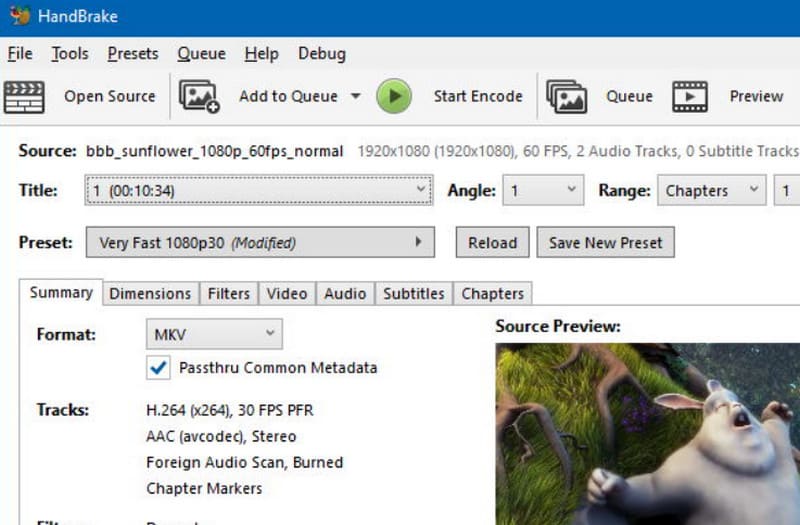
طرفداران
- توسط داوطلبان توسعه داده شده و کاملاً رایگان است.
- رابط کاربری ساده
- امکان تنظیم کیفیت خروجی، کُدکها، FPS و سایر پارامترها را فراهم میکند.
منفی ها
- پشتیبانی محدود از فرمتهای خروجی.
- طراحی رابط کاربری نسبتاً قدیمی است.
مبدل MC
امتیاز کاربران: ۴٫۷
مناسب برای: استفاده آنلاین
ممکن است متوجه شوید هر دو ابزاری که در بالا برای تبدیل ویدیوها به فرمت AMV معرفی شد، برای استفادهٔ درست، نیاز به دانلود و نصب اولیه دارند. بله، این فرایند قطعاً میتواند زمانبر باشد.
اگر میخواهید از این مسئله دوری کنید، پیشنهاد میکنیم مبدل آنلاین MConverter را امتحان کنید. یکی از بزرگترین مزیتهای آن در مقایسه با محصولات دیگر، رابط کشیدن و رها کردن (drag-and-drop) بسیار سادهٔ آن است. از همان لحظهٔ ورود به سایت متوجه این موضوع میشوید، و خوشحالکننده اینکه حتی از آپلود و تبدیل دستهای فایلها بهصورت کشیدن و رها کردن نیز پشتیبانی میکند.
برخی کاربران در مورد امنیت پلتفرمهای آنلاین نگران هستند. لازم است اینجا تأکید کنیم که MConverter از رمزگذاری SSL استفاده میکند و پس از پایان تبدیل، ویدیوهای آپلودشدهٔ شما را بهطور خودکار حذف میکند تا مطمئن شوید فایلهایتان در اختیار هیچکس قرار نخواهد گرفت.
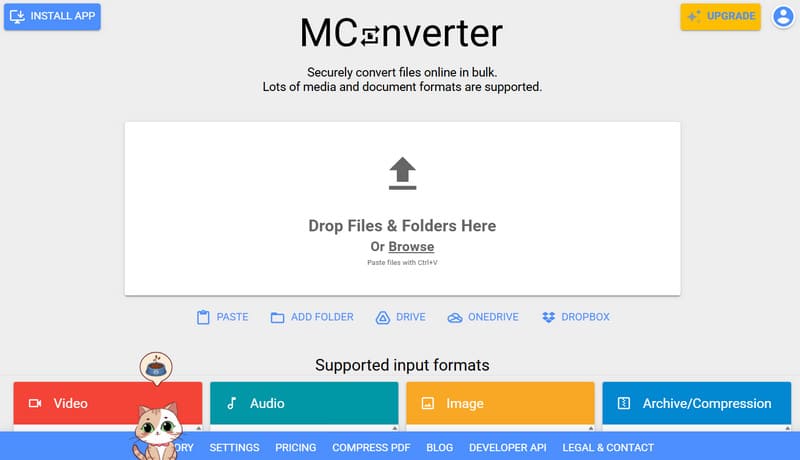
طرفداران
- کل فرایند تبدیل به صورت آنلاین انجام میشود و هیچ نصب یا دانلودی لازم نیست.
- پشتیبانی از تبدیل دستهای.
- رابط کاربری بسیار مینیمالیستی.
منفی ها
- کاربران رایگان با محدودیت حجم فایل برای بارگذاری مواجه هستند.
- برخی قابلیتها تنها با خرید اشتراک قابل دسترسی هستند.
بخش ۲. چگونه ویدیوی MP4 را به AMV تبدیل کنیم
مراحل استفاده از یک ابزار برای تبدیل MP4 به AMV در حالت کلی مشابه است. این راهنما از FVC Converter Ultimate بهعنوان مثال استفاده میکند تا مراحل مشخص را به شما نشان دهد.
گام ۱. FVC Converter Ultimate را روی رایانهٔ خود دانلود و نصب کنید. پس از ورود به رابط اصلی، روی دکمهٔ Add Files در گوشهٔ بالا-چپ کلیک کنید تا ویدیوی MP4 خود را بارگذاری کنید.
گام ۲. گزینهٔ Output Format را در گوشهٔ پایین-چپ پیدا کنید. منوی کنار آن را باز کنید و Video > AMV را بهعنوان فرمت خروجی انتخاب کنید.

اگر میخواهید تنظیمات خروجی ویدیو را تغییر دهید، روی آیکون Edit یا Crop کنار فایل کلیک کنید.
گام ۳. در نهایت، روی Convert All در گوشهٔ پایین-راست کلیک کنید تا فرایند تبدیل آغاز شود.

بخش ۳. پرسشهای متداول دربارهٔ مبدل ویدیوی AMV
چگونه میتوانم فایل MP4 را به فرمت AMV تبدیل کنم؟
کافی است یک مبدل پیدا کنید که از هر دو فرمت MP4 و AMV پشتیبانی کند. فایل منبع را آپلود کنید، فرمت خروجی را انتخاب کنید و در پایان روی دکمهٔ Convert کلیک کنید. با طی همین مراحل، میتوانید بهراحتی MP4 را به AMV یا AMV را به MP4 تبدیل کنید.
بهترین مبدل ویدئو کدام است؟
با در نظر گرفتن همه چیز، میتوان گفت FVC Converter Ultimate یکی از بهترین مبدلهای موجود است. این برنامه از بیش از ۱۰۰۰ فرمت تبدیل پشتیبانی میکند و با سیستمعاملهای ویندوز و مک سازگار است. سرعت تبدیل ۱۲۰ برابر سریعتر آن را بهمراتب جلوتر از رقبا قرار میدهد. علاوه بر این، FVC Converter Ultimate رابطی مدرن و منظم با دکمههای کاملاً مشخص دارد.
چگونه فایلهای AMV را باز کنیم؟
میتوانید یک پخشکننده معروف به سازگاری گسترده، مانند VLC Media Player را انتخاب کنید. علاوه بر این، Windows Media Player که بهطور ویژه برای سیستمعامل ویندوز طراحی شده است، نیز گزینه خوبی برای باز کردن فایلهای AMV بهشمار میآید.
نتیجه
این راهنما سه مبدل ویدیوی AMV قابل اعتماد را معرفی میکند: FVC Video Converter Ultimate که مجموعهای از امکانات قدرتمند، کاربری آسان، تبدیل دستهای و عملکرد پرسرعت را با هم ترکیب کرده است؛ Handbrake که بهخاطر رایگان و متنباز بودنش شناخته میشود؛ و MConverter که بهخاطر دسترسی آنلاین و عدم نیاز به دانلود یا نصب متمایز است. در نهایت، بهترین انتخاب به این بستگی دارد که کدام ویژگیها برای شما مهمتر است.
-
 بررسی بهترین مبدل های ویدیویی رایگان برای ویندوز 2025
 به دنبال یک مبدل ویدیویی هستید؟ جلوترش رو نگاه نکن! ما 10 ابزار برتر را برای تبدیل ویدیوهای رایگان در هر فرمتی به خروجی دلخواه شما فهرست کرده ایم.
-
 بررسی 10 نرم افزار برتر مبدل ویدیوی HD (رایگان و تجاری)
 برای دریافت بهترین نرم افزار مبدل ویدیوی HD از 10 توصیه ، بخوانید و مقایسه کنید. در اینجا بررسی دقیق هر مبدل ویدیوی HD برای چند پلتفرم آورده شده است.
-
 8 مبدل ویدیوی 4K برتر برای ویندوز/مک/آنلاین
 به دنبال بهترین مبدل های ویدیوی 4K برای ویدیوهای خود هستید؟ ابزار عالی برای تبدیل و بهبود ویدیوهای خود را با لیست کامل ما در اینجا پیدا کنید.
