


 Video Converter Ultimate
 ضبط صفحه
 تعمیر ویدیو
۸ ابزار مبدل AVI بررسی شده: کدامیک ارزش استفاده دارد؟
بارها برایم پیش آمده که یک فایل ویدئویی در قالب AVI بوده و یک دستگاه نتوانسته آن را پخش کند، یا لازم بوده ویدئو حتماً در قالب خاصی باشد تا یک وبسایت آن را بپذیرد. بهجای اینکه هر بار دنبال یک برنامه تبدیلکننده تصادفی بگردم، به این فکر افتادم که محبوبترین ابزارها را جمعآوری و با هم مقایسه کنم و بعد فقط آنهایی را پیدا و توصیه کنم که واقعاً به درد میخورند. در این مطلب، فهرستی از یافتههای شخصیام درباره برترین مبدلهای AVI در این حوزه را گرد آوردهام و با شما مزایا و معایب هرکدام و نیز گروه هدف هر محصول را به اشتراک میگذارم تا بتوانید بدون نیاز به امتحان کردن تعداد زیادی برنامه، گزینهای را پیدا کنید که بیشترین تطابق را با نیازها و خواستههای شما دارد.

نحوه تست و ارزیابی ما
- وقتی میخواهم هر مبدل AVI را برای توصیه انتخاب کنم، همه ابزارها را بر اساس معیارهای یکسانی مقایسه میکنم تا مطمئن شوم بررسیها منصفانه است و میتوان به نتایج اعتماد کرد. چیزهایی که بررسی میکنم عبارتاند از: کاربرپسند بودن، سرعت تبدیل، کیفیت ویدئو پس از تبدیل، سازگاری با انواع فایل و پشتیبانی میانسکویی. همچنین حواسم به امکانات اضافی محصول، میزان قابلاعتماد بودن آن و اینکه آیا نسخه رایگانش کافی هست یا نه هست تا بتوانم برای هر نوع کاربر، مبدل مناسب را پیشنهاد کنم.
جدول مقایسه: بهترین ابزارهای مبدل AVI
برای خودم مفید است که پیش از ورود به بخش بررسیهای مفصل، نکات کلیدی هر محصول را در کنار هم ببینم و مقایسه کنم. جدول زیر امکان مقایسه آسان قیمت، سرعت تبدیل، سیستمعاملهای پشتیبانیشده و سازگاری با قالبهای مختلف فایل را برای مبدلها فراهم میکند؛ اینها همان جنبههایی هستند که هنگام انتخاب یک مبدل AVI به MP4 باید در نظر بگیرید.
| ابزار مبدل | قیمت گذاری | سرعت تبدیل | سکو | فرمت های پشتیبانی شده |
| مبدل ویدیوی رایگان FVC آنلاین | رایگان | خیلی سریع | وب (ویندوز، مک، لینوکس) | AVI، MP4، MOV، MKV، WMV، FLV، MP3، AAC و موارد دیگر |
| ترمز دستی | رایگان (متنباز) | سریع | ویندوز، macOS، لینوکس | AVI، MP4، MKV، WebM، MPEG و موارد دیگر |
| VLC Media Player | رایگان | در حد متوسط | ویندوز، macOS، لینوکس | AVI، MP4، MOV، MKV، FLV، OGG، TS و موارد دیگر |
| Shutter Encoder | رایگان (donationware) | سریع | ویندوز، macOS، لینوکس | AVI، MP4، MOV، ProRes، DNxHD، MXF، WebM و موارد دیگر |
| کارخانه فرمت | رایگان | سریع | پنجره ها | AVI، MP4، MOV، MKV، WMV، FLV، MP3، GIF و موارد دیگر |
| هر تبدیل ویدیو رایگان | رایگان / پولی | سریع | ویندوز، macOS | AVI، MP4، MOV، MKV، WMV، FLV، WebM، MP3 و موارد دیگر |
| Freemake AVI Converter | رایگان / پولی | در حد متوسط | پنجره ها | AVI، MP4، MKV، WMV، MOV، DVD، MP3 و موارد دیگر |
| Online-Convert.com | رایگان (محدود) / پولی | در حد متوسط | وب (ویندوز، مک، لینوکس) | AVI، MP4، MOV، MKV، FLV، WebM، MP3 و صدها قالب دیگر |
بخش ۱. گزینههای برتر مبدل AVI برای ویندوز و مک
شیوهای که در این سالها از مبدلهای مختلف AVI استفاده کردهام، با توجه به هر مبدل متفاوت بوده و هرکدام بسته به نیاز شما یک نقطه قوت منحصربهفرد دارند. یک دسته از مبدلها زمانی ایدهآلاند که فقط به یک مبدل AVI به MP4 برای تغییر قالب ویدئو نیاز دارید، در حالیکه دسته دیگری از مبدلها امکاناتی مانند کدگذاری، ویرایش یا پردازش دستهای را در اختیارتان میگذارند. در اینجا من محبوبترین آنها را انتخاب کردهام.
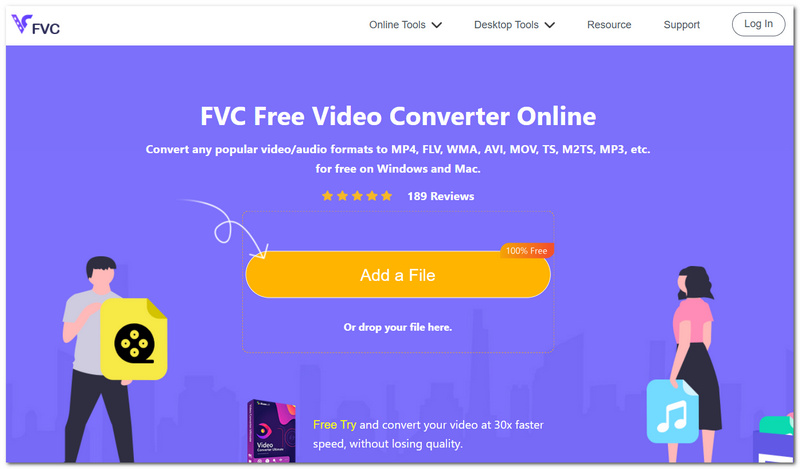
۱. FVC Free Video Converter Online: بهترین مبدل AVI رایگان بهطور کلی
امتیاز: ⭐⭐⭐⭐⭐ 5 از 5
بهترین انتخاب برای: افرادی که به دنبال یک مبدل ویدئوی AVI رایگان هستند که نیاز به نصب نرمافزار نداشته باشد.
FVC Free Video Converter online ابزاری است که من بیشتر از همه میپسندم. استفاده از آن راحت و سریع است و از انواع قالبهای مختلف در فایلهای ویدئویی پشتیبانی میکند؛ بنابراین عملاً میتوانید همه کارهای لازم را فقط در یک برنامه تحت مرورگر انجام دهید. علاوه بر این، این ابزار اجازه میدهد تنها با چند کلیک، فایلهای AVI را خیلی سریع تبدیل کنید و در عین حال، کیفیت خروجی قابل قبولی را حفظ میکند که برای کاربران عادی کاملاً مناسب است.
طرفداران
- این محصول کاملاً آنلاین کار میکند و نیاز به نصب روی دسکتاپ را از بین میبرد.
- فرایند تبدیل، کیفیت ویدئو و صدا را حفظ میکند.
- این سرویس در صورت استفاده از جدیدترین مرورگرهای وب، با سیستمعاملهای ویندوز، macOS و لینوکس سازگار است.
منفی ها
- برای بارگذاری و تبدیل فایلها به اتصال اینترنت خوب نیاز دارید.
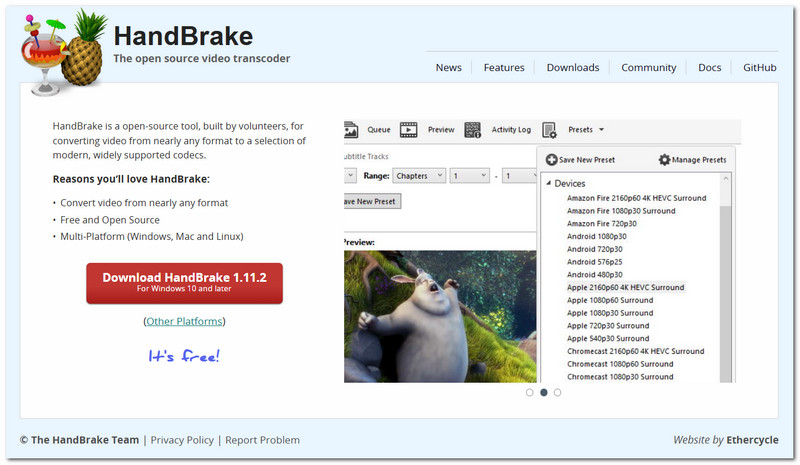
۲. HandBrake: بهترین مبدل AVI متنباز
امتیاز: ⭐⭐⭐⭐☆ 4.5 از 5
بهترین انتخاب برای: هرکسی که به دنبال یک مبدل AVI متنباز و قابل اعتماد است.
HandBrake یک مبدل (ترنسکودر) ویدئویی متنبازِ بسیار توصیهشده است که کنترل بیشتری روی فرایند تبدیل ویدئو در اختیار شما قرار میدهد. بهویژه اگر بهجای تکیه بر تنظیمات پیشفرض، میخواهید گزینههایی مانند کیفیت، وضوح (رزولوشن) و نرخبیت را بهینه کنید، برایتان مناسب است. این یعنی HandBrake ویدئوها را مطابق مشخصات دلخواه شما تبدیل میکند و نتیجه، محصولی بسیار بهتر است؛ هرچند ممکن است این کار مستلزم صرف زمان و انرژی بیشتری برای تنظیم اولیه باشد.
طرفداران
- روشهای پیشرفتهای برای کدگذاری و فشردهسازی ارائه میدهد.
- خروجی باکیفیت بالا تولید میکند و در عین حال، اندازه فایل را کوچک نگه میدارد.
- کاملاً رایگان است و هیچ پنجره پاپآپ یا اشتراک اجباری ندارد.
منفی ها
- بهدلیل امکانات فراوان، مدتی طول میکشد تا کار با آن را یاد بگیرید.
- از فرمتهای بسیار کمتری نسبت به تعدادی از مبدلهای ویدیویی تجاری پشتیبانی میکند.
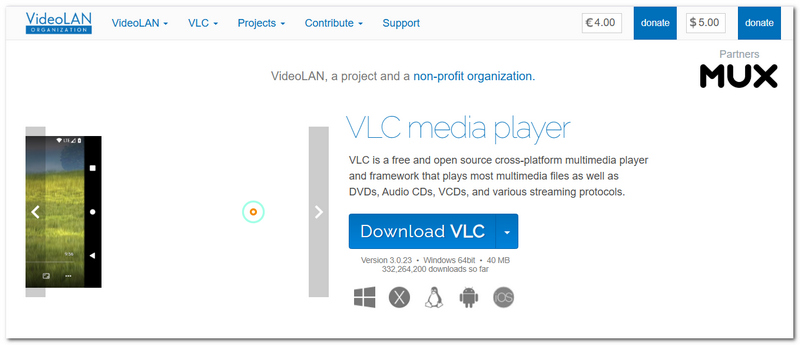
3. پخشکننده رسانهای VLC: بهترین مبدل AVI داخلی
امتیاز: ⭐⭐⭐⭐☆ ۴/۵
بهترین انتخاب برای: افرادی که از قبل یک پخشکننده رسانه نصبشده دارند و به دنبال یک برنامه رایگان برای تبدیل AVI به MP4 هستند.
VLC Media Player فقط یک پخشکننده ویدئو نیست. در واقع، یک مبدل داخلی قالب ویدئو هم دارد. این ویژگی، آن را به ابزاری کاربردی برای کسانی تبدیل میکند که هر از گاهی میخواهند یک تبدیل ویدئویی انجام دهند، بدون اینکه درگیر خرید نرمافزارهای تخصصی تبدیل ویدئو شوند.
طرفداران
- این امکان را میدهد که از همان برنامهای که برای پخش استفاده میکنید، مستقیماً ویدیو را تبدیل کنید.
- میتواند با طیف کاملی از فرمتهای فایل هم ویدیویی و هم صوتی کار کند.
- این نرمافزار مینیمال رایگان است و کدباز (اوپنسورس) میباشد.
منفی ها
- چیدمان مبدل نسبت به ابزارهای اختصاصی تبدیل، برای کاربران تازهکار کاربرپسند نیست.
- این برنامه از نظر گزینههای شخصیسازی یا قابلیتهای پیشرفتهٔ تبدیل دستهای امکانات زیادی ارائه نمیدهد.
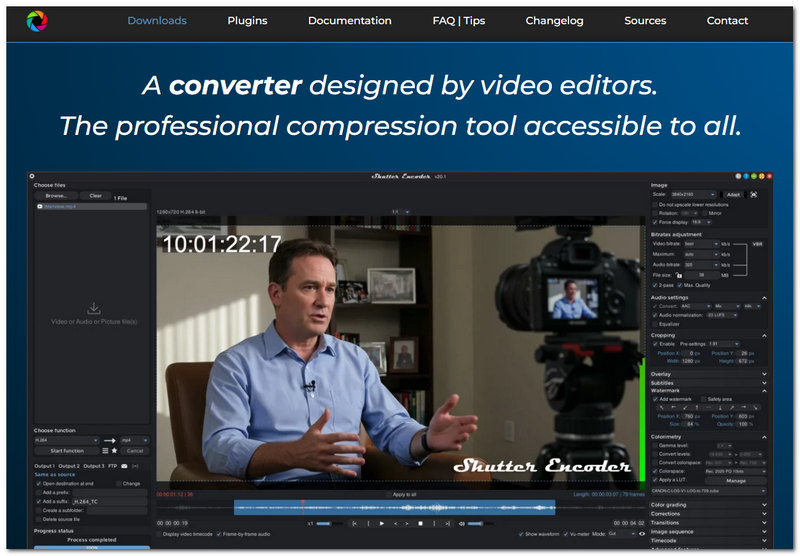
4. Shutter Encoder: بهترین مبدل AVI حرفهای
امتیاز: ⭐⭐⭐⭐☆ 4.5 از 5
بهترین انتخاب برای: ویرایشگران ویدئو و تولیدکنندگان محتوا که به مبدل ویدئوی AVI با قابلیتهای حرفهای کدگذاری نیاز دارند.
Shutter Encoder یک ابزار تبدیل ویدئو با امکانات بسیار است. این برنامه مبتنی بر FFmpeg بوده و کدگذاری باکیفیتی را برای قالبهای مختلف رسانهای ارائه میدهد. شگفتانگیز است که با وجود رایگان بودن کامل، همچنان ویژگیهای پیشرفتهای دارد که برای تولیدکنندگان محتوایی که از تبدیل ساده ویدئو راضی نیستند، جذاب خواهد بود.
طرفداران
- کدکهای در سطح حرفهای و گزینههای خروجی مختلفی برای گردشکارهای (ورکفلوهای) ویرایشی متفاوت ارائه میدهد.
- حالت پردازش دستهای آن اجازه میدهد چندین فایل را بهصورت همزمان تبدیل کنید.
- سازگاری با فرمتها گسترش یافته و با بهروزرسانیهای منظم میتوان انتظار قابلیتهای جدید را داشت.
منفی ها
- اگر به رابط کاربری نرمافزار نگاه کنید، ممکن است یادگیری آن را کمی چالشبرانگیز بیابید.
- اگر میخواهید از تنظیمات پیشرفته استفاده کنید، باید واقعاً بدانید چه کار میکنید.
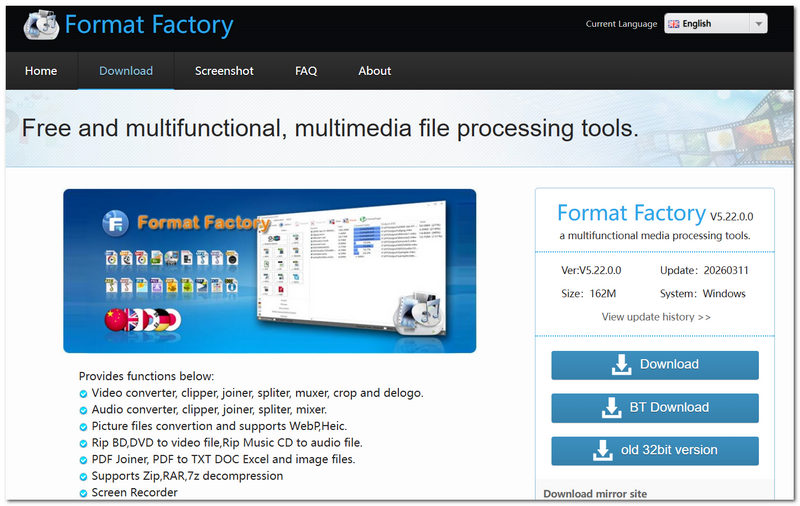
5. Format Factory: بهترین مبدل AVI برای ویندوز
امتیاز: ⭐⭐⭐⭐☆ ۴/۵
بهترین انتخاب برای: کاربران ویندوز که یک مبدل همهکاره رسانهای میخواهند که در عین حال، بهصورت رایگان نقش یک مبدل MP4 به AVI را هم ایفا کند.
Format Factory یکی از قدیمیهای ابزارهای تبدیل چندرسانهای است که سالهاست وجود دارد. این نرمافزار تبدیل ویدئو بهطور ویژه برای سیستمعامل ویندوز طراحی شده است. با این حال، علاوه بر تبدیل ویدئو، امکاناتی برای تبدیل فایلهای صوتی، عکسها و دیگر اسناد هم در خود دارد.
طرفداران
- این نرمافزار ویدیو، صدا، تصویر و اسناد را همگی در یک جا تبدیل میکند.
- امکانات پیشرفتهای مانند تعمیر فایل، فشردهسازی رسانه و غیره برای کمک بیشتر در آن گنجانده شده است.
- این نرمافزار از بسیاری از فرمتهای ورودی/خروجی برای کارهای روزمرهٔ تبدیل پشتیبانی میکند.
منفی ها
- فقط میتوان آن را روی رایانههای شخصی ویندوزی استفاده کرد.
- نصبکننده ممکن است نرمافزارهای اضافیِ همراهِ اختیاری را نیز نصب کند.
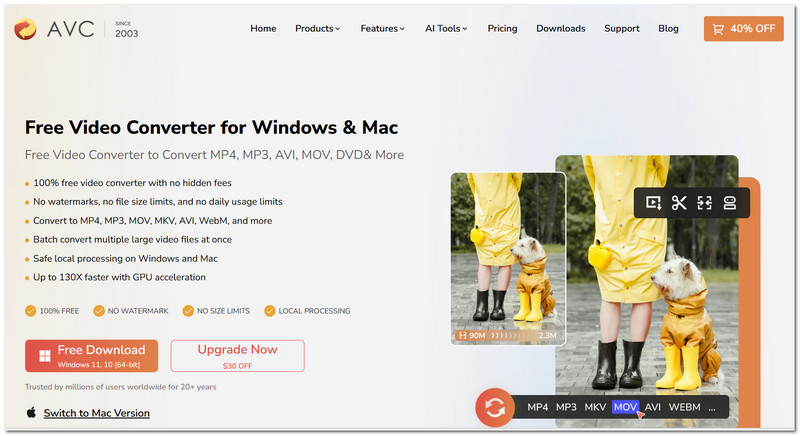
6. Any Video Converter Free: بهترین مبدل AVI رایگانِ پرامکانات
امتیاز: ⭐⭐⭐⭐☆ 4.5 از 5
بهترین انتخاب برای: کاربرانی که یک مبدل AVI میخواهند که امکانات اضافی مانند دانلود، ویرایش ابتدایی و شخصیسازی قالب را همگی در یک برنامه در اختیارشان بگذارد.
فراتر از تبدیل فایل، Any Video Converter Free از نظر امکانات از مبدلهای ساده پیشرفتهتر است. با داشتن قابلیتهای قدرتمند مبدل AVI در هسته خود، این نرمافزار به کاربران اجازه میدهد ویرایشهای جزئی انجام دهند، خروجی را شخصیسازی کنند و از سازگاری عالی با قالبهای گوناگون ویدئویی و صوتی بهرهمند شوند. چنین نرمافزار چندرسانهای جامعی بهندرت روی رایانه کاربران معمولی یافت میشود.
طرفداران
- ابزارهای ویرایشی پایه مانند برش ابتدا/انتها، کراپ و موارد دیگر بهصورت داخلی در آن وجود دارد.
- میتوانید پروفایلهای خروجی را برای دستگاهها و وضوحهای مختلف سفارشیسازی کنید.
- از فرمتهای متعدد فایل ویدیویی و صوتی پشتیبانی میکند.
منفی ها
- برای دسترسی به برخی قابلیتهای پیشرفته باید نسخهٔ پولی را خریداری کنید.
- ممکن است در رابط کاربری با پیامهایی برای ارتقا به نسخهٔ پریمیوم روبهرو شوید.
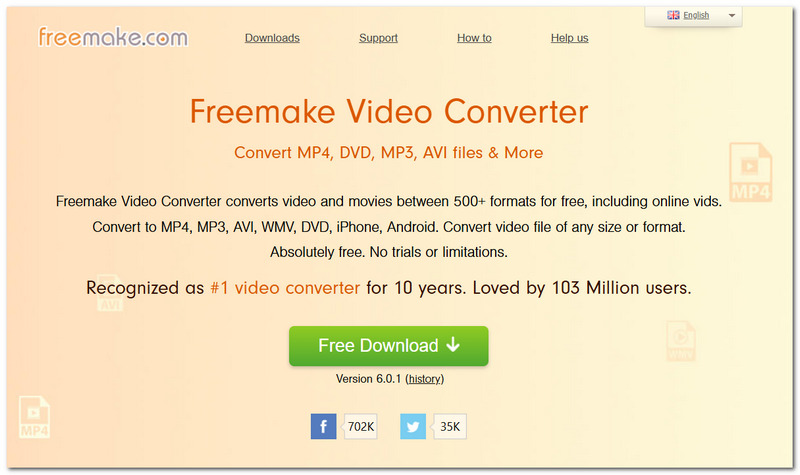
7. Freemake AVI Converter: بهترین مبدل AVI مناسب مبتدیان
امتیاز: ⭐⭐⭐⭐☆ ۴/۵
بهترین انتخاب برای: مبتدیانی که به دنبال یک مبدل AVI سرراست با رابط کاربری直فهم برای تبدیلهای منظم ویدئویی هستند.
Freemake AVI Converter یک مبدل ویدئویی کاربرپسند است که به تازهکارها کمک میکند ویدئوهای خود را سریعاً تبدیل کنند، بدون اینکه با گزینههای پیچیده و گیجکننده روبهرو شوند. علاوه بر پشتیبانی از تعداد زیادی قالب فایل، این برنامه پیشتنظیمهای سادهای هم برای رایجترین انواع تبدیلها ارائه میدهد.
طرفداران
- چیدمان نسبتاً تمیز و بسیار سادهای برای درک دارد.
- دارای قالبهای ازپیشتعریفشده برای دستگاههای رایج و سبکهای مختلف ویدیو است.
- امکان تبدیل همزمان تعداد زیادی فایل را فراهم میکند که باعث سریعتر شدن کار میشود.
منفی ها
- طرح رایگان بسیار محدود است؛ مثلاً لوگوی آنها روی خروجی شما قرار میگیرد یا نمیتوانید از همهٔ قابلیتها استفاده کنید.
- برای کاربران مک در دسترس نیست.
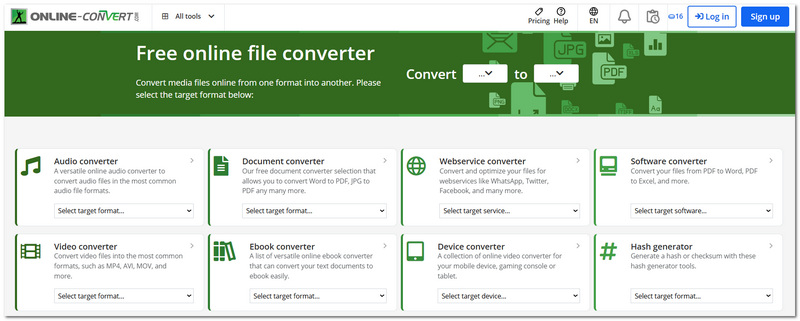
8. Online-Convert.com: بهترین مبدل AVI مبتنی بر مرورگر
امتیاز: ⭐⭐⭐⭐☆ 4 از 5
بهترین انتخاب برای: کسانی که به یک مبدل آنلاین AVI نیاز دارند، بدون آنکه مجبور به نصب نرمافزار روی رایانه شخصی خود باشند.
Online-Convert.com یک مبدل آنلاین کاربردی است که به شما امکان میدهد با داشتن اتصال اینترنت، فایلهای AVI را تبدیل کنید. در این پلتفرم، علاوه بر تبدیل ویدئو، میتوانید اسناد، تصاویر، صداها و حتی کتابهای الکترونیکی را هم تبدیل کنید. اگر کار در محیط مرورگر را ترجیح میدهید، این وبسایت با خدمات متنوع خود یک تجربه همهجانبه در اختیارتان میگذارد.
طرفداران
- این ابزار مستقیماً در مرورگر وب شما کار میکند.
- میتواند انواع فایل بیشتری، فراتر از فقط ویدیو، را پردازش کند.
- پیش از انجام تبدیل، این امکان را دارید که پارامترهایی مانند وضوح تصویر، بیتریت یا کدک را تغییر دهید.
منفی ها
- اگر اتصال اینترنت شما یا فایلی که در حال بارگذاری آن هستید کند باشد، نه تنها بارگذاری بسیار کند خواهد بود، بلکه تبدیل فایل نیز زمان زیادی میبرد.
- کاربرانی که از حساب رایگان استفاده میکنند ممکن است خود را محدود به حداکثر تعداد تبدیل در روز یا حداکثر اندازهٔ فایل بیابند.
بخش ۲. پرسشهای متداول درباره مبدل AVI
چرا ویدیوی تبدیلشدهٔ من صدا ندارد؟
دلایل مختلفی ممکن است وجود داشته باشد؛ برای نمونه، ممکن است کُدک خروجی نامناسبی انتخاب شده باشد که پخشکنندهٔ رسانهای شما از آن پشتیبانی نمیکند، یا فایل ویدیویی AVI اصلی شما با یک کُدک صوتی نامتعارف (ناشناخته) رمزگذاری شده باشد. انتخاب فرمت صوتی رایج AAC برای فایل MP4 یا بهروزرسانی پخشکنندهٔ رسانهایتان معمولاً راهحل مناسبی است.
چرا یک فایل AVI روی یک دستگاه پخش میشود اما روی دستگاه دیگر نه؟
AVI یکی از قالبهای کانتینر است که میتواند شامل بسیاری از کدکهای صوتی و تصویری باشد. به همین دلیل، حتی دو فایل AVI که پسوند یکسان .avi دارند و شبیه به هم به نظر میرسند، ممکن است از کدکهای صوتی/تصویری متفاوتی استفاده کنند؛ در نتیجه، ممکن است یک دستگاه از بعضی کدکها پشتیبانی کند اما از برخی دیگر نه. سادهترین راهحل این است که آنها را به قالب رایجتری مانند MP4 تبدیل کنید.
استفاده از مبدل دسکتاپ بهتر است یا مبدل آنلاین؟
وقتی فایلهای بزرگ و محرمانهای دارید که فقط میتوان آنها را در بستههای کوچک منتقل کرد، یا قرار است تعداد زیادی فایل AVI را تبدیل کنید، مناسبترین روش استفاده از یک مبدّل دسکتاپ است، چون سرعت بیشتری دارد، کنترلهای گستردهتری در اختیارتان میگذارد و هیچ محدودیتی برای بارگذاری یا دانلود وجود ندارد. اما برای تبدیلهای گاهبهگاهِ حجمهای کم، مبدّلهای آنلاین احتمالاً مناسبتر و استفاده از آنها آسانتر است.
نتیجه
در مقایسه این مبدلها، برایم جالب بود که فهمیدم هر مبدل AVI ویژگیهای منحصربهفرد خود را دارد و برای انواع مختلفی از نیازها مناسبتر است؛ چه یک مبدل سریع بخواهید، چه پرامکانات و چه خیلی ساده. به نظر من اگر به یک مبدل AVI به MP4 قابل اعتماد نیاز دارید، FVC Free Video Converter Online کاملاً ارزش وقت گذاشتن را دارد؛ چون بهنظر من بهترین ترکیب سهگانه سهولت استفاده، کیفیت و راحتی را ارائه میدهد. امیدوارم این مطلب برای گرفتن تصمیم درباره اینکه کدام مبدل بیشتر با نیازهای شما سازگار است، کافی بوده باشد.
-
 4 ضبط کننده صفحه AVI رایگان برای ضبط ویدئو از صفحه به عنوان پرونده های AVI
 برای ضبط صفحه نمایش در فایل های AVI با کیفیت بالا، مقاله 4 ضبط کننده صفحه نمایش رایگان AVI را در این پست شناسایی کرده و به اشتراک می گذارد. آن را بخوانید و آنچه را که می خواهید دریافت کنید.
-
 تبدیل دیویدی به AVI: ۳ تا از بهترین نرمافزارهای ریپر دیویدی [بررسی]
 آیا می خواهید DVD های خود را برای پخش و ذخیره سازی آسان تر به AVI ریپ کنید؟ بررسی دقیق ما را در مورد بهترین مبدل های DVD به AVI بخوانید تا ابزار مناسب خود را پیدا کنید.
-
 6 بهترین ادغام AVI: نحوه پیوستن به پرونده های ویدیویی AVI در ویندوز و مک
 آیا می خواهید به ویدیوهای AVI برای یک DVD بپیوندید؟ می توانید در مورد 6 بهترین اتصال دهنده های AVI از جمله ابزارهای آنلاین رایگان و برنامه های دسکتاپ از مقاله یاد بگیرید.
