


 Video Converter Ultimate
 ضبط صفحه
 تعمیر ویدیو
نحوه تبدیل فایل AVI به 3GP بدون زحمت
دستگاههای همراه نسل سوم (3G) نمیتوانند فایلهای AVI را پخش کنند، زیرا این نوع فایلها را پشتیبانی نمیکنند. اگر میخواهید فایل AVI خود را در گوشی 3G پخش کنید، یکی از کارهایی که باید انجام دهید این است که فایل AVI را به فرمت 3GP تبدیل کنید. خوشبختانه، ما بهترین روشها را برای تبدیل آسان فایلهای AVI به 3GP با استفاده از مبدلهای برتر برای شما پیدا کردهایم.

قسمت 1. 2 بهترین گزینه برای تبدیل فایل AVI به 3GP روی دسکتاپ
اگر به دنبال مبدلی هستید که بتوانید به صورت آفلاین روی دسکتاپ خود از آن استفاده کنید، این گزینه ها ممکن است راه حل مشکل شما باشند. این قسمت از مقاله 2 گزینه برتر برای تبدیل فرمت فایل AVI به 3GP را فهرست می کند.
گزینه 1. از FVC Video Converter Ultimate [ابزار آفلاین] استفاده کنید
بیتردید، FVC Video Converter Ultimate یکی از بهترین مبدلهای آفلاین موجود در بازار است. این مبدل از بیش از 1000 فرمت فایل، از جمله AVI، 3GP، MOV، MP4، WMV، WebM و غیره پشتیبانی میکند. همچنین دارای بهترین قابلیتهایی است که میتوانید امتحان کنید، مانند افزودن افکت به ویدیو، فشردهسازی فایل، و حتی ترکیب چند ویدیو در یک فایل واحد. علاوه بر این، کار با این ابزار بسیار ساده است، زیرا رابط کاربری آسانی دارد. برای تبدیل AVI به 3GP با استفاده از FVC Video Converter Ultimate مراحل زیر را دنبال کنید.
مرحله 1. با کلیک روی دکمه Download زیر، FVC Video Converter Ultimate را روی رایانه خود دانلود کنید. مراحل نصب را دنبال کرده و سپس برنامه را باز کنید.
دانلود رایگانبرای ویندوز 7 یا بالاتردانلود امن
دانلود رایگانبرای MacOS 10.7 یا بالاتردانلود امن
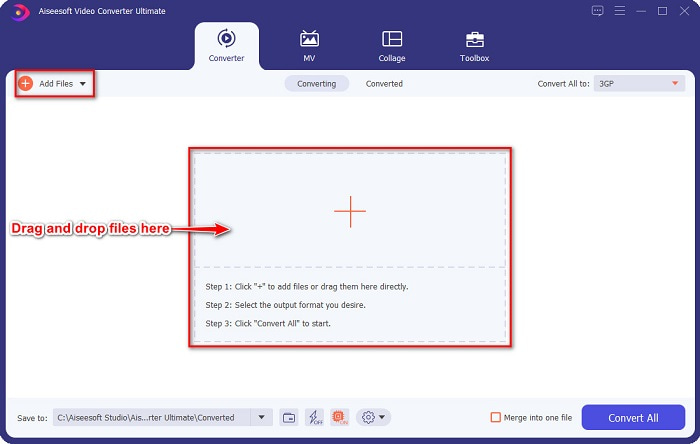
مرحله 2. در رابط اصلی مبدل، روی دکمه Add Files کلیک کنید، یا میتوانید فایل AVI خود را بکشید و روی دکمه علامت + رها کنید تا فایل AVI بارگذاری شود.
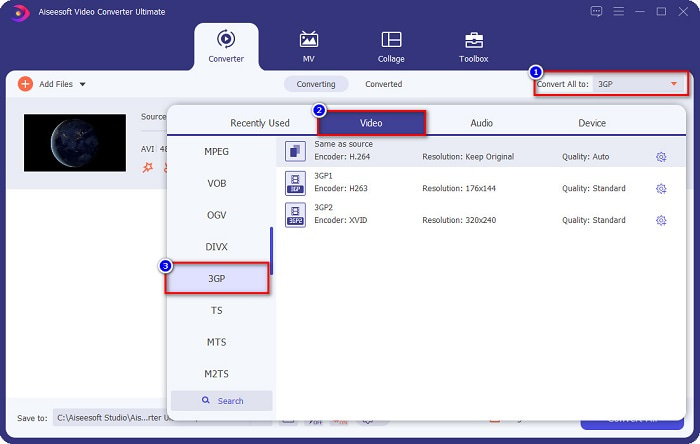
مرحله 3. سپس روی دکمه Convert All to کلیک کنید تا فرمت خروجی مورد نظر را انتخاب کنید. فرمت فایل 3GP را انتخاب کنید.
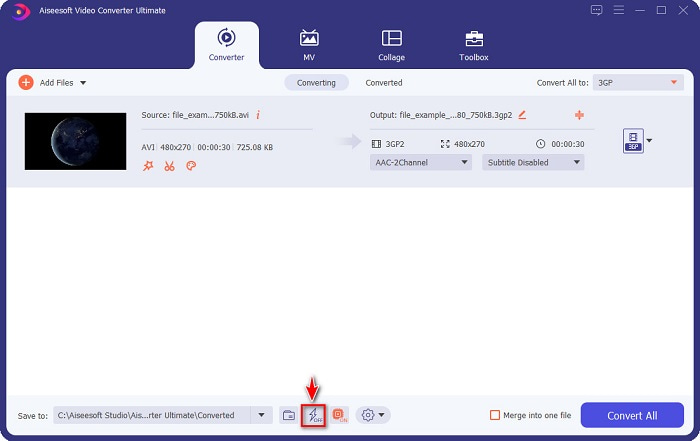
با تیک زدن روی علامت صاعقه در پایین رابط نرمافزار، تبدیل فوقسریع را فعال کنید.
مرحله 4. پس از انتخاب فرمت خروجی فایل، روی دکمه Convert All کلیک کنید تا فایل AVI شما به فایل 3GP تبدیل شود.
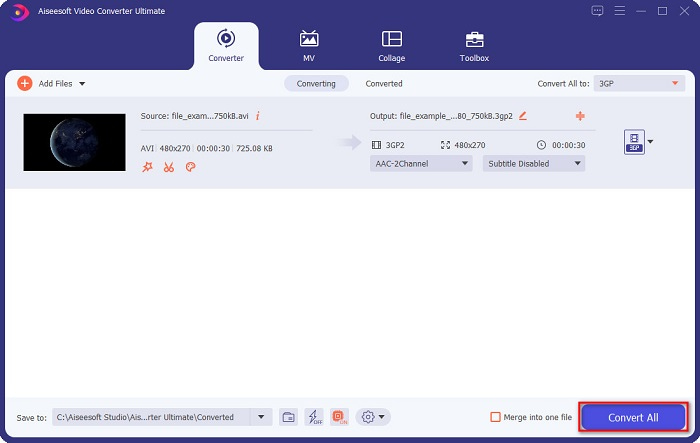
سپس فقط چند ثانیه صبر کنید. و voila! شما به راحتی می توانید AVI را به یک فایل 3GP به همین سادگی تبدیل کنید.
طرفداران
- این امکان را به شما می دهد تا فایل های خود را ویرایش، تقویت و فشرده سازی کنید.
- تبدیل دسته ای را برای ادغام چندین فرمت فایل در یک فرمت ارائه می دهد.
- می تواند فایل ها را به سرعت رعد و برق تبدیل کند.
- در تمامی پلتفرم ها از جمله ویندوز و مک موجود است.
منفی ها
- برای استفاده انحصاری از ویژگی های آن، باید برنامه را خریداری کنید.
گزینه 2. مبدل ویدیوی منشور [ابزار رایگان]
نرمافزار Prism Video Converter Software یک مبدل رایگان است که از چندین فرمت فایل پشتیبانی میکند. علاوه بر این، کار با این مبدل بسیار آسان است. با این حال، مانند برخی مبدلهای دیگر از تعداد زیادی فرمت پشتیبانی نمیکند. با این وجود، بسیاری از افراد به دلیل کارایی از این مبدل استفاده میکنند.
در اینجا مراحل استفاده از VLC Media Player به عنوان مبدل آمده است:
مرحله 1. Prism Video Converter را دانلود کرده و سپس برنامه را باز کنید.
مرحله 2. روی Add Files کلیک کنید تا فایل AVI را بارگذاری کنید. در بخش Output Format روی دکمه کشویی کلیک کرده و فرمت 3GP را انتخاب کنید.
مرحله 3. در پایان، روی Convert کلیک کنید تا فرآیند تبدیل آغاز شود.
قسمت 2. تبدیل AVI به 3GP با استفاده از بهترین مبدل آنلاین
استفاده از مبدل آنلاین نسبت به ابزارهای آفلاین یا رایگان، راحتتر است، زیرا نیازی به دانلود آن ندارید. و اگر بهدنبال بهترین مبدل آنلاین موجود در وب هستید، FVC Free Online Video Converter پاسخ شماست. این مبدل آنلاین میتواند فرمتهای مختلفی مانند AVI، 3GP، MP4، MOV، FLV، WMV، MKV و غیره را تبدیل کند. و اگر میخواهید نرخ فریم ویدیوی خود را تغییر دهید، این مبدل چنین قابلیتی را در اختیار شما میگذارد. علاوه بر این، میتواند سریعتر از هر ابزار آنلاین دیگری که در اینترنت میبینید، تبدیل انجام دهد. بنابراین، مراحل زیر را برای استفاده از این مبدل آنلاین دنبال کنید.
مرحله 1. عبارت FVC Free Online Video Converter را در مرورگر خود تایپ کنید، یا میتوانید با کلیک روی این لینک مستقیماً به صفحه آنها بروید.
مرحله 2. روی دکمه Add Files to Convert کلیک کنید. فایلهای رایانه شما نمایش داده میشود، سپس فایل AVI که میخواهید تبدیل کنید را انتخاب کنید.
برای تبدیل دستهای فایلها، نسخهٔ دسکتاپ را دانلود کنید.
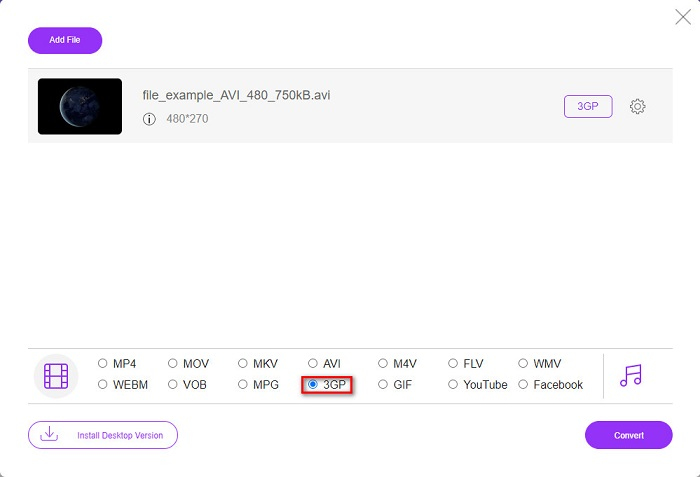
مرحله 3. در مرحله بعد، در رابط دوم نرمافزار، دایره مربوط به فرمت فایل 3GP را تیک بزنید.
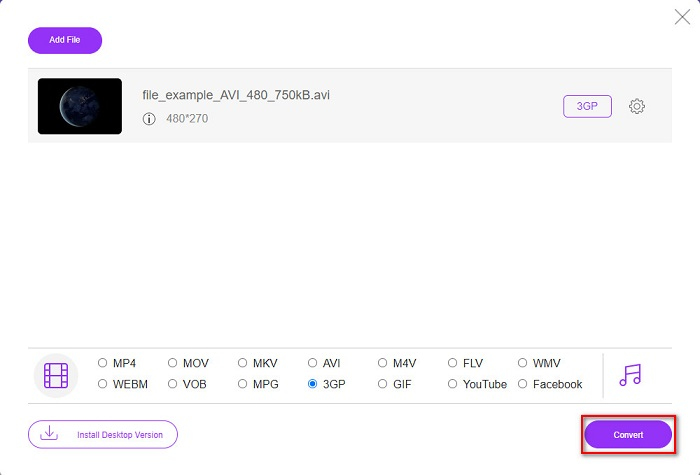
مرحله 4. و در نهایت، روی دکمه Convert کلیک کنید تا فایل AVI شما به 3GP تبدیل شود.
بخش 3. دانش گسترده در مورد AVI و 3PG
برای آشنایی بیشتر با این دو فرمت، اطلاعات زیر را مطالعه کنید:
AVI یا Audio Video Interleave یک فرمت فایل گسترده است که توسط مایکروسافت ایجاد شده است. این نوع فایل شامل فشردهسازیهای ویدیویی مختلفی مانند DivX و XviD است. علاوه بر این، تقریباً تمام پلتفرم های رسانه ای می توانند فایل های AVI را پخش کنند و ویندوز به طور گسترده از آن پشتیبانی می کند. همچنین به عنوان استاندارد ذخیره فیلم و آرشیو رسانه ها شناخته می شود.
از سوی دیگر، یک فرمت فایل 3GP که دستگاه های تلفن همراه نسل سوم از آن پشتیبانی می کنند. این توسط پروژه مشارکت نسل سوم (3GPP) توسعه یافته است. علاوه بر این، این نوع فایل تنها دارای اندازه فایل کوچکی است زیرا برای اشتراک گذاری دستگاه های تلفن همراه 3G ساخته شده است. علاوه بر این، هر دو فرمت فایل عالی هستند، اگرچه تفاوت های خود را دارند.
| AVI | در مقابل | 3GP |
| فشرده نشده | فشرده / غیر فشرده | فشرده شده |
| تقریبا در همه دستگاه ها موجود است | سازگاری | در دستگاه های نسل سوم موبایل موجود است |
| وضوح تصویر بالا | وضوح پشتیبانی می شود | وضوح کم |
| قابل پخش | قابل پخش در دستگاه های موبایل 4g | قابل پخش نیست |
| اگر می خواهید فرمت رایج تری داشته باشید که تقریباً توسط همه دستگاه ها پشتیبانی می شود، از این فرمت فایل استفاده کنید | مزایای استفاده از این فرمت فایل | اگر از نسل سوم دستگاه تلفن همراه استفاده می کنید و حجم فایل کمتری می خواهید، از این فرمت فایل استفاده کنید. |
AVI در مقابل 3GP
بر اساس فرمت فایل تبادل منابع (RIFF)، فرمت AVI توسط مایکروسافت در سال 1992 معرفی شد. این فرمت می تواند ویدئو/صوتی با کیفیت بالا را ذخیره کند زیرا از فشرده سازی کمتری استفاده می کند. اما این امر همچنین باعث بزرگی فایل AVI می شود که ممکن است در صورت وجود فضای محدود مشکل ساز شود.
پروژه مشارکت نسل سوم (3GPP) فرمت 3GP/3GPP را به عنوان یک قالب کانتینری چند رسانه ای تولید کرد. این در واقع بر اساس فرمت فایل رسانه ای ISO است. ما اغلب از آن برای ذخیره جریان های ویدیویی/صوتی که بین تلفن های همراه 3G و آنلاین منتقل می شوند استفاده می کنیم.
بخش 4. سوالات متداول در مورد تبدیل AVI به 3GP
آیا می توانید فایل های AVI را در مک پخش کنید؟
متأسفانه، خیر. پخشکننده پیشفرض مک، یعنی QuickTime، از AVI پشتیبانی نمیکند. با این حال، میتوانید فایل AVI خود را به فرمتی که مک پشتیبانی میکند، یعنی MOV، تبدیل کنید. برای اینکه بدانید چطور بهراحتی AVI را به MOV تبدیل کنید، روی این لینک کلیک کنید.
آیا می توانم AVI را بدون ضرر به 3PG تبدیل کنم؟
بله. میتوانید با استفاده از FVC Video Converter Ultimate فایلهای AVI را بدون افت کیفیت به 3PG تبدیل کنید. این مبدل حرفهای میتواند AVI را به 3PG بهصورت بدون افت (lossless) تبدیل کند.
آیا می توانید فایل های 3GP را در دستگاه های تلفن همراه 4G پخش کنید؟
متأسفانه، خیر. همانطور که از نام آن پیداست، دستگاههای همراه 3G هستند که میتوانند فایلهای 3GP را پخش کنند. اما اگر میخواهید یک فایل 3GP را در دستگاه همراه 4G خود پخش کنید، شاید بخواهید فایل 3GP خود را به MOV تبدیل کنید. برای اینکه بدانید چگونه فایلهای 3GP را به MOV تبدیل کنید، با کلیک روی این لینک مقاله را بخوانید.
نتیجه
اگر به دنبال راه حل هایی برای تبدیل فایل های AVI به 3GP هستید، ما پشت شما را پوشش می دهیم. به دنبال مبدلی که استاندارد بالایی داشته باشد سخت است. اما اگر به دنبال یک مبدل درجه یک هستید، FVC Video Converter Ultimate بهترین ابزار برای شماست. این مبدل منحصر به فرد ترین و کاربردی ترین ویژگی ها را فقط برای شما به شما ارائه می دهد! بنابراین، اگر مایل به استفاده از این مبدل در نهایت عالی هستید، اکنون آن را به صورت رایگان دانلود کنید.
-
 4 روش برتر در مورد نحوه تبدیل 3GP به فرمت AVI [2021]
 آیا می توانم فایل های 3GP خود را به AVI تبدیل کنم؟ خوب، اگر این ابزارهای موجود را امتحان کنید، می توانید آن را به راحتی تبدیل کنید زیرا ما همه راه حل های ممکن برای مشکل تبدیل 3GP به AVI شما را جمع آوری کرده ایم.
-
 بهترین مبدل 3GP به FLV برای استفاده در تبدیل 3GP به FLV [2022]
 آیا تا به حال سعی کرده اید 3GP را به FLV تبدیل کنید، اما نمی دانید از چه نوع مبدلی استفاده خواهید کرد؟ این مقاله را بخوانید تا با تمام جزئیات در مورد تبدیل 3GP به FLV آشنا شوید.
-
 2 بهترین راه ممکن برای تبدیل 3GP پشتیبانی نشده به DivX [2022]
 بسیاری از کاربران می پرسند که چگونه 3GP را به DivX تبدیل کنیم. بنابراین در حال حاضر، ما یک مقاله برای آن ارائه می دهیم تا به شما در تبدیل فایل .3gp خود بدون دردسر کمک کند.

