


 Video Converter Ultimate
 ضبط صفحه
 تعمیر ویدیو
روش های دقیق برای تبدیل فایل های AVI به فرمت M4V
فرمت ظرف چندرسانهای AVI که مخفف Audio Video Interleaved است، یکی از قابلیتهای نرمافزار ویدیویی ویندوز به شمار میآید. این فرمت امکان پخش همزمان صدا و تصویر را که در یک فایل واحد ادغام شدهاند فراهم میکند. بهلطف قابلیتهای منحصربهفردش، از جمله کنترل همزمانسازی و نمایش آنی (real-time)، AVI خیلی زود به یکی از پرکاربردترین فرمتهای ویدئویی تبدیل شد. اما اگر میخواهید ویدیوی خود را روی مک پخش کنید، باید AVI را به M4V تبدیل کنید؛ زیرا M4V یک فرمت مخصوص اپل است که در iTunes، پخشکننده Apple QuickTime و دستگاههای iOS قابل پخش میباشد. گاهی ممکن است بخواهید فایلهای .avi را در مک به یک فرمت همهمنظوره مانند M4V تبدیل کنید. در این شرایط، تبدیل AVI به M4V برای کارکرد صحیح روی سیستمعامل مک توصیه میشود. در ادامه، بهترین روشها را برای تبدیل AVI به M4V با استفاده از برنامههای آنلاین و آفلاین به شما نشان میدهیم.

قسمت 1: مقدمه ای بر AVI و M4V
| AVI | M4V | |
| نام فایل | صوتی تصویری درهم و برهم کردن | MPEG-4 ویدئو |
| فرمت فایل | .avi | m4v |
| شرح | فرمت فایل AVI یکی از محبوب ترین کانتینرهای چندرسانه ای است که تاکنون ساخته شده است. نام اختصاری AVI که مخفف audio video interleaved است، در ابتدا توسط مایکروسافت در سال 1992 به عنوان جزئی از چارچوب چندرسانهای آنها، "ویدئو برای ویندوز" در دسترس عموم قرار گرفت. یک فایل AVI با پسوند نام فایل.avi میتواند هم محتوای ویدئویی و هم محتوای صوتی همگامسازی شده داشته باشد زیرا یک فرمت کانتینری است. بنابراین، نویسندگان می توانند توالی های صوتی-تصویری یا توالی های ویدیویی را با استفاده از استاندارد ویرایش و کدگذاری کنند. | اپل پسوند فایل M4V را که به طرز قابل توجهی شبیه پسوند فایل MP4 است، برای محتوای فروشگاه iTunes ایجاد کرد. دستگاه های اپل تنها دستگاه هایی هستند که می توانند فایل های M4V را پخش کنند. برای پخش در دستگاه های اپل، سایر فرمت های ویدیویی مانند MP4 و MOV می توانند به M4V تبدیل شوند. تمایز اصلی بین فرمتهای فایل M4V و MP4 این است که اولی از DRM-Copyright Protection پشتیبانی میکند، که نقض حق چاپ محتوای رسانهای را ممنوع میکند. رایانه باید با ورود به حساب iTunes مجوز خرید فایل رسانه ای را برای پخش یک فایل M4V محافظت شده با DRM بدهد. با این حال، اگر فایلها با DRM محافظت نشده باشند، کاربر میتواند به سادگی پسوند فایل M4V را به MP4 تغییر نام دهد تا با دستگاههای غیر اپل سازگار شود. |
| توسعه یافته توسط | مایکروسافت | شرکت اپل. |
| برنامه های مرتبط | VLC Media Player اپل QuickTime Player Adobe Premiere Pro 2020 ویندوز مدیا پلیر | KMPlayer مدیا پلیر کلاسیک پخش کننده زوم \VLC Media Player |
| دسته بندی فایل | ویدئو | ویدئو |
| نوع MIME | ویدئو/x-video | ویدئو/x-m4v |
قسمت 2: بهترین راه برای تبدیل AVI به M4V
میخواهید AVI را به M4V بهصورت رایگان تبدیل کنید؟ میتوانید از ابزار FVC Free Video Converter Online استفاده کنید. این ابزار میتواند بهراحتی فرمت فایل AVI شما را به M4V تبدیل کند. همچنین از فرمتهای ویدئویی بیشتری مانند FLV، MP4، MOV، WMA و غیره پشتیبانی میکند. علاوه بر این، اگر قصد دارید چندین فایل AVI را به فرمتهای مختلف تبدیل کنید، میتوانید از این برنامه استفاده کنید؛ زیرا از تبدیل دستهای پشتیبانی میکند. همچنین قبل از تبدیل میتوانید ویدیوهای خود را ویرایش کنید؛ مثل تغییر نرخ فریم، وضوح تصویر (رزولوشن) و بیتریت. افزون بر این، FVC Free Video Converter Online میتواند فایلهای صوتی مانند MP3، AAC، AC3، FLAC و غیره را نیز تبدیل کند.
امکانات
◆ فرمت های فایل های ویدئویی متعددی مانند M4V، AVI، MP4، MOV، VOB، FLV، WMV و غیره را تبدیل کنید.
◆ می تواند وضوح ویدئو، نرخ بیت و نرخ فریم را تغییر دهد.
◆ فایل های صوتی مانند MP3، AAC، AC3، FLAC و غیره را تبدیل کنید.
برای تبدیل آسان AVI به M4V، راهنماهای ساده زیر را دنبال کنید.
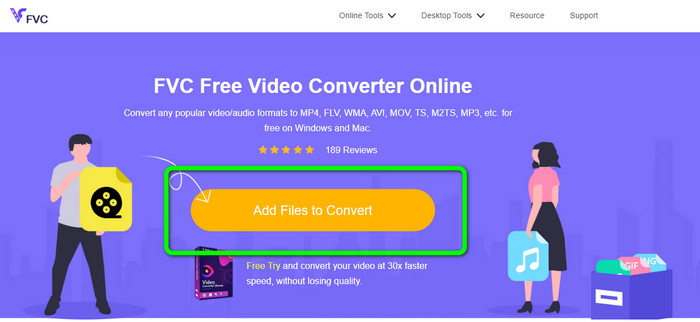
مرحله 1: ابتدا مرورگر خود را باز کرده و به وبسایت FVC Free Video Converter Online بروید. روی دکمه Add Files to Convert کلیک کنید تا فایل AVI خود را بارگذاری کنید.
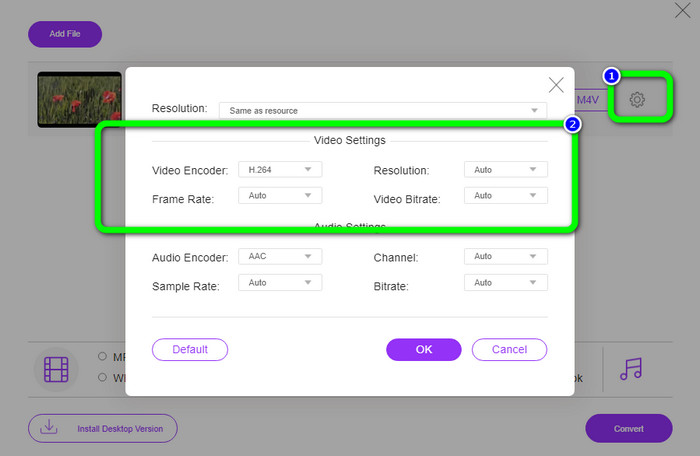
مرحله 2: اگر میخواهید وضوح، نرخ فریم و بیتریت ویدیوی خود را تغییر دهید، روی آیکون Settings در قسمت چپ رابط کلیک کنید. پس از اتمام تغییرات، روی OK بزنید.
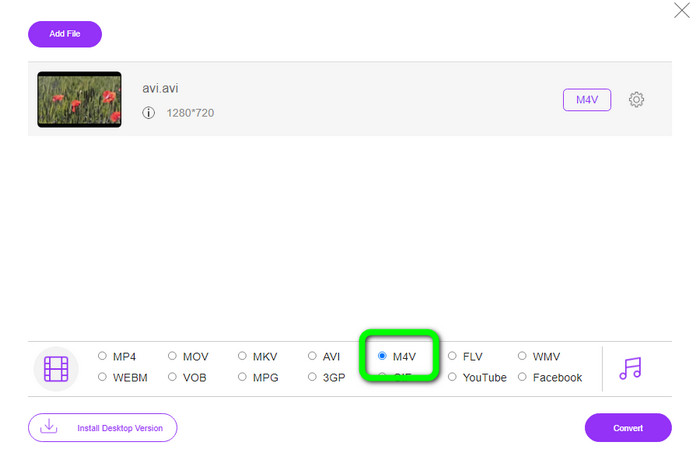
مرحله 3: سپس در بخش پایینی رابط، فرمت M4V را بهعنوان فرمت خروجی انتخاب کنید.
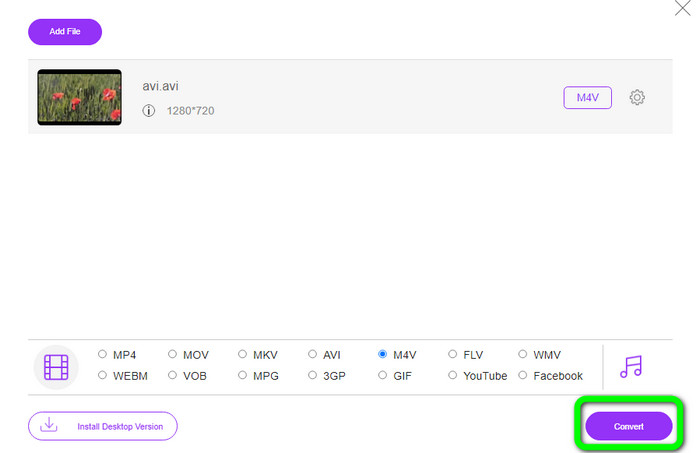
مرحله 4: در نهایت، برای ذخیره فایل ویدیویی خود، روی دکمه Convert کلیک کنید. منتظر بمانید تا فرایند تبدیل به پایان برسد و خروجی نهایی را دانلود کنید.
قسمت 3: روش آسان برای تبدیل AVI به M4V در ویندوز و مک
مبدل عالی دیگری که میتوانید از آن استفاده کنید FVC Video Converter Ultimate است. این ابزار میتواند AVI را در ویندوز به M4V تبدیل کند. این برنامه بهدلیل داشتن فرایند تبدیل فوقالعاده سریع، که 30 برابر سریعتر است، میتواند فایلهای شما را فوراً تبدیل کند. همچنین میتوانید چندین فایل را بهصورت همزمان تبدیل کنید؛ زیرا از تبدیل دستهای پشتیبانی میکند. علاوه بر این، روش استفاده سادهای با رابط کاربری شهودی دارد که آن را برای مبتدیان مناسب میسازد. افزون بر آن، این ابزار آفلاین تنها روی ویندوز در دسترس نیست، بلکه برای مک نیز ارائه شده است. همچنین میتوانید هنگام تبدیل، تغییراتی روی ویدیوهای خود اعمال کنید؛ مانند بهبود، برش، افزودن فیلتر و موارد دیگر.
قابلیتها
◆ بیش از 100 فایل ویدیویی، از جمله M4V، MP4، AVI، FLV، MKV، MOV، VOB، WMV و غیره را تبدیل می کند.
◆ ساخت کلاژ با قالب ها و فیلترهای رایگان در دسترس است.
◆ سازنده موزیک ویدیو را ارائه می دهد.
◆ ویرایش ویدئوها با استفاده از تقویتکننده ویدئو (video enhancer)، برشدهنده (trimmer)، حذفکننده واترمارک، فشردهساز (compressor) و غیره.
◆ فرمت های فایل تصویری مانند BMP، JPG، PNG و غیره را تبدیل کنید.
◆ سرعت ویدیو را افزایش داده و کاهش دهید.
برای آشنایی با نحوه تبدیل AVI به M4V در ویندوز و مک با استفاده از FVC Video Converter Ultimate از راهنمای دقیق زیر استفاده کنید. ما از نسخه ویندوز استفاده خواهیم کرد.
مرحله 1: برنامه FVC Video Converter Ultimate را با کلیک روی دکمه دانلود، در ویندوز یا مک خود دانلود کنید.
دانلود رایگانبرای ویندوز 7 یا بالاتردانلود امن
دانلود رایگانبرای MacOS 10.7 یا بالاتردانلود امن
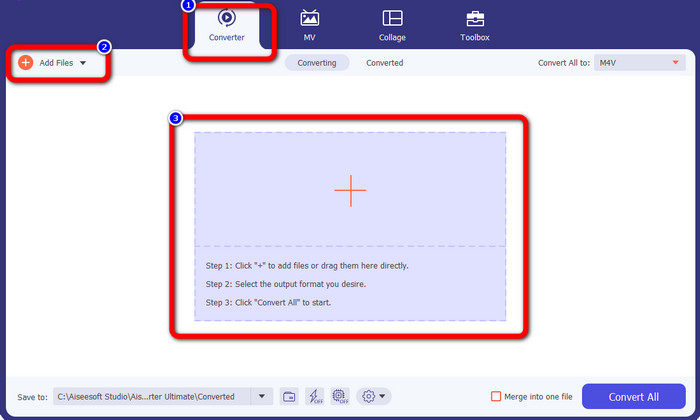
مرحله 2: پس از باز کردن برنامه، به بخش Converter بروید. سپس برای افزودن فایل AVI سه گزینه دارید: ابتدا میتوانید روی دکمه Add File در جعبه دوم کلیک کنید. گزینه دوم این است که روی علامت Plus در جعبه سوم کلیک کنید. و در نهایت میتوانید فایل را مستقیماً به مرکز صفحه بکشید و رها کنید.
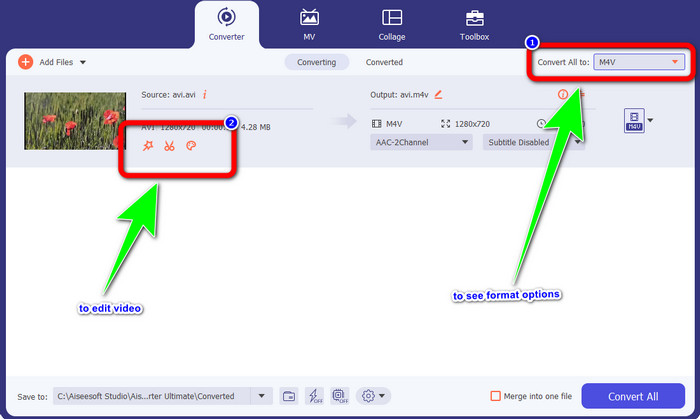
مرحله 3: پس از افزودن فایل AVI، روی دکمه Convert All to کلیک کنید تا گزینههای فرمت را ببینید و فرمت M4V را انتخاب کنید. سپس اگر میخواهید ویدیوی خود را ویرایش کنید، میتوانید به جعبه دوم بروید. میتوانید از ابزارهای ویرایشی مانند افزودن فیلتر، چرخاندن و کراپ ویدئو، برش بخشهایی از آن و موارد دیگر استفاده کنید.
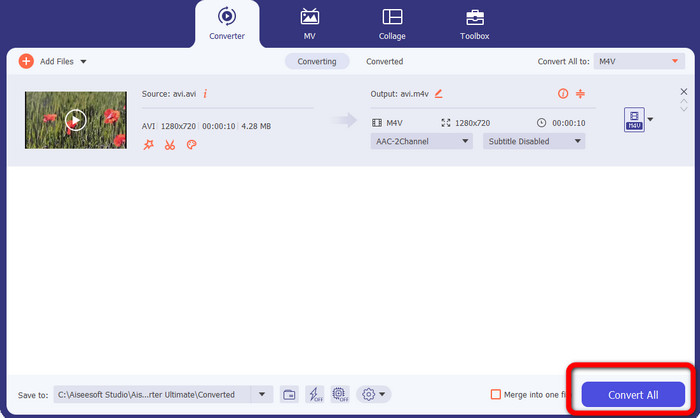
مرحله 4: در گام پایانی، روی دکمه Convert کلیک کنید. منتظر بمانید تا فرایند سریع تبدیل تکمیل شود و ویدیوی تبدیلشده خود را ذخیره کنید.
قسمت 4: نحوه تبدیل AVI به M4V با استفاده از ترمز دستی
Handbrake یکی دیگر از مبدلها برای تبدیل رایگان AVI به M4V است. این برنامه میتواند چندین فرمت مانند WEBM، M4V، MP4، MKV و غیره را تبدیل کند. با راهنمایی این ابزار، میتوانید فایلهای زیادی را بهراحتی تبدیل کنید. بااینحال، استفاده از Handbrake دشوار است و نیاز دارید آشنایی کافی با این مبدل داشته باشید. همچنین فرایند نصب آن گیجکننده است. پیش از استفاده، باید مراحل متعددی را طی کنید که برای کاربران وقتگیر است.
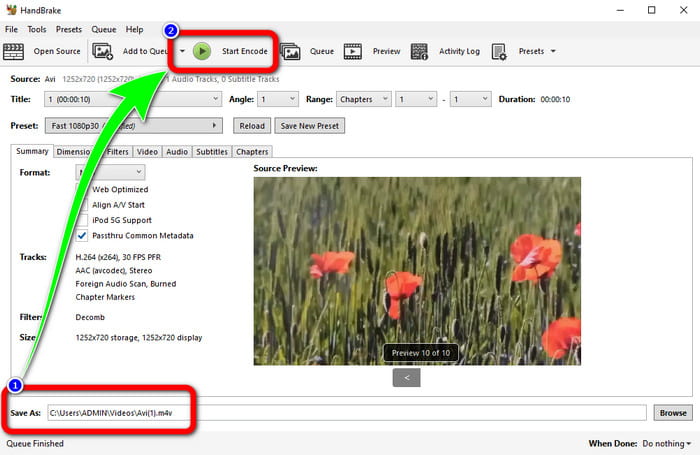
مرحله 1: برنامه Handbrake را روی رایانه خود دانلود کنید.
مرحله 2: فایل AVI موردنظری را که میخواهید تبدیل کنید انتخاب کنید.
مرحله 3: به بخش فرمت رفته و M4V را انتخاب کنید. سپس با کلیک روی دکمه Start فرایند تبدیل را آغاز کنید.
قسمت 5: سوالات متداول در مورد تبدیل AVI به M4V
1. چگونه AVI را به M4V در مک تبدیل کنیم؟
می توانید از FVC Video Converter Ultimate استفاده کنید. این مبدل می تواند به راحتی AVI شما را با استفاده از مک شما به M4V تبدیل کند.
2. حجم فایل AVI چقدر است؟
از آنجایی که ویدیوهای AVI فشرده نیستند، فضای دیسک سخت بیشتری را اشغال می کنند. به عنوان مثال، یک ساعت فیلمبرداری AVI 352x288 می تواند تا 33 گیگابایت (3300 مگابایت) از فضای هارد دیسک استفاده کند.
3. آیا فایل AVI جهانی است؟
بله. اگرچه فرمت AVI توسط فرمتهای مدرنتری مانند MP4، MOV یا WMV تا حدی کنار زده شده است، اما افراد هنوز هم بهدلیل قابلحمل بودن بالای آن از AVI استفاده میکنند. تقریباً هر رایانه یا دستگاهی میتواند فایلهای AVI را پخش کند.
نتیجه
این راهنما روشهای عالی برای تبدیل فایلهای AVI به M4V با استفاده از سه مبدل مختلف را به شما نشان میدهد. اما اگر بهدنبال فرایند تبدیل فوقالعاده سریع هستید، از FVC Video Converter Ultimate استفاده کنید. و اگر میخواهید روشی سادهتر داشته باشید، از FVC Free Video Converter Online بهره ببرید.
-
 5 بازیکن برتر M4V برای ویندوز / مک / اندروید / iOS که باید بدانید
 وقتی نمی توانید ویدیوهای M4V خود را در QuickTime Player پخش کنید، باید از این مقاله از 5 پخش کننده عالی M4V برای Windows، Mac، Android و iOS اطلاعات بیشتری کسب کنید.
-
 AVI VS MP4 - تفاوت ها و شباهت های بین فرمت های AVI و MP4
 کدام فرمت ویدیویی بهتر است، AVI یا MP4؟ اگر می خواهید مقایسه دقیقی داشته باشید، می توانید این مقاله AVI VS MP4 را بررسی کنید. شما می توانید تفاوت ها و شباهت های بین AVI و MP4 را در بسیاری از جنبه ها بدانید
-
 3 برنامه تبدیل ویدیو برای تبدیل iTunes M4V به AVI در مک استفاده می شود
 آیا هیچ ایده ای برای تبدیل MKV به فرمت AVI ندارید؟ همانطور که ما به خواندن این مقاله ادامه می دهیم، با 3 ابزاری آشنا می شویم که می توانند به شما در تبدیل فرمت این فایل کمک کنند
