


 Video Converter Ultimate
 ضبط صفحه
 تعمیر ویدیو
10 مبدل رایگان آنلاین/ویندوز/مک
آیا از جستوجوی یک مبدل ویدیوی AVI رایگان عالی برای ویدیوهای خود خسته شدهاید؟ دیگر لازم نیست به دنبال گزینه دیگری بگردید! چه یک حرفهای در ویرایش ویدیو باشید و چه تازه در حال کشف دنیای ویدیو، داشتن ابزار مناسب میتواند همه چیز را تغییر دهد. در این مقاله، فهرستی از برترین مبدلهای ویدیوی AVI را بررسی کردهایم تا جستوجوی شما را ساده کنیم. از مبدلهای آنلاین آسانکار تا نرمافزارهای قدرتمند دسکتاپ، همه چیز را پوشش دادهایم. آماده شوید تا دنیایی از امکانات را کشف کرده و بهترین راه حل را برای نیازهای تبدیل ویدیوی خود پیدا کنید!

قسمت 1. بهترین مبدل ویدیوی رایگان AVI آنلاین
FVC مبدل ویدیوی رایگان آنلاین
FVC مبدل ویدیوی رایگان آنلاین ابزاری است که در تبدیل ویدیوهای AVI به قالبهای مختلف دیگر تخصص دارد. این ابزار، تبدیل سریع را در حالی تضمین میکند که کیفیت اصلی ویدیوهای HD حفظ میشود. علاوه بر این، از تبدیل دستهای پشتیبانی میکند و به کاربران اجازه میدهد چندین فایل AVI را همزمان و بدون افت کیفیت تبدیل کنند.
| سکو | مبتنی بر وب |
| بهترین برای | بهترین گزینه برای هر کسی که به ابزاری آسان برای تبدیل فیلم و فایل های صوتی نیاز دارد. |
| فرمت های پشتیبانی شده | از تبدیل تقریباً تمام ویدیوها و صداهای اصلی به MP4، FLV، MKV، MOV، M4V، MTS، TS، M2TS، WMV، ASF، VOB، MP3، AAC، AVI، MOV، WMV، MKV پشتیبانی می کند. |
برای استفاده از این، مراحل زیر را دنبال کنید:
مرحله 1. به وبسایت FVC مبدل ویدیوی رایگان آنلاین بروید.
مرحله 2. اکنون دکمه Add Files to Convert را فشار دهید تا ویدیویی را که میخواهید تبدیل کنید اضافه کنید.
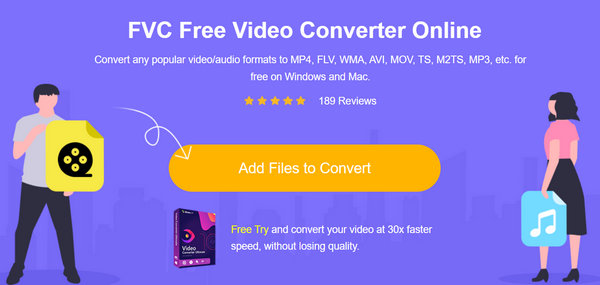
مرحله 3. حالا قالب دلخواه خود را انتخاب کنید.
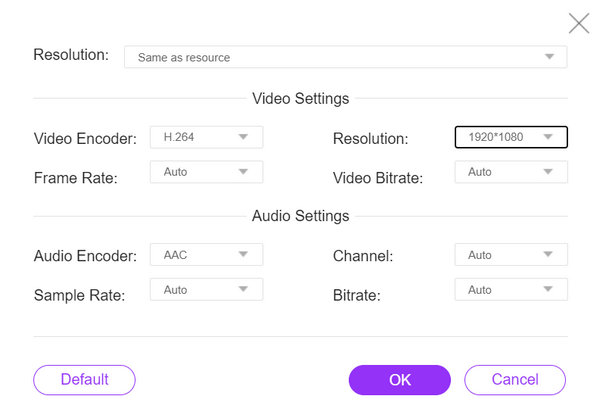
همچنین می تواند به طور خودکار آنچه را که برای ویدیوی شما مناسب است تنظیم کند.
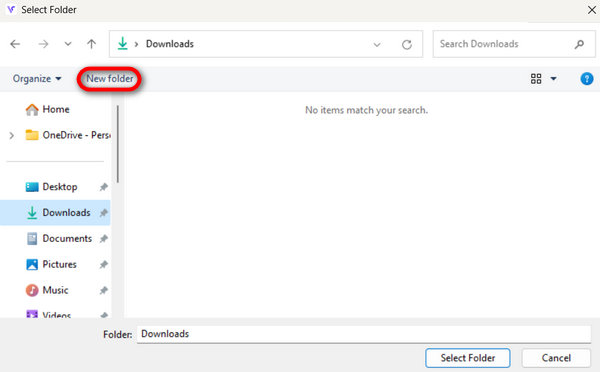
مرحله 4. برای شروع تبدیل، روی دکمه Convert کلیک کنید. سپس یک New Folder انتخاب یا ایجاد کنید تا ویدیو بهصورت خودکار در آن ذخیره شود.
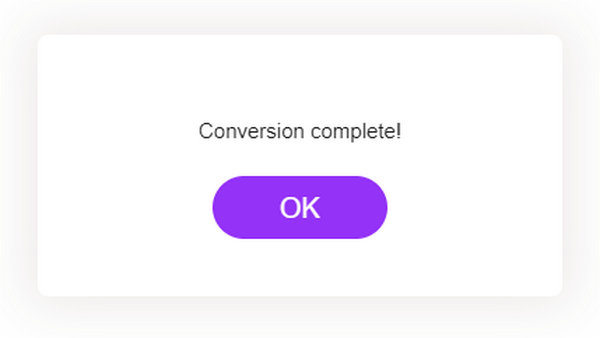
پس از انجام، یک پیام متنی خواهید دید که تبدیل شما کامل شده است.
FVC Free Video Converter Online راه حلی قابل اعتماد و کارآمد را ارائه می دهد که فرآیند تبدیل را بدون دردسر و راحت می کند.
قسمت 2. 4 مبدل ویدیوی رایگان AVI روی دسکتاپ
مبدل ویدیوی رایگان Aiseesoft
Aiseesoft یک مبدل ویدیوی رایگان ارائه میدهد که به کاربران اجازه میدهد ویدیوها را میان قالبهای مختلف تبدیل کنند. Aiseesoft Free Video Converter از قالبهای رایج ویدیویی مانند AVI، MP4، MOV و موارد دیگر پشتیبانی میکند. همچنین میتوانید از آن برای کارهای ویرایشی پایه مانند برش (trim) و کراپ (crop) استفاده کنید.
سیستمعامل: ویندوز و مک.
مناسب برای: هر کاربری که به یک ابزار ساده تبدیل ویدیو با قابلیتهای ویرایشی پایه نیاز دارد.
طرفداران
- رابط کاربر پسند.
- ویژگی های اصلی ویرایش
- پشتیبانی از چندین فرمت
منفی ها
- ممکن است فاقد ویژگی های پیشرفته باشد.
مرحله 1. Aiseesoft Free Video Converter Online را روی دستگاه خود دانلود و نصب کنید.
دانلود رایگانبرای Windows 7 یا جدیدتردانلود امن
دانلود رایگانبرای MacOS 10.7 یا جدیدتردانلود امن
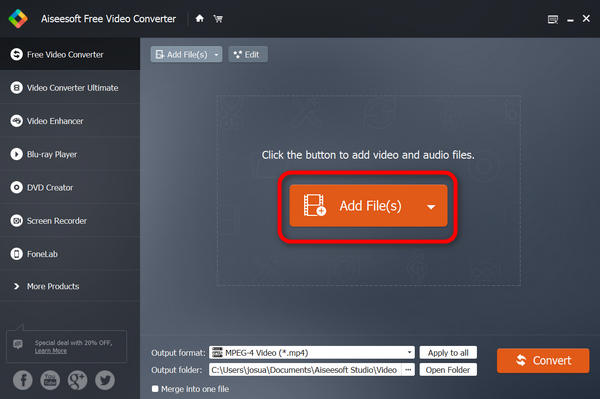
مرحله 2. اکنون دکمه Add Files را فشار دهید تا ویدیوی AVI که میخواهید تبدیل کنید اضافه شود.
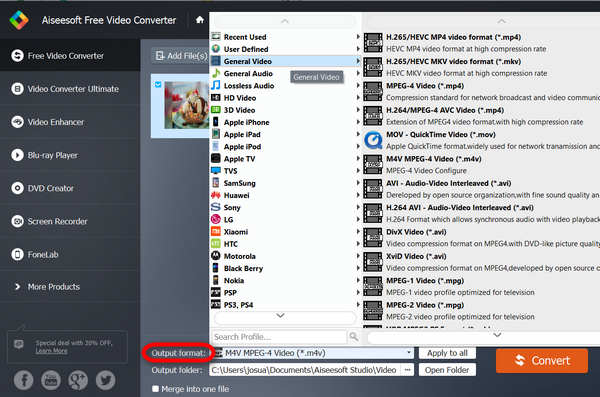
مرحله 3. حالا به بخش Output Format بروید و قالب دلخواه خود را انتخاب کنید.
مرحله 4. در نهایت روی Convert کلیک کنید تا فرآیند آغاز شود.
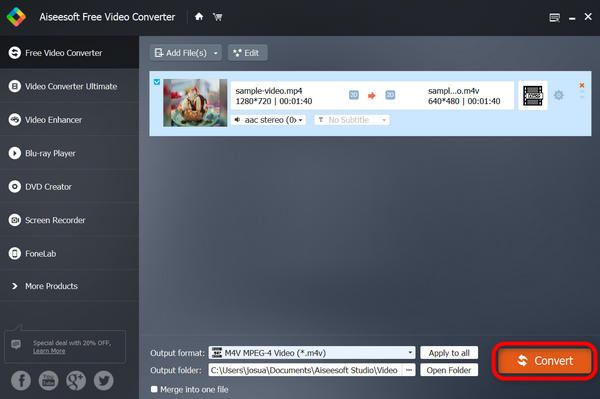
ویدیوی شما به طور خودکار در دستگاه شما ذخیره میشود و در زیر میگوید زمانی که تبدیل با موفقیت انجام شد، تکمیل شد.
Aiseesoft Free Video Converter در واقع یکی از بهترین مبدل های ویدیویی رایگان AVI آنلاین است که تبدیل روان، آسان و رایگان را برای هر نوع فرمتی تضمین می کند. بنابراین، اگر به دنبال یک مبدل ویدیویی رایگان اما موثر هستید، ما به شدت این را توصیه می کنیم.
VLC Media Player
پخش کننده رسانه VLC یک نرم افزار چند رسانه ای است که نه تنها فرمت های مختلف صوتی و تصویری را پخش می کند، بلکه به عنوان یک مبدل ویدیوی رایگان AVI نیز عمل می کند. با استفاده از این ابزار کاربران می توانند فایل های ویدئویی خود را به هر فرمتی که می خواهند تبدیل کنند. چیز دیگر این است که تطبیق پذیری و راحتی را در مدیریت محتوای چند رسانه ای ارائه می دهد.
سیستمعامل: ویندوز، مک و لینوکس.
مناسب برای: بهترین گزینه برای کاربرانی است که یک راه حل همهکاره برای پخش فایلهای چندرسانهای و گاهی تبدیل ویدیوها میخواهند.
طرفداران
- تطبیق پذیری
- خصوصیات پیشرفته.
منفی ها
- رابط کاربری ممکن است برای مبتدیان کمتر بصری باشد.
مرحله 1. ابتدا VLC را روی دستگاه خود دانلود و نصب کنید.
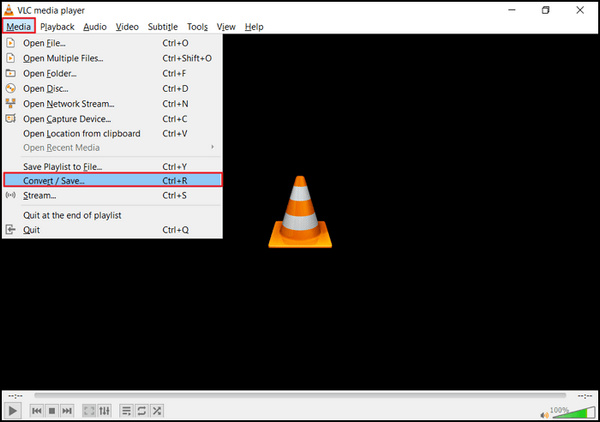
مرحله 2. برنامه را اجرا کرده و به تب Media بروید، سپس Convert/Save را انتخاب کنید.
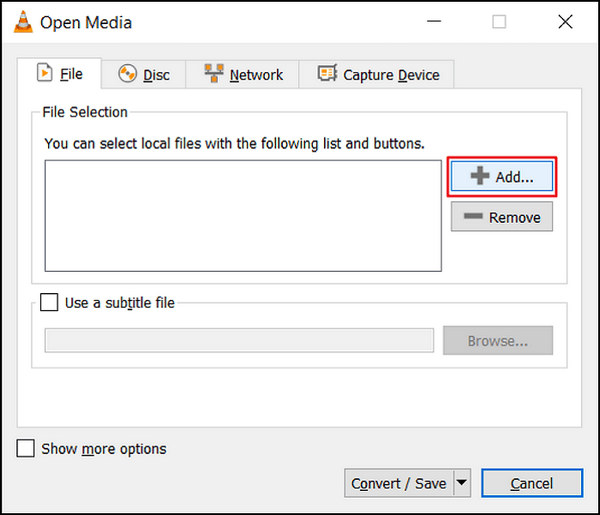
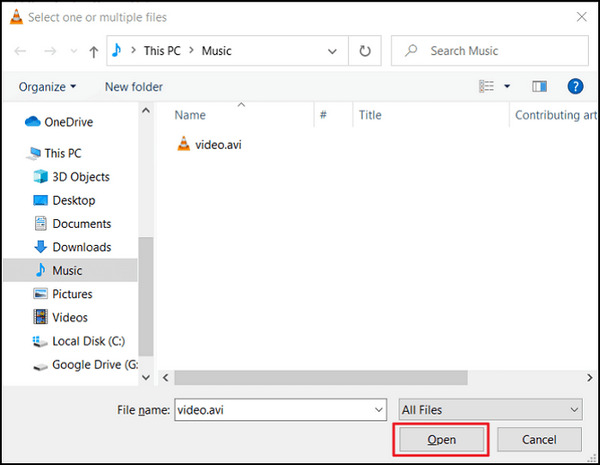
مرحله 3. اکنون روی دکمه Add کلیک کنید تا ویدیوی AVI که میخواهید تبدیل کنید وارد کنید.
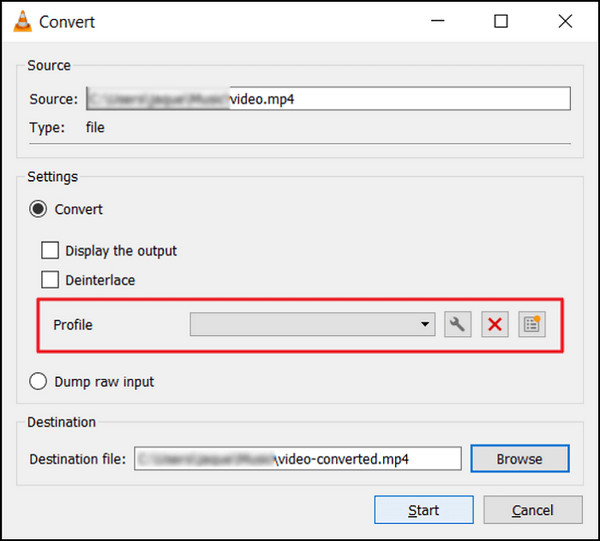
مرحله 4. در کادر Convert، نام فایل و مسیر ذخیره را مشخص کنید.
مرحله 5. گزینه Convert/Save را انتخاب کرده و قالب دلخواه خود را برگزینید، سپس روی شروع کلیک کنید.
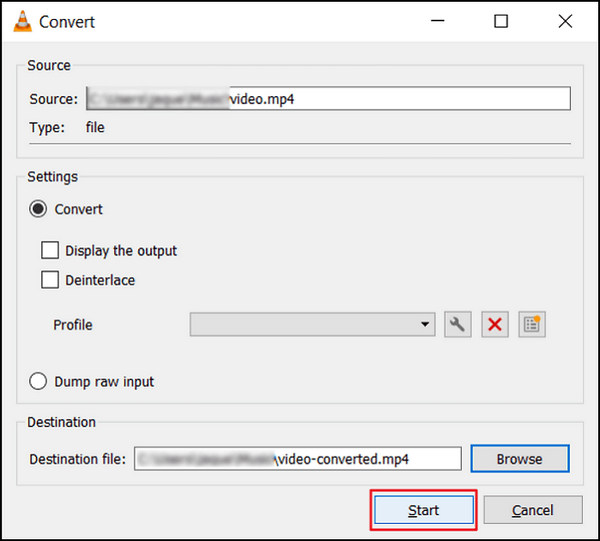
مرحله 6. در نهایت روی Start کلیک کنید تا فرآیند تبدیل آغاز شود. پخشکننده VLC باقی کار را انجام خواهد داد.
VLC فراتر از یک پخشکننده رسانهای است؛ این برنامه میتواند در تبدیل ویدیوهای AVI هم کمک کند. با این حال، مهم است توجه داشته باشید که این نرمافزار همهکاره فاقد قابلیتهای پیشرفته ویرایشی است که معمولاً در مبدلهای ویدیویی ویژه دیده میشود. اگر میخواهید یک ابزار مشابه VLC داشته باشید، اینجا آن را بررسی کنید.
مبدل ویدیویی Freemake
Freemake Video Converter یک نرمافزار چندرسانهای است که به کاربران امکان میدهد آزادانه ویدیوهای AVI را بین فرمتهای مختلف به همراه پشتیبانی از فایلهای صوتی و تصاویر تبدیل کنند.
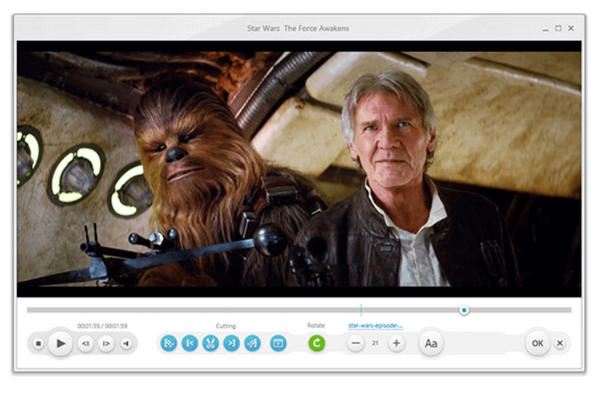
سیستمعامل: فقط ویندوز.
مناسب برای: هر کسی که نیاز دارد ویدیوها را برای دستگاهها یا پلتفرمهای خاص تبدیل کند.
طرفداران
- بسیاری از پروفایل های از پیش تعیین شده در دسترس هستند.
- رابط کاربر پسند
منفی ها
- در حین نصب از نرم افزارهای همراه آگاه باشید.
- واترمارک
مرحله 1. Freemake Video Converter را روی دستگاه خود دانلود و نصب کنید.
مرحله 2. روی Add Files کلیک کنید تا فایلهای ویدیوی AVI که میخواهید تبدیل کنید به برنامه اضافه شوند.
مرحله 3. فهرست Output Format را باز کرده و قالب دلخواه خود مانند MP4، MOV و غیره را انتخاب کنید.
مرحله 4. روی دکمه Downward Arrow کلیک کنید تا مسیر خروجی که فایلهای تبدیلشده در آن ذخیره میشوند تعیین شود.
مرحله 5. در نهایت روی دکمه Run کلیک کنید.
Freemake Video Converter گزینه بهتری برای مبدل های ویدیویی AVI رایگان روی دسکتاپ است. با این حال، نسخه رایگان آن فاقد برخی ویژگیهای موجود در سایر مبدلهای ویدیویی رایگان است.
ترمز دستی
HandBrake یک ابزار منبع باز است که برای تبدیل ویدیوی AVI تقریباً از هر فرمتی از جمله AVI و سایر کدکهای به طور گسترده پشتیبانی میشود. با این ابزار می توانید به راحتی تبدیل کنید
سیستمعامل: ویندوز، مک و لینوکس
طرفداران
- سبک وزن.
- تنظیمات قابل تنظیم
منفی ها
- ویژگی های پیشرفته محدود
مرحله 1. HandBrake را روی دستگاه خود دانلود و نصب کنید.
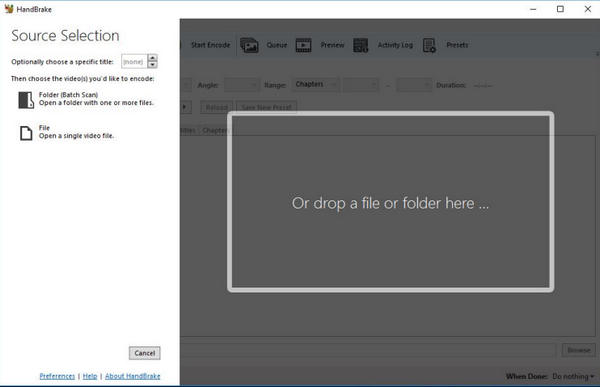
مرحله 2. روی File یا Open Source کلیک کنید تا ویدیوی AVI که میخواهید تبدیل کنید وارد کنید.
مرحله 3. در بخش Destination مشخص کنید فایل تبدیلشده کجا ذخیره شود و یک نام برای آن بگذارید.
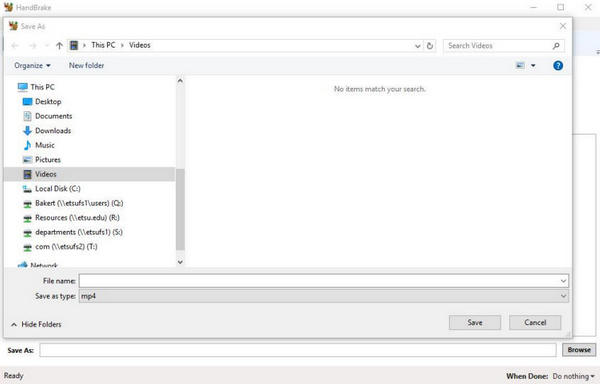
مرحله 4. بخش Output Settings را برای گزینههای پیشرفتهتر بررسی کنید. همچنین قالب دلخواه خود را انتخاب کنید.
مرحله 5. در نهایت روی دکمه Start کلیک کنید تا تبدیل AVI به MP4 و سایر قالبها آغاز شود.
HandBrake پیشرفت را نشان می دهد و پس از اتمام کار به شما اطلاع می دهد. پس از تکمیل تبدیل، یک فایل ویدیویی جدید در مکان مشخص شده خواهید داشت.
بخش 3. سؤالات متداول در مورد مبدل ویدیوی AVI
آیا می توانم فیلم های AVI را با استفاده از مبدل های ویدیویی رایگان AVI به فرمت های دیگر تبدیل کنم؟
آره. اکثر مبدل های ویدیویی رایگان AVI از تبدیل فیلم های AVI به فرمت های مختلف محبوب پشتیبانی می کنند. مقاله بالا را بررسی کنید، فرمت های پشتیبانی شده هر برنامه تبدیل ویدیو را مشاهده خواهید کرد.
آیا تبدیل ویدیوهای AVI با استفاده از مبدل ویدیویی بر کیفیت ویدیو تأثیر می گذارد؟
تأثیر بر کیفیت ویدیو تا حد زیادی به تنظیمات و گزینه های انتخاب شده در طول فرآیند تبدیل بستگی دارد. به طور کلی، اگر از یک مبدل ویدیویی معتبر AVI استفاده می کنید و تنظیمات مشابهی را حفظ می کنید، افت کیفیت باید حداقل باشد.
آیا استفاده از مبدل های ویدیویی رایگان AVI ایمن است؟
بسیاری از مبدل های ویدیویی رایگان معتبر AVI برای استفاده ایمن هستند و حاوی بدافزار یا ویروس های مضر نیستند. با این حال، ضروری است که آنها را از وب سایت رسمی یا سایر منابع قابل اعتماد بارگیری کنید.
آیا می توانم چندین فیلم AVI را به طور همزمان با یک مبدل ویدیوی رایگان AVI تبدیل کنم؟
آره. اکثر مبدل های ویدیویی رایگان AVI قابلیت تبدیل دسته ای را ارائه می دهند که به شما امکان می دهد چندین فیلم AVI را به طور همزمان تبدیل کنید و در زمان و تلاش صرفه جویی کنید.
آیا هنگام استفاده از مبدل های ویدیویی رایگان AVI محدودیتی وجود دارد؟
در حالی که مبدلهای ویدیویی رایگان AVI قابلیتهای اصلی تبدیل را ارائه میکنند، ممکن است در مقایسه با نرمافزار پولی دارای محدودیتهایی مانند فرمتهای پشتیبانیشده کمتر، سرعت تبدیل پایینتر یا ویژگیهای ویرایش کمتر پیشرفته باشند.
نتیجه
در پایان، هنگام انتخاب یک مبدل ویدیوی AVI رایگان، عواملی مانند پشتیبانی از قالبها، سهولت استفاده و امکانات اضافی را در نظر بگیرید. هر مبدل مزایای منحصربهفردی دارد و نیازهای متفاوت کاربران را برآورده میکند. چه راه حلهای تحت وب مانند FVC مبدل ویدیوی رایگان آنلاین و چه نرمافزارهای دسکتاپ مانند Aiseesoft Free Video Converter، گزینههای متنوعی پیش روی شماست تا بر اساس ترجیحات خود انتخاب کنید.
-
 نحوه فشرده سازی فایل های بزرگ AVI در ویندوز / مک / آنلاین به صورت رایگان
 3 روش رایگان برای فشرده سازی فایل های AVI در رایانه خود بخوانید و دریافت کنید. شما می توانید بدون از دست دادن کیفیت ، اندازه پرونده فیلم AVI خود را کاهش دهید. اندازه فیلم AVI شما می تواند به همان اندازه تصور شما باشد.
-
 4 ضبط کننده صفحه AVI رایگان برای ضبط ویدئو از صفحه به عنوان پرونده های AVI
 برای ضبط صفحه نمایش در فایل های AVI با کیفیت بالا، مقاله 4 ضبط کننده صفحه نمایش رایگان AVI را در این پست شناسایی کرده و به اشتراک می گذارد. آن را بخوانید و آنچه را که می خواهید دریافت کنید.
-
 نحوه تبدیل AVI به MOV با مراحل آسان و ابزارها
 آیا می خواهید بدانید چگونه AVI را به یک MOV قابل پخش تبدیل کنید؟ شما باید این مقاله را دنبال کنید تا بدانید چگونه این کار را انجام دهید و نکاتی برای داشتن یک تبدیل موفق داشته باشید.
