


 Video Converter Ultimate
 ضبط صفحه
 تعمیر ویدیو
نحوه تبدیل بی دردسر AVIF به GIF برای بهینه سازی تحویل تصویر
تبدیل AVIF به GIF یک روش تغییر دهنده بازی برای بهبود عملکرد وب است. در دنیای دیجیتال، که سازگاری تصویر و سرعت وب بسیار مهم است، استفاده از قدرت AVIF (فرمت فایل تصویری AV1) و تبدیل آن به فرمت GIF با پشتیبانی گسترده می تواند تفاوت زیادی در ظاهر وب سایت شما ایجاد کند.
با تبدیل کردن AVIF به GIF بدون هیچ مشکلی، میتوانید کاری کنید که تصاویرتان در مرورگرها و دستگاههای بیشتری بهخوبی نمایش داده شوند و مطمئن شوید همه بازدیدکنندگانتان آنها را بهطور کامل و صحیح ببینند. با این بهبود، وبسایت شما سریعتر اجرا میشود، تعامل کاربران با آن افزایش مییابد و شما از مزایای آن بهرهمند خواهید شد. ببینید تبدیل AVIF به GIF چگونه میتواند حضور آنلاین شما را به سطحی کاملاً جدید برساند.

قسمت 1. نحوه تبدیل AVIF به GIF آفلاین
نرمافزار FVC Video Converter Ultimate با یک رابط کاربری شهودی و کاربرپسند از کاربران استقبال میکند و فرایند تبدیل را بسیار ساده میسازد. با چیدمان ساده و کنترلهای قابلفهم، حتی کاربران مبتدی نیز میتوانند خیلی سریع روند تبدیل را یاد بگیرند. علاوه بر تبدیل AVIF به GIF، FVC Video Converter Ultimate از طیف وسیعی از فرمتهای چندرسانهای پشتیبانی میکند. کاربران میتوانند ویدیوها، فایلهای صوتی و تصاویر را به انواع فرمتهای محبوب تبدیل کنند و سازگاری آنها را با پلتفرمها و دستگاههای مختلف تضمین نمایند.
بهترین از همه این است که کاربران به انواع ابزارهای ویرایش دسترسی دارند. کاربران می توانند برش دهند، برش دهند، واترمارک اضافه کنند، فیلترها را اعمال کنند و پارامترهایی مانند روشنایی، کنتراست و اشباع را تنظیم کنند. این گزینههای ویرایش، کاربران را قادر میسازد تا فایلهای GIF را با توجه به اولویتها و نیازهای خود سفارشی کنند.
مرحله 1. ادامه نصب و راهاندازی نرمافزار
فرایند را با انتخاب گزینه Free Download برای دریافت فایل نصب برنامه آغاز کنید. سپس، مطابق دستورالعملهایی که روی صفحه نمایش داده میشود عمل کنید تا نرمافزار را روی رایانه شخصی خود نصب و راهاندازی نمایید.
دانلود رایگانبرای ویندوز 7 یا بالاتردانلود ایمن
دانلود رایگانبرای macOS 10.7 یا بالاتردانلود ایمن
مرحله 2. افزودن فایل(های) AVIF
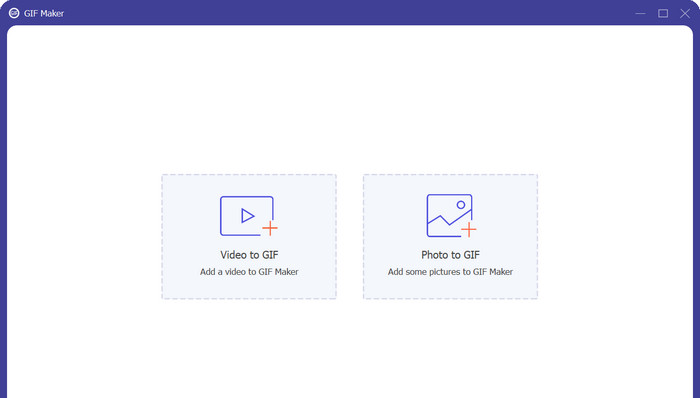
برای ساختن GIF، از منوی Toolbox گزینه GIF Maker را انتخاب کنید. سپس فایل AVIF را از هارد دیسک خود برگزینید و بعد روی دکمه Photo to GIF کلیک کنید. برای ساخت یک GIF میتوانید هر تعداد فایل AVIF که میخواهید اضافه کنید.
مرحله 3. تبدیل یک AVIF به GIF
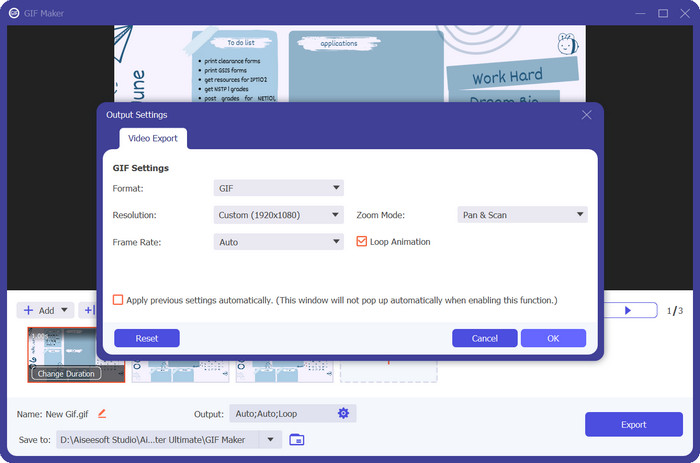
آخرین مرحله در تبدیل AVIF به GIF این است که روی دکمه Export در گوشه پایین سمت راست کلیک کنید. تنها پس از چند ثانیه، فرایند تبدیل باید به پایان برسد و فایل GIF آماده استفاده خواهد بود.
طرفداران
- حداقل از دست دادن وفاداری بصری را در طول تبدیل AVIF به GIF تضمین می کند.
- از گزینه های مختلف ویرایش استفاده کنید.
- تنظیمات خروجی همه کاره
منفی ها
- نسخه رایگان محدود.
- وابستگی به منابع سیستم
قسمت 2. نحوه تبدیل AVIF به GIF آنلاین
Free Image Converter Online بهعنوان یک راهحل قابلاعتماد و سریع برای تبدیل فایلهای چندرسانهای ظاهر شده است. این ابزار به لطف رابط کاربری ساده، پشتیبانی گسترده از فرمتها، سرعت بالای تبدیل و گزینههای متنوع خروجی، به کاربران امکان میدهد فایلهای AVIF و سایر فرمتها را بهراحتی تبدیل کنند. مزیت آنلاین بودن، سازگاری میانپلتفرمی و تعهد به حفظ امنیت، ارزش این ابزار را بیشتر میکند. Free Video Converter Online یک راهحل سودمند است که طیف وسیعی از نیازهای تبدیل را برآورده میسازد.
به عنوان یک مبدل آنلاین، Free Image Converter Online نیاز به نصب نرم افزار را از بین می برد. کاربران میتوانند مستقیماً از طریق یک مرورگر وب به مبدل دسترسی داشته باشند، که آن را به یک راهحل مناسب برای تبدیلهای در حال حرکت تبدیل میکند. این ویژگی باعث صرفه جویی در زمان و فضای ذخیره سازی با ارزش دستگاه کاربر می شود.
مرحله 1. ابتدا مطمئن شوید که فایل AVIF خود را آماده کردهاید. سپس با استفاده از هر مرورگر دلخواه، به وبسایت رسمی برنامه مراجعه کنید.
مرحله 2. پس از آن، سه گزینه برای تبدیل تصویر را مشاهده خواهید کرد. از این قسمت، دکمه رادیویی GIF را انتخاب کرده و آن را بهعنوان فرمت خروجی تنظیم کنید.
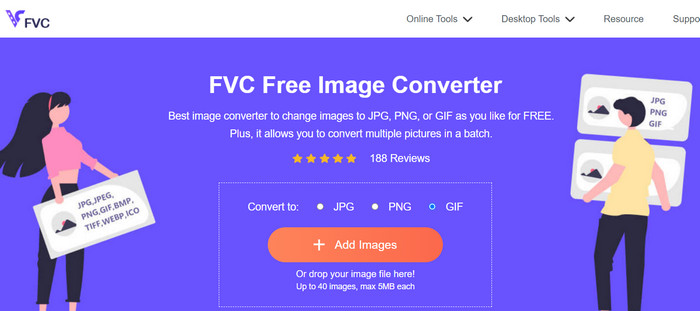
مرحله 3. در گام بعد، روی دکمه Add Image کلیک کرده و فایل AVIF را از رایانه خود جستوجو کنید. پس از یافتن، روی دکمه Open در File Explorer کلیک کنید.
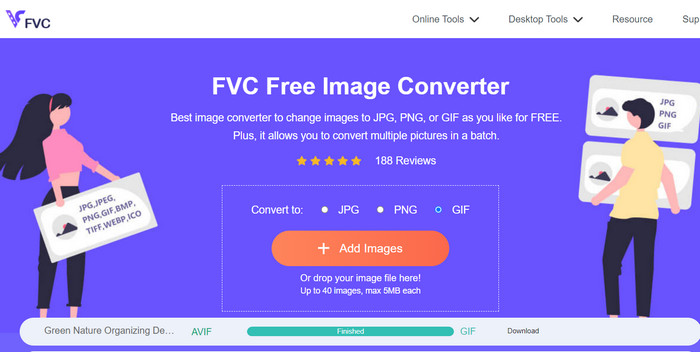
مرحله 4. سپس، بهمحض بارگذاری فایل، فرایند تبدیل فوراً آغاز میشود. اکنون برای دریافت یک نسخه از فایل خروجی روی دکمه Download کلیک کنید یا برای دریافت همه فایلهای تبدیلشده، Download All را بزنید.
طرفداران
- بدون نیاز به نصب نرم افزار
- امنیت و حریم خصوصی کاربر را در اولویت قرار می دهد.
- رابط بصری و آسان.
منفی ها
- محدودیت اندازه فایل
- ملاحظات کیفیت تصویر
مطالعه بیشتر:
4 روش برتر برای حذف واترمارک از GIF [آنلاین و آفلاین]
نحوه تبدیل HEIC به فرمت GIF [بهترین روشها]
بخش 3. سوالات متداول در مورد تبدیل AVIF و GIF
چگونه تبدیل AVIF به GIF بر کیفیت تصویر تأثیر می گذارد؟
تبدیل AVIF به GIF می تواند منجر به کاهش کیفیت تصویر شود، زیرا GIF دارای پالت رنگ محدود و قابلیت فشرده سازی کمتری در مقایسه با AVIF است. با این حال، با تنظیمات و تنظیمات مناسب، تاثیر بر کیفیت تصویر را می توان به طور رضایت بخشی به حداقل رساند.
آیا هنگام تبدیل AVIF به GIF یا GIF به AVIF ملاحظات حق چاپ وجود دارد؟
هنگام تبدیل تصاویر، مهم است که اطمینان حاصل کنید که حقوق یا مجوزهای لازم برای استفاده و تبدیل تصاویر را دارید. به قوانین کپی رایت احترام بگذارید و فقط تصاویری را که حق قانونی تغییر یا استفاده از آنها را دارید در قالب مورد نظر تبدیل کنید.
آیا هنگام تبدیل AVIF به GIF یا GIF به AVIF محدودیتی وجود دارد؟
توجه به این نکته مهم است که تبدیل AVIF به GIF یا GIF به AVIF ممکن است محدودیت هایی داشته باشد. این موارد می تواند شامل محدودیت های اندازه فایل، کاهش بالقوه کیفیت تصویر، و قابلیت های محدود تبدیل دسته ای باشد. بررسی ویژگی ها و محدودیت های خاص مبدلی که استفاده می کنید توصیه می شود.
نتیجه
تبدیل AVIF به GIF راهحلی برای سازگاری و بهینهسازی در سناریوهای مختلف ارائه میدهد. با تبدیل AVIF (فرمت فایل تصویری AV1) به GIF (فرمت گرافیکی تعویضپذیر)، کاربران میتوانند از پشتیبانی گستردهتر در میان پلتفرمها و دستگاههایی که ممکن است بهطور کامل از فایلهای AVIF پشتیبانی نکنند، اطمینان حاصل کنند. فرمت GIF بهعنوان فرمتی بهطور گسترده پشتیبانیشده، امکان اشتراکگذاری و مشاهده آسان روی وب را فراهم میآورد.
علاوه بر این، تبدیل AVIF به GIF می تواند برای بهینه سازی اندازه فایل ها و بهبود عملکرد وب مفید باشد. فایلهای GIF به دلیل اندازه فایلهای نسبتاً کوچک و پشتیبانی از انیمیشنها شناخته میشوند، که آنها را برای برنامههای کاربردی وب و محتوای آنلاین که پهنای باند و زمان بارگذاری بسیار مهم است، مناسب میسازد.
-
 نحوه تبدیل ویدیو به GIF برای ساختن GIF های چشم نواز
 نحوه تبدیل بی دردسر ویدیوهای خود را به GIF های جذاب با مبدل های ویدیویی دستچین شده ما به GIF و فرآیند تبدیل ویدیو به GIF که به راحتی قابل پیگیری است، بیابید.
-
 4 بزرگکننده آفلاین و آنلاین GIF که نباید از دست بدهید
 اگر به دنبال بهترین بزرگ کننده های GIF هستید، این پست برای شما مناسب است. ما بهترین بزرگ کننده های GIF آنلاین و آفلاین را برای رایانه شما فهرست کرده ایم.
-
 بهترین راهنما در مورد نحوه برش GIF به منظور تقویت محتوای خود
 این راهنمای خواندنی را از دست ندهید. بیاموزید که چگونه گیفهای GIF را برش دهید تا توجه مخاطبانتان را با برشکنندههای عالی GIF آنلاین و آفلاین جلب کنید.
