


 Video Converter Ultimate
 ضبط صفحه
 تعمیر ویدیو
سریعترین راهها برای تبدیل FLAC و WAV (آفلاین / آنلاین)
کُدک صوتی بدون اتلاف رایگان که معمولاً با نام FLAC شناخته میشود، یک فرمت فایل صوتی است که شباهت چشمگیری به MP3 دارد. این فرمت با اشغال فضای نسبتاً کم روی دیسک، کیفیت صوتی بسیار خوبی را در اختیار کاربر قرار میدهد. علاوه بر این، این نوع فرمت «بدون اتلاف» است؛ یعنی با وجود فرایند فشردهسازی، بخش بزرگی از دادهٔ صوتی شما حفظ میشود. از طرف دیگر، گاهی لازم است فایلهای FLAC را برای رسیدن به تجربهٔ شنیداری بهینه و باکیفیتتر، به فرمت دیگری مثل WAV تبدیل کنید. باید بین این دو یکی را انتخاب کنید؟ در ادامه ببینید چطور میتوانید با بهترین ابزارهای تبدیل FLAC به WAV بهطور همزمان از هر دو بهره ببرید.

قسمت 1. تبدیل FLAC و WAV آفلاین
Video Converter Ultimate ابزاری درجهیک برای تبدیل فایلها به هر فرمت صوتی، از جمله WAV و FLAC است. این برنامه امکان تبدیل دستهای را فراهم میکند تا بتوانید مجموعهای از فایلهای صوتی را در یک نوبت تبدیل کنید. علاوه بر این، میتوانید کیفیت هر آهنگی را که روی آن کار میکنید به حداکثر برسانید، زیرا برنامه اجازه میدهد جزئیات فنی خروجی مانند نرخ نمونهبرداری (Sample Rate) و بیتریت را تنظیم کنید. اگر میخواهید چندین فایل WAV را به FLAC یا برعکس به صورت دستهای تبدیل کنید، راهنمای کوتاهی را که در ادامه آماده کردهایم بخوانید.
گام 1. با انتخاب دکمهٔ دانلود رایگان متناسب با دستگاه خود در پایین، برنامه را دریافت و راهاندازی کنید. در مرحلهٔ بعد، دستورالعملهای روی صفحه را برای اجرای برنامه دنبال کنید. پس از نصب، بهراحتی با رابط کاربری آن آشنا خواهید شد.
دانلود رایگانبرای ویندوز 7 یا بالاتردانلود امن
دانلود رایگانبرای MacOS 10.7 یا بالاتردانلود امن
گام 2. روی آیکون افزودن در صفحهٔ اصلی کلیک کرده و فایل صوتی موردنظر خود را وارد کنید. سپس به صفحهٔ پیشنمایش فایل واردشده هدایت میشوید. اگر میخواهید فایلها را به صورت دستهای تبدیل کنید، میتوانید یک پوشه کامل را بارگذاری کنید. پوشهای را از فهرست فایلهای خود انتخاب کنید که همهٔ فایلهای صوتی موردنیاز شما در آن قرار دارد.
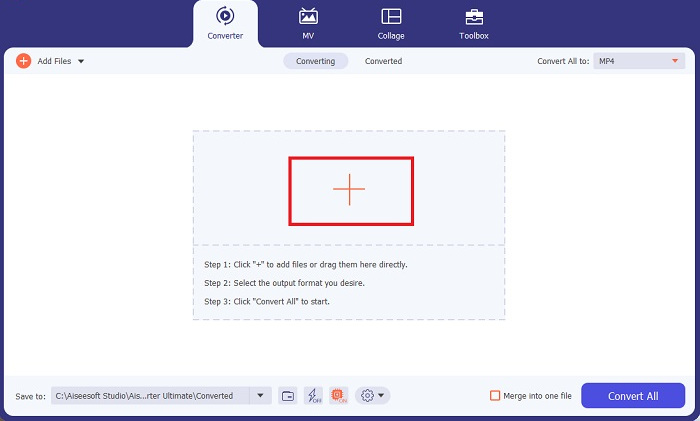
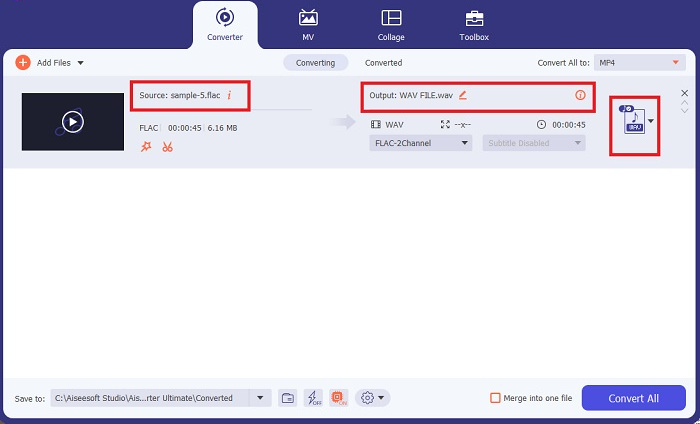
گام 3. اکنون میتوانید با کلیک روی دکمهٔ مبدل در بالای صفحهٔ برنامه، فرمت خروجی را تغییر دهید. از آنجا، در برگهٔ انتخاب خروجی صوت، گزینهٔ WAV را برگزینید. در همین حال، میتوانید نرخ نمونهبرداری و بیتریت فایل خروجی را نیز برای رسیدن به کیفیت دلخواه تنظیم کنید.
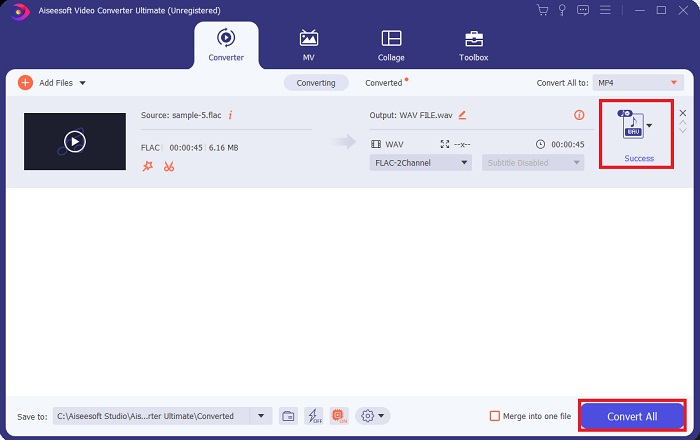
گام 4. در مرحلهٔ پایانی، با کلیک روی دکمهٔ تبدیل همه در پایین صفحه، فرایند تبدیل را آغاز کنید. پس از آن، برنامه بهصورت خودکار پوشهٔ خروجی را باز میکند تا بتوانید فرمت جدید فایل خود را بررسی کنید.
طرفداران
- می تواند فرمت فایل صوتی FLAC را به صورت دسته ای تبدیل کند.
- این برنامه با هر دو سیستم عامل ویندوز و مک به خوبی کار می کند.
- سرعت تبدیل بالایی دارد.
منفی ها
- این نیاز به هزینه اشتراک پرداختی پس از آزمایش رایگان دارد.
- این برنامه روی دستگاه های دارای سیستم عامل لینوکس کار نمی کند.
قسمت 2. تبدیل FLAC به WAV یا WAV به FLAC آنلاین
در حالی که موتور جستوجوی شما ممکن است فهرست بلندی از مبدلهای آنلاین FLAC به WAV یا WAV به FLAC نمایش دهد، کاری که ما برای راحتی شما انجام دادهایم این است: Free Audio Converter Online گزینهای عالی است تا خود را از نصب برنامهٔ دسکتاپ بینیاز کنید. این مبدل آنلاین بهصورت روان کار میکند و در عین انجام فرایند تبدیل، ایمنی و امنیت دادههای شخصی شما را حفظ میکند. افزون بر این، درست مانند یک نرمافزار دسکتاپ، میتوانید از قابلیت تبدیل دستهای این ابزار نیز بهرهمند شوید.
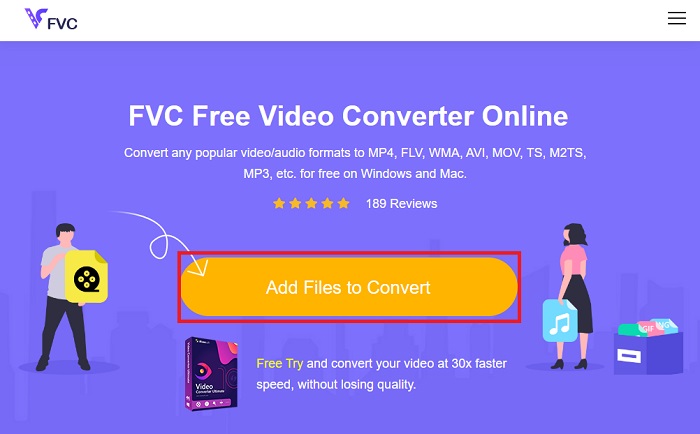
گام 1. روی لینک بالا کلیک کنید تا وارد وبسایت اصلی Free Online Video Converter شوید. در صفحهٔ اصلی، گزینهٔ افزودن فایلها برای تبدیل را انتخاب کرده و فایل صوتی خود را بارگذاری کنید.
گام 2. پیشنمایش فایل اصلی شما روی صفحه نمایش داده میشود. در همان پنل، کمی پایینتر بروید و فرمت خروجی دلخواه خود را انتخاب کنید.
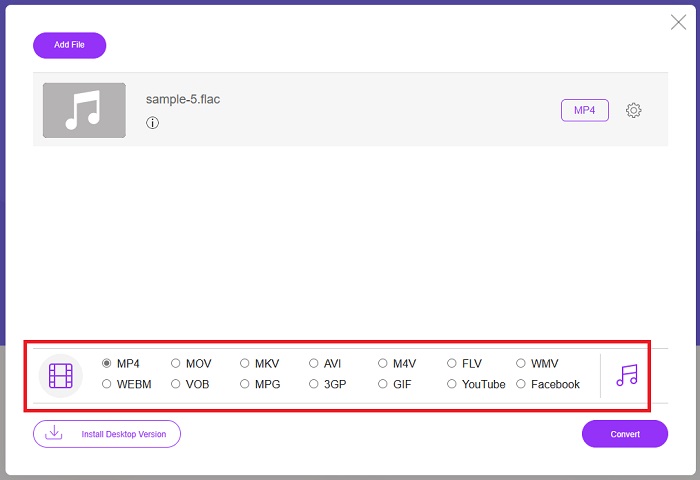
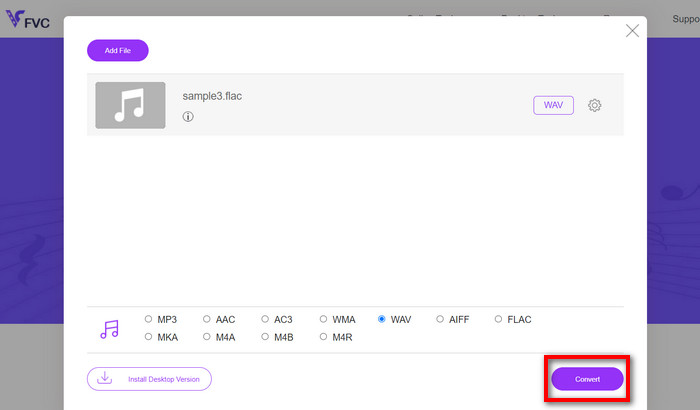
گام 3. روی دکمهٔ تبدیل کلیک کنید تا فرمت FLAC به WAV تبدیل شود. اگر قصد تبدیل فایل دیگری را دارید، این راهنما را از ابتدا تکرار کنید.
طرفداران
- این در هر موتور جستجویی مانند گوگل کروم، سافاری، فایرفاکس و غیره کار می کند.
- فرمت های مختلف فایل های صوتی محبوب مانند MP3، AAC و WMA را ارائه می دهد.
- کاربران می توانند از تبدیل نامحدود در روز لذت ببرند.
منفی ها
- سرعت تبدیل به قدرت اتصال به اینترنت بستگی دارد.
مطالعه بیشتر:
تبدیل FLAC به MP3 برای حفظ کیفیت صدا
مراحل ساده تبدیل WAV به OGG برای رسیدن به اندازهٔ بهینهٔ فایل صوتی
بخش 3. سوالات متداول در مورد تبدیل FLAC و WAV
آیا تبدیل فایل از FLAC به WAV باعث کاهش کیفیت می شود؟
تبدیل فایل های صوتی شما از FLAC به WAV کیفیت آن کاهش نمی یابد زیرا وضوح آن فشرده نشده است. با این حال، فرض کنید یک فایل را از WAV به FLAC تبدیل کرده اید. در آن صورت، ممکن است متوجه تغییرات جزئی بشوید، مخصوصاً برای کسانی که گوشهایشان کاملاً در جزئیات است. اگر در تصمیم گیری برای حفظ کدام یک به کمک نیاز دارید، در اینجا یک چشم انداز وجود دارد که می توانید به آن نگاه کنید. فرمت های صوتی FLAC انتخاب خوبی برای ذخیره انبوهی از آهنگ ها هستند، در حالی که اندازه فایل های WAV بزرگتر هستند اما برای ویرایش صدا مناسب هستند.
آیا WAV فرمت صوتی با بالاترین وضوح است؟
WAV مخفف Waveform Audio File Format است که توسط IBM و Microsoft توسعه یافته است. این فرمت به عنوان فرمت با بالاترین وضوح در صنعت موسیقی دیجیتال در نظر گرفته می شود زیرا حاوی فرکانس های صوتی خام و بدون خطر است.
بهترین مبدل آنلاین FLAC به WAV چیست؟
بدون شک، FVC Free Online Video Converter بهترین مبدل آنلاین رایگان FLAC به WAV است. برای تبدیل هر فایل ویدیویی و صوتی با استفاده از نرم افزار نیازی به مهارت فنی ندارید. این می تواند کار شما را به طور موثر انجام دهد زیرا کاربر پسند است و سرعت تبدیل بی نظیری دارد. علاوه بر این، این برنامه آنلاین، اگر نه همه، بلکه اکثر فرمتهای صوتی محبوبی را که میشناسیم، ارائه میکند.
نتیجه
تبدیل میتواند در هر دو جهت، از FLAC به WAV و از WAV به FLAC انجام شود. از آنجا که هر دو فرمت در دنیای موسیقی دیجیتال امروز بسیار رایج هستند، انتخاب میان آنها ممکن است به نوع کاری بستگی داشته باشد که قرار است با آنها انجام دهید. با استفاده از ابزارهایی که در بالا معرفی شد، میتوانید هر زمان که بخواهید بهراحتی بین این فرمتها جابهجا شوید. مراحل ذکرشده را دنبال کنید تا FLAC را به WAV یا WAV را به FLAC تبدیل کنید و بدون هیچ مشکلی فرایند را به پایان برسانید.
-
 با نحوه تبدیل MP3 به فرمت WAV آشنا شوید
 آیا می خواهید بدانید چگونه MP3 را به WAV تبدیل کنید؟ تعیین کنید کدام یک از ابزارها بهترین تبدیل را با کیفیتی که می توانید دریافت کنید ایجاد می کند.
-
 WAV Player - 5 برنامه برتر WAV Player برای Android ، iPhone ، PC و Mac
 چگونه می توان فایل های WAV را در تلفن Android بازی کرد؟ کدام بازیکن می تواند WAV بازی کند؟ این پست 5 بهترین پخش کننده WAV رایگان برای Android ، iPhone ، Mac و PC را به اشتراک می گذارد.
-
 3 ویرایشگر برتر فراداده FLAC در مک و ویندوز [به روز رسانی 2023]
 آیا می خواهید ابرداده FLAC را تغییر دهید؟ در این مورد، شما باید این مقاله را بخوانید زیرا ما دانش کافی در مورد آخرین ویرایشگر ابرداده FLAC برای استفاده ارائه می دهیم.
