


 Video Converter Ultimate
 ضبط صفحه
 تعمیر ویدیو
با این 10 ابزار تبدیل ویدیوهای خود را به HD تبدیل کنید
آیا تا به حال آرزو کردهاید ویدیوهای دانلودشدهتان واضحتر و شارپتر و با کیفیت HD 1080p دیده شوند؟ اینجا دقیقا جای درستی هستید! این راهنمای مناسب مبتدیان، سادهترین روشها را برای تبدیل ویدیوهایتان به کیفیت وضوحبالا به شما نشان میدهد. ما ۱۰ تا از بهترین ابزارهای مبدل ویدیو را برای تبدیل ویدیوی شما به HD 1080p جمعآوری کردهایم که برای همه مناسباند. چه تازه کار باشید و چه کمی تجربهی تدوین داشته باشید، با فرایندهای پیچیده خداحافظی کنید. ما اینجاییم تا به شما کمک کنیم ابزار ایدهآل را پیدا کنید و ویدیوهایتان را فوقالعاده کنید. بیایید با هم وارد دنیای تبدیل ویدیوی HD شویم!

قسمت 1. بررسی اجمالی: 10 مبدل ویدیوی HD برتر
| نام محصول | فرمت های پشتیبانی شده | بهترین برای | طرح قیمت گذاری | روش |
| مبدل ویدیوی رایگان FVC آنلاین | MP4، FLV، MKV، MOV، و بیشتر | تبدیل سریع آنلاین با حفظ کیفیت اصلی | رایگان | برخط |
| Aiseesoft Video Converter Ultimate | پشتیبانی از بیش از 1000 فرمت، از جمله 4K، HD، 5K و حداکثر 8K | ویژگیهای ویرایش ویدیو، فیلترها، زیرنویسها و فشردهسازی مبتنی بر هوش مصنوعی | مجوز 1 ماهه: $14.50 طول عمر: $49.96 مجوز تجاری: $79.96 | آفلاین |
| Wondershare UniConverter | MP4، AVI، MKV، و بیشتر | تبدیل سریع بدون افت کیفیت | طرح دائمی: $79.99 برنامه سالانه: $39.99 طرح تجاری $337.46 | آفلاین |
| ترمز دستی | فرمت های مختلف برای دانلود، از جمله MP4، FLV، و بیشتر | تبدیل فایلهای ویدیویی در حالی که گزینههای سفارشیسازی برای پارامترهای ویدیویی و ارائه خروجی با کیفیت بالا ارائه میشود. | رایگان | آفلاین |
| مبدل DivX | از DivX، AVI، MKV و غیره پشتیبانی می کند | نسخه رایگان مناسب با یک طرح پولی مقرون به صرفه | $19.99 پرداخت یکباره | آفلاین |
| مبدل ویدیویی Freemake | فیلمهای 4K را کنترل میکند، نمایههای از پیش تعیین شده و رایت DVD را ارائه میدهد | ویژگی های همه کاره با رابط کاربر پسند. | اشتراک ماهانه: $39.95 پرداخت یکباره: $59.95 برای | آفلاین |
| VideoProc Converter AI | فرمت های مختلف، از جمله MP4، AVI، MKV، MOV، و بیشتر | تبدیل ویدیوی همه جانبه، ویرایش و موارد دیگر | Premium 365: $25.95 لایسنس مادام العمر: $45.95 مجوز خانوادگی: $57.95 | آفلاین |
| دانلود کننده ویدیو و موسیقی Allovsoft | MP4، AVI، WMV، MOV، FLV و موارد دیگر | تبدیل و دانلود سریع ویدئو | مجوز 1 ماهه: $19.99 مجوز 1 ساله: $29.99 مجوز مادام العمر: $69.99 | آفلاین |
| تقویت کننده ویدیوی هوش مصنوعی Cutuy.pro | MP4، webm، mov و gif | افزایش کیفیت ویدیو | رایگان | برخط |
| مبدل ویدیوی AnyMP4 HD | فرمت های مختلف از جمله MP4، AVI، MOV و غیره | افزایش وضوح ویدیو از 420p به 1080p | قیمت مادام العمر: $129.00 | آفلاین |
قسمت 2. 10 مبدل ویدیوی HD برتر برای تبدیل ویدیوها به HD
در این قسمت نگاهی دقیق به هر ابزار به شما می دهیم. چه کاری می توانند انجام دهند، چه چیزی در مورد آنها خوب است، چه چیزی ممکن است چندان عالی نباشد، و یک راهنمای سریع. ما اینجا هستیم تا انتخاب ابزار مناسب را آسان کنیم و ویدیوهای شما را بدون دردسر به HD تبدیل کنیم.
مبدل ویدیوی رایگان FVC آنلاین
FVC Free Video Converter Online یک ابزار تحت وب ساده و کاربرپسند است که برای تبدیل ویدیوها به HD بسیار مناسب است. علاوه بر این، میتوانید از امکانات بیشتر آن، مثل تغییر فرمت بر اساس نیازتان، استفاده کنید. این ابزار با بسیاری از فرمتهای ویدیو و فایلهای صوتی مانند MP4، FLV، MKV، MOV و غیره کار میکند. همچنین میتوانید ویدیوها را بدون افت کیفیت خروجی بگیرید که آن را به یک ابزار رایگان کاربردی تبدیل میکند.
طرفداران
- استفاده کاملا رایگان
- تبدیل سریع آنلاین با حفظ کیفیت اصلی.
- بدون نیاز به نصب هیچ نرم افزاری
منفی ها
- نیاز به اتصال به اینترنت دارد.
راهنمای سریع:
مرحله 1. به وبسایت FVC مبدل ویدیوی رایگان آنلاین بروید.
مرحله ۲. روی دکمهی Add Files to Convert کلیک کنید و فایل ویدیوی خود را انتخاب کنید.
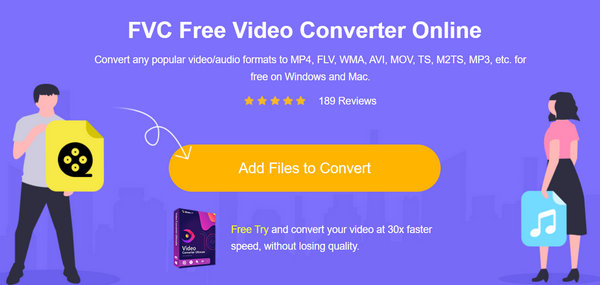
مرحله ۳. فرمت دلخواه را انتخاب کنید و روی آیکون Gear کلیک کنید تا بهصورت دستی رزولوشن، بیتریت ویدیو و غیره را تنظیم کنید.
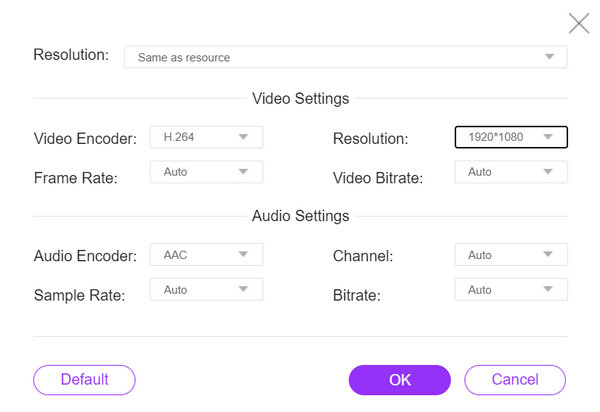
همچنین می تواند به طور خودکار آنچه را که برای ویدیوی شما مناسب است تنظیم کند.
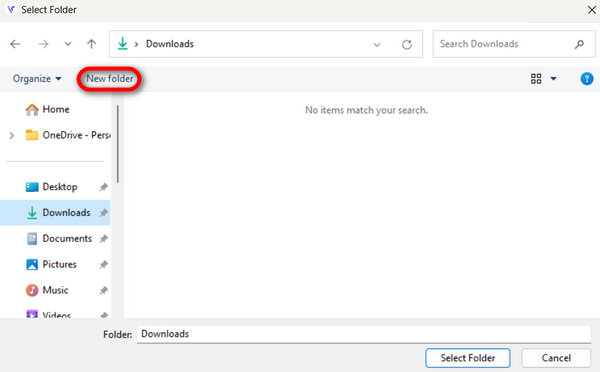
مرحله 4. برای شروع تبدیل، روی دکمه Convert کلیک کنید. سپس یک New Folder انتخاب یا ایجاد کنید تا ویدیو بهصورت خودکار در آن ذخیره شود.
پس از انجام، یک پیام متنی خواهید دید که تبدیل شما کامل شده است.
FVC Free Video Converter Online واقعاً مانند جادو عمل می کند. تنها در مراحل ساده، می توانید به راحتی و به طور موثر فیلم های خود را به HD 1080p تبدیل کنید.
Aiseesoft Video Converter Ultimate
Aiseesoft Video Converter Ultimate ابزاری است که از بیش از ۱۰۰۰ فرمت پشتیبانی میکند و میتواند ویدیوها را به HD، 4K، 5K و حتی تا 8K تبدیل کند. علاوه بر این، میتوانید ویدیویی را که آپاسکیل کردهاید برش دهید، ادغام کنید، تریم کنید و بچرخانید. با این ابزار میتوانید کارهای بیشتری انجام دهید و به همین دلیل یکی از بهترین ابزارهای مبدل ویدیو بهشمار میآید.
طرفداران
- پشتیبانی از فرمت جامع
- قابلیت های پیشرفته ویرایش ویدیو.
- خروجی با کیفیت بالا
منفی ها
- برنامه های پولی برای دسترسی کامل مورد نیاز است.
راهنمای سریع:
مرحله ۱. ابتدا روی Free Download کلیک کنید تا نرمافزار را دریافت کنید. پس از دانلود، آن را روی رایانه خود نصب کنید.
دانلود رایگانبرای ویندوز 7 یا بالاتردانلود امن
دانلود رایگانبرای MacOS 10.7 یا بالاتردانلود امن
مرحله ۲. سپس با کلیک روی دکمهی Add File فایلی را که میخواهید تبدیل کنید اضافه کنید.
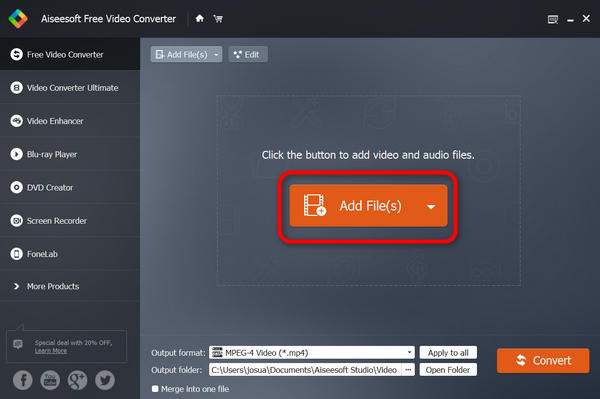
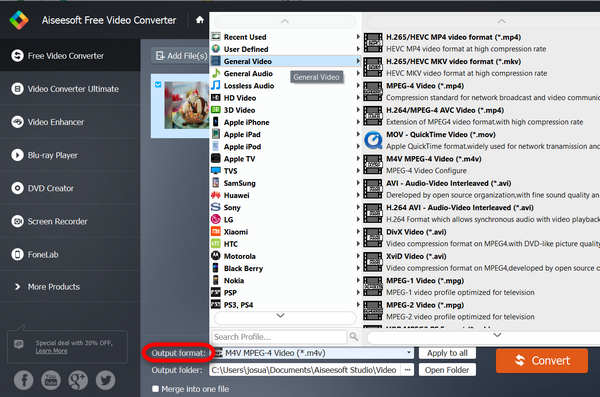
مرحله ۳. حالا روی گزینهی کشویی Output Format کلیک کنید تا فرمت فایل ویدیوی خود را تغییر دهید.
مرحله ۴. در نهایت، برای تبدیل فایل ویدیویی، روی دکمهی Convert All کلیک کنید. سپس میتوانید فایل را ذخیره کنید.
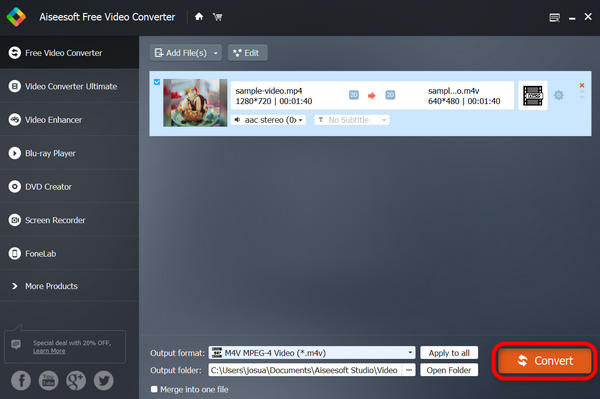
با Aiseesoft Video Converter Ultimate، تبدیل ویدیوی خود به وضوحی که ترجیح می دهید مشکلی نیست. همچنین، از فرمت های مختلف ویدیویی پشتیبانی می کند که برای تبدیل فیلم ها با فرمت های مختلف راحت است.
Wondershare UniConverter
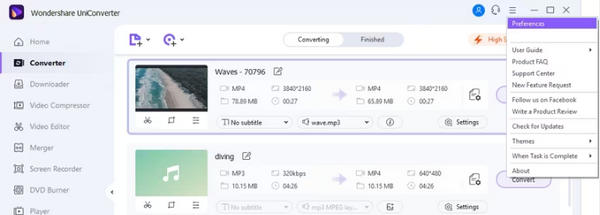
Wondershare UniConverter یک جعبه ابزار ویدئویی جامع است که در آن کاربران می توانند ویدیوها را به کیفیت 1080p HD تبدیل کنند. از فرمتهای مختلف ویدیویی محبوب پشتیبانی میکند و ویژگیهای ویرایشی را ارائه میدهد که میتوانید از آنها نه تنها برای تبدیل ویدیوهای خود، بلکه برای ارتقای آنها استفاده کنید.
طرفداران
- تبدیل با سرعت بالا
- پردازش دسته ای
- ابزارهای ویرایش ویدیو
منفی ها
- برنامه های پولی برای دسترسی کامل مورد نیاز است.
- برخی از ویژگی ها ممکن است برای مبتدیان طاقت فرسا باشد.
راهنمای سریع:
مرحله ۱. Wondershare UniConverter را دانلود و نصب کنید.
مرحله ۲. فایل ویدیوی خود را وارد کنید.
مرحله ۳. فرمت دلخواه خود را انتخاب کنید.
مرحله ۴. برای آغاز فرایند تبدیل ویدیو به 1080p HD روی Convert کلیک کنید. سپس میتوانید فایلهای تبدیلشده را در یک پخشکننده ویدیوی 1080p HD اجرا کنید.
ترمز دستی
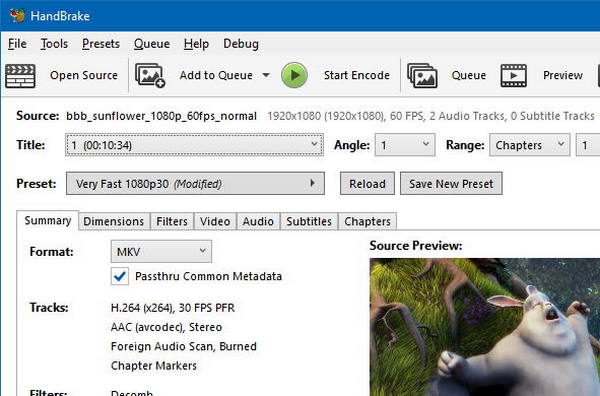
HandBrake یک ابزار نرم افزاری رایگان و متن باز است که برای رمزگذاری و تبدیل ویدیو استفاده می شود. این امکان را به کاربران می دهد تا فیلم ها را از یک فرمت به فرمت دیگر تبدیل کنند، تنظیمات مختلف ویدیو را تنظیم کنند و فیلم ها را به وضوح HD 1080p تبدیل کنند.
طرفداران
- رایگان و متن باز.
- از طیف گسترده ای از فرمت ها پشتیبانی می کند.
- امکان سفارشی سازی پارامترهای ویدیو را فراهم می کند.
- خروجی HD 1080p با کیفیت بالا را ارائه می دهد.
- برای چندین سیستم عامل موجود است
منفی ها
- رابط کاربری پیچیده برای مبتدیان
- تبدیل فایل های حجیم می تواند زمان بر باشد.
- قابلیت ویرایش محدود در مقایسه با نرم افزارهای اختصاصی.
راهنمای سریع:
مرحله 1. HandBrake را روی دستگاه خود دانلود و نصب کنید.
مرحله ۲. روی File یا Open Source کلیک کنید تا ویدیویی را که میخواهید تبدیل کنید وارد نمایید.
مرحله ۳. در بخش Destination مشخص کنید که میخواهید فایل تبدیلشده کجا ذخیره شود و برای آن یک نام انتخاب کنید.
مرحله ۴. تنظیمات خروجی (Output Settings) را بررسی کنید و یک preset انتخاب کنید یا تنظیمات را بهصورت دستی برای خروجی HD 1080p تنظیم کنید.
مرحله ۵. در نهایت، روی دکمهی Start کلیک کنید تا فرایند تبدیل ویدیو آغاز شود.
مبدل DivX
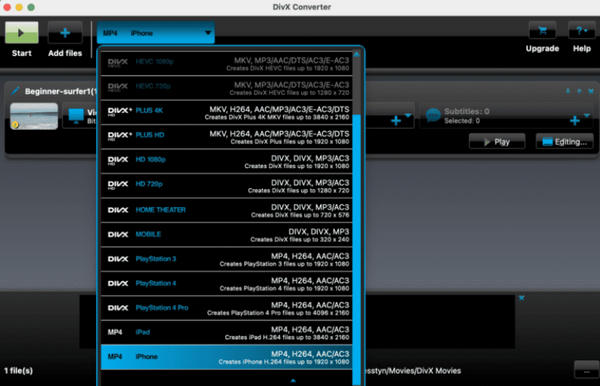
DivX Converter یک راه حل عالی برای تبدیل ویدیوها به HD به صورت آنلاین است. این نرم افزار همه کاره به دلیل تعادل بین اندازه فایل های با کیفیت بالا و فشرده مشهور است. با استفاده از این ابزار، میتوانید به راحتی ویدیوی خود را به HD تبدیل کنید و از وضوح بصری برتر در عین بهینهسازی ذخیرهسازی فایل و سازگاری برای اشتراکگذاری یا پخش آنلاین، اطمینان حاصل کنید.
طرفداران
- یک نسخه رایگان مناسب در دسترس است.
- طرح های پولی مقرون به صرفه
- پشتیبانی از تبدیل ویدیو با کیفیت بالا
منفی ها
- ویژگی های محدود در مقایسه با مبدل های دیگر.
- ممکن است رابط کاربری قدیمی به نظر برسد.
راهنمای سریع:
مرحله ۱. DivX Converter را دانلود کرده و روی رایانه خود نصب کنید.
مرحله ۲. سپس فایل ویدیوی SD خود را وارد کنید.
مرحله ۳. انتخاب فرمت خروجی: فرمت دلخواه (مثلاً DivX، AVI) را انتخاب کنید. تنظیمات را سفارشی کنید: در صورت نیاز تنظیمات ویدیو را تغییر دهید.
شروع تبدیل: برای آغاز فرایند تبدیل به 1080p HD روی Convert کلیک کنید.
iDealshare VideoGo
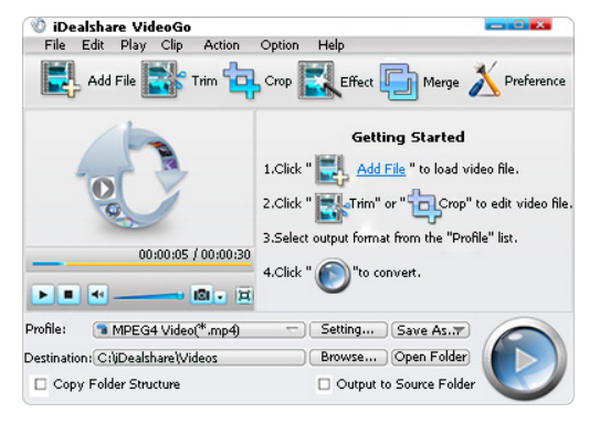
iDealshare VideoGo یک ابزار باکیفیت برای تبدیل ویدیو به HD و ویرایش ویدیو است. این برنامه برای همهی انواع کاربران طراحی شده، بنابراین چه یک کاربر مبتدی باشید و چه حرفهای، این ابزار راهحل مناسبی برای تبدیل ویدیوهایتان به HD محسوب میشود.
طرفداران
- تبدیل سریع
- ویرایش ویژگی هایی مانند برش، برش و افکت افزودن
- پشتیبانی از فرمت های مختلف
منفی ها
- برنامه های پولی برای ویژگی های کامل مورد نیاز است.
- رابط می تواند مدرن تر باشد.
راهنمای سریع:
مرحله ۱. iDealshare VideoGo را روی دستگاه خود نصب کنید.
مرحله ۲. فایل ویدیوی خود را وارد کنید.
مرحله ۳. فرمت خروجی دلخواه خود را انتخاب کنید.
مرحله ۴. در نهایت روی دکمهی Convert کلیک کنید.
مبدل ویدیویی Freemake
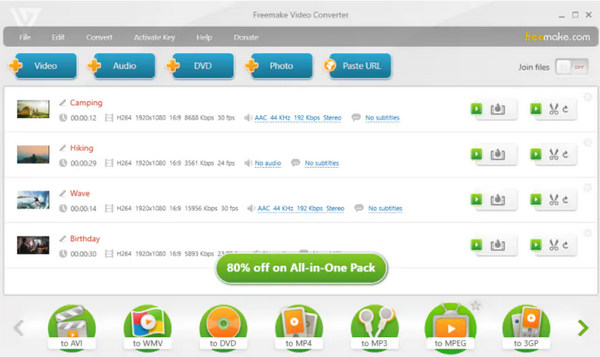
Freemake Video Converter یک ابزار عالی برای تبدیل ویدیوها به HD است که ویدیوهای 4K را کنترل می کند، پروفایل های از پیش تعیین شده را ارائه می دهد و حتی از رایت DVD پشتیبانی می کند.
طرفداران
- رابط کاربر پسند.
- طیف گسترده ای از فرمت های پشتیبانی شده
- نسخه پولی اختیاری بدون واترمارک.
منفی ها
- ویژگی های محدود برای نسخه های رایگان
- نرم افزار همراه گاه به گاه در حین نصب.
راهنمای سریع:
مرحله ۱. Freemake Video Converter را روی دستگاه خود نصب کنید.
مرحله ۲. فایل ویدیوی خود را وارد کنید.
مرحله ۳. فرمت دلخواه خود را انتخاب کنید، دقت کنید فرمتی را برگزینید که با پخشکننده رسانه شما سازگار باشد، و برای شروع فرایند روی Convert کلیک کنید.
VideoProc Converter AI
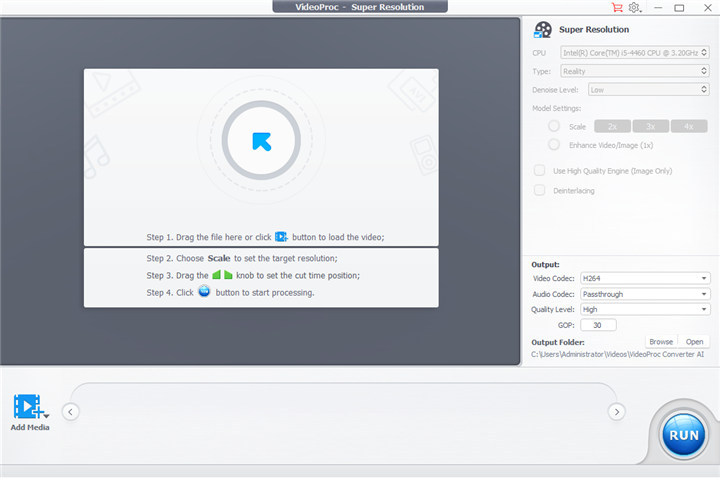
استفاده از VideoProc Converter AI برای تبدیل ویدیوها به HD نیز عالی است. این ابزار یک نرمافزار پردازش ویدیوی همهجانبه است که تبدیل، ویرایش و فشردهسازی ویدیو را ترکیب میکند. از فرمت های مختلف از جمله MP4، AVI، MKV، MOV و غیره پشتیبانی می کند.
طرفداران
- تبدیل ویدیو با کیفیت بالا
- ویژگی های مجهز به هوش مصنوعی برای عملکرد بهتر.
- رابط بصری.
منفی ها
- برخی از ویژگی های پیشرفته نیاز به اشتراک پولی دارند.
راهنمای سریع:
مرحله ۱. به وبسایت VideoProc بروید، نرمافزار را دانلود کرده و روی رایانه خود نصب کنید.
مرحله ۲. روی دکمهی Super Resolution در رابط کاربری آن کلیک کنید.
مرحله ۳. برای وارد کردن ویدیو، روی دکمهی Add Media کلیک کنید.
مرحله ۴. حالا به سمت راست بروید و گزینهی Settings را پیدا کنید. انتخاب کنید میخواهید ویدیوی شما چند برابر آپاسکیل شود.
مرحله ۵. در نهایت، برای شروع آپاسکیل ویدیو روی دکمهی Run کلیک کنید.
دانلود کننده ویدیو و موسیقی Allovsoft
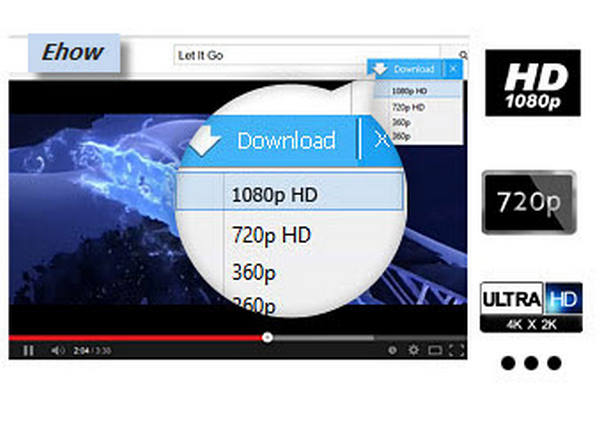
Allavsoft در درجه اول برای دانلود فیلم و موسیقی از سیستم عامل های مختلف شناخته شده است. همچنین قابلیت تبدیل ویدیو را ارائه می دهد که می توانید از آنها برای تبدیل فیلم ها به HD به راحتی استفاده کنید.
طرفداران
- دانلود سریع ویدیو.
- پشتیبانی از چندین فرمت
- دانلود دسته ای
منفی ها
- ویژگی های ویرایش محدود
- برنامه های پولی برای عملکرد کامل مورد نیاز است.
راهنمای سریع:
مرحله ۱. Allavsoft را روی رایانه خود دانلود و نصب کنید.
مرحله ۲. آدرس ویدیو (Video URL) را با کپی و پیست کردن در نرمافزار اضافه کنید.
مرحله ۳. گزینهی Automatically Convert To و فرمت خروجی موردنظر خود را تیک بزنید.
مرحله ۴. روی Download کلیک کنید تا فرایند آغاز شود و ویدیو مستقیماً روی دستگاه شما ذخیره شود.
تقویت کننده ویدیوی هوش مصنوعی Cutout.pro
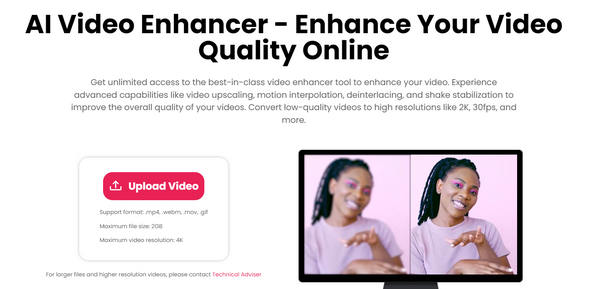
Cutout.pro AI Video Enhancer نرم افزاری است که برای افزایش کیفیت ویدیو با استفاده از الگوریتم های هوش مصنوعی طراحی شده است. عملکرد اصلی آن تبدیل ویدیوها به وضوح 1080p و در عین حال بهبود وضوح، دقت رنگ و وضوح است. با استفاده از این ابزار، کاربران میتوانند بدون دردسر جذابیت بصری ویدیوهای خود را افزایش دهند و در نتیجه فیلمهایی واضحتر، زندهتر و حرفهایتر به دست آورند.
طرفداران
- استفاده کاملا رایگان
- بدون نیاز به نصب هیچ نرم افزاری
- ارتقاء سریع آنلاین
منفی ها
- نیاز به اتصال به اینترنت دارد.
- امکانات محدود در مقایسه با نرم افزار آفلاین.
راهنمای سریع:
مرحله ۱. به وبسایت Cutout.pro بروید.
مرحله ۲. در نوار ناوبری، AI Video Enhancer را پیدا کنید.
مرحله ۳. ویدیویی را که میخواهید آپاسکیل کنید آپلود کنید. رزولوشن دلخواه خود را انتخاب کنید. پس از تنظیم، روی دکمهی Upscale کلیک کنید.
مرحله ۴. با کلیک روی دکمهی Export ویدیوی آپاسکیلشده را ذخیره کنید.
AnyMP4 Video Converter Ultimate
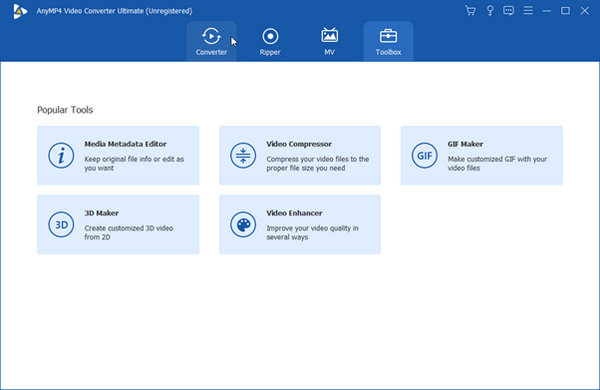
AnyMP4 Video Converter Ultimate در افزایش وضوح ویدیو تخصص دارد. از فرمت های مختلف از جمله MP4، AVI، MOV و غیره پشتیبانی می کند. علاوه بر این، قابلیت تبدیل فیلم ها به HD را ارائه می دهد و کیفیت بصری برتر را تضمین می کند.
طرفداران
- کیفیت ویدیو را از 420p به 1080p/4K/5K افزایش میدهد.
- رابط کاربر پسند.
- نسخه آزمایشی رایگان در دسترس است.
منفی ها
- ویژگیهای پیشرفته محدود و ویژگیهای کامل فقط در نسخه پولی موجود است.
- قابلیت ویرایش محدود
راهنمای سریع:
مرحله ۱. نرمافزار را دانلود و نصب کنید.
مرحله ۲. برای وارد کردن فایل ویدیو، روی دکمهی Add Files کلیک کنید.
مرحله ۳. حالا فایل خروجی HD را تنظیم کنید.
مرحله ۴. پس از تنظیم، روی Convert All کلیک کنید تا تبدیل انجام شده و فایل ذخیره شود.
بخش 3. سوالات متداول در مورد تبدیل ویدیوها به HD 1080p
چرا باید ویدیوهایم را به HD 1080p تبدیل کنم؟
تبدیل ویدیوها به HD 1080p کیفیت کلی ویدیو را بهبود میبخشد و تصاویر واضحتر و واضحتری برای تجربه تماشای بهتر ارائه میدهد.
آیا می توانم هر ویدیویی را به HD 1080p تبدیل کنم؟
آره. شما می توانید اکثر ویدیوها را به HD 1080p تبدیل کنید، اما کیفیت خروجی به وضوح اصلی بستگی دارد. تبدیل ویدیوهای با وضوح کمتر ممکن است وضوح را بهبود بخشد.
کدام فرمت های ویدئویی با HD 1080p سازگار است؟
HD 1080p یک استاندارد وضوح است. سازگاری بیشتر به کدک ویدیویی و فرمت ظرف بستگی دارد. فرمت های رایج پشتیبانی شده عبارتند از MP4، MKV، و AVI با کدک های H.264 یا H.265.
برای تبدیل ویدیوها به HD 1080 از چه ابزارهایی می توانم استفاده کنم؟
ابزارهای مختلفی مانند HandBrake، Freemake Video Converter و Online UniConverter برای تبدیل ویدیو در دسترس هستند. بر اساس ترجیحات خود، چه آنلاین یا آفلاین، انتخاب کنید.
آیا تبدیل یک ویدیو به HD 1080p باعث افزایش حجم فایل آن می شود؟
آره. تبدیل به وضوح بالاتر معمولاً به دلیل پیکسل ها و داده های بیشتر، اندازه فایل را افزایش می دهد. با این حال، اندازه نهایی همچنین به تنظیمات فشرده سازی مورد استفاده در هنگام تبدیل بستگی دارد.
نتیجه
در پایان، تبدیل ویدیوها به HD اکنون با کمک ۱۰ ابزار برتر مبدل ویدیو سادهتر از همیشه است. چه مبتدی باشید و چه کمی تجربهی تدوین داشته باشید، این ابزارها مجموعهای از ویژگیها را برای بهبود کیفیت ویدیوی شما ارائه میدهند. از تبدیل سریع آنلاین با FVC Free Video Converter گرفته تا قابلیتهای ویرایشی پیشرفته در Aiseesoft Video Converter Ultimate، گزینههای متنوعی پیش روی شماست.
ابزاری را انتخاب کنید که متناسب با نیاز شما باشد، راهنماهای سریع ارائه شده را دنبال کنید و ویدیوهای خود را به کیفیت شگفت انگیز HD 1080p تبدیل کنید.
-
 با بهترین راه هایی که می توانید در بازار پیدا کنید، عکس HD بسازید
 آیا شما تعجب می کنید یا می خواهید عکس HD بسازید؟ می توانید آموزشی را که در زیر اضافه می کنیم با راه حل های مختلفی که می توانید استفاده کنید دنبال کنید.
-
 AVCHD در مقابل MP4: کدام فرمت برای شما بهتر است [بررسی کامل]
 این ویژگی تفاوت های AVCHD و MP4 را به شما آموزش می دهد. ما همچنین بهترین 5 مبدل AVCHD به MP4 Mac، Windows و دستگاه تلفن همراه را انتخاب کردیم.
-
 2 روش برای فشرده سازی فیلم های AVCHD در اندازه فایل های کوچک به صورت رایگان
 دو روش آسان برای فشرده سازی فایل های ویدیویی AVCHD را بخوانید و دریافت کنید. شما می توانید از کمپرسورهای ویدئویی آنلاین و آفلاین برای کاهش اندازه فیلم AVCHD به صورت رایگان در رایانه خود استفاده کنید.
