


 Video Converter Ultimate
 ضبط صفحه
 تعمیر ویدیو
روش های عالی برای تبدیل GIF به DivX در چند دقیقه
امروزه از قالبهای فایل متفاوتی در اینترنت استفاده میشود. یکی از قالبهای محبوب برای گرافیکهای وب که اکنون در اختیار داریم GIF است که معمولاً تماشای آن سرگرمکننده است. با این حال، در برخی موارد قالب فایل GIF در سایر دستگاهها پشتیبانی نمیشود. گاهی لازم است از قالب فایلی استفاده کنید که روی بسیاری از دستگاهها پشتیبانی شود، مانند DivX. در این صورت، اگر میخواهید عمیقتر به این موضوع بپردازید، باید این مقاله را بخوانید تا اطلاعاتی درباره چگونگی تبدیل GIF به DivX به صورت فوری به دست آورید.

قسمت 1: مقدمه ای بر GIF و DivX
فرمت گرافیکی قابل تبادل یا GIF یک قالب محبوب برای گرافیکهای وب است. این فرمت میتواند متحرک باشد و اغلب برای نمایش انیمیشنهای ساده در وبسایتها به کار میرود. GIFها همچنین شامل پیکسلهای شفاف هستند که اجازه میدهند با رنگهای دیگر ترکیب شوند. علاوه بر این، اگر تصویری را میبینید که به طور مکرر حرکت میکند، احتمال زیادی وجود دارد که آن تصویر در قالب GIF باشد. فایل DivX قالب فایل دیگری است که توسط بسیاری از دستگاههای الکترونیکی مصرفی، نرمافزارهای پخش ویدئو و دستگاههای DVD پخشکننده شناخته میشود. این فایل با نام فایل ویدئویی کدگذاریشده با DivX نیز شناخته میشود و در رده فایلهای ویدئویی قرار میگیرد. بسیاری از دستگاههای دیگر نیز از آن پشتیبانی میکنند. بنابراین، اگر میخواهید GIF را به DivX تبدیل کنید، موارد مهم زیر را بخوانید.
قسمت 2: برنامه ای برای تبدیل GIF و DivX بدون از دست دادن کیفیت
فرض کنید در جستجوی یک مبدل خوب و فوقالعاده هستید که بتواند بدون افت کیفیت، GIF را به DivX تبدیل کند. در این صورت، بهترین برنامهای که میتوانید استفاده کنید Video Converter Ultimate است. این برنامه قابلاعتماد از قالبهای مختلفی مانند MKV، MOC، GIF، MTS، M2TS، MPEG، FLV، XVID، MTS، DivX، AVI و موارد دیگر پشتیبانی میکند. علاوه بر تبدیل، این برنامه امکانات و ابزارهای متعددی دارد که میتوانید از آنها استفاده کنید؛ مانند کنترلکننده سرعت ویدئو، حذفکننده واترمارک ویدئو، بهبوددهنده ویدئو، سازنده GIF، سازنده کلاژ، معکوسکننده ویدئو، برشدهنده ویدئو، فشردهساز صوت و فشردهساز ویدئو و موارد دیگر. همچنین این برنامه رایگان بوده و روی هر دو سیستمعامل ویندوز و مک قابل دسترس است. در نهایت، Video Converter Ultimate استفاده آسان و رابط کاربری سادهای دارد که آن را برای کاربران تازهکار مناسب میکند.
ویژگیهای کلیدی
این برنامه نه تنها در تبدیل فایل ها عالی است، بلکه دارای ویژگی های زیادی است که می توانید از آنها لذت ببرید.
◆ گزینه های زیادی را برای بهبود فیلم/صوت ارائه می دهد.
◆ ویدیوی خود را سفارشی کنید.
◆ به شما امکان می دهد میزان بیت ویدیوی خود را ویرایش کنید.
◆ به شما امکان می دهد وضوح و نرخ فریم ویدیوی خود را ویرایش کنید.
طرفداران
- مناسب برای مبتدیان.
- فرآیند ذخیره سازی سریع دارد.
- تبدیل پایدار و ایمن است.
- هیچ واترمارکی اعمال نشد.
- در هر دو ویندوز و مک موجود است.
- آسان برای استفاده.
منفی ها
- برای ویژگی های پیشرفته تر، نرم افزار را خریداری کنید.
اگر می خواهید فایل GIF خود را با استفاده از Mac یا Windows خود به DivX تبدیل کنید، مراحل ساده و آسان زیر را دنبال کنید.
مرحله 1: Video Converter Ultimate را در مک یا ویندوز خود دانلود کنید. پس از اتمام این فرایند، برنامه را اجرا کنید.
دانلود رایگانبرای ویندوز 7 یا بالاتردانلود امن
دانلود رایگانبرای MacOS 10.7 یا بالاتردانلود امن
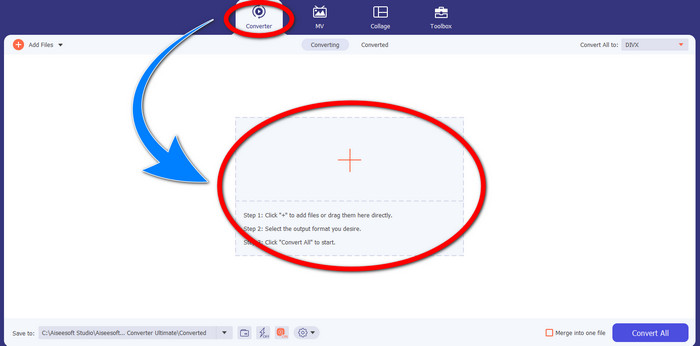
مرحله 2: پس از باز کردن Video Converter Ultimate، روی دکمه Converter > Plus کلیک کنید تا فایل GIF مورد نظر برای تبدیل را اضافه کنید.
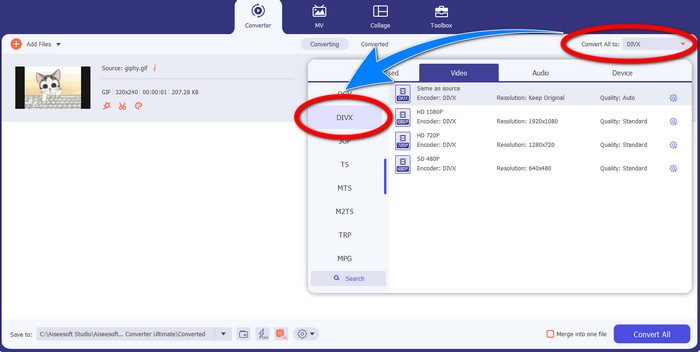
مرحله 3: وقتی فایل GIF را اضافه کردید، روی دکمه Convert All to کلیک کرده و سپس فایل DivX را با کیفیت دلخواه خود، مانند 480p، 720p و 1080p، انتخاب کنید.
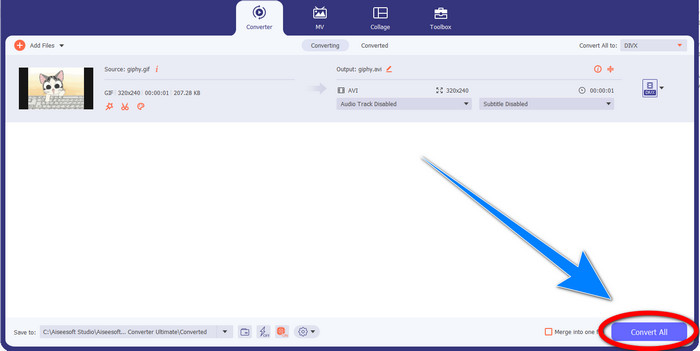
مرحله 4: بعد از تغییر قالب فایل از GIF به DivX، برای ذخیره خروجی نهایی روی دکمه Convert All کلیک کنید.
قسمت 3: تبدیل آنلاین برای تغییر GIF به DivX
Convertio یک ابزار آنلاین است که میتوانید برای تبدیل GIF به قالب فایل DivX از آن استفاده کنید. این نرمافزار قادر است یک قالب فایل خاص را به قالبهای مختلف تبدیل کند. علاوه بر این، امکانات متعددی بهویژه در زمینه تبدیل دارد؛ مانند مبدل صوت، مبدل تصویر، مبدل فونت، مبدل کتاب الکترونیکی، مبدل ارائه و موارد دیگر. علاوه بر این، میتوانید از این نرمافزار به صورت رایگان استفاده کنید و همچنین میتوانید برای بهرهمندی از مزایای بیشتر، اشتراک تهیه کنید. همچنین لازم نیست درباره فایلهای خود نگران باشید، زیرا این سرویس امن و قابلاطمینان است. فایلی که تبدیل میکنید، پس از 24 ساعت به صورت خودکار حذف خواهد شد. با این حال، نسخه رایگان محدود است. تنها به چند قابلیت دسترسی خواهید داشت و اندازه فایل قابل ذخیره نیز محدود است. اگر علاقهمندید درباره تبدیل GIF به DivX بیشتر بدانید، مراحل زیر را دنبال کنید.
مرحله 1: به وبسایت Convertio بروید. سپس روی دکمه Choose Files کلیک کنید تا فایل GIF مورد نظر برای تبدیل را ضمیمه کنید.
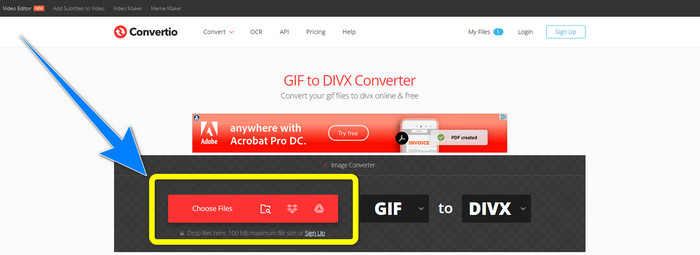
مرحله 2: پس از افزودن فایل GIF، میتوانید با انتخاب گزینههای فرمت، قالب را به DivX تغییر دهید.
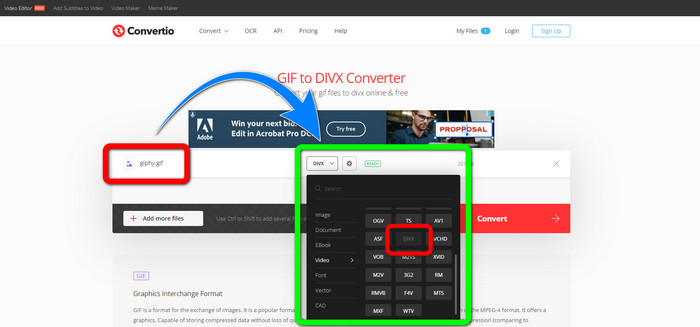
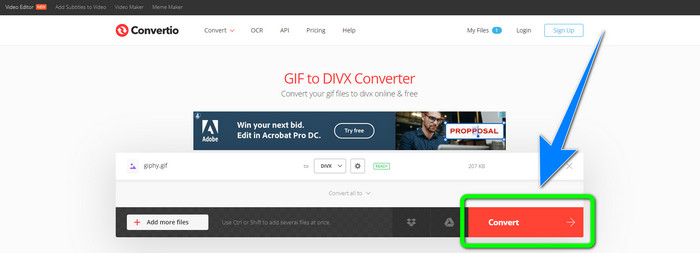
مرحله 3: پس از انتخاب DivX در گزینههای فرمت، روی دکمه Convert کلیک کنید تا GIF به DivX تبدیل شود. سپس میتوانید خروجی نهایی را روی دستگاه خود ذخیره کنید.
مرتبط با:
[آفلاین/آنلاین] پرکاربردترین مبدلهای AVI به DivX که باید بشناسید
چگونه MKV را به صورت آنلاین و آفلاین و بهصورت رایگان به DivX تبدیل کنیم
بخش 4: سوالات متداول در مورد تبدیل GIF به DivX
چرا باید یک فایل خاص را به فرمت های فایل دیگر تبدیل کنم؟
یکی از دلایلی که باید یک فایل خاص را به فرمت فایل دیگری تبدیل کنید این است که فایل هایی وجود دارند که توسط دستگاه پشتیبانی نمی شوند که ناسازگار و نامناسب می شوند. به این ترتیب، یک برنامه با مبدل برای تغییر فرمت فایل خاص برای جا دادن آن بر روی دستگاهی که استفاده می کنید ضروری است.
آیا می توانم صدای خود را با استفاده از برنامه Convertio تبدیل کنم؟
بله حتما. Convertio نه تنها در تبدیل فرمت های فایل های تصویری و ویدئویی قابل اعتماد است. این اپلیکیشن را می توان یک مبدل صوتی نیز در نظر گرفت.
بهترین و قابل اعتمادترین مبدل ویدیویی که می توانم برای مک خود استفاده کنم چیست؟
اگر در جستجوی یک برنامه عالی و چشمگیر با قابلیت تبدیل فایل هستید، باید از Video Converter Ultimate استفاده کنید. این برنامه برای ویرایش و تبدیل فایلهای ویدئوییتان در مک بسیار مناسب است.
آیا برنامه عالی با مبدل ویدیویی وجود دارد که بتوانم برای گوشی خود استفاده کنم؟
بله، وجود دارد! نرم افزار با مبدل ویدیو نه تنها برای رایانه ها قابل دسترسی است، بلکه برنامه هایی نیز وجود دارد که می توانید در فروشگاه play یا مرورگرها برای تبدیل فایل ها با استفاده از تلفن خود مانند Android پیدا کنید.
آیا مبدل ویدیویی برای iOS من وجود دارد؟
قطعا بله. یک مبدل ویدیویی وجود دارد که می توانید برای iOS خود از آن استفاده کنید. کار خوب این است که به فروشگاه برنامه خود نگاه کنید. مبدل ویدیویی را جستجو کنید، به دنبال برنامه هایی باشید که در نتایج ظاهر می شوند و آنها را امتحان کنید.
نتیجه
همانطور که در اطلاعات فوق نوشته شد، میتوان نتیجه گرفت که تبدیل یک فایل به قالب فایلی دیگر مهم است. برخی قالبها با دستگاههای شما ناسازگار یا نامناسب هستند، بنابراین لازم است آنها را به قالب دیگری تبدیل کنید. همچنین، این مقاله دو روش عالی و مؤثر برای تبدیل GIF به DivX در ویندوز، مک و به صورت آنلاین ارائه کرده است. اگر میخواهید فایلهای بیشتری را تبدیل کنید، بهترین نرمافزاری که میتوانید استفاده کنید Video Converter Ultimate است. با این برنامه میتوانید بهسرعت کار کنید و فایلها را سریعتر از سایر برنامهها تبدیل کنید.
-
 نحوه تبدیل M4V به DivX به صورت رایگان در مک [بهترین ابزار]
 به دنبال راه هایی برای تبدیل M4V به DivX به صورت رایگان هستید؟ ما بهترین مبدل ها را برای شما فهرست کرده ایم تا فایل M4V خود را به DivX در مک تبدیل کنید.
-
 مبدل WMV رایگان به DivX انتخاب برتر کاربر
 در اینجا بهترین مبدل های WMV به DivX که بیشتر کاربران از آن ها استفاده می کنند، آورده شده است. این مقاله بهترین روش ها را برای تبدیل فایل WMV به DivX در اختیار شما قرار می دهد.
-
 5 بهترین مبدل MPEG به DivX رایگان برای ویندوز و مک
 با استفاده از بهترین مبدل های MPEG به DivX به راحتی فایل MPEG خود را به فایل DivX تبدیل کنید. این مقاله را بخوانید تا جزئیات بیشتری در مورد آنها بدانید.
