


 Video Converter Ultimate
 ضبط صفحه
 تعمیر ویدیو

بررسی HitPaw Video Converter: آنچه باید پیش از استفاده بدانید
این جامعترین بررسی HitPaw Video Converter است.
کاربرانی که به دنبال ویرایش ویدیو یا ساخت ویدیوهای حرفهای هستند، ممکن است هنگام جستوجوی آنلاین با این ابزار روبهرو شوند. اما شروع استفاده بدون تحقیق ریسک بالایی دارد – آیا واقعاً به این خوبی است؟ آیا امکانات کافی دارد؟ آیا با فایلهای ویدیویی من سازگار است؟
به همه این پرسشها در این مقاله پاسخ داده خواهد شد. علاوه بر این، با درنظرگرفتن کاربرانی که هرگز از چنین ابزاری استفاده نکردهاند، این مقاله راهنمای گامبهگام استفاده از HitPaw Video Converter و همچنین طرحهای قیمتگذاری فعلی آن را ارائه میدهد.
امیدواریم این بررسی بتواند راه را برای سفر شما در تولید ویدیو هموار کند.

چگونه آزمایش و بررسی میکنیم
آیا اطلاعات ما قابل اعتماد است؟ قطعاً! این راهنما بر اساس اصول زیر، اطلاعاتی روشن و منظم گردآوری کرده است:
- • ما خودمان بهصورت عملی محصول را آزمایش میکنیم و برداشتها و تجربه کاربری خود از هر قابلیت را ثبت میکنیم.
- • ما درباره این نرمافزار در معتبرترین پلتفرمهای نقد و بررسی تحقیق کرده و دیدگاههای اصلی کاربران را از انجمنهای بزرگ گردآوری میکنیم.
- • برای درک جامع ویژگیها، با دقت اظهارات موجود در وبسایت رسمی HitPaw Video Converter و توضیحات هر قابلیت و نوآوری آن را بررسی میکنیم.
بخش 1. بررسی صادقانه HitPaw Video Converter
بدون مقدمهی بیشتر، مستقیماً به موضوع اصلی این مقاله میپردازیم: HitPaw Video Converter چیست و چه کارهایی میتواند برای شما انجام دهد. پس از معرفی این ابزار، مهمترین قابلیتهای آن را یکبهیک بهصورت نکتهای مرور خواهیم کرد.
HitPaw Video Converter چیست؟
HitPaw Video Converter یک مبدل حرفهای فرمت ویدیو است که تقریباً تمام امکانات پایه ویرایش ویدیو را نیز ارائه میکند. برای مثال، با کمال میل متوجه میشوید که گزینههایی مانند فشردهسازی ویدیو، برش (تریم) و حتی حذف پسزمینه در خود نرمافزار وجود دارد.
علاوه بر این، این برنامه دو ویژگی برجسته دارد: سرعت و سازگاری؛ که در ادامه بهطور مفصل آنها را بررسی خواهیم کرد.
ویژگی های اصلی
• پشتیبانی از تبدیل به بیش از ۱۰۰۰ فرمت
HitPaw Video Converter به کاربران اجازه میدهد ویدیو یا صدا را به بیش از ۱۰۰۰ فرمت یا کُدک مختلف تبدیل کنند؛ مانند MP4، AVI، WMV، MOV، MKV، M4V، MP3، WAV، WMA، M4A، M4B، M4R، APE، AAC، AC3 و فرمتهای بیشتر.
برای دستگاههای خاص مانند آیفون، تنظیمات خروجی بهینهشده در اختیار شما قرار میدهد.
با چنین مجموعه قدرتمندی از فرمتهای پشتیبانیشده، بهندرت با مشکل ناسازگاری مواجه خواهید شد.
• تبدیل فوقسریع و بدون افت کیفیت
با بهرهگیری از شتابدهی سختافزاری GPU، نسخه مک و ویندوز HitPaw Video Converter میتواند سرعت تبدیل را تا ۱۷۰ برابر افزایش دهد. حتی وقتی حجم کاری شما زیاد باشد، این مبدل کمک میکند کار را با حداکثر کارایی به پایان برسانید.
شگفتی خوشایند دیگر این است که HitPaw Video Converter تضمین میکند در فرایند تبدیل هیچ افت کیفیتی در فایل رخ ندهد.
طبیعتاً HitPaw Video Converter از تبدیل دستهجمعی نیز پشتیبانی میکند.
• جعبهابزار متنوع هوش مصنوعی
ویدیوی من هنوز نیاز به کمی اصلاح دارد – آیا HitPaw Video Converter میتواند کمک کند؟
بله، کاملاً. فرقی نمیکند فایل شما ویدیو باشد یا صدا؛ این نرمافزار به قابلیتهای پیشرفته بهبوددهی مبتنی بر هوش مصنوعی مجهز است، از جمله:
- • تبدیل گفتار به متن با هوش مصنوعی: تبدیل یک ویدئوی مصاحبه یا کلیپ صوتی به متن نوشتاری.
- • حذف وکال با هوش مصنوعی: جداسازی صدای خواننده از موسیقی پسزمینه در یک ترک صوتی، که میتواند برای ساخت نسخه کارائوکه استفاده شود.
- • حذف نویز با هوش مصنوعی: حذف آسان نویز محیط، همهمه و سایر مزاحمتهای صوتی.
- • تقویت ویدئو با هوش مصنوعی: ارتقای کیفیت ویدئو به 1080p و حتی 4K بدون از دست رفتن جزئیات.
- • محو کردن چهره با هوش مصنوعی: بهصورت خودکار چهرهها را در ویدئوها محو میکند تا حریم خصوصی حفظ شود.
......
امکانات بیشتر دیگری نیز برای کشف کردن وجود دارد؛ مانند ویرایش، تبدیل و ارتقای کیفیت تصویر و ویدیو.
برای آشنایی با ویرایشگرهای ویدیوی MP4 بیشتر، میتوانید اینجا کلیک کنید.
اکنون که درک کاملی از قابلیتهای HitPaw Univd Video Converter دارید، این پرسش مطرح میشود که آیا کاربران واقعاً میتوانند این مزایا را تجربه کنند؟ نقاط ضعف این نرمافزار چیست؟
بر اساس تجربه خودمان و بازخورد سایر کاربران، مزایا و معایب زیر را جمعبندی کردهایم.
طرفداران
- راندمان تبدیل در سطح پیشرو صنعت. سرعت میتواند تا ۱۷۰ برابر سریعتر برسد و از تبدیل دستهای پشتیبانی میکند.
- دامنه پشتیبانی از فرمتها گستردهتر از اکثر مبدلهای MP4 مشابه است.
- رابط کاربری طراحی زیبایی دارد و دکمههای عملکرد بهآسانی قابل دسترسی هستند.
منفی ها
- نسخه رایگان تنها مجموعه محدودی از قابلیتها را باز میکند.
- ابزارهای ویرایشی تا حدی محدود هستند.
بخش 2. قیمت HitPaw Video Converter
میدانیم گاهی حتی اگر به یک نرمافزار علاقهمند باشید، قیمت بالای آن در نهایت شما را از خرید منصرف میکند. بنابراین، پس از ارزیابی قابلیتهای HitPaw Video Converter، بلافاصله به صفحه اشتراک رفتیم تا قیمتها را بررسی کنیم.
بهطور خلاصه، قیمت HitPaw Video Converter به این بستگی دارد که کدام طرح را انتخاب کنید. در حال حاضر، وبسایت رسمی سه طرح اشتراک اصلی ارائه میدهد:
• مجوز ۱ ماهه: 19.95 دلار
با این طرح، به تمام قابلیتهای استاندارد نرمافزار دسترسی خواهید داشت و علاوه بر آن، ۳۰۰ اعتبار ابزار هوش مصنوعی برای آزمودن قابلیتهای پیشرفتهتر دریافت میکنید.
• مجوز ۱ ساله: 39.95 دلار
این یک اشتراک سالانه است. علاوه بر دسترسی کامل به امکانات، ۸۰۰ اعتبار ابزار هوش مصنوعی دریافت خواهید کرد.
• مجوز دائمی: 79.95 دلار
با فعال کردن این طرح، بهطور مادامالعمر به HitPaw Video Converter دسترسی خواهید داشت و در ابتدا ۱۶۰۰ اعتبار ابزار هوش مصنوعی دریافت میکنید.
هر سه طرح یک دوره آزمایشی ۷ روزه ارائه میدهند و میتوانید در طول این ۷ روز، اشتراک خود را در هر زمانی لغو کنید.
بخش 3. آیا HitPaw Video Converter ایمن است؟
اگر میپرسید HitPaw Video Converter امن است یا نه، در حالت کلی جای نگرانی زیادی نیست. در شرایط عادی، دانلود و نصب نرمافزار از وبسایت رسمی HitPaw نباید تهدیدی برای امنیت رایانه شما ایجاد کند. این یک ابزار معتبر برای تبدیل و ویرایش ویدیو است که هم از ویندوز و هم از مک پشتیبانی میکند.
با این حال، منبع دانلود موضوعی است که واقعاً باید به آن توجه کنید. نسخههای کرکشده غیررسمی و نصابهای شخصثالثی که بهصورت آنلاین در دسترساند، ممکن است رایگان بهنظر برسند، اما میتوانند همراه با تبلیغات، بدافزار یا سایر نرمافزارهای ناخواسته باشند. برای جلوگیری از این خطرات، توصیه میشود HitPaw Video Converter را مستقیماً از وبسایت رسمی HitPaw دانلود کنید و در هنگام نصب، هر گزینه را با دقت بررسی کنید.
بخش 4. نحوه استفاده از HitPaw Video Converter
حالا که ویژگیها را مرور کردیم، نوبت به بخش عملی رسیده است. با استفاده از تبدیل فرمت ویدیو بهعنوان مثال، به شما نشان میدهیم چگونه از HitPaw Video Converter استفاده کنید.
روش استفاده از HitPaw Video Converter به این صورت است.
مرحله ۱. HitPaw Video Converter را از وبسایت رسمی آن دانلود کرده و برنامه را روی رایانه خود اجرا کنید.
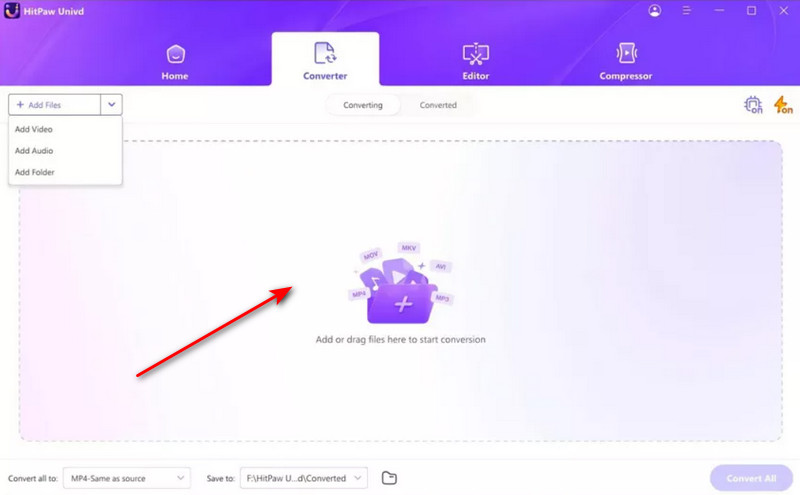
مرحله ۲. ویدیویی را که میخواهید تبدیل کنید بکشید و در رابط HitPaw رها کنید. یا اینکه روی Add Files کلیک کرده و ویدیوی خود را وارد کنید.
مرحله ۳. گزینه Convert all to را پیدا کرده و روی منوی کشویی کنار آن کلیک کنید. فرمت خروجی دلخواه خود را از میان گزینههای موجود انتخاب کنید.
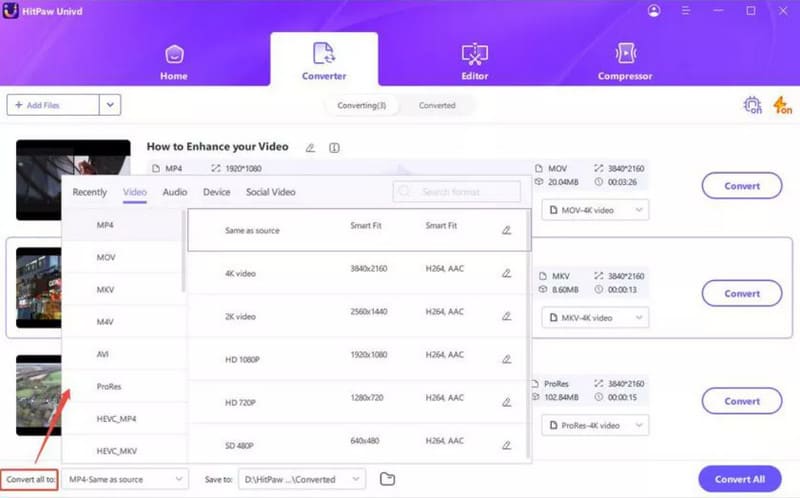
مرحله ۴. روی Save to کلیک کنید و پوشهای را برای ذخیره ویدیوی تبدیلشده انتخاب نمایید. پس از آماده شدن همه چیز، روی Convert کلیک کنید تا تبدیل آغاز شود.
بخش 5. بهترین جایگزین برای HitPaw Video Converter
اگر از هیچ بخشی از HitPaw Video Converter بهطور کامل راضی نیستید، یک جایگزین بهتر نیز برای شما داریم: FVC Video Converter Ultimate.
FVC Video Converter Ultimate نیز یک مبدل همهکاره فرمتهای صوتی و تصویری است که از بیش از ۱۰۰۰ فرمت پشتیبانی میکند و تبدیل دستهجمعی را ارائه میدهد. این نرمافزار از نظر هوش مصنوعی نیز به همان اندازه چشمگیر است: مدلهای مبتنی بر فناوریهای پیشرفته میتوانند بهراحتی کیفیت ویدیو را تا 4K و حتی 8K ارتقا دهند.
دانلود رایگانبرای ویندوز 7 یا بالاتردانلود ایمن
دانلود رایگانبرای macOS 10.7 یا بالاتردانلود ایمن
مرحله ۱. FVC Video Converter Ultimate را دانلود و نصب کنید. پس از اجرای برنامه، روی Add Files کلیک کنید تا ویدیوهایی را که میخواهید تبدیل کنید، بارگذاری نمایید.

مرحله ۲. پس از تکمیل بارگذاری، گزینه Output Format را پیدا کرده، منوی کشویی کنار آن را باز کنید و فرمت خروجی موردنظر خود را انتخاب کنید.

مرحله 3. در نهایت روی Convert All کلیک کنید.
بخش 6. پرسشهای متداول در مورد بررسی HitPaw Video Converter
هزینه HitPaw Video Converter چقدر است؟
مبدل ویدئوی HitPaw طرحهای مختلفی ارائه میدهد و ارزانترین گزینه از ۱۹٫۹۵ ۱TP5T در ماه شروع میشود.
آیا مبدل ویدیوی 4K رایگان وجود دارد؟
بله. اگر به یک مبدل رایگان فرمت ویدیوی 4K و مبدل وضوح تصویر نیاز دارید، FVC Video Converter Ultimate گزینه خوبی است. این برنامه از تبدیل ویدیوی باکیفیت پشتیبانی میکند و کار با آن آسان است.
HitPaw Video Converter چیست؟
HitPaw Video Converter ابزاری برای تبدیل ویدئو، دانلود ویدئوهای آنلاین و ویرایشهای ابتدایی است. این برنامه از فرمتهای مختلف ویدئویی و صوتی پشتیبانی میکند و روی هر دو سیستمعامل ویندوز و مک قابل استفاده است.
نتیجه
پس از خواندن بررسی HitPaw Video Converter، احتمالاً درک کاملی از قابلیتهای آن دارید. این نرمافزار از دامنه وسیعی از فرمتهای تبدیل پشتیبانی میکند، سرعت تبدیل چشمگیری دارد و چند طرح قیمتگذاری مختلف برای انتخاب ارائه میدهد.
البته اگر به دنبال محصولی مشابه هستید، توصیه میکنیم FVC Video Converter Ultimate را بهعنوان جایگزین امتحان کنید. این برنامه از نظر قابلیت تبدیل، کاملاً همسطح HitPaw Video Converter است و علاوه بر آن، رابط کاربری آسان و سازگاری بسیار خوبی نیز دارد.
-
 بررسی بهترین مبدل های ویدیویی رایگان برای ویندوز 2025
به دنبال یک مبدل ویدیویی هستید؟ جلوترش رو نگاه نکن! ما 10 ابزار برتر را برای تبدیل ویدیوهای رایگان در هر فرمتی به خروجی دلخواه شما فهرست کرده ایم.
-
 بررسی 10 نرم افزار برتر مبدل ویدیوی HD (رایگان و تجاری)
برای دریافت بهترین نرم افزار مبدل ویدیوی HD از 10 توصیه ، بخوانید و مقایسه کنید. در اینجا بررسی دقیق هر مبدل ویدیوی HD برای چند پلتفرم آورده شده است.
-
 8 مبدل ویدیوی 4K برتر برای ویندوز/مک/آنلاین
به دنبال بهترین مبدل های ویدیوی 4K برای ویدیوهای خود هستید؟ ابزار عالی برای تبدیل و بهبود ویدیوهای خود را با لیست کامل ما در اینجا پیدا کنید.
