


 Video Converter Ultimate
 ضبط صفحه
 تعمیر ویدیو
ساده ترین روش ها برای تبدیل فرمت فایل M2TS به M4V
بسیاری از فرمتها، مانند M2TS، هرچه به آینده پیش میرویم، از پشتیبانی کمتری برخوردار میشوند. در این فرمت هنوز از ظرف اصلی ویدئویی بلوری (Blu-ray Audio Video) استفاده میشود که دادهها را از طریق جریان MPEG‑2 منتقل میکند. برخی دستگاهها، از جمله آیفون، آیپاد و اندروید، قادر به خواندن ساختار این فرمت نیستند؛ بنابراین نمیتوانید این فرمت را روی آنها اجرا کنید. اما اگر هنوز فایلهایی با این فرمت دارید، آنها را به دیگر فرمتهای ویدئویی، مانند M4V، تبدیل کنید. و اگر میخواهید این تبدیل را انجام دهید، این مقاله را بخوانید. ما بهترین روشهایی را که میتوانید برای یادگیری نحوۀ تبدیل M2TS به M4V استفاده کنید، در اختیار شما قرار میدهیم.

قسمت 1: روش رایگان برای تبدیل M2TS به M4V
اگر از FVC Free M2TS Converter استفاده کنید، دیگر لازم نیست نگران نحوۀ تبدیل فایلهای M2TS خود باشید. با این ابزار رایگان میتوانید فایلهای M2TS را به انواع فرمتهای استاندارد ویدیویی، از جمله M4V، MP4 (ویدئوی HD H.264/MPEG-4 AVC)، MOV، AVI، TS، VOB، MKV، FLV، SWF، ASF، WMV، و همچنین فرمتهای صوتی MP3، M4A، OGG، WAV، WMA، FLAC و موارد دیگر تبدیل کنید. علاوه بر این، این ابزار از تبدیل دستهای پشتیبانی میکند؛ یعنی میتوانید چندین فایل را بهطور همزمان و فوراً تبدیل کنید. همچنین این ابزار فرایند تبدیل فوقسریع دارد و میتواند فایلها را تا ۵۰ برابر سریعتر از بسیاری از مبدلهای رایج تبدیل کند.
علاوه بر این، FVC Free M2TS Converter نه تنها در تبدیل چندین فایل قابل اعتماد است. همچنین یک ویرایشگر ویدیوی داخلی ارائه می دهد. بارگذاری چندین فایل M2TS به طور همزمان و ادغام آنها در یکی را آسان می کند. علاوه بر این، میتوانید موضوع خاصی را برای هر فایل ویدیویی انتخاب کنید، مانند تولد، خانواده، غذا، محیط، ورزش یا جشنوارهای مانند هالووین. به این ترتیب می توانید اطمینان حاصل کنید که یک ویدیوی جذاب و خارق العاده دریافت خواهید کرد. در نهایت، استفاده از این ابزار بی خطر است. این تضمین می کند که در طول فرآیند تبدیل از دست دادن صدا و تصویر جلوگیری کنید.
قابلیتها
◆ تبدیل فایل های ویدئویی مختلف، مانند M2TS، M4V، MP4، MOV، AVI، FLV، WMV، و بیشتر.
◆ یک فرآیند تبدیل با سرعت بالا تا 50 برابر سریعتر از میانگین سرعت تبدیل ارائه می دهد.
◆ تبدیل چندین فایل به طور همزمان.
◆ عملکرد تقویت کننده ویدیو را برای بهبود ویدیوها ارائه می دهد.
◆ چندین ویدیو را ادغام کنید تا یک قطعه واحد بسازید.
روش ساده زیر را دنبال کنید تا یاد بگیرید چگونه چندین فایل M2TS را با استفاده از مبدل M2TS رایگان FVC به یک M4V تبدیل کنید.
مرحله 1: با کلیک روی دکمۀ Download زیر، برنامه FVC Free M2TS Converter را روی رایانۀ خود دانلود کنید. سپس مرحلۀ نصب را انجام داده و برنامه را اجرا کنید.
دانلود رایگانبرای Windows 7 یا جدیدتردانلود امن
دانلود رایگانبرای MacOS 10.7 یا جدیدتردانلود امن
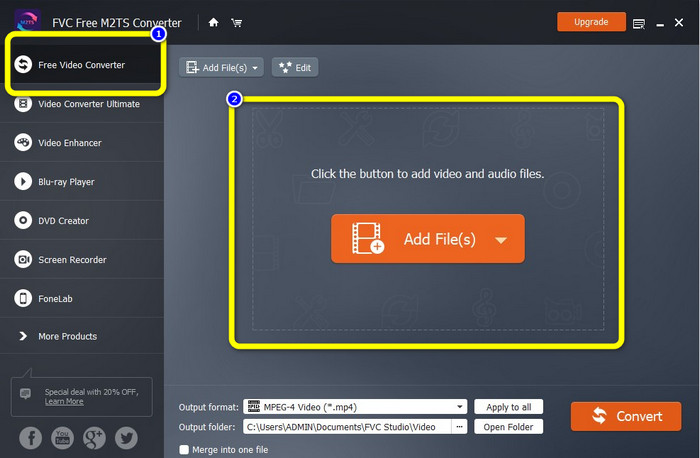
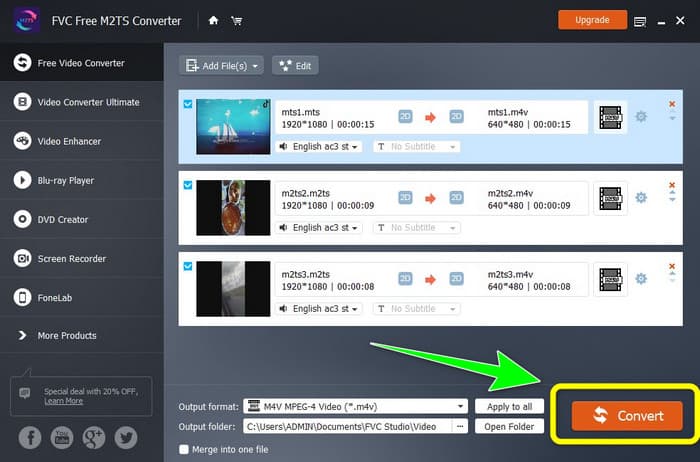
مرحله 2: در قسمت چپ رابط، گزینۀ Free Video Converter را انتخاب کنید. سپس روی دکمۀ Add File کلیک کنید تا فایل ویدیویی M2TS موردنظر خود را برای تبدیل اضافه کنید.
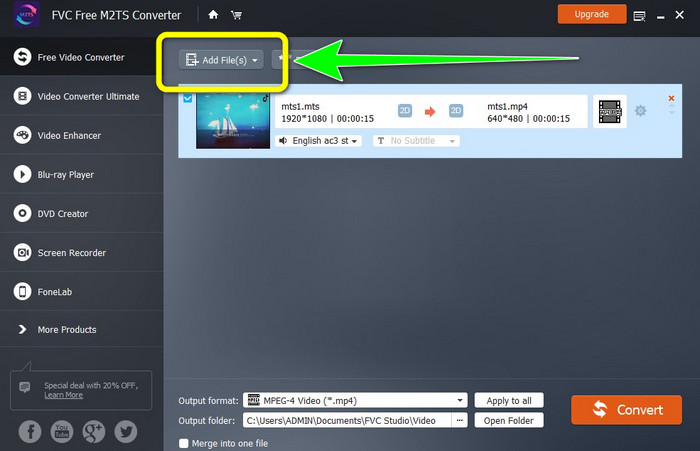
مرحله 3: اگر میخواهید چندین فایل ویدیویی M2TS وارد کنید، روی دکمۀ Add Files کلیک کنید.
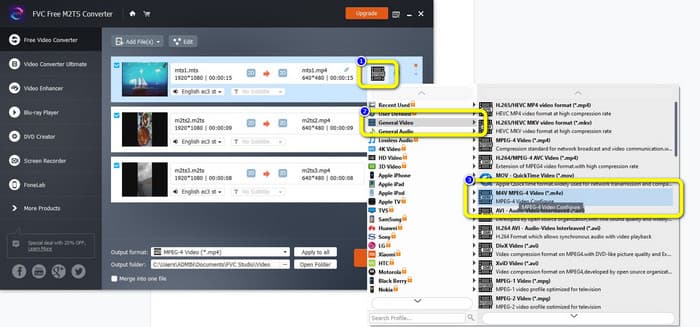
مرحله 3: به نماد Video در قسمت راست رابط بروید. گزینۀ General Video را انتخاب کرده و فرمت دلخواه خود، یعنی M4V، را برگزینید.
مرحله 4: میتوانید همین روند را برای تغییر فرمت خروجی سایر فایلهای M2TS نیز تکرار کنید. همچنین میتوانید روی دکمۀ Apply to all کلیک کنید تا فرمت خروجی همۀ آنها فوراً به M4V تغییر یابد.
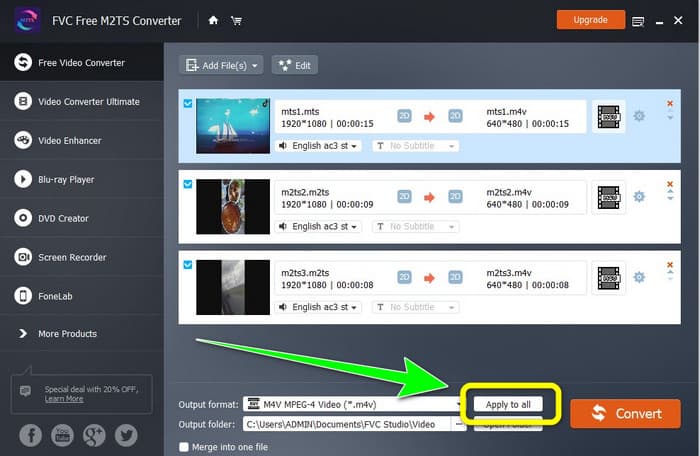
مرحله 5: پس از آنکه همۀ فایلهای M2TS را به فرمت M4V تغییر دادید، روی دکمۀ Convert کلیک کنید. منتظر بمانید تا فرایند تبدیل کامل شود و سپس ویدیوهای خود را در محل دلخواه ذخیره کنید.
قسمت 2: بهترین روش برای تبدیل M2TS به M4V بدون ضرر
اگر یک روش عالی دیگر برای تبدیل چندین فایل M2TS به یک فایل M4V میخواهید، میتوانید از Video Converter Ultimate استفاده کنید. با این برنامۀ قابل دانلود، میتوانید بهراحتی و بدون افت کیفیت M2TS را به M4V تبدیل کنید، زیرا از تبدیل دستهای پشتیبانی میکند. علاوه بر این، سرعت تبدیل آن ۳۰ برابر بیشتر از بسیاری از مبدلهای دیگر است؛ به این ترتیب، میتوانید تعداد بیشتری فایل را بدون اتلاف وقت تبدیل کنید. افزون بر این، Video Converter Ultimate رابط کاربری ساده و شهودی دارد و مراحل تبدیل فایلها را بهصورت بسیار آسان ارائه میدهد؛ به همین دلیل برای همۀ کاربران مناسب است.
علاوه بر این، این مبدل همچنین ویژگی های بسیار خوبی را ارائه می دهد. اگر می خواهید چندین ویدیوی M2TS را ترکیب کنید و آنها را به یک قطعه تبدیل کنید، می توانید از این برنامه استفاده کنید زیرا دارای ابزار ادغام ویدیو است. به این ترتیب، می توانید ویدیوهای M2TS خود را به راحتی ادغام کنید. همچنین، این ابزار به شما امکان می دهد یک کولاژ ایجاد کنید، که در آن می توانید تصاویر و فیلم ها را ترکیب کنید. همچنین می توانید از چندین قالب و فیلتر رایگان استفاده کنید. بنابراین می توانید یک کلاژ زیبا بسازید. ویژگی های بیشتری وجود دارد که می توانید با استفاده از Video Converter Ultimate از آنها لذت ببرید.
قابلیتها
◆ بیش از 100 فرمت فایل ویدیویی، از جمله M4V، M2TS، MP4، AVI، FLV، MKV، WMV، VOB، MOV، SWF و غیره را تبدیل کنید.
◆ یک کلاژ فوق العاده با فیلترها و قالب های رایگان ایجاد کنید.
◆ پیشنهاد سازنده موزیک ویدیو.
◆ جعبه ابزار را برای ویرایش ویدئو فراهم می کند.
◆ فرآیند تبدیل دسته ای را با سرعت تبدیل 30 برابر سریعتر ارائه می دهد.
از مراحل دقیق زیر برای تبدیل چندین فایل M2TS به طور همزمان با استفاده از FVC Video Converter Ultimate استفاده کنید.
مرحله 1: برنامۀ Video Converter Ultimate را روی رایانۀ خود دانلود کنید. برای دانلود، میتوانید روی دکمۀ Download پایین کلیک کنید. بعد از آن، برنامه را باز کنید.
دانلود رایگانبرای ویندوز 7 یا بالاتردانلود امن
دانلود رایگانبرای MacOS 10.7 یا بالاتردانلود امن
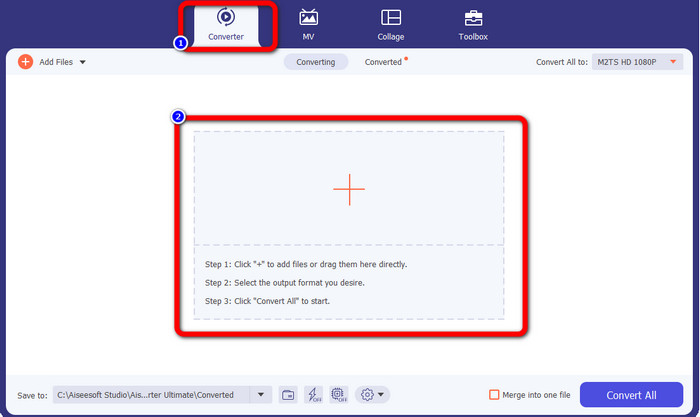
مرحله 2: پنل Converter را انتخاب کرده و برای افزودن فایلهای M2TS خود، روی دکمۀ علامت Plus کلیک کنید.
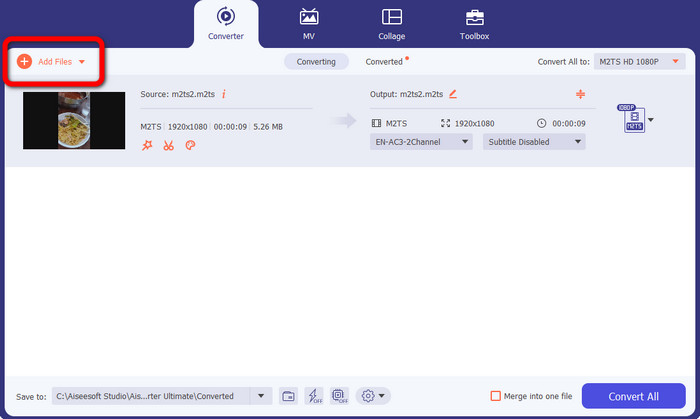
مرحله 3: برای وارد کردن فایلهای بیشتر M2TS، روی دکمۀ Add File در قسمت چپ رابط کلیک کنید.
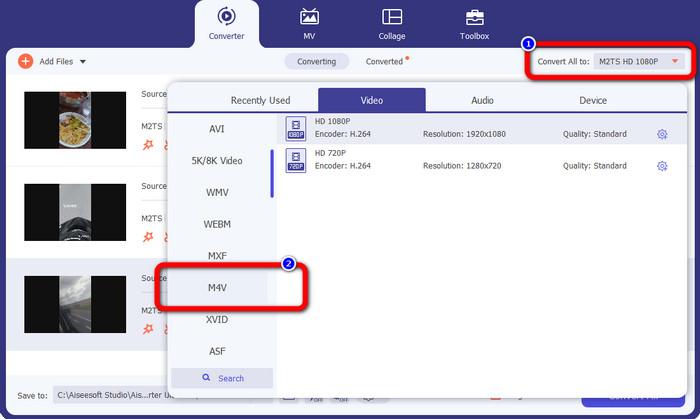
مرحله 4: برای تبدیل آنها به یک فایل M4V، روی دکمۀ Convert All to کلیک کنید تا گزینههای فرمت نمایش داده شود. سپس فرمت فایل M4V را انتخاب کنید.
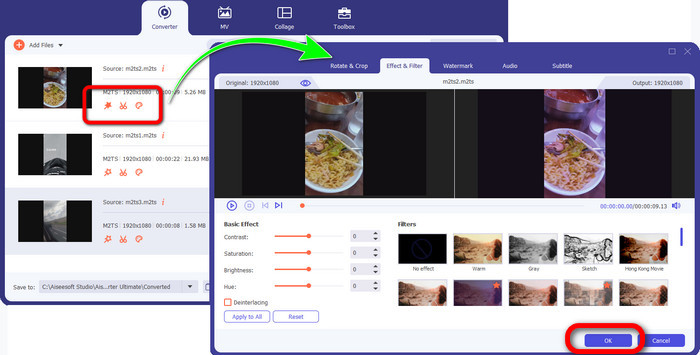
مرحله 4: برای ویرایش ویدیوهای خود، روی این ابزارهای ویرایشی کلیک کنید. میتوانید ویدیوها را بهبود دهید، ویرایش کنید، فیلتر و افکت اضافه کنید و آنها را برش دهید. پس از ویرایش ویدیوها، روی OK کلیک کنید.
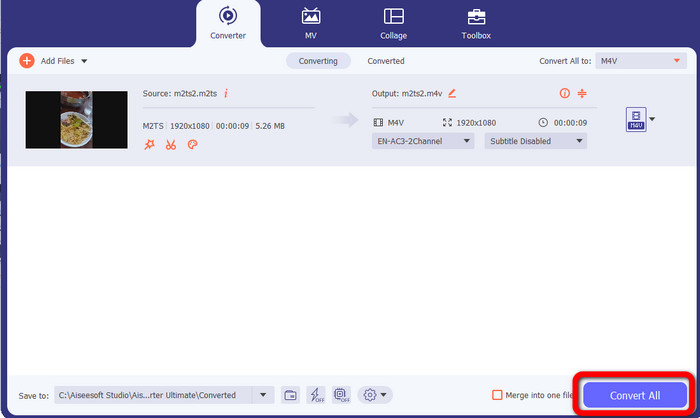
مرحله 5: پس از ویرایش ویدیو، میتوانید با کلیک روی دکمۀ Convert All آنها را تبدیل کنید. پس از پایان فرایند تبدیل، ویدیوی خود را ذخیره کنید.
قسمت 3: M2TS چیست؟
پسوند فایل: .m2ts
فرمت فایل کانتینری MPEG-2 Audio-Video (BDAV) MPEG-2 Transport Stream (M2TS) از پسوند نام فایل M2TS استفاده می کند. این برای چندین جریان صوتی، تصویری و سایر جریان ها استفاده می شود. کانتینر جریان حمل و نقل MPEG-2 به عنوان پایه آن عمل می کند. در دیسک های Blu-ray و AVCHD، این نوع کانتینر اغلب برای ویدیوهای با کیفیت بالا استفاده می شود. انجمن دیسک های بلوری M2TS را توسعه داد. همه برنامه های مرتبط All Player، VLC Media Player، Pot Player و MPlayer هستند.
قسمت 4: M4V چیست؟
پسوند فایل: .m4v
اپل فرمت فایل M4V را ایجاد کرد، یک فرمت کانتینر ویدیویی مشابه استاندارد MP4. تفاوت اصلی این است که فایل های M4V می توانند محافظت از کپی داشته باشند. اپل در فروشگاه iTunes خود، فایل های ویدئویی را با استفاده از فرمت M4V رمزگذاری می کند. برنامه های مرتبط با این فرمت عبارتند از Apple QuickTime Player، Apple iTunes، Media Player Classic، KMPlayer، Real Player، Zoom Player و VLC Media Player.
مطالعه بیشتر:
نحوۀ تبدیل M2TS به AVI با بهترین مبدلهای تحت وب و دسکتاپ
روش استثنایی برای تبدیل M2TS به FLV بهصورت آنلاین و آفلاین
قسمت 5: سوالات متداول در مورد تبدیل M2TS به M4V
آیا M2TS بهتر از MP4 است؟
از آنجایی که M2TS حافظه بیشتری را ذخیره می کند و وضوح بالایی دارد، به فضای بیشتری نیاز دارد. MP4 برای صرفه جویی در فضای ذخیره سازی بهتر از M2TS است.
چگونه از ترمز دستی برای تبدیل M2TS به M4V استفاده کنیم؟
دانلود ترمز دستی. سپس به منبع باز بروید و فایل M2TS را اضافه کنید. سپس به گزینه format رفته و M4V را انتخاب کنید. پس از آن، روی دکمه Start Encode کلیک کنید.
آیا MTS همان M2TS است؟
از نظر عملکرد، فایل های MTS و M2TS یکسان هستند. هر دوی این فایل های HD به فرمت ویدئویی AVCHD متصل هستند. امکان تغییر پسوند فایل M2TS به پسوند فایل MTS و بالعکس وجود دارد.
نتیجه
مطالب بالا به شما کمک میکند بیشتر با نحوۀ تبدیل M2TS به M4V آشنا شوید. این دو برنامۀ قابل دانلود، بهترین مبدلهایی هستند که میتوانید برای تبدیل فایلها از آنها استفاده کنید. آنها میتوانند با سرعت بالا و بدون افت کیفیت تبدیل را انجام دهند.
-
 روش های مختلف در مورد نحوه تغییر فرمت فایل MOV به M4V
 آیا می خواهید روش موثری برای تبدیل فایل MOV به فرمت M4V داشته باشید؟ سپس، این مقاله خواسته شما را برآورده خواهد کرد. در اینجا بهترین مبدل هایی است که می توانید استفاده کنید.
-
 تکنیک های عالی برای تبدیل فوری GIF به M4V
 این راهنما موثرترین استراتژی ها را برای تبدیل GIF به M4V در اختیار شما قرار می دهد. به علاوه، ما بهترین دو مبدل را که می توانید امتحان کنید به شما معرفی می کنیم.
-
 فرآیند ساده برای تبدیل کارآمد SWF به M4V
 این فرصت را از دست ندهید و روش های بدون عارضه تبدیل SWF به M4V را به صورت آنلاین و با استفاده از یک اپلیکیشن قابل دانلود از دست ندهید. این پست را بخوانید تا متوجه شوید!
