


 Video Converter Ultimate
 ضبط صفحه
 تعمیر ویدیو
روش های ساده برای تبدیل M4V به DivX به صورت رایگان
از آنجا که پخشکنندههای M4V فایلهای دارای حفاظت DRM هستند، پخشکنندههای بلوری و DVD نمیتوانند این فرمت را بخوانند. بنابراین اگر میخواهید فایلهای M4V خود را روی پخشکننده DVD یا بلوری اجرا کنید، باید آنها را به فرمت فایل DivX تبدیل کنید. خوشبختانه ما معروفترین مبدلهای آنلاین، آفلاین و رایگان را آزمایش کرده و بهترین گزینهها را برای استفاده انتخاب کردهایم. پس این مقاله را تا انتها بخوانید تا با روشهای سادهٔ تبدیل رایگان M4V به DivX با استفاده از بهترین مبدلها آشنا شوید.

قسمت 1. نحوه تبدیل فایل های M4V به DivX با استفاده از یک برنامه دسکتاپ
اگر بهدنبال بهترین مبدل آفلاین موجود در بازار هستید، FVC Video Converter Ultimate پاسخ نیاز شماست. این مبدل آفلاین به شما امکان میدهد فایل M4V خود را به فایل DivX تبدیل کنید، زیرا از بیش از 1000 فرمت فایل پشتیبانی میکند. این برنامه روی تمام پلتفرمهای شناختهشده، از جمله مک و ویندوز، در دسترس است. علاوه بر این، قابلیتی برای ساخت GIF و ویدیو سهبعدی نیز دارد. پس اگر علاقهمندید از این مبدل برای تبدیل M4V به DivX در مک استفاده کنید، مراحل سادهٔ زیر را دنبال کنید.
مرحله ۱. FVC Video Converter Ultimate را روی مک با کلیک روی دکمهٔ Download زیر دانلود کنید. فرآیند نصب را دنبال کرده و سپس برنامه را باز کنید.
دانلود رایگانبرای ویندوز 7 یا بالاتردانلود امن
دانلود رایگانبرای MacOS 10.7 یا بالاتردانلود امن
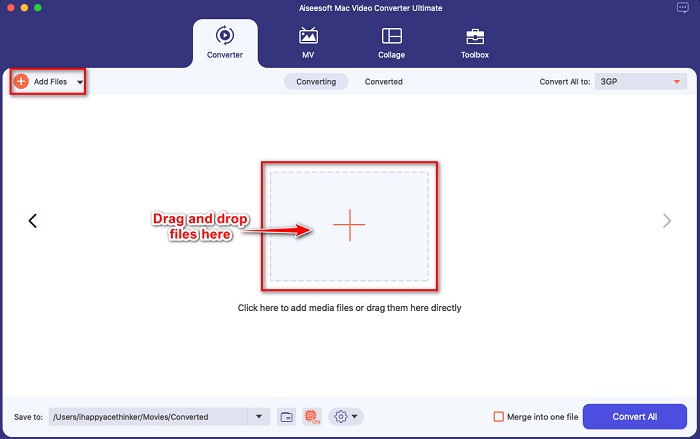
مرحله ۲. پس از باز کردن برنامه، با کلیک روی دکمهٔ Add Files فایل M4V خود را بارگذاری کنید، یا فایل خود را بکشید و رها کنید روی دکمهٔ علامت +. سپس فایل شما در رابط کاربری نرمافزار بارگذاری خواهد شد.
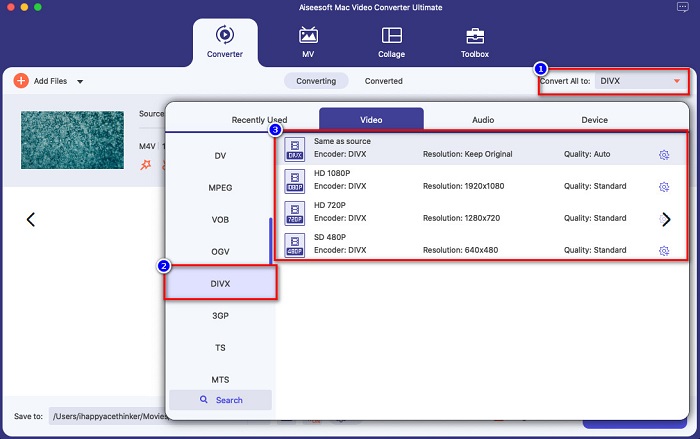
مرحله ۳. سپس با کلیک روی دکمهٔ Convert All to، فرمت خروجی موردنظر خود را انتخاب کنید. بعد، فرمت فایل DivX را کلیک کنید. همچنین میتوانید کیفیت ویدیو را که میخواهید، انتخاب کنید.
مرحله ۴. در آخر روی دکمهٔ Convert All کلیک کنید تا فایل M4V خود را به فرمت فایل DivX تبدیل کنید. سپس چند لحظه صبر کنید تا فرآیند تبدیل به پایان برسد.
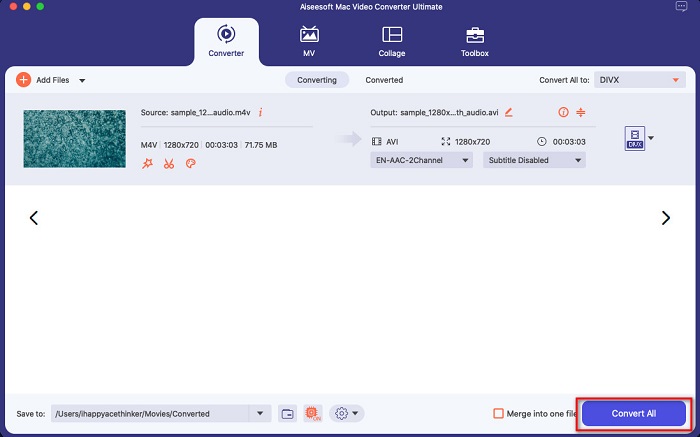
و بس! برای تبدیل M4V به DivX، کافی است مراحل ساده بالا را دنبال کنید.
طرفداران
- از بسیاری از فرمت های فایل، از جمله M4V، DivX، WMV، AVI، FLV، MOV، MP4 و بیش از 1000 فرمت فایل پشتیبانی می کند.
- می تواند چندین فرمت فایل را در یک ادغام کند.
- دارای قابلیت فشرده سازی فایل ها
- در همه پلتفرم های چند رسانه ای مانند مک و ویندوز موجود است.
منفی ها
- از برنامه برای استفاده از ویژگی های خاص آن استفاده کنید.
قسمت 2. نحوه تبدیل M4V به DivX با استفاده از مبدل آنلاین
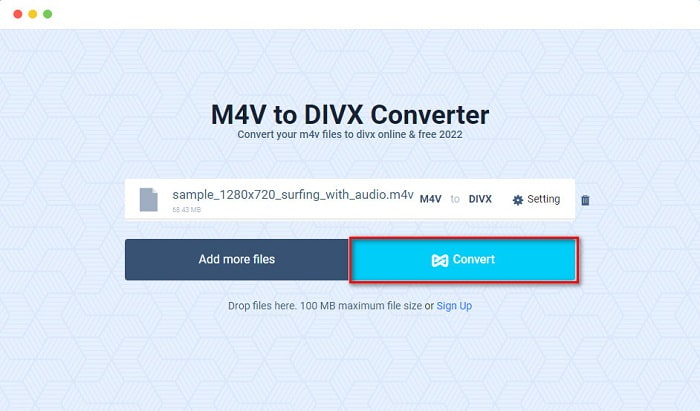
یکی از دلایلی که مردم ترجیح میدهند فایلها را بهصورت آنلاین تبدیل کنند این است که راحتتر است. بنابراین ما یک ابزار آنلاین را به شما معرفی میکنیم که میتواند معیارهای شما را برای بهترین ابزار آنلاین برآورده کند، یعنی Evano. این مبدل آنلاین استفاده آسانی دارد و حاوی تبلیغات نیست. با این حال، از آنجا که مبتنی بر وب است، ممکن است تبدیلها کمی کند انجام شوند. علاوه بر این، تنها از چند فرمت فایل مانند M4V، DivX، XviD، WebM، FLV و غیره پشتیبانی میکند. با این وجود، همچنان روشی مؤثر برای تبدیل M4V به DivX است.
مراحل تبدیل M4V به DivX با استفاده از Evano به شرح زیر است:
مرحله ۱. در مرورگر خود، Evano را جستجو کنید. سپس در رابط اصلی نرمافزار، روی دکمهٔ Choose Files کلیک کنید. پوشههای کامپیوترتان ظاهر میشود، سپس فایل M4V خود را انتخاب کنید.

مرحله ۲. سپس روی کلمهٔ Select کلیک کنید تا فرمت خروجی موردنظر را انتخاب کنید. فرمت فایل DivX را کلیک کنید.
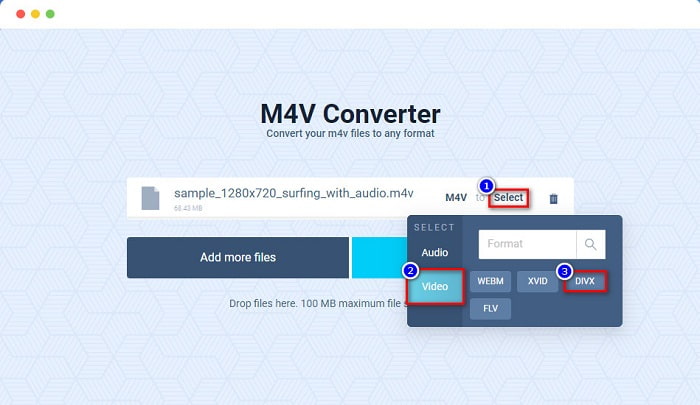
مرحله ۳. برای پایان کار، روی دکمهٔ Convert کلیک کنید تا فایل M4V شما به فرمت فایل DivX تبدیل شود.
قسمت 3. نحوه تبدیل M4V به DivX با استفاده از ابزار رایگان
روش دیگر برای تبدیل M4V به DivX استفاده از یک مبدل رایگان (freeware) است. یکی از مبدلهای رایگان شناختهشده Prism است. این مبدل رایگان از فرمتهای مختلفی مانند M4V، DivX، AVI، MP4، MOV، SWF، VOB و موارد دیگر پشتیبانی میکند و میتوانید آن را بهصورت رایگان دانلود کنید. با این حال، ممکن است در یادگیری رابط نرمافزار دچار مشکل شوید، زیرا رابط گرافیکی آن چندان قابلفهم نیست.
مراحل استفاده از Prism برای تبدیل فایل M4V به فرمت فایل DivX:
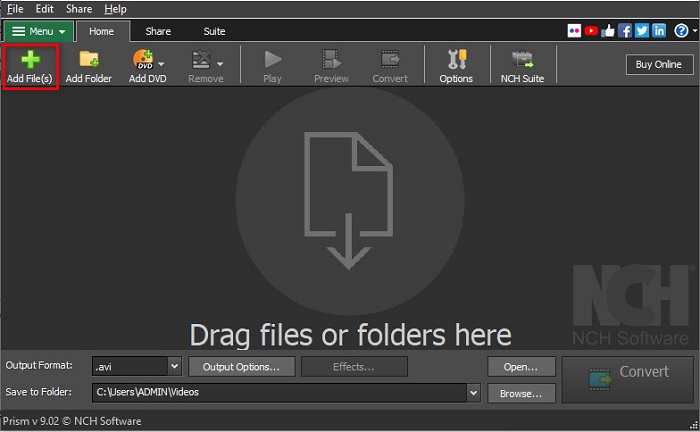
مرحله ۱. مبدل فایل Prism را با جستجو در مرورگر خود دانلود کنید. سپس فرآیند نصب را دنبال کرده و برنامه را باز کنید. در اولین رابط نرمافزار، روی گزینهٔ Add Files کلیک کنید. فایلهای کامپیوترتان ظاهر میشود که در آن فایل M4V خود را بارگذاری میکنید.
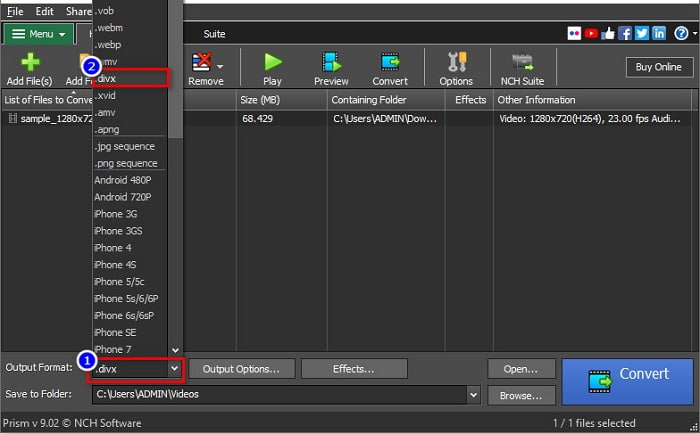
مرحله ۲. سپس در دکمهٔ drop-down کنار Output Format، فرمت فایل .divx را انتخاب کنید.
مرحله ۳. در نهایت، روی دکمهٔ Convert در گوشهٔ پایین سمت راست رابط نرمافزار کلیک کنید. سپس تبدیل فایل شما از M4V به DivX آغاز خواهد شد.
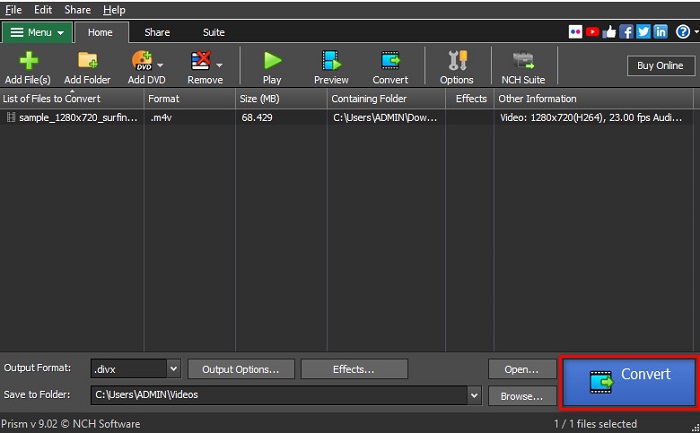
و اینگونه است که می توانید M4V را با استفاده از یک مبدل نرم افزار رایگان به DivX تبدیل کنید.
قسمت 4. M4V در مقابل DivX
اگر می خواهید فایل M4V خود را به فرمت فایل DivX تبدیل کنید سردرگم هستید؟ این بخش با تفاوت فرمت فایل M4V و فرمت فایل DivX آشنا خواهد شد.
فایل M4V یک فرمت محفظه فایل است که به عنوان فایل ویدئویی iTunes نیز شناخته می شود. اپل این فرمت فایل را توسعه می دهد. بنابراین، آن را در دستگاه های macOS قابل پخش می کند. هدف اصلی از ایجاد این نوع فایل، قرار دادن محافظت Fair Play DRM اپل بر روی هر چیزی از فروشگاه iTunes بود، بنابراین از کپی کردن این نوع فایل در هر دستگاهی که اپل ساخته نیست، جلوگیری کرد.
در حالی که از سوی دیگر، DivX یک فرمت فایل است که فایل ها را تا دوازدهم اندازه فایل اصلی خود فشرده می کند بدون اینکه کیفیت آن را از بین ببرد. علاوه بر این، با یک فایل با کیفیت بالا، فضای زیادی را در دستگاه شما اشغال نمی کند.
| M4V | در مقابل | DivX |
| فشرده نشده | فشرده سازی | فشرده شده |
| سیب | توسعه دهنده | DivX, Inc. |
| ◆ VideoLAN VLC Media Player ◆ مدیا پلیر کلاسیک ◆ KM Player | برنامه های پشتیبانی شده | ◆ VideoLAN VLC Media Player ◆ DivX ◆ اپل QuickTime Player ◆ RealNetworks RealTimes Video Maker |
بخش 5. سوالات متداول در مورد تبدیل M4V به DivX
آیا می توانید فایل های M4V را در Windows Media Player پخش کنید؟
آره. Windows Media Player می تواند فایل های M4V را به صورت بومی باز کند، درست مانند پخش کننده رسانه QuickTime در مک.
آیا می توانید از Handbrake در تبدیل M4V به DivX استفاده کنید؟
متأسفانه خیر. Handbrake از فرمت فایل DivX پشتیبانی نمیکند، زیرا تنها از تعداد محدودی فرمت فایل پشتیبانی میکند. برای آشنایی بیشتر با پخشکنندههای M4V موجود اینجا کلیک کنید.
M4V یا MP4 کدام بهتر است؟
M4V و MP4 تقریباً کیفیت ویدیو یکسانی دارند اما پسوندهای فایل متفاوت هستند. با این حال، M4V داده های بیشتری را برای زیرنویس ها و محافظت DRM برای حفظ حریم خصوصی داده ها ذخیره می کند. علاوه بر این، دستگاه های بیشتری به طور گسترده از فرمت M4V پشتیبانی می کنند تا MP4.
آیا تغییر M4V به DivX بر اندازه فایل تأثیر می گذارد؟
آره. وقتی فایل M4V خود را به فرمت فایل DivX تبدیل می کنید، اندازه فایل کاهش می یابد.
نتیجه
شما در واقع می توانید بسیاری از مبدل های فایل آنلاین و آفلاین را در وب پیدا کنید. اما فقط تعداد کمی می توانند بهترین استفاده را از فایل شما ببرند. بسیاری از مبدل ها ویژگی هایی برای بهبود فایل ویدیویی شما ندارند و برخی دیگر از بسیاری از فرمت های فایل پشتیبانی نمی کنند. بنابراین، اگر به دنبال مبدل نهایی برای تبدیل M4V به DivX هستید، ممکن است بخواهید از FVC Video Converter Ultimate استفاده کنید. شکی نیست که این اولین انتخاب برای هر کاربری است که برای تبدیل فرمت فایل خود به کمک نیاز دارد. پس برای چی منتظری؟ هم اکنون این برنامه را دانلود کنید و ویژگی های عالی ارائه شده را تجربه کنید.
-
 2 مبدل M4V به FLV تایید شده برای تبدیل M4V به FLV [2022]
 آیا می خواهید راز نحوه تبدیل M4V به FLV را بدانید؟ برای پخش فایل در پخش کننده رسانه خود؟ سپس این مقاله را دنبال کنید زیرا ما ایده های کافی در مورد نحوه انجام آن ارائه می دهیم.
-
 نحوه تبدیل سریع M4V به WMV بدون از بین بردن کیفیت
 به دنبال راهی آسان برای تبدیل ویدیوهای M4V به WMV هستید؟ در این مقاله یاد می گیرید که چگونه ویدیوهای M4V دانلود شده از iTunes را به WMV تغییر دهید تا بتوانید از آن ها در دستگاه های دیگر لذت ببرید.
-
 نحوه تغییر iTunes M4V به MKV در مک و ویندوز [سریعترین راه]
 اگر نیاز به تبدیل M4V به MKV در مک دارید، باید این مقاله را بخوانید. همانطور که ما حقایقی در مورد مبدل هایی ارائه می دهیم که به شما در فرآیند تبدیل کمک می کند.
