


 Video Converter Ultimate
 ضبط صفحه
 تعمیر ویدیو
[رایگان و پولی] بر هنر تبدیل فرمت MKV به AVI مسلط شوید
ماتروسکا فرمت MKV را برای حفظ فایلها توسعه داد تا در آینده نیز قابل استفاده باشند. اساساً فایل در این فرمت بهصورت جداگانه با کدکهای مختلف درون آن «مهر و موم» میشود. اما در برخی موارد نمیتوان آنها را با پخشکنندهٔ پیشفرض در رایانهٔ ویندوزی یا مک اجرا کرد. بنابراین، بهترین کار تبدیل آن به فرمت فایل AVI یا یک فرمت مناسب دیگر است. میخواهید بدانید چطور فایل MKV را به AVI تبدیل کنید؟ پس باید با دقت، اطلاعات مفصل زیر را بخوانید، چون ما فقط حقیقت را بیان کردهایم و بس.

قسمت 1. نحوه تبدیل MKV به AVI به صورت آنلاین و آفلاین
1. مبدل ویدیوی آنلاین رایگان FVC
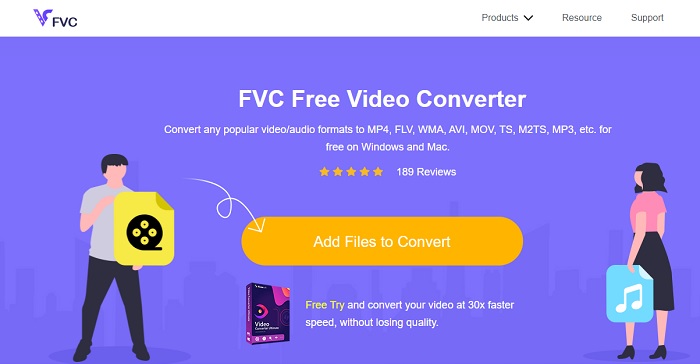
میتوانید با کمک یکی از بهترین ابزارها، از این سرویس برای تبدیل MKV به AVI بهصورت آنلاین استفاده کنید. FVC Free Video Converter مطابق خواست کاربران، طوری طراحی شده که کاربرپسند و رایگان باشد. بر خلاف دیگر ابزارهایی که اینجا معرفی شدهاند، این ابزار فشردهسازی بسیار خوبی روی هر فایل ارائه میدهد. همچنین میتوانید بیتریت، fps، کدک و موارد دیگر را در فایلی که میخواهید تبدیل کنید، تنظیم کنید. در مقابل، همهٔ قابلیتهای اصلی نسخهٔ پولی این ابزار در این نسخه در دسترس نیست. این نسخه فقط تعداد کمی فرمت، که به فرمتهای پایه معروفاند، در اختیار کاربر میگذارد. حالا فعلاً ادامه میدهیم و میبینیم موجها ما را در تبدیل ویدیوها به کجا میبرند. مراحل زیر را دنبال کنید و بیایید سفر دریایی تبدیل فرمت را آغاز کنیم.
گام 1. به لینکی که مخصوص شما قرار داده شده بروید تا شروع کنید.
گام 2. برای اجرای ابزار، باید روی Add Files to Convert کلیک کنید.
برای تبدیل دستهای فایلها، نسخهٔ دسکتاپ را دانلود کنید.
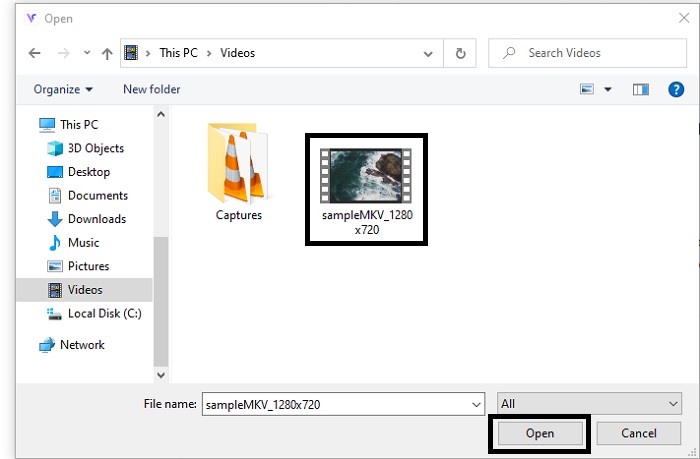
گام 3. فایل MKV مورد نظر برای تبدیل را انتخاب کرده و برای ادامه روی open کلیک کنید.
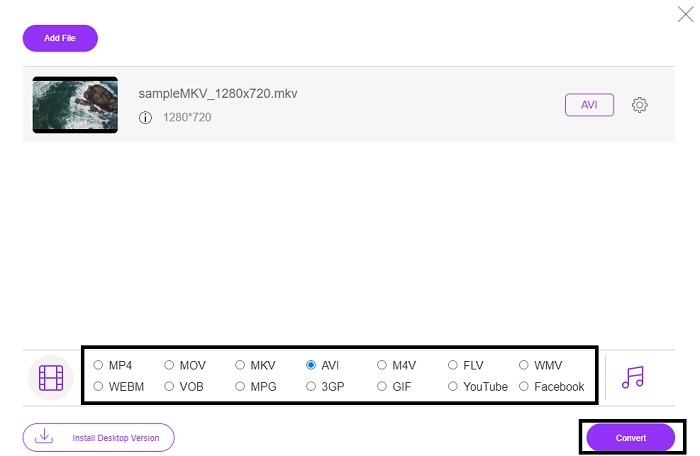
گام 4. در رابط کاربری، فرمت AVI را در پایین انتخاب کرده و روی Convert کلیک کنید تا فرایند آغاز شود.
گام 5. صبر کنید تا کار تمام شود. بعد از حدود یک دقیقه، با کلیک روی این folder، پنجرهٔ مدیریت فایل روی صفحه ظاهر میشود و فایلی را که تبدیل کردهاید نشان میدهد.

طرفداران
- نیازی به دانلود نیست زیرا می توانید به موتور جستجوی خود دسترسی داشته باشید.
- فرمت بیشتری نسبت به دو ابزار رایگان دیگر در زیر ارائه می دهد.
- در فشرده سازی نیز عالی است.
منفی ها
- ویژگی های ویرایش را ارائه نمی دهد و قالب موجود محدود است.
- اگر اتصال در دسترس نیست، نمی توانید از این ابزار استفاده کنید.
2. VLC Media Player
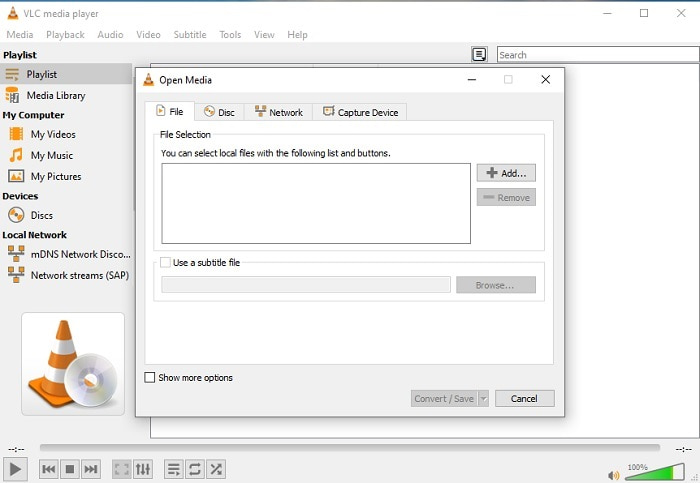
اگر VLC دارید، چرا آن را برای تبدیل استفاده نمیکنید؟ همانطور که گفته شد، میتوانید با این برنامه در مک MKV را به AVI تبدیل کنید. اما VLC برای بهترین عملکرد در کار تبدیل ساخته نشده، چون هم از نظر فرمتها محدود است و هم به دلایل دیگر. با این حال این ابزار بهعنوان یکی از برجستهترین پخشکنندههای چندرسانهای برای تماشا و گوش دادن بسیار معروف است. پس اگر میخواهید VLC را بهعنوان مبدل امتحان کنید، مراحل زیر را دنبال کنید.
گام 1. VLC را در دسکتاپ خود باز کنید.
گام 2. روی File کلیک کنید و بخش تبدیل (Converter) ابزار را پیدا کنید.
گام 3. فایلی را که میخواهید تبدیل کنید اضافه کرده و فرایند را شروع کنید.
طرفداران
- یکی از بهترین پخش کننده های رسانه ای که ویژگی های تبدیل را ارائه می دهد.
- رایگان برای دانلود.
- اکثر کدک ها را پشتیبانی می کند.
منفی ها
- این انتخاب مبتدی برای مبتدیان نیست
- خواندن و درک دستورالعمل ها دشوار است.
3. Freemake

Freemake یکی از ابزارهای دسکتاپی است که میتوانید برای تبدیل MKV به AVI در مک و ویندوز از آن استفاده کنید. این ابزار قابل دانلود است، بنابراین برای دسترسی به آن نیازی به اتصال اینترنت ندارید. تعداد فرمتهایی که ارائه میدهد، در مقایسه با مبدل آنلاین FVC که در بالا معرفی شد، بسیار محدود است. علاوه بر این، رابط کاربری ابزار قدیمی است؛ هرچند فهم آن آسان است، اما ظاهری خستهکننده دارد. با این وجود، در انجام وظیفهٔ تبدیل میتوانید روی این ابزار حساب کنید. برای یادگیری نحوهٔ استفاده از Freemake، مراحل زیر را دنبال کنید.
گام 1. Freemake را روی رایانهٔ خود دانلود و اجرا کنید.
گام 2. فرمت فایلی را که میخواهید به آن تبدیل کنید انتخاب کنید.
گام 3. برای اتمام تبدیل، کمی بیشتر از یک دقیقه صبر کنید.
طرفداران
- برای استفاده از آن نیازی به اینترنت نیست.
- کاربر پسند.
- رابط کاربری آسان برای درک
منفی ها
- ترکیب رنگی رابط کاربری کمی خسته کننده است و حال و هوای کودکانه ای نیز دارد.
- محدود به ارائه قالب و ویژگیها.
قسمت 2. بهترین راه برای تغییر فایل MKV به فرمت AVI با مراحل دقیق
اگر میخواهید سطح تبدیل فرمت را یک پله بالاتر ببرید، پس لازم است بدانید چطور از این ابزار استفاده کنید. علاوه بر این، FVC Video Converter Ultimate بهترین نوع تبدیل را که میخواهید انجام دهید، فراهم میکند. همچنین به کاربر اجازه میدهد چندین تبدیل را بهطور همزمان انجام دهد. پس تا خسته شوید تبدیل کنید؛ البته نیازی نیست نگران خستگی باشید، چون بهخاطر قابلیتهای ویژهای که ارائه میدهد خسته نخواهید شد. مثلاً میخواهید MKV را به AVI تبدیل کنید و بعداً آن را ارتقا دهید؟ با استفاده از FVC Video Converter Ultimate میتوانید کارهای بیشتری انجام دهید. بنابراین، برای اینکه بدانید این ابزار چقدر قدرتمند است، در ادامه مراحل استفاده از ویژگی تبدیل منحصربهفرد آن را میبینید.
گام 1. ابزار را روی درایو خود نصب کرده و با دنبال کردن ویزارد نصب، آن را اجرا کنید.
دانلود رایگانبرای ویندوز 7 یا بالاتردانلود امن
دانلود رایگانبرای MacOS 10.7 یا بالاتردانلود امن
گام 2. بعد از نصب، ابزار را اجرا کنید. این یک نمونه از رابط کاربری ابزار است.
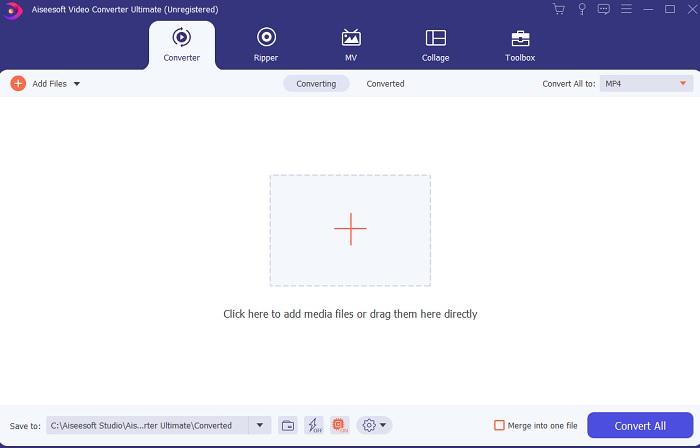
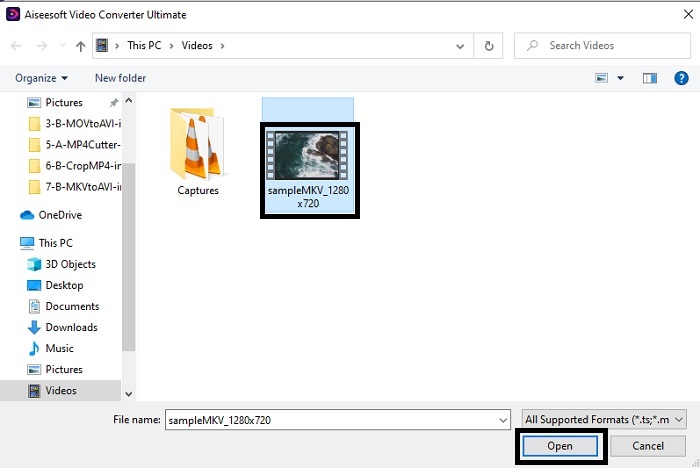
گام 3. روی دکمهٔ علامت plus کلیک کنید تا فایل MKV مورد نظر برای تبدیل را وارد کنید. بهعنوان مثال، اگر فایل بیش از دو یا سه عدد است، بهترین کار این است که آنها را بکشید و در رابط رها (drag-and-drop) کنید.
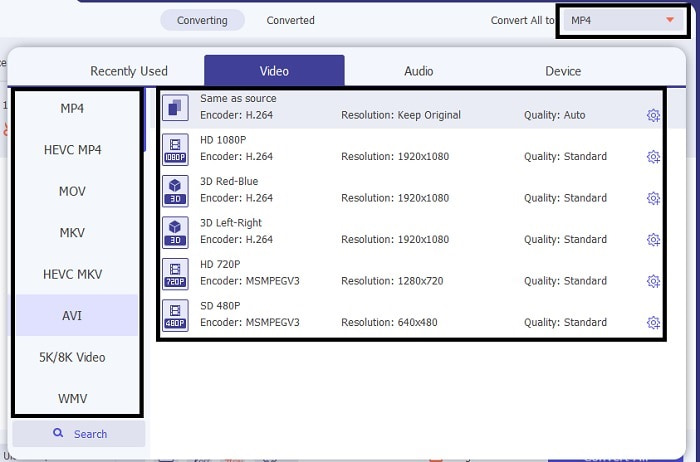
گام 4. در منوی کشویی (drop-down) فرمت مورد نظر خود را انتخاب کنید. روی Convert All کلیک کنید و منتظر بمانید تا تبدیل به پایان برسد.
گام 5. تبدیل کمتر از یک ثانیه طول میکشد، بنابراین عملاً نیازی به انتظار نیست. بعد از تمام شدن، پنجرهٔ File Explorer بهطور خودکار روی صفحه ظاهر میشود و فایلی را که تبدیل کردهاید نشان میدهد. روی آن کلیک کنید و از فایل تازهتبدیلشده لذت ببرید.
طرفداران
- ویژگی های اصلی ویرایش را برای بهتر کردن فایل رسانه ای شما ارائه می دهد.
- 30 برابر سریعتر از ابزار آنلاین در تبدیل. و از نظر فشرده سازی 100 برابر بهتر از ابزار دیگر است.
- آسان به عنوان 1-2-3 برای استفاده. برای استفاده از این ابزار نیازی به حرفه ای شدن نیست.
منفی ها
- باید پرداخت شود اما خیلی گران نیست.
- شما باید ابزار را روی دسکتاپ خود دانلود کنید.
MKV در مقابل AVI
فرمت کانتینر چند رسانه ای Matroska که در سال 2002 منتشر شد، یک فرمت متن باز است که می تواند شامل تعدادی آهنگ ویدئو، صدا، تصویر و زیرنویس باشد. بنابراین، می توانید از آن برای ذخیره کلیپ های ویدئویی کوتاه، نمایش های تلویزیونی و فیلم ها به راحتی استفاده کنید. برای طرفداران انیمه بسیار محبوب است.
بر اساس فرمت فایل تبادل منابع (RIFF)، فرمت AVI توسط مایکروسافت در سال 1992 معرفی شد. این فرمت می تواند ویدئو/صوتی با کیفیت بالا را ذخیره کند زیرا از فشرده سازی کمتری استفاده می کند. اما این امر همچنین باعث بزرگی فایل AVI می شود که ممکن است در صورت وجود فضای محدود مشکل ساز شود.
بخش 3. سوالات متداول در مورد MKV به AVI
آیا Handbrake می تواند MKV را به AVI تبدیل کند؟
بله، برای تبدیل هر فرمتی می توانید از Handbrake استفاده کنید. اما این ابزار فقط به ویندوز 10 و بالاتر محدود می شود.
آیا MKV دارای تلفات است یا بدون تلفات؟
MKV نوعی فشرده سازی بدون تلفات است.
معایب MKV چیست؟
در حالی که MKV آیندهٔ جدیدی برای فرمتها در سراسر جهان میسازد، این فرمت همچنان در حال توسعه است، چون همانطور که قبلاً ذکر شد میتواند کدکهای مختلفی را در خود جای دهد. بنابراین یعنی از فرمت AVI حجیمتر و از نظر ساختار پیچیدهتر است. با این حال، میتوانید برای داشتن فایل کوچکتر، آن را به MP4 تبدیل کنید.
نتیجه
در حال حاضر، یادگیری تبدیل فرمت بهویژه برای کسانی که عاشق تماشا کردن هستند ضروری است. گاهی پیش میآید که فرمت فایل ما در پخشکنندهٔ پیشفرض اجرا نمیشود، چون فرمت یا کدک آن پشتیبانی نمیشود. پس بهترین کاری که میتوانیم برای حل این مشکل انجام دهیم، تبدیل آن به یک فرمت جدید است. FVC Video Converter Ultimate ابزاری نهایی است که عظمتی را که میخواهید به شما میدهد. بهجای انتخاب یک ابزار بیکیفیت، چرا از ابزار نهایی استفاده نکنید که هر مشکل شما را در زمینهٔ تبدیل، بهبود کیفیت، ادغام و ساخت ویدیو حل میکند؟.
-
 MKV به MOV - نحوه تبدیل MKV به MOV
 چگونه می توانم MKV را به MOV در Mac تبدیل کنم؟ آیا iMovie می تواند MKV را بخواند؟ فرمت MOV به چه معناست؟ در این پست 2 روش ساده برای کمک به شما در تبدیل MKV به MOV با مبدل های ویدیویی رایگان آنلاین و حرفه ای آورده شده است.
-
 نحوه تبدیل فایلهای MKV به بازی در PS3 به آرامی [حلشده]
 آیا می خواهید ویدیوهای MKV را در PS3 خود پخش کنید؟ با این حال، PS3 نمی تواند فایل های MKV را مستقیماً پخش کند. این مقاله راههایی را به شما نشان میدهد که ویدیوهای MKV را به فرمتهای ویدیویی پشتیبانیشده از PS3 برای پخش بدون دردسر روی PS3 تبدیل کنید.
-
 نحوه تبدیل فیلم های MKV به GIF های متحرک بدون Photoshop/FFmpeg
 پس از بارگیری و تماشای فیلم های MKV در رایانه خود ، ممکن است بخواهید لحظات فوق العاده ای را با دوستان یا در اینترنت به عنوان GIF به اشتراک بگذارید. در این مقاله می توانید با 2 روش ساده تبدیل MKV به GIF آشنا شوید.

