


 Video Converter Ultimate
 ضبط صفحه
 تعمیر ویدیو
بهترین مبدل MPEG به MKV که هرگز نباید از دست بدهید
MPEG یکی از رایجترین رمزگذارهای محتوای رسانهای است که خروجی ویدئویی باکیفیتی ارائه میدهد. اگرچه این یک فشردهسازی ویدئویی استاندارد است، همچنان لازم است فایل MPEG خود را به فرمتی جدید مثل MKV تبدیل کنید تا پشتیبانی گستردهتری داشته باشد. در این صورت، ما کار جستوجوی ابزار مناسب را برای شما آسانتر کردهایم، چون مبدلهایی را گلچین کردهایم که فقط نتیجهای موفق برایتان به همراه دارند. حالا اگر میخواهید بدانید این پنج مبدل رایگان MPEG به MKV که روی همه پلتفرمها در دسترساند چه هستند، باید آماده شوید و بخشهای بعدی را با دقت بخوانید.

قسمت 1. 5 مبدل MPEG به MKV برتر در ویندوز/مک/آنلاین/تلفن های همراه
برتر 1. مبدل ویدیوی FVC Ultimate (ویندوز و مک)
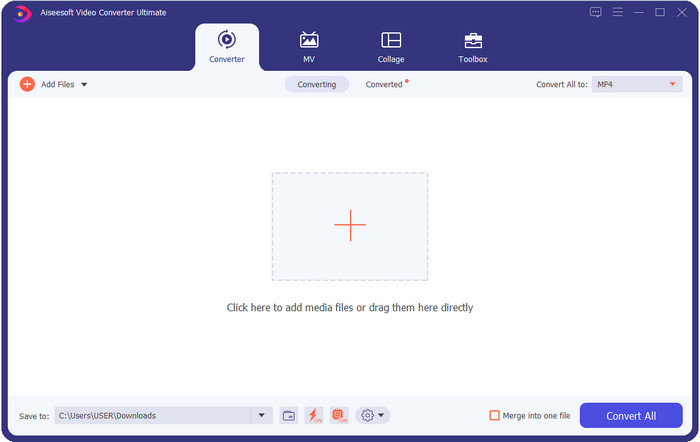
FVC Video Converter Ultimate یک فرایند تبدیل کامل برای هر نوع تبدیل رسانهای چه با افت کیفیت (lossy) و چه بدون افت کیفیت (lossless) که به آن نیاز داشته باشید ارائه میکند. این مبدل خروجی حرفهای در اختیارتان میگذارد، اما در عین حال برای مبتدیان یا افرادی که چندان با فناوری آشنا نیستند هم قابل دسترس است؛ پس اگر این مبدل را انتخاب کنید، میتوانید انتظار یک تجربه بدون دردسر را داشته باشید. علاوه بر این، به خاطر تبدیل بیش از 200 فرمت به نسخههای جدید شهرت دارد، و در عین حال میتواند ویرایشگری کاربرپسند برای شما باشد — حتی در ویرایشهای پیچیدهای مثل تقویت ویدئو، تقویت صدا، تصحیح رنگ و موارد دیگر؛ هر چه بخواهید، این ابزار قادر به انجامش است. همچنین، اگر میخواهید از این مبدل برای تبدیل MPEG به MKV استفاده کنید، آموزش گامبهگام را در بخش بعدی بخوانید.
طرفداران
- تبدیل چندگانه MPEG به MP4، MKV، AVI، MOV، WMV یا فرمت های دیگر با آرامش.
- ویژگی های ویرایش برای چشمگیر کردن ویدیوی شما در دسترس است.
- تبدیل فوق العاده سریع در اینجا برای تبدیل با سرعت رعد و برق پشتیبانی می شود.
- در تمامی پلتفرم ها مانند ویندوز و macOS موجود است.
منفی ها
- قبل از اینکه بتوانید از ابزار استفاده کنید، آن را خریداری کنید.
بالا 2. تبدیل ویدیو TalkHelper (ویندوز)
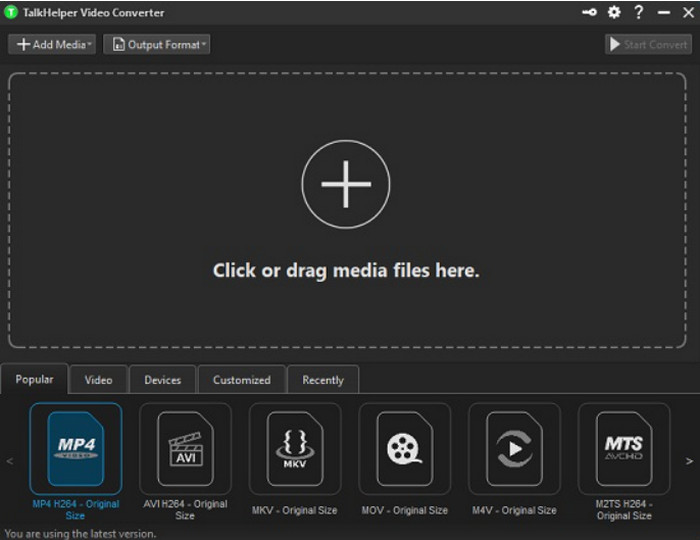
یکی دیگر از مبدلهای رایگان MPEG به MKV که میتوانید استفاده کنید، TalkHelper Video Converter است. این مبدل به کاربران اجازه میدهد MPEG را به فرمتهای پشتیبانیشده در فهرست، مثل MP4، MKV، AVI، MOV و WMV تبدیل کنند. افزون بر این، اگر از نسخههای Windows Vista/8/8.1/10 استفاده میکنید، میتوانید بهراحتی این ابزار را دانلود کنید؛ اما اگر ویندوز شما یکی از این نسخهها نیست، نمیتوانید از آن استفاده کنید و اگر کاربر مک هستید نیز امکان دانلود آن را نخواهید داشت. هرچند این ابزار با ابزار نهاییای که در ابتدای مقاله معرفی شد تفاوت زیادی دارد، اما به دلیل عملکرد خوبش بهعنوان یک مبدل، ارزش معرفی شدن را دارد.
طرفداران
- از تبدیل های متعدد MPEG به MKV پشتیبانی می کند.
- اجازه می دهد تا ویدیو را بهینه سازی کنید و کیفیت ویدیوی خاصی را تنظیم کنید.
- در ویندوز ویستا/8/8.1/10 موجود است.
منفی ها
- فقط به ویندوز محدود می شود.
- خرید مورد نیاز است.
برتر 3. iConv - مبدل ویدیو و PDF (iOS)
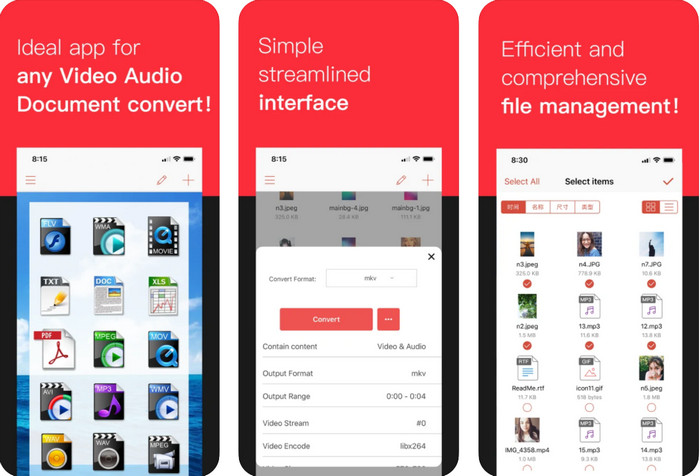
اگر بهدنبال یک مبدل MPEG به MKV رایگان برای iOS هستید، ما iConv را به شما معرفی میکنیم. این ابزار عمدتاً برای تبدیل فرمت ویدئو به فرمت جدید در دسترس کاربران iOS طراحی شده است. علاوه بر این، این مبدل iOS میتواند تصویر، PDF، صدا و غیره را نیز تبدیل کند. همچنین روی هر دو دستگاه iPhone و iPad با همان مجموعه قابلیتها بهخوبی کار میکند. با این حال، کاربرانی که پیشتر از این مبدل استفاده کردهاند گفتهاند این ابزار اغلب دچار کرش میشود. بنابراین اگر آن را دانلود و استفاده کنید، باید انتظار برخی کرشها یا باگها را داشته باشید که در اغلب اپلیکیشنهای موبایل رایج است.
طرفداران
- MPEG خود را به راحتی با این مبدل مبتنی بر iOS به MKV تبدیل کنید.
- آسان برای استفاده.
- ویدیوها را به راحتی ویرایش کنید.
منفی ها
- باگ ها و خرابی ها پس از به روز رسانی همچنان در حال وقوع هستند.
- اگر ابزار را نخریدید، تبلیغات در همه جا وجود دارد.
برتر 4. مبدل ویدیو، کمپرسور MP4، 3GP، MKV، MOV، AVI (اندروید)
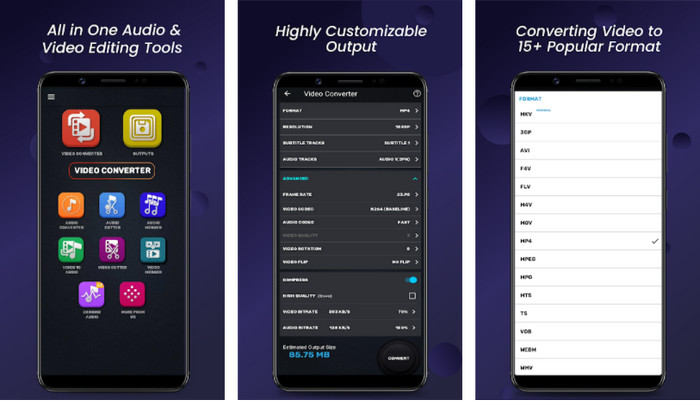
اگر کاربر اندروید هستید، جای نگرانی نیست، چون ما یک مبدل MPEG به MKV رایگان دیگر هم معرفی میکنیم که میتوانید از Play Store دانلود کنید. اپلیکیشن Video Converter, Compressor MP4, 3GP, MKV, MOV, and AVI میتواند هر زمان که نیاز داشته باشید، فایلهای MPEG شما را روی گوشی اندرویدیتان تبدیل کند. برخلاف بسیاری از اپلیکیشنهای مبدل روی اندروید، متوجه شدیم این اپلیکیشن از جهتی که فرایند تبدیل را مدیریت میکند، تا حدی متفاوت است. همچنین از دامنه بسیار گستردهای از فرمتها پشتیبانی میکند که میتوانید آنها را انتخاب و آپلود کنید. علاوه بر این، میتوانید فشردهسازی پایه، دستکاری FPS و تغییر رزولوشن را در صورت نیاز انجام دهید. با وجود این قابلیتها، باید منتظر بمانید، چون فرایند تبدیل ممکن است زمانبر باشد.
طرفداران
- برای تبدیل MPEG به MKV در اندروید شما موثر است.
- قابل اعتماد و شهودی.
- رایگان برای دانلود.
منفی ها
- فرآیند تبدیل فایل زمان زیادی می برد.
- اگر برنامه را نخرید، تبلیغات باعث نابودی آن می شود.
بالا 5. FVC رایگان تبدیل ویدئو آنلاین
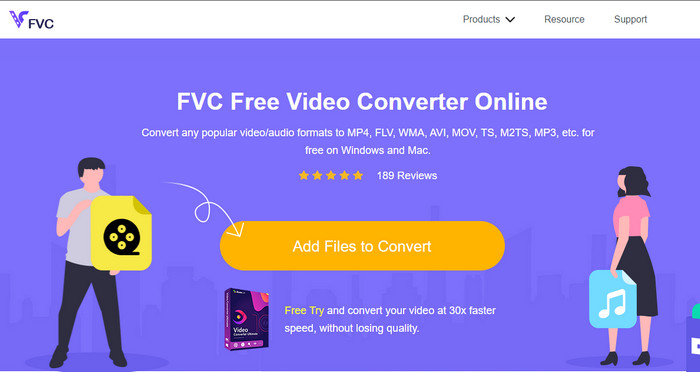
FVC Free Video Converter Online میتواند MPEG را بهصورت آنلاین به MKV تبدیل کند، بدون اینکه لازم باشد مبدلی را روی سیستم خود دانلود کنید. با این مبدل، میتوانید فرمت خود را بدون محدودیت و بهطور رایگان بر اساس نیازتان تبدیل کنید. این مبدل آنلاین میتواند در هر روز، بیشتر فرمتها را بهراحتی رمزگذاری (encode) کند. با این حال، این مبدل نمیتواند تبدیل دستهای انجام دهد تا چندین فرمت را بهطور همزمان تبدیل کند. همچنین کاملاً به اینترنت وابسته است؛ یعنی سرعت فرایند تبدیل به سرعت اینترنت شما بستگی دارد. با این وجود، این ابزار تاکنون به میلیونها کاربر اینترنتی در حل مشکلات تبدیل فرمت کمک کرده و شاید کاربر بعدی آن شما باشید.
طرفداران
- با این مبدل ویدیو را به راحتی در وب تبدیل کنید.
- دانلود آن ضروری نیست.
- در همه پلتفرم ها موجود است تا در مشکل تبدیل به شما کمک کند.
منفی ها
- برای کار کردن نیاز به اتصال به اینترنت دارید.
- از قالب محدودی پشتیبانی می کند که می توانید انتخاب کنید.
قسمت 2. نحوه تبدیل MPEG به MKV با Video Converter Ultimate
جزئیات زیر مراحل استفاده موفقیت آمیز از ابزار نهایی به عنوان مبدل MPEG به MKV رایگان خواهد بود.
گام 1. روی دکمه دانلود زیر کلیک کنید تا مبدل را روی دسکتاپ خود دانلود کنید. سپس مراحل نصب را دنبال کرده و برنامه را اجرا کنید.
دانلود رایگانبرای ویندوز 7 یا بالاتردانلود امن
دانلود رایگانبرای MacOS 10.7 یا بالاتردانلود امن
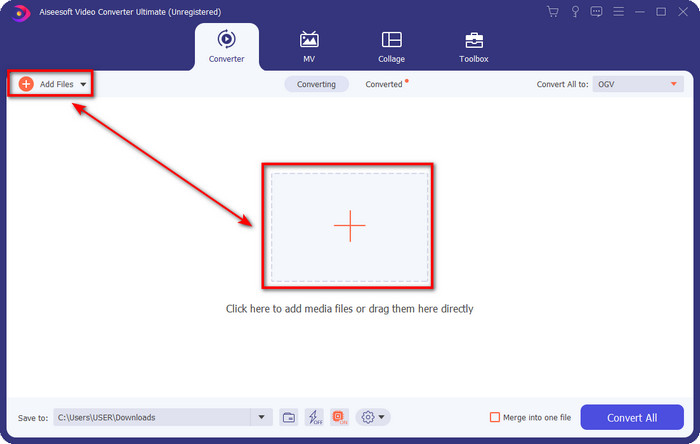
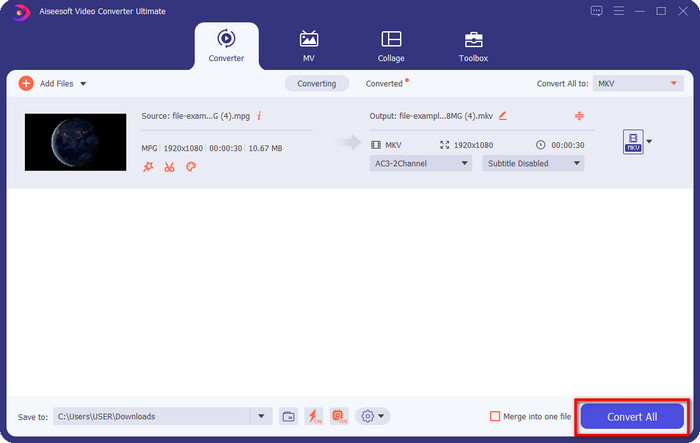
گام 2. پس از اجرای مبدل، حالا میتوانید فایل .mpeg یا .mpg را با کلیک روی دکمه Add File یا + اینجا بارگذاری کنید. فایل را در پوشهای که روی صفحهنمایش ظاهر میشود پیدا کرده و برای ادامه مراحل بعدی، روی Open بزنید.
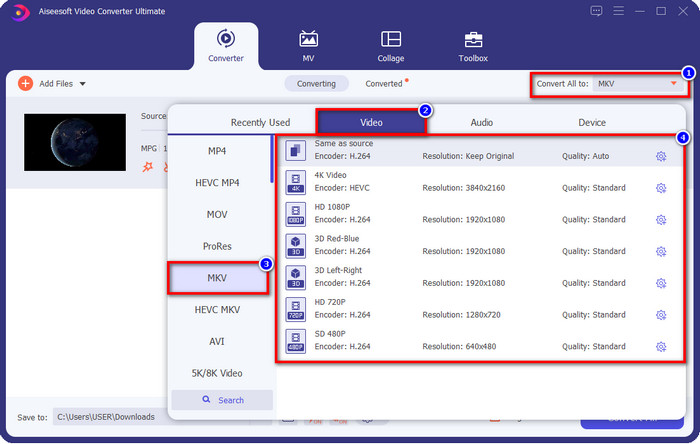
گام 3. برای تغییر فرمت، روی Convert All to در گوشه بالای سمت راست رابط کاربری کلیک کنید. در میان گزینهها، بنابر نیاز خود، فرمت MKV را انتخاب کنید. گزینههای متعدد با کیفیتهای مختلف ویدئو، نوع رمزگذار (encoder) و موارد دیگر در دسترس است.
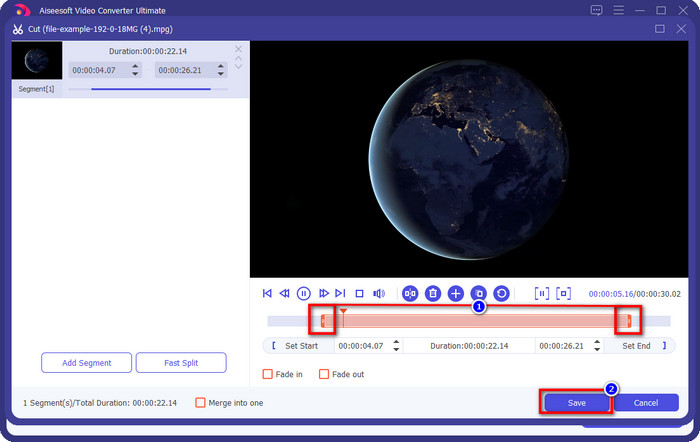
اختیاری. اگر لازم است بخشهای غیرضروری ویدئو را برش دهید، روی دکمه شبیه قیچی کلیک کنید. طول ویدئو را با کشیدن play head تنظیم کنید. وقتی از تغییرات راضی بودید، روی Save کلیک کنید تا ذخیره شوند.
گام 4. حالا آخرین مرحله است که در آن با کلیک روی Convert All، فایل را تبدیل میکنید. فایل فوراً آماده میشود و با همین چند گام، .mpeg خود را به فرمت .mkv تبدیل کردهاید.
قسمت 3. نمودار مقایسه
| امکانات | FVC Video Converter Ultimate | تبدیل ویدیو TalkHelper | iConv – تبدیل ویدئو و پی دی اف | مبدل ویدیو، کمپرسور MP4، 3GP، MKV، MOV، AVI | مبدل ویدیوی رایگان FVC آنلاین |
| تبدیل MPEG به MKV کارآمد |  | | | | |
| تبدیل دسته ای | | | |  | |
| ویژگی های ویرایش | | | | | |
| تبدیل فوق العاده سریع | | | | | |
| مبتنی بر پلتفرم | مبتنی بر دسکتاپ | فقط مبتنی بر ویندوز | مبتنی بر iOS | مبتنی بر اندروید | مبتنی بر وب |
بخش 4. سوالات متداول در مورد تبدیل MPEG به MKV
مزیت MPEG چیست؟
MPEG سرعت انتقال، دانلود و پخش آنلاین ما را سریعتر از فرمت های ویدیویی دیگر می کند. علاوه بر این، این فرمت ویدیویی از MPEG-1 و MPEG-2 برای فشردهسازی فرمت ویدیو استفاده میکند، اما کیفیت آن ثابت میماند، به این معنی که تحت تأثیر قرار نمیگیرد. بنابراین، اگر به یک فرمت ویدیویی عالی برای پخش فیلم نیاز دارید، MPEG یک انتخاب است.
MPEG یا MKV کدام بهتر است؟
از نظر عملکرد فرمت ها، هر دو عالی هستند. اما اگر میخواهید چندین محتوا و عناصر را در یک فایل داشته باشید، MKV در این زمینه بسیار قوی است. با این حال، حجم فایل به دلیل محتوا و اجزای آن بسیار زیاد است. فرض کنید می خواهید یک فرمت فایل کوچکتر برای انتقال ویدیو داشته باشید، سپس MPEG به شما کمک می کند. اگرچه میتواند حاوی فراداده باشد، اما مانند MKV جزئیات زیادی ندارد.
چرا فایل MPEG من اینقدر بزرگ است؟
دلایل زیادی وجود دارد که چرا حجم فایل MPEG شما زیاد است؛ یکی از دلایل این است که طول ویدئو نسبتاً زیاد است. این توضیح میدهد چرا فایلهای MPEG شما بزرگ هستند؛ هرچند MPEG از یک رمزگذار استفاده میکند، اگر میخواهید در فضای ذخیرهسازی صرفهجویی کنید یا ویدئو را سریعتر منتقل کنید، همچنان به فشردهسازی آن نیاز دارید. میخواهید بدانید چطور MPEG را فشرده کنید؟ روی لینک کلیک کرده و این مقاله را بخوانید.
نتیجه
اگر میخواهید یا نیاز دارید MPEG را به MKV تبدیل کنید، این مقاله پاسخگوی شماست. ما همه مبدلها را آزمایش کردیم تا مطمئن شویم همگی بهخوبی کار میکنند. اما اگر این پنج ابزار را با هم مقایسه کنیم، میبینیم که FVC Video Converter Ultimate عملکرد بهتری دارد. بنابراین، اگر میخواهید به فرایند تبدیل خود رنگ و بوی حرفهای بدهید، براساس توضیحاتی که در بالا ارائه شد، این ابزار نهایی بهترین انتخاب است. میخواهید بیشتر درباره این ابزار نهایی بدانید؟ یا میخواهید خودتان آن را امتحان کنید؟ در این صورت، تنها راه این است که آن را دانلود کنید تا ببینید آیا مطابق بررسی ما برای شما هم همانطور عمل میکند یا نه.
-
 [2021] بهترین ابزارها و روش های آسان برای تبدیل MPEG به MP3
 این مقاله عمدتاً در مورد چگونگی تبدیل ویدیوهای MPEG خود به MP3 با استفاده از مطمئن ترین ابزارهای موجود در لیست صحبت می کند.
-
 بهترین 5 گزینه برای تبدیل MPEG به فرمت AVI [آنلاین و آفلاین]
 آیا برای جستجوی مبدل برای MPEG مشکل دارید؟ سپس سعی کنید این مقاله را بخوانید زیرا نحوه تغییر فرمت MPEG به AVI را با مراحل دقیق یاد می گیریم.
-
 3 تکنیک برتر در مورد نحوه تبدیل MPEG به FLV در رایانه شخصی و مک
 آیا نیاز به تبدیل فایل های MPEG به فرمت FLV دارید؟ اگر اینطور است، این مقاله را بخوانید تا بفهمید چگونه فایل را تبدیل کنید و از چه مبدل هایی می توانید استفاده کنید.
