


 Video Converter Ultimate
 ضبط صفحه
 تعمیر ویدیو
ساده ترین راه ها برای تبدیل MPG به DivX روی دسکتاپ
آیا میخواهید فایل MPG خود را بهسرعت به فرمت DivX تبدیل کنید؟ در این صورت، برنامههایی وجود دارند که میتوانید برای تبدیل فرمتهای مختلف فایل از آنها استفاده کنید. امروزه همانطور که میبینیم، ویدئوها فرمتهای گوناگونی دارند. اما در برخی موارد، بعضی از فرمتها با برخی دستگاهها سازگار نیستند. در این حالت، لازم است بهدنبال یک مبدل باشید که بتواند یک نوع فایل مشخص را به فرمتی دیگر تبدیل کند. به این شکل میتوانید مطمئن شوید ویدئوی شما بهخوبی روی دستگاهتان پخش میشود، چون حالا با آن سازگار و کاملاً مناسب است. برای تبدیل فایل MPG خود به فایل DivX، لازم است این مقاله را تا انتها بخوانید تا متوجه شوید باید از چه برنامه یا مبدلی استفاده کنید.

قسمت 1: تبدیل MPG به DivX بدون از دست دادن کیفیت
اگر بهدنبال یک برنامه عالی و قابل اعتماد برای تبدیل MPG به DivX هستید، پس Video Converter Ultimate همان برنامهای است که میتوانید از آن بهره ببرید. این برنامه به شما امکان میدهد فایل MPG خود را به فرمت فایل DivX تبدیل کنید. اما ماجرا به همینجا ختم نمیشود. این برنامه فقط به این دو فرمت محدود نیست. میتواند فرمتهای متعددی مانند FLV، MP4، MKV، MOV، VOB، DIVX، OGV، XVID و موارد دیگر را نیز تبدیل کند. همچنین Video Converter Ultimate هم در مک و هم در ویندوز در دسترس است. علاوه بر این، نیازی نیست نگران کیفیت ویدئوی خود باشید، چون با استفاده از این برنامه میتوانید فایلها را بدون افت کیفیت تبدیل کنید. افزون بر آن، این یک برنامه ساده و کاربرپسند است که برای مبتدیانی که میخواهند فایلها را تبدیل کنند، کاملاً مناسب است. از نظر سرعت تبدیل، این برنامه میتواند فایل شما را بسیار سریع تبدیل کند، بنابراین لازم نیست مدت زیادی منتظر بمانید. همچنین میتوانید از این نرمافزار برای تبدیل همزمان چندین فایل بهصورت دستهای استفاده کنید. افزون بر این، این برنامه فقط در تبدیل فرمتهای مختلف قابل اعتماد نیست، بلکه ابزارهای ویرایشی فراوانی هم دارد؛ مانند تقویتکننده صدا، معکوسکننده ویدئو، برشدهنده ویدئو، تصحیح رنگ، ادغامکننده ویدئو، حذف واترمارک، سازنده GIF و موارد دیگر. اگر میخواهید در ویندوز و مک، MPG را به DivX تبدیل کنید، مراحل ساده زیر را دنبال کنید.
گام 1: به وبسایت Video Converter Ultimate بروید و برنامه را دانلود کنید. سپس فرآیند نصب را انجام داده و برنامه را اجرا کنید.
دانلود رایگانبرای ویندوز 7 یا بالاتردانلود امن
دانلود رایگانبرای MacOS 10.7 یا بالاتردانلود امن
گام 2: بعد از باز کردن Video Converter Ultimate، به بخش Converter بروید. سپس روی دکمه علامت بعلاوه کلیک کنید و فایل MPG که میخواهید به DivX تبدیل کنید، پیوست نمایید.
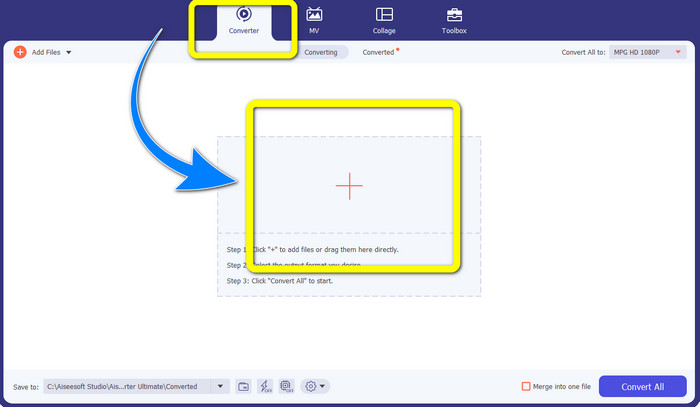
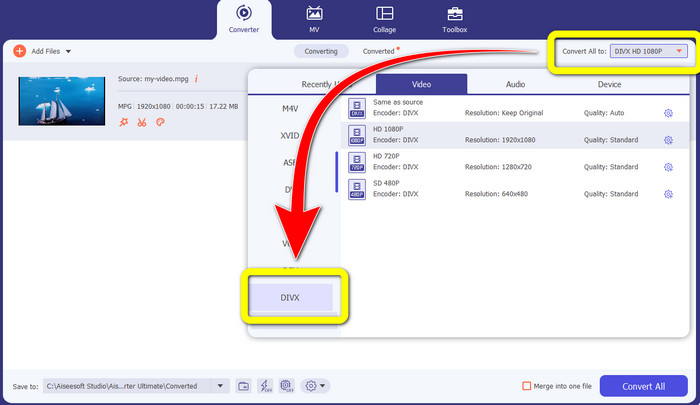
گام 3: بعد از وارد کردن فایل MPG خود، به دکمه Convert All to بروید و در گزینههای فرمت، DIVX file را انتخاب کنید. همچنین میتوانید کیفیت دلخواه خود را برگزینید.
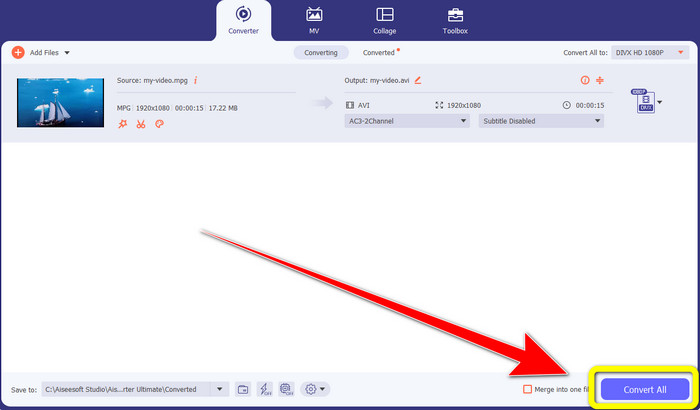
گام 4: وقتی انتخاب فرمت فایل DIVX را به پایان رساندید، روی دکمه Convert All کلیک کنید و ویدئوی خود را با فرمت DIVX ذخیره کنید. این آسانترین روش برای تبدیل فایل MPG به فایل DIVX در مک و ویندوز است.
قسمت 2: تبدیل MPG به DivX آنلاین به صورت رایگان
با استفاده از Media.io
اگر علاقهمندید درباره مبدلهای آنلاین رایگان MPG به DIVX جستجو کنید، یکی از ابزارهای آنلاین که میتوانید از آن استفاده کنید Media.io است. این نرمافزار میتواند انواع مختلف فایلها، مانند ویدئو، صدا، تصویر و غیره را تبدیل کند. این ابزار از فرمتهای مختلف ویدئویی مانند MP4، AVI، MKV، WMV، MPEG2، FLV، XVID، M4V و غیره پشتیبانی میکند. بنابراین میتوانید از آن بهعنوان یک مبدل MPEG به DivX نیز استفاده کنید. افزون بر این، Media.io فقط قادر به تبدیل فرمتهای گوناگون نیست؛ بلکه ابزارهای زیادی برای ویرایش ویدئو هم دارد، مثل حذف واترمارک، برش ویدئو، کراپ، ادغام ویدئو، تغییر سرعت، ساخت اسلایدشو و موارد دیگر. متأسفانه نسخه رایگان آن محدودیت دارد. هنگام تبدیل فایلهای مختلف، فقط میتوانید فایلی با حداکثر حجم 100 مگابایت آپلود کنید که اگر بخواهید فایلهای زیادی را تبدیل کنید، مناسب نیست. اگر میخواهید فایلهای بیشتری تبدیل کنید و از امکانات بهتر این برنامه بهرهمند شوید، باید اشتراک آن را خریداری کنید. همچنین سرعت تبدیل آن پایین است و چند دقیقه طول میکشد تا فایل شما تبدیل شود؛ که برای افرادی که میخواهند تعداد زیادی فایل را تبدیل کنند چندان راحت نیست. اگر میخواهید MPG را بهصورت آنلاین و رایگان به DIVX تبدیل کنید، مراحل ساده زیر را دنبال کنید.
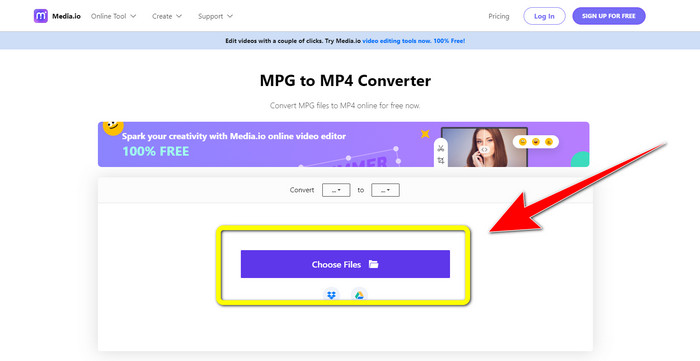
گام 1: به وبسایت Media.io بروید. سپس روی دکمه Choose Files کلیک کنید تا ویدئوی خود با فرمت MPG را وارد کنید.
گام 2: بعد از پیوست کردن فایل MPG، به بخش Convert بروید و در گزینههای فرمت، بهدنبال DIVX file بگردید و آن را انتخاب کنید.
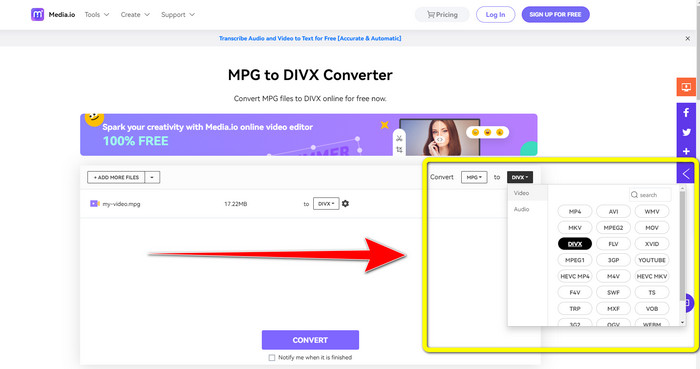
گام 3: وقتی فرمت DIVX را برای ویدئوی خود برگزیدید، روی دکمه Convert کلیک کنید و خروجی نهایی را ذخیره نمایید.
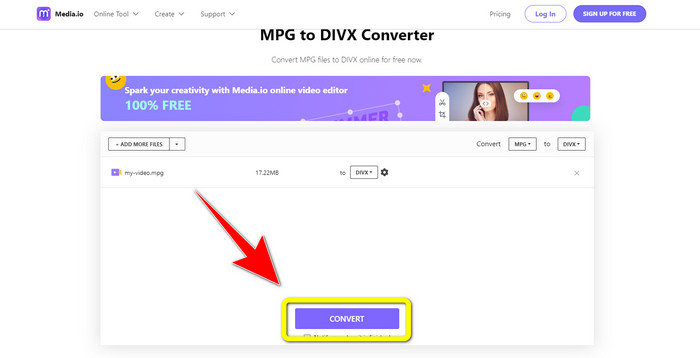
با استفاده از FileProInfo
برنامه دیگری که میتوانید برای تبدیل آنلاین MPG به DIVX از آن استفاده کنید، FileProInfo است. این برنامه آنلاین میتواند به شما کمک کند ویدئوی خود با فرمت MPG را به فایل DIVX تبدیل کنید. همچنین از فرمتهای متنوعی مانند 3GP، AAC، M4A، M4R، M4V، AVI، AMR، MP4، VOC، VOB و بسیاری از فرمتهای ویدئویی دیگر پشتیبانی میکند. بنابراین میتوانید از آن برای تبدیل 3GP به DivX نیز استفاده کنید. افزون بر این، میتوانید فایلها را بهصورت رایگان تبدیل کنید. استفاده از آن برای تبدیل، ساده و آسان است. همچنین FileProInfo ابزاری است که میتوانید بهصورت آنلاین از آن استفاده کنید و علاوه بر این، میتوانید نسخه نصبی آن را روی رایانه خود دانلود کنید. افزون بر این، میتوانید کارهای دیگری مانند بررسی سرقت ادبی، نمایش فایل، ادغام، تقسیم، ویرایش و غیره را نیز با آن انجام دهید. FileProInfo بهویژه برای مبتدیانی که میخواهند فرمتهای مختلف فایل را تبدیل کنند، مناسب است. با این حال، این ابزار آنلاین از نظر ویرایش ویدئو کمی پیچیده است. برخی قابلیتهای آن پیشرفته و دشوار هستند و برای مبتدیان چندان مناسب نیستند. همچنین فرآیند تبدیل MPG به DIVX بسیار زمانبر است. اگر میخواهید ویدئوی خود با فرمت MPG را به صورت آنلاین به فایل DIVX تبدیل کنید، مراحل ساده زیر را دنبال کنید.
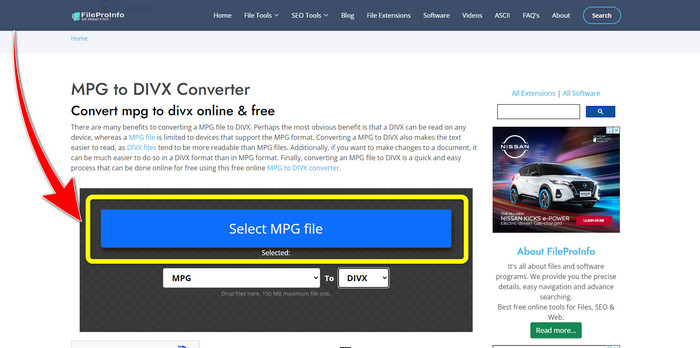
گام 1: به وبسایت FileProInfo بروید. سپس روی دکمه Select MPG File کلیک کنید تا ویدئوی خود با فرمت MPG را پیوست نمایید.
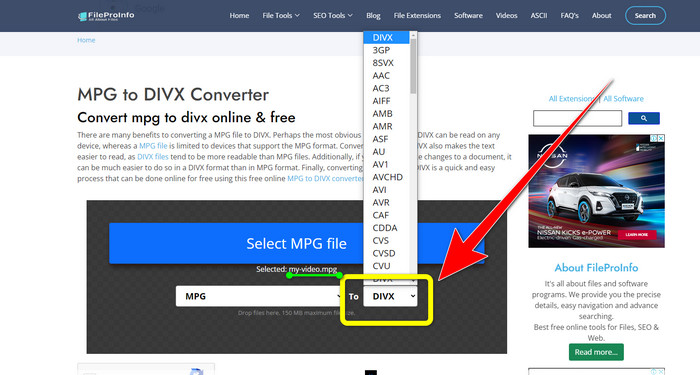
گام 2: بعد از افزودن ویدئوی MPG، بهدنبال format options بگردید و روی فایل DIVX کلیک کنید.
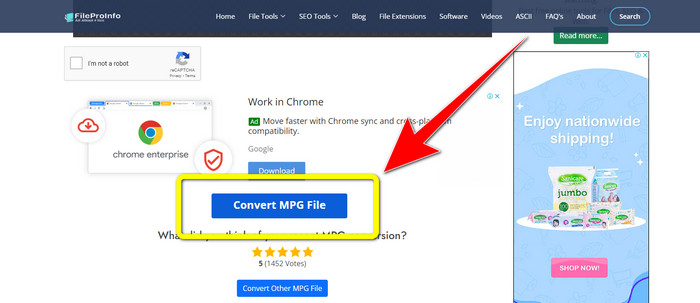
گام 3: وقتی روی فایل DIVX کلیک کردید، کمی به پایین صفحه اسکرول کرده و روی دکمه Convert MPG File کلیک کنید.
بخش 3: دانش گسترده MPG و DivX
MPG چیست؟
فایل MPG فرمتی است که از فرمت فایل دیجیتالی استفاده می کند. همچنین توسط گروه متخصص تصاویر متحرک استاندارد شده است. در نهایت، این فرمت فایل معمولاً در فیلم ها استفاده می شد و در اینترنت توزیع می شد.
DIVX چیست؟
DIVX یک کدک ویدیویی با کیفیت و فشرده سازی بالا است که می توانید برای کدک دیجیتال از آن استفاده کنید. همچنین، به عنوان یک فایل ویدئویی طبقه بندی شد. برای برنامه های ویندوز هم مناسب نیست. علاوه بر این، یک ویدیو را با افت کمی در کیفیت به کسری از اندازه اصلی آن فشرده می کند.
بخش 4: سوالات متداول در مورد تبدیل MPG به DivX
مزیت تبدیل فایل MPG به فایل DIVX چیست؟
یکی از مزایای تبدیل یک فایل MPG به یک فایل DIVX این است که فرمت DIVX در برنامه ها بیشتر از فایل MPG پذیرفته شده است.
برای تبدیل MPG به DIVX از چه مرورگری می توانم استفاده کنم؟
نیازی نیست خودتان را به دردسر بیندازید زیرا اکنون می توانید تقریباً از همه مرورگرها برای تبدیل فایل های MPG به DIVX در Google Chrome، Firefox، Safari، Opera و غیره استفاده کنید.
آیا مبدلی وجود دارد که فرآیند تبدیل سرعت داشته باشد؟
بله، وجود دارد! اگر به دنبال یک برنامه یا مبدل با فرآیند تبدیل سریع هستید، می توانید از Video Converter Ultimate استفاده کنید. برخلاف سایر برنامه هایی که تبدیل آنها به زمان زیادی نیاز دارد، می توانید فایل ها را تنها در چند ثانیه تبدیل کنید.
نتیجه گیری
همانطور که در بالا نشان داده شد، میتوانید بهآسانی با استفاده از برنامههای قابل دانلود یا ابزارهای آنلاین، MPG را به DivX تبدیل کنید. تبدیل فایلها به فرمتهای دیگر ضروری است، بهویژه وقتی فایلی برای یک برنامه یا دستگاه مناسب نباشد. اگر میخواهید فرمتهای مختلف فایل را تبدیل کنید، میتوانید از Video Converter Ultimate استفاده کنید.
-
 نحوه تبدیل GIF به DivX به روشی ساده و آسان
 آیا می خواهید GIF خود را به فرمت فایل Divx تبدیل کنید؟ ما یک مبدل عالی را نشان خواهیم داد که می توانید از آن برای تبدیل GIF به DivX استفاده کنید.
-
 روش های آسان برای یادگیری نحوه تبدیل Xvid به DivX
 آیا به دنبال بهترین راه حل برای تبدیل رایگان Xvid به DivX هستید؟ این مقاله به شما کمک می کند تا مشکل خود را حل کنید. بنابراین، پست را به طور مداوم بخوانید.
-
 نحوه تبدیل M4V به DivX به صورت رایگان در مک [Best Tools&93;
 به دنبال راه هایی برای تبدیل M4V به DivX به صورت رایگان هستید؟ ما بهترین مبدل ها را برای شما فهرست کرده ایم تا فایل M4V خود را به DivX در مک تبدیل کنید.
