


 Video Converter Ultimate
 ضبط صفحه
 تعمیر ویدیو
نحوه تبدیل MPG به WMV را با 2 بهترین مبدل بیابید
اگر فرمتهای MPG را با دیگر فرمتها مقایسه کنیم، متوجه میشویم که آنها قدیمی شدهاند. علاوه بر این، بسیاری از کاربران میپرسند چطور میتوانند بهصورت رایگان MPG را به WMV تبدیل کنند بدون اینکه کیفیت ویدیو کاهش پیدا کند. پس دیگر منتظر نمانیم و ابزارهایی را بررسی کنیم که میتوانید برای تبدیل فایلهای .mpg خود استفاده کنید و جزئیات بیشتری درباره این دو فرمت بدانید. با همین شتاب جلو بروید تا به مبدلهایی برسیم که میتوانید از آنها استفاده کنید.

قسمت 1. تبدیل MPG به WMV به صورت آنلاین رایگان
اگر میخواهید MPG را به WMV بهصورت آنلاین تبدیل کنید، باید محدودیتها را در نظر بگیرید، بهویژه محدودیت حجم فایل. از آنجا که اندازه فایلهای MPG بسته به بیتریت میتواند بزرگ باشد، به یک مبدل آنلاین نیاز دارید که سقفی برای حجم فایل نگذارد. FVC Free Video Converter Online هیچ محدودیتی برای حجم فایلی که آپلود میکنید یا تعداد دفعات تبدیل اعمال نمیکند. هرچند این ابزار محدودیتی ندارد، اما هنوز هم از تعداد فرمتهای زیادی پشتیبانی نمیکند. با این حال، اگر نمیخواهید برای تبدیل خود هیچ هزینهای بپردازید، باید این مبدل را انتخاب کنید، چون تنها مبدل آنلاین است که میتواند نیازهای شما برای تبدیل را با کیفیت برآورده کند. میخواهید بدانید چطور از این مبدل آنلاین MPG استفاده کنید؟ اگر چنین است، جزئیات زیر را ادامه دهید و نحوه استفاده از این مبدل آنلاین را یاد بگیرید.
گام 1. ابتدا میتوانید روی این لینک کلیک کنید تا یک زبانه جدید بهطور خودکار باز شود.
گام 2. روی دکمه Add Files to Convert کلیک کنید تا به ابزار اجازه دهید روی سیستم شما اجرا شود. بعد از آن، میتوانید فایل .mpg موردنظر برای تبدیل را از پوشهای که روی صفحه ظاهر میشود انتخاب کنید. هنگامی که فایل را انتخاب کردید، روی Open کلیک کنید تا آپلود شود.
برای تبدیل دستهای فایلها، نسخهٔ دسکتاپ را دانلود کنید.
گام 3. در پایین، فهرستی از فرمتهایی را میبینید که میتوانید از بین آنها انتخاب کنید؛ روی MKV کلیک کنید تا به گام آخر بروید.
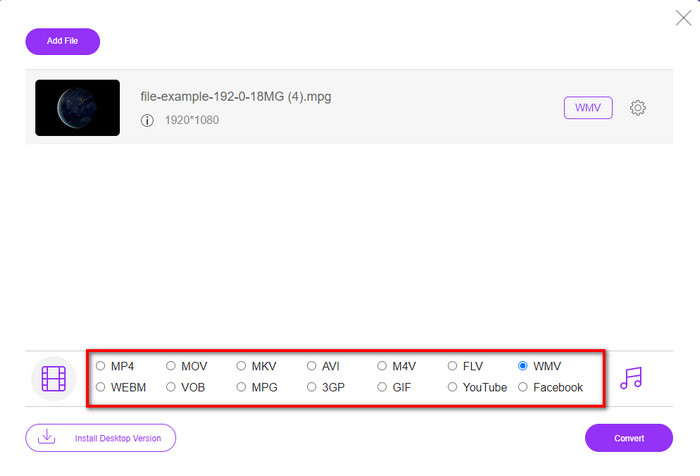
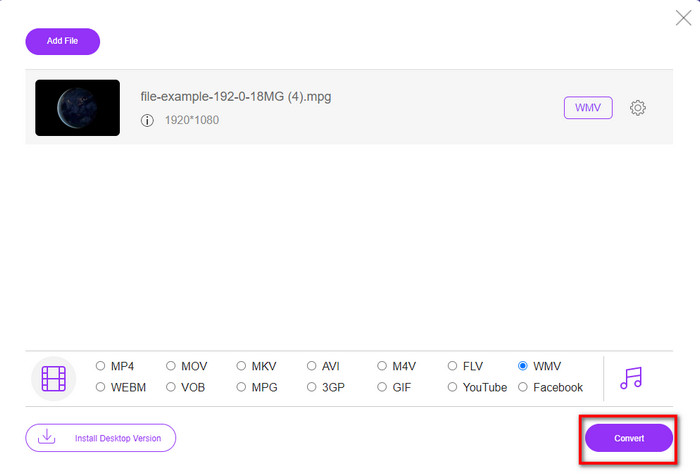
گام 4. با کلیک روی دکمه Convert در پایین، تبدیل فایل خود را شروع کنید.
قسمت 2. تبدیل MPG به WMV در ویندوز 11/10 بدون افت کیفیت [توصیه می شود]
هنوز از مبدل آنلاین راضی نیستید؟ اگر بگوییم میتوانید بهجای آن، یک مبدل MPG به WMV را بهصورت رایگان دانلود کنید که بسیار سریعتر است و امکانات بیشتری دارد چه؟ FVC Video Converter Ultimate در بسیاری از مشکلات مربوط به ویدیوهای شما، بهویژه در تبدیل فرمت، به شما کمک خواهد کرد. هرچند این ابزار میتواند تبدیل انجام دهد، اما بخشهای زیادی در این برنامه هست که باید آنها را بررسی کنیم. میخواهید بیشتر بدانید؟ پس ویژگیهای کلیدی زیر را بخوانید.

FVC Video Converter Ultimate
4,255,366+ دانلود- از تبدیل MPG، WMV، AVI، MP4، MOV، MKV، FLV، M4V و غیره شما به بیش از 200 فرمت پشتیبانی می کند.
- استفاده از آن بدون پیچیدگی است و رابط کاربری بسیار شهودی دارد که بسیاری از کاربران آن را دوست دارند.
- برای ویرایش ویدیوی خود مانند برش، ادغام، برش، ایجاد GIF و بسیاری موارد دیگر عالی است.
- تبدیل فوقالعاده سریع و شتاب سختافزاری برای فرآیند تبدیل با سرعت برق در دسترس هستند.
- قابل دسترسی در تمامی پلتفرم ها مانند ویندوز و macOS.
- چندین فایل MPG یا WMV را در یک حرکت با پشتیبانی از تبدیل دسته ای تبدیل کنید.
دانلود رایگانبرای ویندوز 7 یا بالاتردانلود امن
دانلود رایگانبرای MacOS 10.7 یا بالاتردانلود امن
اگر این ابزار نهایی را داشته باشید، می توانید همه این ویژگی ها را داشته باشید. اما قبل از آن، بیایید دامنه کامل و مراحل استفاده از آن برای تبدیل MPG به WMV را مطالعه کنیم.
گام 1. میتوانید روی دکمه دانلود زیر کلیک کنید و پلتفرمی را که استفاده میکنید انتخاب کنید. بعد از دانلود، مبدل را نصب و سپس اجرا کنید.
دانلود رایگانبرای ویندوز 7 یا بالاتردانلود امن
دانلود رایگانبرای MacOS 10.7 یا بالاتردانلود امن
گام 2. برای آپلود فایل MPG، میتوانید روی Add Files یا دکمه + در وسط کلیک کنید. بلافاصله یک پوشه باز میشود؛ فایل را انتخاب کنید و برای ادامه، روی Open بزنید.
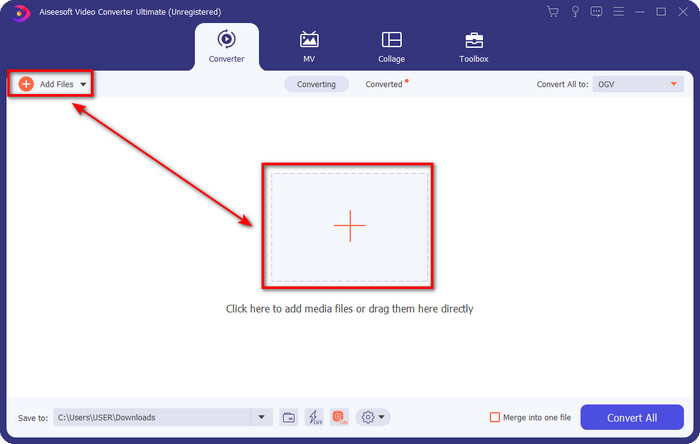
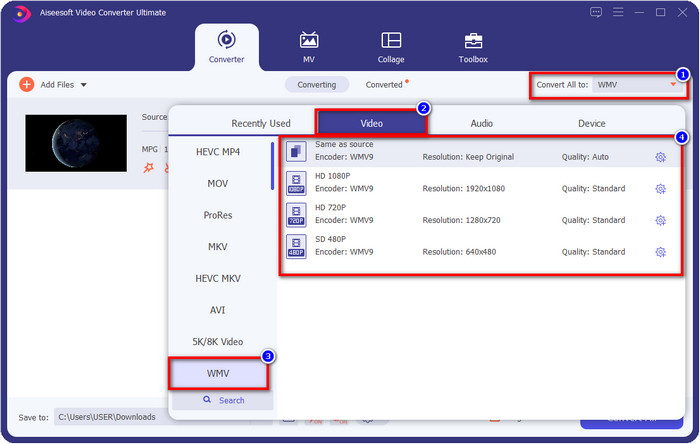
گام 3. قبل از تبدیل فایل، باید فرمت را از فهرست تنظیمات با کلیک روی دکمه Convert All to انتخاب کنید. فرمت WMV را برگزینید و سپس انکودر موردنظر خود را انتخاب کنید.
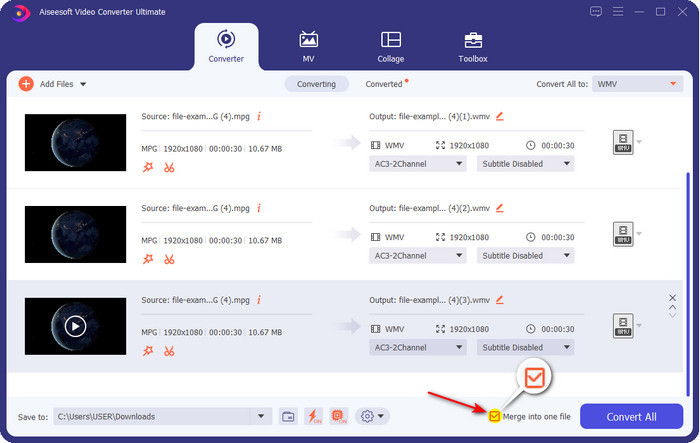
اختیاری. لازم است مجموعهای از فایلهای MPG را با هم ادغام کنید؟ در این صورت میتوانید با تیک زدن box آنها را در خروجی نهایی به هم متصل کنید.
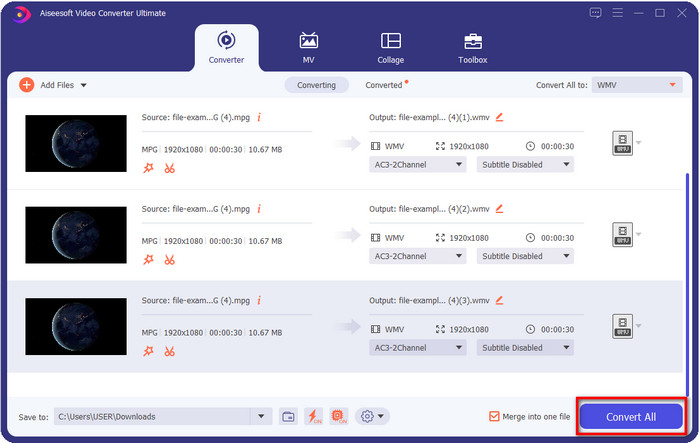
گام 4. روی Convert All to کلیک کنید تا فرایند تبدیل شروع شود. بعد از تبدیل MPG به WMV، یک پوشه روی صفحه نمایش شما باز خواهد شد.
قسمت 3. تفاوت بین MPG و WMV چیست؟
MPG و WMV هر دو ظرف (Container) رسانهای برای صدا و ویدیو هستند. اگرچه این فرمتها میتوانند دادهها را ذخیره کنند، تفاوتهای زیادی میان این دو وجود دارد. میخواهید بیشتر بدانید؟ جزئیات زیر MPG و WMV را بیشتر توضیح میدهند و نکاتی را که باید قبل از انتخاب یک مبدل MPG به WMV رایگان آنلاین یا آفلاین در نظر بگیرید، بیان میکنند.
فرمت MPG بهعنوان یکی از نخستین فرمتهایی شناخته میشود که در سالهای ابتدایی توسعه یافته است. این فرمت از دو نوع انکودر زیرمجموعه MPEG استفاده میکند، یعنی MPEG-1 و MPEG-2. این فرمت از دو فشردهساز استفاده میکند تا نیازهایی را که MPEG-1 برآورده نمیکند پوشش دهد؛ به این معنا که MPEG-2 در MPG نقش پشتیبان را دارد. علاوه بر این، گفته میشد که MPG در گذشته یکی از فرمتهای باکیفیت بالا برای ویدیو است، اما بعدها فرمتهای زیادی بهتر از آن شدهاند؛ نمونه بارز آن WMV است. برای پخش فایلهای MPG خود میتوانید مطلب مربوط به بهترین پخشکنندههای MPG/MPEG را بخوانید.
WMV همچنین می تواند از یک کمپرسور دو ویندوز و تعداد زیادی در یک فایل استفاده کند. این فرمت برای همه کاربران ویندوز شناخته شده است زیرا یک فرمت درجه یک در ویندوز است. اگرچه از دو یا چند کمپرسور استفاده می کند، اما پس از استفاده از یک کدک، هیچ گاه کیفیت آن را از بین نمی برد. همچنین این فرمت با تمامی دسکتاپ های ویندوز سازگاری بیشتری دارد و برای پخش ویدیو عالی است.
MPG در مقابل WMV
MPG که توسط گروه متخصصان تصویر متحرک (MPEG) ساخته شده است، یک فرمت ویدیوی دیجیتال رایج برای ذخیره اطلاعات ویدئو، صدا و ابرداده است. هنگام ایجاد فیلم برای اشتراک گذاری در اینترنت بسیار مفید است. آن فایلهای MPG معمولاً حاوی فشردهسازی ویدیویی/صوتی MPEG-1 یا MPEG-2 هستند.
WMV که توسط مایکروسافت تولید شد، یکی از رایج ترین فرمت های ویدئویی در دهه 2000 بود. می توان آن را از طریق وب مشاهده کرد و توسط پخش کننده های رسانه ای مختلف در ویندوز پخش شد. و همچنین فرمت پیش فرض فایل ویدئویی Windows Media Player است. اما اخیراً توسط فرمت های دیگر تصاحب شده است.
بخش 4. سوالات متداول در مورد تبدیل MPG به WMV
چگونه با استفاده از Windows Media Player MPG را به WMV تبدیل کنیم؟
ابتدا باید بدانید که نمیتوانید در Windows Media Player فرمت را تبدیل کنید، اما میتوانید CD را ریپ کرده و فرمت آن را تغییر دهید اگر میخواهید روی دسکتاپ خود ذخیرهاش کنید. برای شروع، Windows Media Player را روی رایانه خود باز کنید، روی Organize و سپس Options کلیک کنید. زیر این بخش، روی Rip Music کلیک کنید، با زدن دکمه dropdown فرمت را انتخاب کنید و روی OK بزنید. حالا میتوانید CD را وارد کنید و برنامه بهطور خودکار فایل را از روی CD ریپ میکند.
کجا می توانم فایل ویدئویی MPG خود را تماشا کنم؟
برای پخش فایل .mpg میتوانید از پخشکننده پیشفرض ویندوز یعنی Windows Media Player استفاده کنید. اما اگر یک گزینه بهتر میخواهید، روی این مقاله کلیک کرده و آن را بخوانید تا با پخشکنندههای MPG/MPEG قابل استفاده در تمام پلتفرمها آشنا شوید.
چگونه MPG را به WMV در Windows Movie Maker تبدیل کنیم؟
هرچند Windows Movie Maker یک ویرایشگر است، اما میتوانید فرمت را هم در آن تغییر دهید. با این حال، این روند تبدیل مانند مبدلهای آنلاین و آفلاین معمولی که میشناسید نیست. علاوه بر این، این ویرایشگر فقط روی ویندوز 10 و نسخههای پایینتر در دسترس است؛ بنابراین اگر آخرین نسخه ویندوز را دارید، نمیتوانید این ویرایشگر را دانلود کنید. برای تبدیل ویدئوی MPG خود به فرمت WMV، مراحل زیر را دنبال کنید. ویرایشگر را باز کنید و فایل را به رابط خالی بکشید. روی File و سپس Save Movie کلیک کنید، تنظیمات دستگاه موردنظر را انتخاب کنید و منتظر بمانید تا فرایند به پایان برسد. در نتیجه، همه فایلهایی که رندر میکنید با پسوند .wmv ذخیره خواهند شد.
نتیجه
تمام ابزارهایی که در بالا معرفی شدند، برای این که به شما کمک کنند MPG را به WMV تغییر دهید آزمایش شدهاند تا مطمئن شویم تمام جزئیات این مقاله صرفاً بر پایه واقعیت است. اگر نمیخواهید برای صرفهجویی در فضای دستگاه، مبدلی را دانلود کنید، استفاده از FVC Free Video Converter Online را پیشنهاد میکنیم. اما اگر میخواهید جلوهای حرفهای اضافه کنید که یک مبدل آنلاین نمیتواند فراهم کند، در آن صورت FVC Video Converter Ultimate بهترین ابزار برای این کار است. هنوز هم با ابزار نهایی قانع نشدهاید؟ در این صورت باید این نرمافزار را روی دسکتاپ خود دانلود کنید تا از آن استفاده کرده و یک تجربه نهایی در تبدیل به دست آورید.
-
 [2022] انتخاب های داغ تبدیل MPG به AVI برای کمک به شما در تبدیل MPG به AVI
 آیا تا به حال به این فکر کرده اید که MPG خود را به یک فایل ویدیویی AVI تبدیل کنید تا آن را در پخش کننده ویدیوی خود پخش کنید؟ در اینجا بهترین مقاله ای است که می توانید پیدا کنید که در مورد موضوع بالا صحبت می کند.
-
 3 روش آسان برای تبدیل MPG به MOV در Mac/Windows/Online
 آیا می خواهید فایل های MPG خود را تبدیل کنید و بعداً آنها را روی iOS، iPod، iPad یا Mac خود انتقال دهید؟ این مقاله به نحوه تبدیل MPG به MOV با مراحل کمک می کند.
-
 نحوه تبدیل MPG به FLV بدون از دست دادن کیفیت [ثابت شده]
 شما باید فیلم مورد علاقه خود را در این پخش کننده رسانه تماشا کنید، اما MPG را پشتیبانی نمی کند. سعی کنید با استفاده از مبدل هایی که این مقاله معرفی می کند، فایل MPG خود را به FLV تبدیل کنید.

