


 Video Converter Ultimate
 ضبط صفحه
 تعمیر ویدیو
2 بهترین روش قابل توجه برای تبدیل OGV به M4V در مک و ویندوز
آیا ایدهای برای تبدیل OGV به M4V ندارید؟ پس به این راهنما مراجعه کنید تا اطلاعات ضروری دیگری را که لازم دارید، کشف کنید. این مقاله روشهای بدون دردسر برای تبدیل OGV به M4V در مک و ویندوز را ارائه میدهد. مشتاق یادگیری این روشها هستید؟ پس این مقاله را تا انتها بخوانید!

قسمت 1: مقدمه ای بر OGV و M4V
| نام | OGV | M4V |
| نام فایل | فایل ویدئویی OGG Vorbis | ویدئو PEG-4 |
| فرمت فایل | ogv | m4v |
| توسعه یافته توسط | Xiph.org | شرکت اپل. |
| شرح | Microsoft Media Player در درجه اول مسئول فایل های OGV است. فایل های ویدئویی OGG دارای پسوند نام فایل "OGV" هستند. در حین پخش رسانه، یک فایل OGV ممکن است حاوی جریان های متعددی از ویدئو، صدا، متن، داده های متن نمایشی و ابرداده باشد. Theora اغلب برای رمزگذاری ویدیوهایی که به عنوان فایل های OGV ذخیره می شوند استفاده می شود. به لطف کدک Theora، ویدئوهای با کیفیت بالا ممکن است با نرخ بیت پایین ذخیره شوند. این یک روش فشرده سازی ویدیوی منبع باز و با اتلاف است. در یک فایل OGV، میتوانید کدکهای ویدیویی Daala، Tarkin و Dirac را نیز ادغام کنید. جریانهای صوتی OGV را میتوان با FLAC، Opus، Vorbis یا Speex کدگذاری کرد. فایلهای OGV را میتوان در پخشکنندههای ویدیویی مانند VLC و موارد دیگر مشاهده و پخش کرد. | اپل فرمت ویدئویی M4V را توسعه داد. روشی برای نگهداری فیلم ها و شبیه فرمت MP4 است. با این حال، حفاظت از کپی DRM ممکن است این بار برای فایل های M4V باشد، که تفاوت ایجاد می کند. اپل از استاندارد رمزگذاری M4V در فروشگاه iTunes خود استفاده می کند. محافظت از کپی FairPlay اپل به جلوگیری از کپی ناخواسته فایل M4V کمک می کند. QuickTime به ویدیوهای M4V با FairPlay DRM به عنوان "AVC0 Media" اشاره می کند. |
| جزییات فنی | یک ابر مجموعه سازگار با عقب، فرمت فشردهسازی ویدیویی Theora را اساساً با فرمت فشردهسازی ویدیویی VP3 سازگار میکند. VP3 و Theora را می توان بدون فشرده سازی مجدد ترکیب کرد زیرا Theora یک ابر مجموعه VP3 است. | فایل های M4V را می توان با استفاده از حفاظت کپی FairPlay اپل برای جلوگیری از تکرار غیرمجاز محافظت کرد. فقط رایانههایی که (از طریق iTunes) با حساب مورد استفاده برای خرید ویدیو تأیید شدهاند، میتوانند فایل M4V محافظتشده با FairPlay را پخش کنند. |
| برنامه های مرتبط | FFmpeg MPplayer VLC Media Player | اپل آیتونز اپل QuickTime Player VLC Media Player پخش کننده زوم مدیا پلیر کلاسیک K-Multimedia Player بازیکن واقعی |
| نوع MIME | ویدئو/ogg | ویدئو/x-m4v |
قسمت 2: نحوه تبدیل OGV به M4V با استفاده از ابزار آنلاین
برای تبدیل آسان فرمت فایل OGV به M4V، تنها چیزی که نیاز دارید یک مبدّل قابل اعتماد است. بنابراین در این بخش، به شما نشان میدهیم چگونه با استفاده از FVC Free Video Converter Online، OGV را به M4V تبدیل کنید. با استفاده از این ابزار میتوانید انواع فایلها مانند MP4، MOV، VOB، MOV، AVI، FLV و غیره را تبدیل کنید. همچنین از تبدیل دستهای پشتیبانی میکند تا بتوانید چندین فایل را بدون افت کیفیت تبدیل کنید. علاوه بر این، تنها با چند کلیک میتوانید فایلهای خود را تبدیل کنید، زیرا رابط کاربری آن بسیار سرراست و قابل فهم است. با توجه به این مراحل پایه، میتوان گفت این مبدّل ویدیو برای مبتدیان مناسب است. همچنین میتوانید وضوح تصویر را تا 1920x1080 تنظیم کنید. میتوانید بیتریت را تا 20000 kbps تغییر دهید. در نهایت، میتواند نرخ فریم را تا 60fps تغییر دهد. علاوه بر این، میتوانید با رفتن به تنظیمات صدا، صوت خود را نیز ویرایش کنید. میتوانید بیتریت و نرخ نمونهبرداری صدا را تنظیم کنید. این ابزار از فرمتهای صوتی مانند FLAC، MP3، AC3، AAC و موارد دیگر نیز پشتیبانی میکند.
قابلیتها
◆ فرمت های ویدئویی مختلف مانند OGV، M4V، MP4، AVI، FLV، MKV و غیره را تبدیل کنید.
◆ تبدیل دسته ای را ارائه می دهد.
◆ میزان بیت، نرخ فریم و وضوح ویدیو را ویرایش کنید.
◆ از فرمت های صوتی مانند MP3، AC3، AAC، FLAC، WAV و غیره پشتیبانی می کند.
◆ میزان بیت و نرخ نمونه صدا را ویرایش کنید.
با استفاده از FVC Free Video Converter Online فایل OGV خود را به فرمت M4V تبدیل کنید. روش ساده زیر را دنبال کنید.
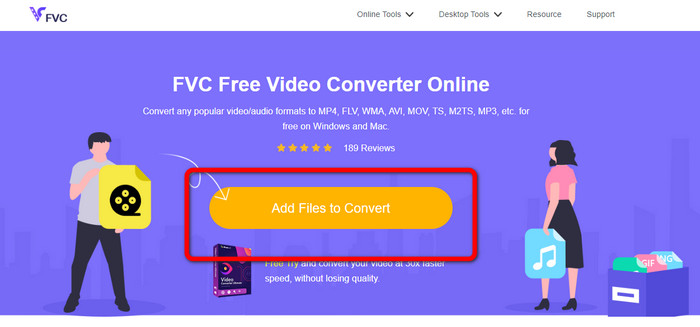
مرحله 1: به وبسایت FVC Free Video Converter Online بروید. سپس برای بارگذاری فایل ویدیویی OGV، دکمه Add Files to Convert را بزنید. پوشهتان روی صفحه ظاهر میشود و میتوانید ویدیویی را که میخواهید تبدیل کنید، انتخاب کنید.
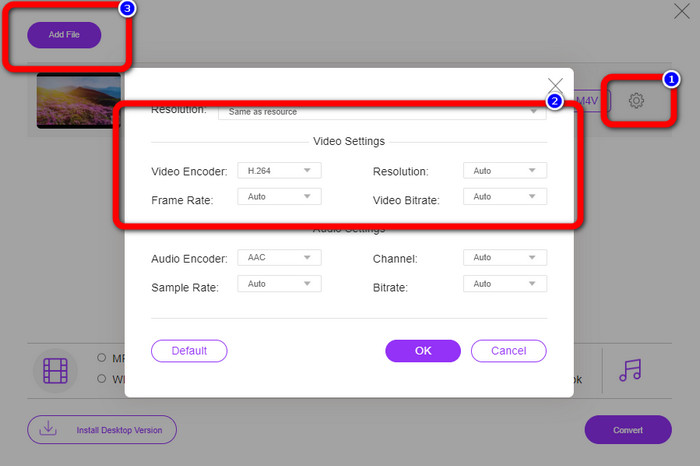
مرحله 2: پس از بارگذاری فایل ویدیویی OGV، میتوانید با کلیک روی آیکون Setting، بیتریت، نرخ فریم و وضوح تصویر را تغییر دهید. سپس روی OK کلیک کنید. همچنین، اگر میخواهید فایلهای بیشتری اضافه کنید، میتوانید روی دکمه Add File در بخش بالایی سمت چپ رابط کاربری کلیک کنید.
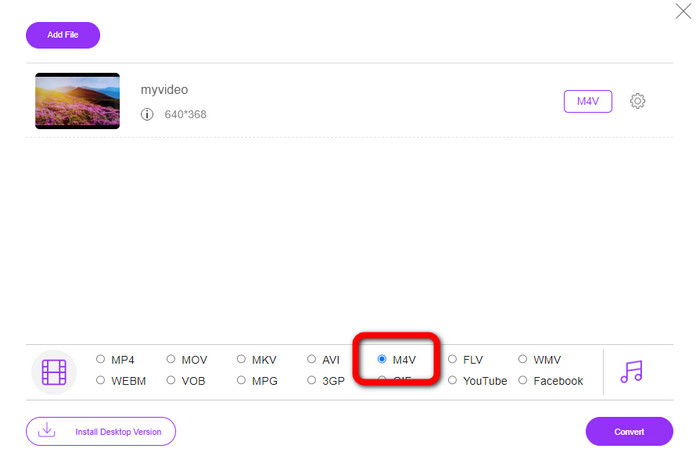
مرحله 3: بعد از اعمال تغییرات روی فایل ویدیویی OGV، از بخش گزینههای فرمت در پایین رابط، فرمت فایل M4V را انتخاب کنید. سپس ویدیوی خود را در محل دلخواه ذخیره کنید.
قسمت 3: راهنمای آسان برای تبدیل OGV به M4V آفلاین
از نظر برنامه آفلاین، می توانید از Video Converter Ultimate برای تبدیل OGV به M4V در مک و ویندوز استفاده کنید. این ابزار یک مبدل قابل دانلود درجه یک است. این می تواند چندین فایل را به راحتی تبدیل کند زیرا کاربران را قادر می سازد تا تبدیل دسته ای را انجام دهند. همچنین، دارای یک فرآیند تبدیل فوق العاده سریع است که 30 برابر سریعتر از مبدل های دیگر است. به این ترتیب می توانید بسیاری از فیلم ها را به تنهایی تبدیل کنید. علاوه بر این، حتی اگر در حال تبدیل ویدیوهای خود هستید، همچنان می توانید آنها را با استفاده از ابزارهای ویرایش ویدیو سفارشی یا ویرایش کنید. میتوانید فیلترها اضافه کنید، ویدیوها را برش دهید، ویدیوها را بهبود ببخشید و موارد دیگر.
علاوه بر این، Video Converter Ultimate قابلیتهای بیشتری دارد که میتوانید از آنها بهرهمند شوید. میتوانید صدا را با ویدیو همگامسازی کنید، زیرا دارای قابلیت Audio Sync است. همچنین اگر قصد دارید صدای ویدیوی خود را تقویت کنید، این کار امکانپذیر است. میتوانید آن را تا 200% افزایش دهید، زیرا این ابزار، قابلیت Volume Booster ارائه میدهد. برای کشف ویژگیهای بیشتر، باید از این مبدّل ویدیو استفاده کنید.
قابلیتها
◆ تبدیل فایل های ویدئویی، مانند M4V، OGV، SWF، MP4، AVI، FLV، MOV، VOB، MKV، WMV، و بیشتر.
◆ می تواند یک کلاژ جذاب ایجاد کند.
◆ ابزارهای ویرایش ویدیو را برای بهبود ویدیو ارائه می دهد، مانند تقویت کننده ویدیو، تصحیح رنگ، صاف کننده، حذف کننده علامت و موارد دیگر.
◆ ایجاد موزیک ویدیو در دسترس است.
◆ سرعت ویدیو را تنظیم کنید.
◆ کمپرسور ویدئو و صدا را ارائه می دهد
◆ سفارشی کردن ویدیو 3D از 2D
مرحله 1: اگر میخواهید Video Converter Ultimate را دانلود کنید، روی دکمه Download در پایین کلیک کنید. سپس پس از اتمام فرآیند نصب، برنامه را اجرا کنید.
دانلود رایگانبرای ویندوز 7 یا بالاتردانلود امن
دانلود رایگانبرای MacOS 10.7 یا بالاتردانلود امن
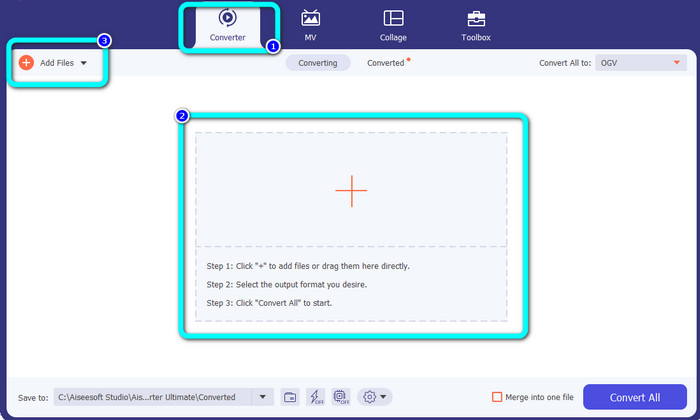
مرحله 2: پنل Converter را انتخاب کنید و برای افزودن فایل ویدیویی OGV، روی دکمه علامت Plus کلیک کنید. همچنین میتوانید روی دکمه Add Files کلیک کنید یا فایل را مستقیماً داخل کادر رها کنید.
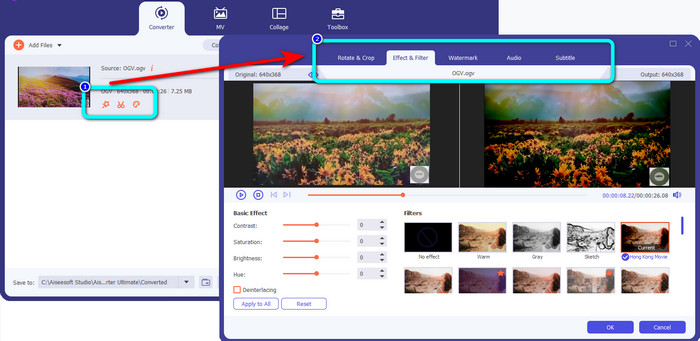
مرحله 3: اگر میخواهید ویدیوی OGV خود را ویرایش کنید، روی آیکونهای موجود در باکس اول کلیک کنید. به این ترتیب میتوانید ویدیوی خود را برش دهید، بچرخانید و فیلترها، واترمارکها و موارد دیگر به آن اضافه کنید. سپس پس از ویرایش ویدیو، OK را انتخاب کنید.
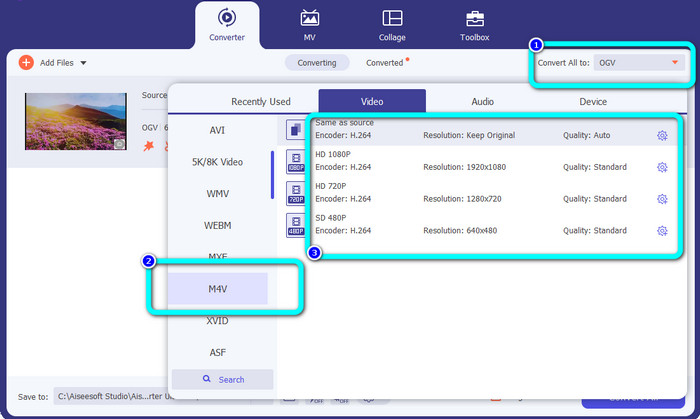
مرحله 4: بعد از آن، برای تبدیل OGV به M4V، به دکمه Convert All to بروید تا گزینههای فرمت نمایش داده شود. فرمت فایل M4V را انتخاب کنید و وضوح دلخواه را برگزینید.
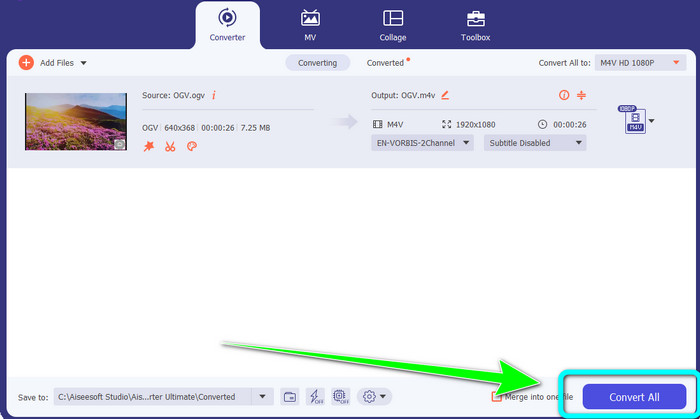
مرحله 5: در مرحله نهایی، روی دکمه Convert All کلیک کنید تا فایل OGV به فرمت M4V تبدیل شده و ویدیوی شما در دستگاهتان ذخیره شود.
مطالعه بیشتر:
2 روش فوقالعاده برای تبدیل M2TS به M4V
یاد بگیرید و بهترین روشها برای تبدیل MXF به M4V را کشف کنید
بخش 4: سوالات متداول در مورد تبدیل OGV به M4V
آیا OGV ضرر دارد؟
آره. فرمت OGV همراه با یک استاندارد فشردهسازی ویدیوی منبع باز که به عنوان پسوند فایل .ogv شناخته میشود، اساساً توسط Xiph.org ایجاد شده است. ارتباط نزدیکی با OGG Vorbis دارد و می توان از آن برای ذخیره سازی با اتلاف یا پخش آنلاین استفاده کرد.
تبدیل OGV به MP4 چقدر طول می کشد؟
این موضوع به مبدّلی که استفاده میکنید بستگی دارد. اگر میخواهید از مبدّلی با فرآیند تبدیل سریع استفاده کنید، از Video Converter Ultimate کمک بگیرید. این برنامه سرعت تبدیل را تا 30 برابر افزایش میدهد.
آیا می توانم فایل M4V خود را در همه دستگاه ها باز کنم؟
متاسفانه خیر. شما فقط می توانید از طریق رایانه های مجاز اپل به فایل های M4V دسترسی داشته باشید. اگر می خواهید ویدیوی خود را در همه دستگاه ها پخش کنید، می توانید ویدیوی خود را به یک فایل MP4 تبدیل کنید.
نتیجه
تا زمانی که برنامههای کاربردی مناسب را بشناسید، تبدیل OGV به M4V در مک و ویندوز آسان است. این مقاله دو برنامه عالی برای تبدیل سریع و آسان OGV به M4V به شما معرفی کرد. برای مبدّل آنلاین میتوانید از FVC Free Video Converter Online استفاده کنید. از طرف دیگر، میتوانید از Video Converter Ultimate برای تبدیل آفلاین فایلها بهره ببرید.
-
 تبدیل فوق العاده OGV به FLV که نباید از دست بدهید [اثبات شده]
 اگر نمیدانید چگونه فایلهای OGV را به سرعت به FLV تبدیل کنید، این مقاله تنها مبدلی را که تا به حال به آن نیاز دارید به شما نشان میدهد.
-
 5 مبدل سودمند OGV به WMV برای تبدیل فایل های OGV شما
 5 مبدل مختلف OGV به WMV وجود دارد که می توانید از آنها برای تبدیل فایل های OGV استفاده کنید. این مقاله یک واقعیت قوی در مورد مبدل های 5 ogv موجود ارائه می دهد.
-
 راه های حیرت انگیز برای تبدیل OGV به MKV کارآمد و آسان
 این راهنما روشی بدون دردسر برای تبدیل OGV به MKV بدون ضرر به شما ارائه می دهد. مطمئن ترین مبدل ها را امتحان کنید و عملکرد عالی آنها را تجربه کنید.
