


 Video Converter Ultimate
 ضبط صفحه
 تعمیر ویدیو
آموزش ساده در مورد نحوه تبدیل OGV به MKV
آیا میخواهید بدانید چگونه OGV را به MKV تبدیل کنید و آن را در یک پخشکنندهٔ رسانهای دیگر باز کنید؟ پس خوششانس هستید، چون در این مطلب با برنامههای فوقالعادهای آشنا میشوید که با چند گام ساده میتوانند انواع فایلها را تبدیل کنند. همچنین، لازم نیست نگران باشید؛ این ابزارها ارزش استفاده کردن دارند و هرگز ناامیدتان نخواهند کرد. بنابراین، بهتر است مستقیماً سراغ بحث اصلی برویم، چون نمیخواهیم بیشتر منتظر بمانید. بیایید این روشها را کشف کنیم و همین حالا این مقاله را بخوانیم.

بخش 1: اطلاعات در مورد فرمت OGV و MKV
قبل از تبدیل فایل OGV به فرمت MKV ابتدا اطلاعات ارزشمند آنها را بیان می کنیم.
OGV چیست؟
فرمت و کدک کانتینر چندرسانه ای رایگان، منبع باز و بدون ثبت اختراع Ogg Vorbis (OGV) است. این قالب متعلق به خانواده کدک و فرمت Ogg است که بنیاد غیرانتفاعی Xiph.Org برای مقابله با کدک های ثبت شده ایجاد کرده است. OGV میتواند متن (زیرنویسها) و ابردادهها را بهصورت زمانبندی چندگانه (TDM) هدایت کند. علاوه بر این، برای فشرده سازی با اتلاف و اتلاف، از جریان پشتیبانی می کند.
MKV چیست؟
MKV یک محفظه منبع باز است که می تواند مطالب رسانه ای را که با استفاده از کدک های مختلف فشرده شده اند، در خود جای دهد. مزایای زیادی نسبت به کانتینر AVI سنتی دارد، از جمله توانایی گنجاندن تراکهای صوتی و زیرنویسها به زبانهای بسیاری که میتوان بدون توقف پخش و جستجوی سریع فایلها و عقب رفتن آنها را تغییر داد. علاوه بر این، تغییر قالب ساده است و استخراج داده های صوتی و تصویری را آسان می کند.
قسمت 2: نحوه تبدیل OGV به MKV بدون ضرر
اگر برای یادگیری تبدیل OGV به MKV بهصورت بدون افت کیفیت اینجا هستید، در جای درستی قرار دارید. بهترین مبدل قابل دانلودی که میتوانید پیدا کنید، Video Converter Ultimate است. این برنامه یکی از قابلاعتمادترین مبدلها برای کامپیوترهای ویندوز و مک است. همچنین این ابزار از بیش از 100 فرمت پشتیبانی میکند، مانند FLV، MP4، M4V، MOV، SWF، AVI، MTS و غیره. این برنامه فقط به تبدیل ویدیو محدود نمیشود؛ میتوانید فرمت تصویر خود را هم در اینجا تبدیل کنید، زیرا از JPG، PNG، GIF، WEBP و موارد دیگر پشتیبانی میکند. بهترین بخش ماجرا این است که میتوانید فایلها را تا 30 برابر سریعتر از ابزارهای دیگر با سرعت تبدیل معمولی، تبدیل کنید. علاوه بر این، در این ابزار تبدیل دستهای هم امکانپذیر است؛ یعنی میتوانید چندین فایل ویدیویی را اضافه کرده و همگی را در یک فرآیند واحد تبدیل کنید.
علاوه بر این، کارهای بیشتری وجود دارد که می توانید در فایل OGV خود انجام دهید. اگر میخواهید اندازه ویدیوی خود را تغییر دهید زیرا اندازه فایل بسیار بزرگ است، میتوانید از این برنامه استفاده کنید زیرا ویژگی کمپرسور ویدیو را ارائه میدهد که در آن میتوانید اندازه ویدیوی خود را تغییر دهید. ویژگی های بیشتری وجود دارد که می توانید برای بهبود فایل OGV خود قبل یا بعد از تبدیل آن به فرمت MKV از آن لذت ببرید.
قابلیتها
◆ تبدیل فرمت های ویدئویی، مانند MP4، M4V، AVI، FLV، و 1000+ بیشتر.
◆ تم های مختلف برای ایجاد یک موزیک ویدیو ارائه دهید.
◆ ایجاد یک کولاژ در دسترس است.
◆ قابلیت ترکیب صدا و تصویر.
◆ ویژگی های مختلفی را برای بهبود ویدیوها ارائه می دهد، مانند تقویت کننده ویدیو، حذف واترمارک، کنترل کننده سرعت ویدیو و غیره.
◆ این اجازه می دهد تا سرعت یک ویدیو را تغییر دهید.
طرفداران
- دارای یک رابط قابل درک است که برای مبتدیان عالی است.
- فرآیند تبدیل 30 برابر سریعتر است.
- تبدیل دسته ای را ارائه می دهد.
- تبدیل فایل ها بدون افت کیفیت
منفی ها
- برای تجربه ویژگی های فوق العاده باید نسخه حرفه ای را دریافت کنید.
برای تبدیل فرمت فایل OGV به MKV با استفاده از Video Converter Ultimate، راهنمای دقیق زیر را دنبال کنید.
گام 1: Video Converter Ultimate را در سیستمعامل مک یا ویندوز خود دانلود کنید. پس از پایان نصب، برنامه را اجرا کنید.
دانلود رایگانبرای ویندوز 7 یا بالاتردانلود امن
دانلود رایگانبرای MacOS 10.7 یا بالاتردانلود امن
گام 2: بعد از راهاندازی برنامه، پنل Converter را انتخاب کنید. دو روش برای افزودن فایل OGV وجود دارد: میتوانید روی دکمهٔ Add Files کلیک کنید یا روی علامت Plus کلیک کنید.
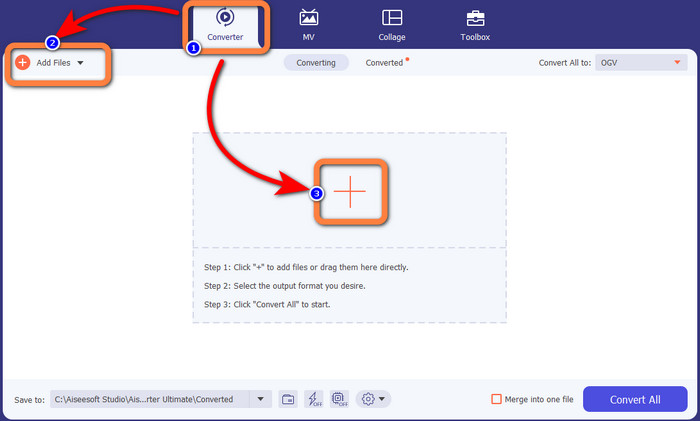
گام 3: با کلیک روی آیکون کشویی کنار Convert All to به گزینههای فرمت بروید و برای گام بعدی، فرمت فایل MKV را انتخاب کنید.

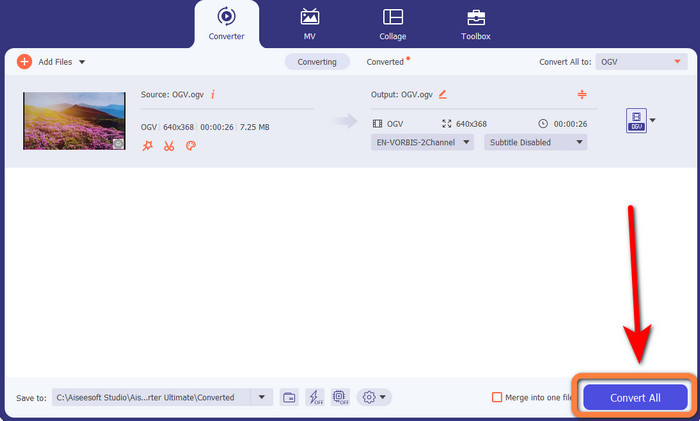
گام 4: آخرین گام این است که با کلیک روی دکمهٔ Convert All فایل خود را تبدیل کنید. سپس میتوانید ویدئوی خود را با فرمت MKV ذخیره کنید.
بخش 3: راه حل های آنلاین آسان برای تبدیل OGV به MKV
با استفاده از Converthelper
اگر از Video Converter Ultimate شگفتزده شدهاید، جای نگرانی نیست، زیرا از کار با Converthelper هم راضی خواهید بود. این ابزار آنلاین به شما امکان میدهد OGV را بهسادگی و بهطور کارآمد به MKV تبدیل کنید. همچنین از فرمتهای گوناگونی مانند WMA، FLV، AVI، MP4، 3GP و موارد دیگر پشتیبانی میکند. این ابزار برای تبدیل فایلها از روشهای ابتدایی استفاده میکند، بنابراین حتی یک کاربر مبتدی هم در استفاده از این برنامهٔ آنلاین با دشواری خاصی روبهرو نخواهد شد. علاوه بر این، این مبدل ویدیویی رایگان میتواند ویدیوهای شما را بدون افت کیفیت تبدیل کند؛ به این ترتیب مطمئن میشوید که کیفیت ویدیو پس از تبدیل همانگونه باقی میماند. با این حال، در برخی موارد، بهویژه وقتی اتصال اینترنت شما کند است، Converthelper عملکرد خوبی ندارد. همچنین فرآیند تبدیل در آن کند است که برای کاربران زمانبر محسوب میشود. تبدیل فایل OGV به MKV را با استفاده از این وبسایت امتحان کنید.
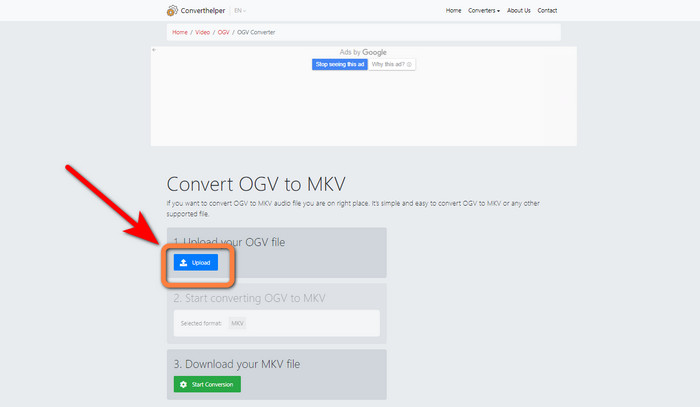
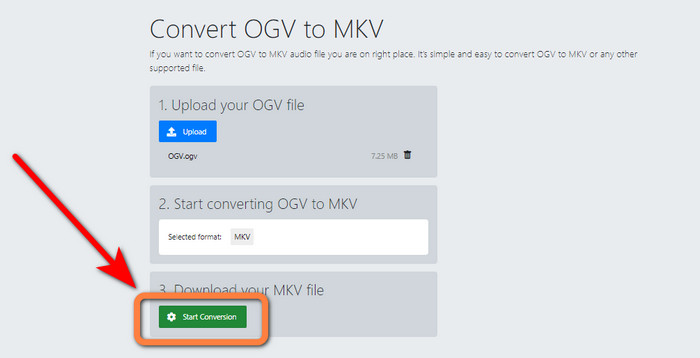
گام 1: باید به وبسایت Converthelper مراجعه کنید. سپس روی دکمهٔ Upload کلیک کرده و فایل OGV را وارد کنید.
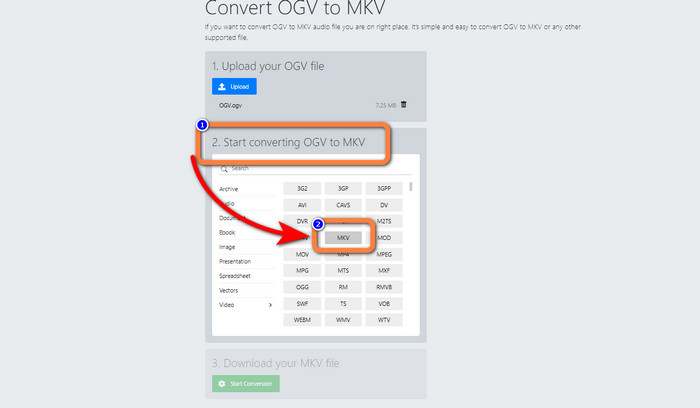
گام 2: به بخش شماره 2 بروید. فرمت فایل MKV را از میان گزینههای فرمت انتخاب کنید.
گام 3: برای آخرین گام، روی دکمهٔ Start Conversion کلیک کرده و منتظر بمانید تا فرآیند تبدیل انجام شود. این ابزار همچنین به شما امکان میدهد OGV را به FLV تبدیل کنید.
با استفاده از FreeConvert
FreeConvert به شما اجازه میدهد فوراً OGV را به MKV تبدیل کنید. همچنین میتوانید از این ابزار برای تبدیل فرمتهای دیگر مانند MP4، WMV، AVI، WEBM، 3GP، MOV و غیره استفاده کنید. این برنامه نیز گامهای سادهای برای تبدیل فایلها دارد که آن را برای مبتدیان مناسب میکند. علاوه بر تبدیل، FreeConvert میتواند ویدیوها، تصاویر، صداها، اسناد و موارد دیگر را فشردهسازی کند. همچنین میتوانید با ابزارهای ویرایشی آن، مانند برش ویدیو و کوتاهکنندهٔ ویدیو، ویدیوی خود را ویرایش کنید. متأسفانه در زمینهٔ تبدیل، حداکثر اندازهٔ فایلی که میتواند تبدیل کند 1 گیگابایت است؛ بنابراین فقط میتوانید تعداد محدودی فایل را تبدیل کنید. اگر میخواهید حداکثر اندازهٔ فایل را افزایش دهید، باید اشتراک بخرید. همچنین این برنامه مبتنی بر وب است، بنابراین داشتن اتصال اینترنت ضروری است. برای تبدیل OGV به MKV مراحل زیر را دنبال کنید.
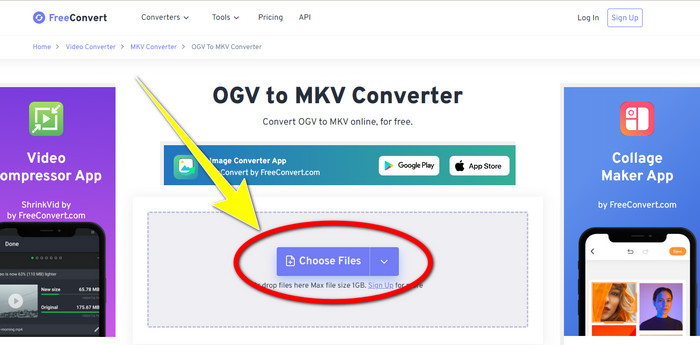
گام 1: به وبسایت FreeConvert بروید. برای افزودن فایل OGV روی دکمهٔ Choose File کلیک کنید.
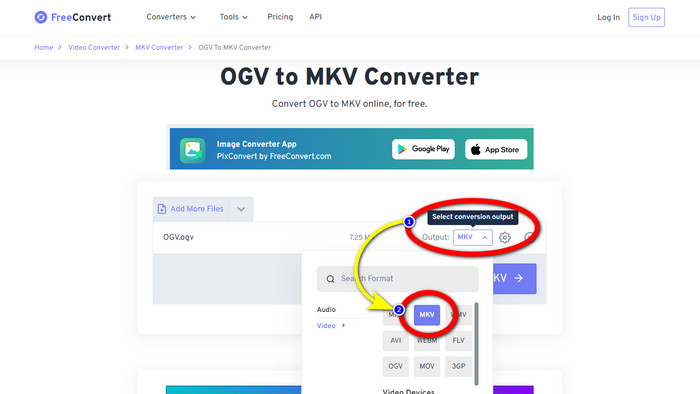
گام 2: گام بعدی رفتن به دکمهٔ Output است. روی آن کلیک کنید تا گزینههای فرمت را ببینید و فرمت فایل MKV را انتخاب کنید.
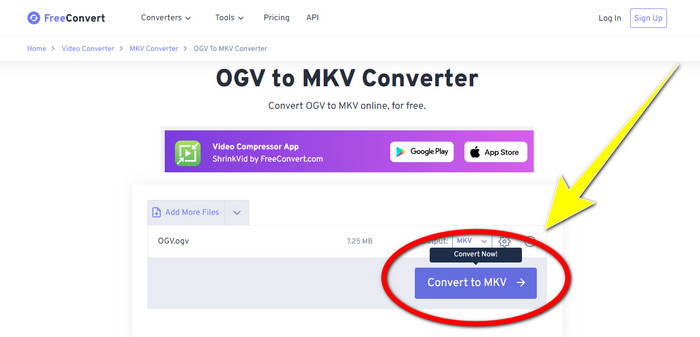
گام 3: پس از انتخاب فرمت MKV، روی دکمهٔ Convert to MKV کلیک کنید. سپس فرآیند تبدیل آغاز شده و ویدئوی نهایی شما ذخیره میشود.
بخش 4: سوالات متداول در مورد تبدیل OGV به MKV
1. آیا می توانم از FFmpeg برای تبدیل OGV به MKV استفاده کنم؟
البته که میتوانید. FFmpeg را دانلود کنید. این ابزار مبتنی بر خط فرمان میتواند انواع فایلهای ویدیویی از جمله OGV، MKV، MOV، MP4، AVI و غیره را تبدیل کند.
2. آیا MKV یک فرمت رایج است؟
اکثر دستگاه های فعلی با فرمت سازگار هستند. بسیاری از آهنگ های صوتی و زیرنویس را می توان با استفاده از فرمت MKV یا Matroska Video در یک فایل ذخیره کرد. برای نگهداری از فیلم فوق العاده محبوب است. حجم فایل بسیار کم و ویدیو با کیفیت بالا.
3. آیا OGV یک OGG است؟
خیر. OGG یک قالب منبع باز است که توسط کانتینر OGV استفاده می شود. یکی از اهداف اولیه توسعه OGG عاری بودن از محدودیت های ثبت اختراع نرم افزاری بود. یک جریان ویدیویی با یا بدون صدا که با استفاده از روش Opus، Vorbis، Theora یا Speex فشرده شده است با استفاده از پسوند فایل OGV ذخیره می شود.
نتیجه
استفاده از ابزارهای آنلاین برای تبدیل OGV به MKV مؤثر است، اما نمیتوان این واقعیت را نادیده گرفت که هنگام تبدیل، تبلیغات آزاردهنده مدام ظاهر میشوند. بنابراین، اگر میخواهید بدون مزاحمت تبلیغات فایلها را تبدیل کنید، میتوانید از Video Converter Ultimate استفاده کنید.
-
 4 بهترین راه حل برای تبدیل MXF به MKV [حل شد]
 با این چهار روش عالی برای تبدیل MXF به MKV به راحتی آنلاین و آفلاین آشنا شوید. برنامه های موجود در این پست می توانند به شما کمک کنند تا فایل ها را بدون دردسر تبدیل کنید.
-
 4 راه برای تبدیل MPG به MKV با استفاده از مبدل های آنلاین / آفلاین
 آیا به دنبال یک مبدل با کاربری آسان هستید که بتواند فایل های MPG را به MKV تبدیل کند؟ این مقاله بهترین و ساده ترین راه ها را برای تبدیل سریع MPG به فایل های MKV فهرست می کند
-
 ساده ترین راه برای تبدیل MOV به MKV به صورت رایگان در مک
 آیا می خواهید MOV را به صورت رایگان در مک به MKV تبدیل کنید؟ این مقاله را بخوانید تا ساده ترین و ساده ترین راه های تبدیل فایل MOV خود به MKV را بدانید.
