


 Video Converter Ultimate
 ضبط صفحه
 تعمیر ویدیو
آموزش ساده شده نحوه تبدیل TRP به WMV با استفاده از مبدل های Pro
آیا در کار با فایلهای TRP مشکل دارید چون روی مدیا پلیر یا ویرایشگر شما باز نمیشوند؟ کاربران زیادی در اینترنت در مدیریت فایلهای TRP خود دچار مشکل هستند. اگر شما هم یکی از آنها هستید، پیشنهاد میکنیم همراه ما بمانید و این مقاله را بخوانید، زیرا در آن بیشتر دربارهٔ فرمت TRP صحبت میکنیم. همچنین، برای حل مشکلتان با این فرمت، توصیه میکنیم آن را به WMV تبدیل کنید، مخصوصاً اگر میخواهید آن را در ویندوز پخش کنید. پس حالا منتظر چه هستید؟ بیایید به جزئیات زیر برویم تا یاد بگیریم چگونه TRP را به WMV تبدیل کنیم.

قسمت 1. تبدیل TRP به WMV با Video Converter Ultimate
میخواهید بدانید چطور با یک ابزار حرفهای نهایی، TRP را به WMV تبدیل کنید؟ اگر چنین است، از FVC Video Converter Ultimate برای انجام این کار استفاده کنید. پیش از آنکه سراغ آموزش تبدیل TRP برویم، لازم است با این مبدل آشنا شویم. این مبدل فرایند تبدیل ساده و سریعی ارائه میدهد که میلیونها کاربر از آن راضیاند. علاوه بر این، میتواند فایل TRP شما را به WMV، AMV، MKV، AVI یا هر فرمتی که بخواهید تبدیل کند. با این حال، میتوانید ویرایشهای پیشرفته هم در آن انجام دهید. میخواهید با همه قابلیتهای این ابزار آشنا شوید؟ پس به خواندن ادامه دهید.

FVC Video Converter Ultimate
5,689,200++ دانلود- پشتیبانی از تبدیل TRP به WMV، AVI، MP4، MOV، MKV، و به فرمت های 200+ موجود.
- استفاده از آن آسان است و دارای یک تبدیل فوق سریع داخلی برای رمزگذاری سریعتر است.
- هیچ محدودیتی برای تبدیل وجود ندارد و تبدیل دسته ای آن به خوبی انجام می شود.
- ویژگی های ویرایش پیشرفته در جعبه ابزار موجود است.
دانلود رایگانبرای ویندوز 7 یا بالاتردانلود امن
دانلود رایگانبرای MacOS 10.7 یا بالاتردانلود امن
بدون تاخیر بیشتر، با دنبال کردن مراحل زیر شروع به استفاده از این مبدل A1 می کنیم.
مرحله 1. برنامه FVC Video Converter Ultimate را با کلیک روی دکمه دانلود زیر روی سیستم خود دریافت کنید. مراحل نصب را دنبال کنید و سپس برنامه را اجرا کنید.
دانلود رایگانبرای ویندوز 7 یا بالاتردانلود امن
دانلود رایگانبرای MacOS 10.7 یا بالاتردانلود امن
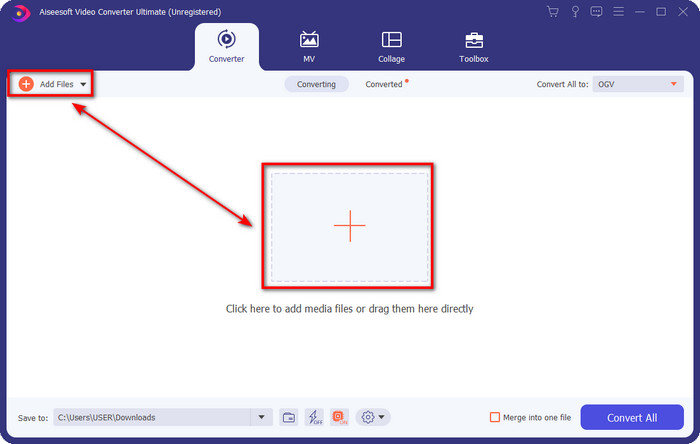
مرحله 2. در صفحهٔ اصلی مبدل، روی Add Files در بخش بالای سمت چپ رابط کلیک کنید. سپس در پوشهای که باز میشود، فایل TRP مورد نظر برای تبدیل را پیدا کرده و برای ادامه روی Open بزنید.
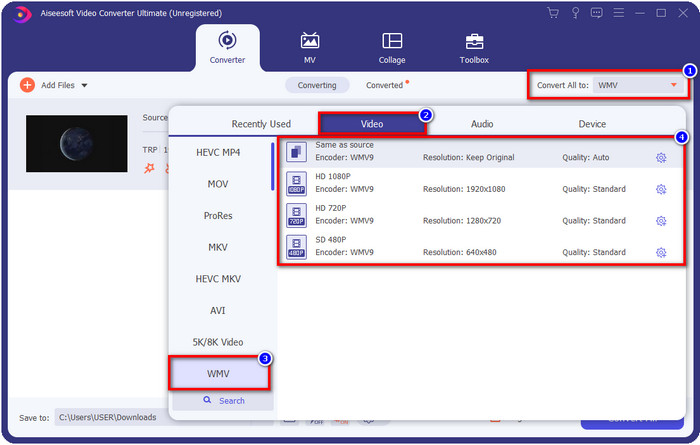
مرحله 3. پس از بارگذاری فایل، حالا باید فرمت را با کلیک روی دکمهٔ Convert All to به WMV تغییر دهید. خواهید دید که هر یک از فرمتهای موجود، ویژگیهای مخصوص به خود را دارند که میتوانید از فهرست انتخاب کنید.
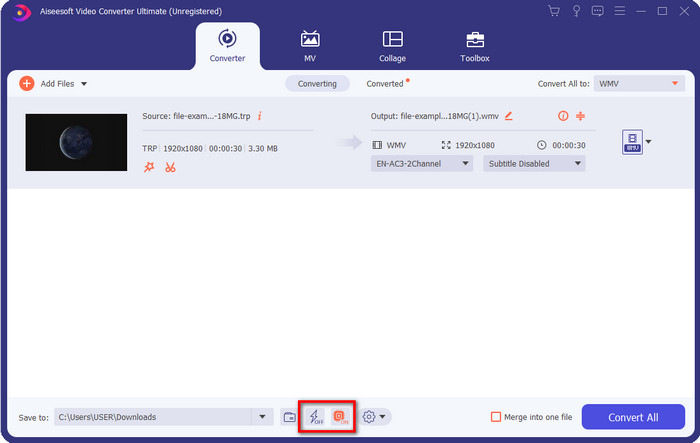
اختیاری. میخواهید از تبدیل فوقسریعی که از آن تعریف کردیم لذت ببرید؟ میتوانید روی Ultrafast Conversion و Hardware Acceleration در پایین کلیک کنید و با فعال کردن آنها این قابلیت را روشن کنید.
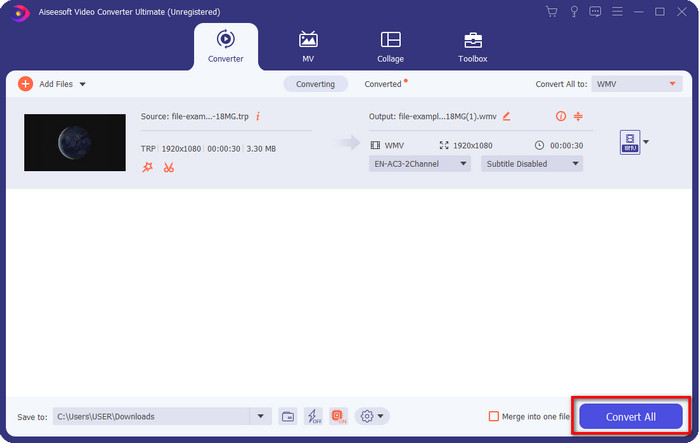
مرحله 4. فرایند تبدیل را با کلیک روی دکمهٔ Convert All در پایینِ سمت راست آغاز کنید.
قسمت 2. تبدیل TRP به WMV آنلاین
مبدلهای زیادی روی اینترنت برای تبدیل TRP به WMV در دسترس هستند. با این حال، FVC Free Video Converter Online بهترین و حرفهایترین مبدل آنلاین است. این مبدل کاملاً رایگان است و نیازی به دانلود برای استفاده از آن نیست. این ابزار تاکنون به بسیاری از کاربران اینترنت کمک کرده تا مشکل تبدیل TRP به WMV، AVI، MP4 و MOV را حل کنند. اما این مبدل، مانند FVC Video Converter Ultimate از تعداد زیادی فرمت پشتیبانی نمیکند و امکانات ویرایشی هم ندارد. حالا اگر میخواهید بدانید چطور از این مبدل استفاده کنید، باید مراحل زیر را دنبال کنید.
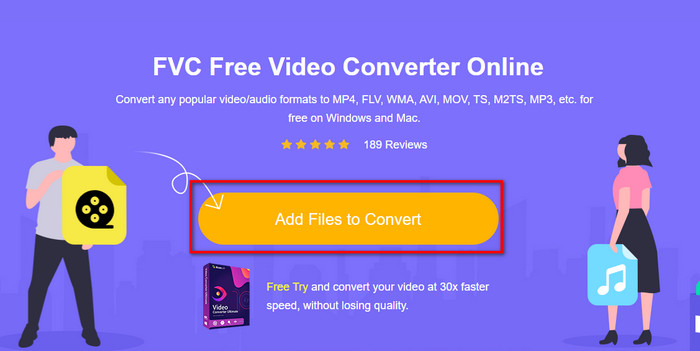
مرحله 1. روی این لینک کلیک کنید تا صفحهٔ اصلی FVC Free Video Converter Online باز شود.
مرحله 2. روی دکمهٔ Add Files to Convert بزنید تا پوشهای روی دسکتاپ شما باز شود. فایل TRP مورد نظر برای تبدیل را پیدا کرده و روی Open کلیک کنید.
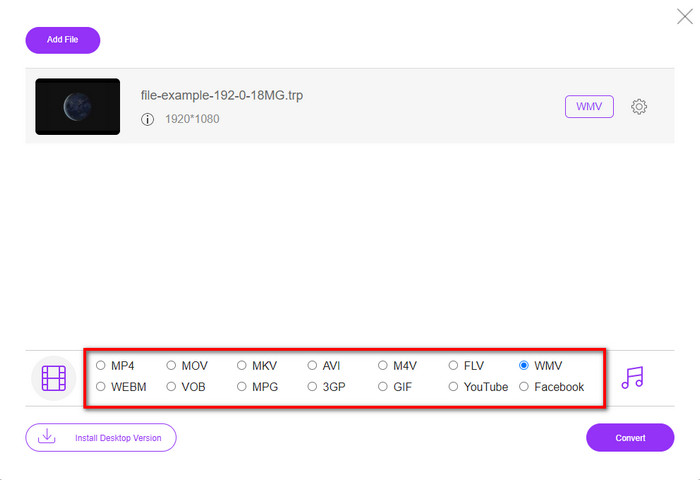
مرحله 3. پس از بارگذاری فایل TRP، در فهرست پایین، فرمت WMV را انتخاب کنید.
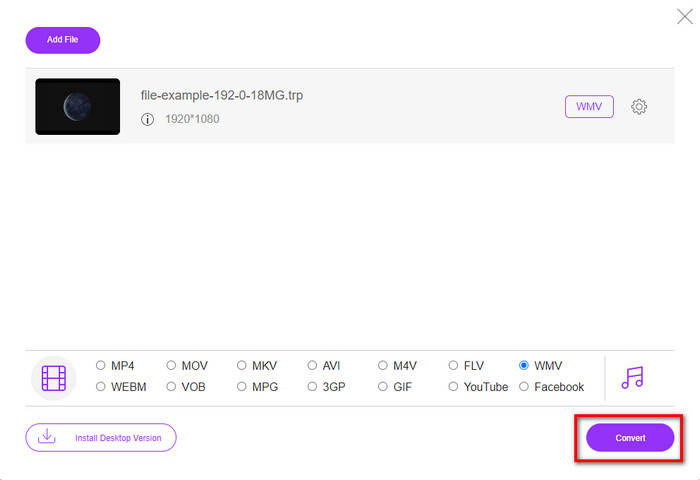
مرحله 4. فرایند تبدیل را با کلیک روی Convert شروع کنید؛ پس از پایان عملیات، فایل به طور خودکار در درایو شما ذخیره میشود.
قسمت 3. تفاوت بین TRP و WMV چیست؟
اگرچه این دو فرمت برای پخش آنلاین عالی هستند، اما TRP و WMV هنوز ساختار و کاربرد متفاوتی دارند. همچنین کدک آنها تفاوت زیادی با یکدیگر دارد. بنابراین اکنون، اگر میخواهید اطلاعات دقیقتر و عمیقتری در مورد فایلهای TRP و WMV بدانید، باید توپ را در حرکت نگه دارید و اطلاعات زیر را مطالعه کنید.
TRP حاوی فایل رسانه ای با کیفیت بالا است که به فرمت انتقال MPEG-2 قسمت 1 رمزگذاری شده است. این قالب برای پخش جریانهای چندگانه که میتواند محتوای رسانهای همگامسازی را پخش کند، شناخته شده است. همچنین، این فرمت اغلب بر روی DVB یا Digital Video Broadcasting برای تصحیح خطای این فرمت ارائه می شود. علاوه بر این، داده هایی که TRP استفاده می کند با H.264 در ویدیو و AC3 در صدا متفاوت است. در این زمان، فرمت TRP پشتیبانی زیادی به دست نمی آورد، به خصوص در اکثر پخش کننده های رسانه ای در ویندوز.
از طرف دیگر، WMV دارای یک سری کدک ویدیویی با اهداف مختلف برای رمزگذاری فایل است. مایکروسافت این فرمت را برای رقابت با فرمت RM در محتوای پخش آنلاین معرفی کرد. و اکنون، فرمت به WMV9 ارتقا یافته است، که اگر وضوح ویدیوی محتوای رسانه از 300000 پیکسل بیشتر شود، فعال می شود. این فرمت نسخه ارتقا یافته است که بر روی دیسک های HD DVD و Blu-ray سازگار شده است.
برای ساده تر، TRP باید به WMV تبدیل شود زیرا مشکل سازگاری در پخش آن از طریق ویندوز وجود دارد. حتی اگر TRP و WMV گزینههای عالی برای پخش آنلاین هستند، اما اگر میخواهید TRP خود را در ویندوز تماشا کنید، باید آن را سازگار کنید. به همین دلیل، ابزارهای ذکر شده در بالا آماده هستند تا در مواقعی که نیاز به تبدیل TRP به WMV دارید، به شما کمک کنند.
بخش 4. سوالات متداول در مورد تبدیل TRP به WMV
آیا می توانم از TRP در مک استفاده کنم؟
میتوانید با دانلود یک مدیا پلیر یا ویرایشگر شخصثالث که از این نوع فرمت پشتیبانی کند، از این فرمت استفاده کنید. با این حال، تعداد برنامههای مک که از این نوع فرمت پشتیبانی میکنند محدود است. اما ما راهکاری داریم که بتوانید بدون دانلود برنامهٔ جانبی، از فایل TRP خود استفاده کنید. میخواهید بیشتر بدانید؟ اگر چنین است، میتوانید روی این لینک کلیک کنید و بخوانید چگونه TRP را به MOV تبدیل کنیم.
آیا استفاده از مبدل TRP آنلاین ایمن است؟
بله، میتوانید از یک مبدل آنلاین برای تبدیل فایل TRP خود به فرمت دلخواه استفاده کنید. اما همهٔ مبدلهای آنلاین قابل اعتماد و مناسب استفاده نیستند، چون بسیاری از آنها مشکلات مخرب و امنیتی دارند. بنابراین، برای اجتناب از این مشکل، پیشنهاد میکنیم ابزاری امن مانند FVC Free Video Converter Online را انتخاب کنید. برخلاف مبدلهای معمولی، این ابزار از تمام آن مشکلات به دور است، زیرا کاملاً ایمن و عاری از بدافزار است.
چه کاری باید انجام دهم تا فایل trp من قابل پخش باشد؟
بر اساس برخی تحقیقات، می توانید پسوند فایل را به .ts یا mpg تغییر دهید تا با سایر برنامه های دسکتاپ سازگار شود. اما تضمین موفقیت در این 100% نیست. با این حال، می توانید فایل trp را به فرمت دلخواه خود تبدیل کنید تا با آن سازگار شود. به جای هدر دادن وقت خود با تغییر پسوند فایل و چندین بار شکست، باید آن را تبدیل کنید تا در زمان صرفه جویی کنید و از تماشا یا ویرایش ویدیو لذت ببرید.
نتیجه
در نهایت، متوجه شدیم که اگر میخواهید فرمت TRP روی ویندوز بهراحتی قابل دسترس باشد، باید آن را به WMV تبدیل کنید. هرچند میتوانید یک برنامهٔ شخصثالث برای پخش یا ویرایش فایل TRP دانلود کنید، اما تعداد برنامههایی که از این فرمت پشتیبانی میکنند بسیار کم است. به جای آزمون و خطا، چرا آن را به WMV تبدیل نکنید؟ حالا انتخاب اینکه به کدام مبدل تکیه کنید در دستان شماست. اما ما بهشدت به شما پیشنهاد میکنیم که FVC Video Converter Ultimate را انتخاب کنید. تنها به یک دلیل ساده: این ابزار سادگی و یک فرایند تبدیل بینقص را برایتان فراهم میکند که تجربه خواهید کرد.
-
 ساده ترین راهنمای نحوه تبدیل TRP به AVI در ویندوز و مک
 شاید با فرمت ویدیوی TRP آشنایی نداشته باشید و تعجب کنید که چگونه می خواهید TRP را به AVI تبدیل کنید؟ این مقاله را بیشتر بخوانید تا جزئیات مربوط به موضوع را بدانید.
-
 تبدیل TRP به FLV با ساده ترین روش های آفلاین و آنلاین
 آیا می خواهید فایل ویدئویی TRP خود را سریع و بدون دردسر به FLV تبدیل کنید؟ این مقاله را بخوانید تا بهترین نرم افزار و خدمات آنلاین را که به بهترین وجه مناسب شرایط است را به شما ارائه دهیم.
-
 3 روش برتر برای تبدیل FLV به WMV در ویندوز و مک
 آیا به دنبال بهترین روش تبدیل FLV به WMV بدون از دست دادن کیفیت در رایانه یا مک هستید؟ شما خوش شانس هستید زیرا ما در اینجا سه روش را برای انجام آسان کار انجام می دهیم.
