


 Video Converter Ultimate
 ضبط صفحه
 تعمیر ویدیو
۵ گزینه: بهترین مبدل ویدئو برای اندروید را برای خود پیدا کنید
من میخواهم یک ویدئو را به فرمتی تبدیل کنم که با دستگاه اندرویدیام سازگار باشد. چطور باید این کار را انجام دهم؟
احتمالاً اولین فکری که به ذهنتان میرسد این است که از یک مبدل ویدئویی معمولی، پخشکنندهٔ رسانه یا ویرایشگر روی کامپیوتر استفاده کنید. اما نمیتوانید مطمئن باشید همیشه به کامپیوتر دسترسی دارید؛ ضمن اینکه اول باید ویدئو را از گوشی به کامپیوتر منتقل کنید. پس بیایید کار را ساده کنیم – از یک مبدل ویدئو برای اندروید استفاده کنید تا تبدیل فرمت را مستقیماً روی گوشیتان انجام دهید.
این راهنما مشخصاً برای حل همین مشکل شما تهیه شده است. برای اینکه در انتخاب یک مبدل ویدیویی اندروید وقتتان تلف نشود، ما از پیش پنج گزینهٔ قابلاعتماد موجود در بازار را انتخاب کردهایم. با برجسته کردن ویژگیهای کلیدی، مزایا و معایب هر یک، مطمئنیم میتوانید یک تصمیم آگاهانه بگیرید.

چگونه آزمایش و بررسی میکنیم
- • بر اساس آزمون عملی: ما شخصاً همهٔ مبدلهایی را که در این مقاله پیشنهاد شدهاند آزمایش کردهایم و این بررسی را بر مبنای تجربهٔ واقعیمان و کیفیت نتایج نهایی گردآوری کردهایم.
- • با استناد به منابع معتبر: ما برای شناسایی گزینههای محصول قابلاعتماد، نقدها و پیشنهادهای وبسایتها و پلتفرمهای مطرح را بررسی میکنیم.
- • گردآوری بازخورد کاربران: ما نقدهای کاربران در مورد مبدلهای ویدئویی اندروید را از انجمنها و سایتهای نقد معتبر جمعآوری میکنیم و با دقت به مزایا و مشکلاتی که بیش از همه برای کاربران اهمیت دارد توجه میکنیم.
بخش ۱. ۵ اپ برتر مبدل ویدئو برای اندروید
بیدرنگ سر اصل مطلب میرویم و به ۵ مبدل فرمت ویدئو برای اندروید که میخواهیم به شما پیشنهاد کنیم نگاه میکنیم – همهٔ آنها را میتوانید از گوگلپلی دانلود و نصب کنید.
ما برای هر محصول یک معرفی کوتاه ارائه میدهیم و در آن، شاخصترین ویژگیها همراه با مزایا و معایبش را برجسته میکنیم تا کاملترین دید را به دست آورید.
InShot
مناسب برای: سهولت استفاده؛ کاملترین مجموعهٔ امکانات
امتیاز: ۴٫۵ از ۵
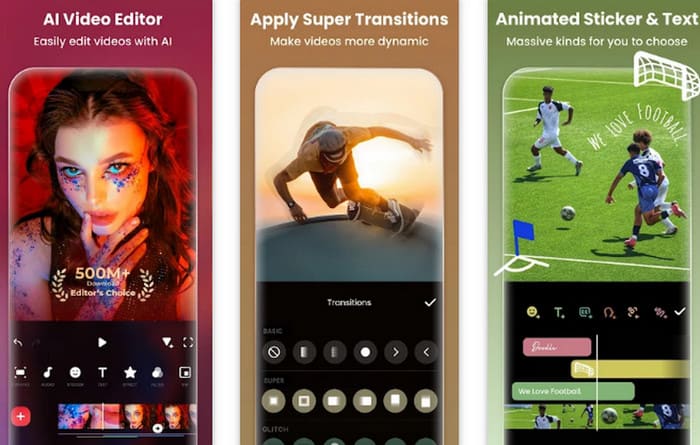
پس از انجام تحقیقاتمان متوجه شدیم که بسیاری از کاربران همعقیدهاند که InShot آسانترین و در عین حال، غنیترین مبدل ویدئو به ویدئو برای اندروید است. این اپلیکیشن واحد، مبدل ویدئو، ویرایشگر، ابزار ضبط صدا روی ویدئو (voice-over)، کتابخانهٔ افکت، کتابخانهٔ موسیقی، ویرایشگر سهبعدی، ابزار حذف پسزمینه و موارد دیگر را در خود جمع کرده است. با بررسی گزارش بهروزرسانیهای برنامه دیدهایم که بهتدریج ویرایش پرتره با کمک هوش مصنوعی، فیلترهای زیبایی، اکولایزر صدا و سایر گزینههای پیشرفتهٔ تدوین ویدئو به آن اضافه شده است.
همچنین بد نیست بدانید که برنامه بسیار روان اجرا میشود و تقریباً هیچ خطا یا باگی ندارد. با این حال، بعضی کاربران اشاره کردهاند که روند باز کردن قابلیتهای پولی کمی نامناسب است و امیدوارند توسعهدهندگان بهزودی آن را اصلاح کنند.
طرفداران
- روان اجرا میشود و مجموعهٔ کاملی از امکانات را ارائه میدهد.
- بدون لگ یا خطا، و بدون تبلیغات آزاردهندهای که تجربهٔ کاربری را مختل کنند.
- امکانات جدید بهطور مستمر عرضه میشوند.
منفی ها
- بخش قابل توجهی از قابلیتها نیازمند پرداخت برای باز شدن هستند و روند اشتراک کمی دستوپاگیر به نظر میرسد.
CapCut
مناسب برای: پشتیبانی از تبدیل ویدئو در چندین فرمت؛ ایدهآل برای ساخت محتوای قابل انتشار در شبکههای اجتماعی
امتیاز: ۴٫۸ از ۵
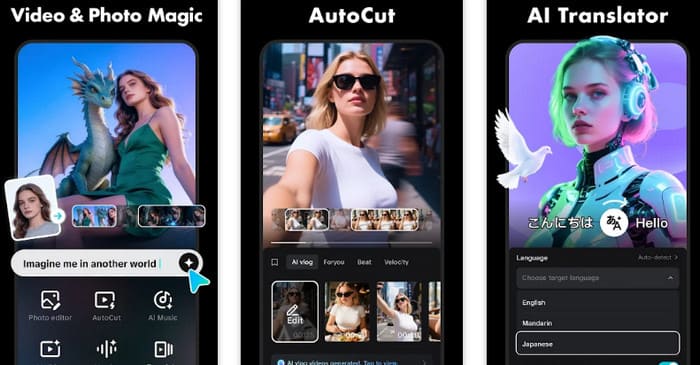
اگر تا به حال ویدئو تدوین کرده باشید، احتمالاً با CapCut آشنا هستید – مبدل آنلاین ویدئو برای اندروید و ویرایشگر آن بسیار حرفهای و شناختهشده است، ضمن اینکه اکنون به یک مدل تولیدی مجهز به هوش مصنوعی هم مجهز شده است. نکتهٔ جالب این است که CapCut نسخهٔ موبایلیای را هم عرضه کرده که ویژگیهای اصلی نسخهٔ آنلاین خود را بازتولید میکند.
نسخهٔ موبایلی در حال حاضر از تبدیل طیف وسیعی از فرمتها (MOV، MP4، M4V، MKV، AVI، WEBM، RM، RMVB و غیره) به فرمتهای استاندارد MP4 و MOV پشتیبانی میکند. همچنین امکانات پیشرفتهای مانند زیرنویس خودکار، ردیابی حرکت، حذف پسزمینه، تبدیل متن به گفتار، آواتارهای هوش مصنوعی، لرزشگیر، انیمیشنِ کیفریم، حرکت آهسته (slow motion) و موارد دیگر را ارائه میدهد.
شایان ذکر است اگر قصد تدوین ویدئو برای اشتراکگذاری در شبکههای اجتماعی محبوبی مانند اینستاگرام، تیکتاک، واتساپ و یوتیوب را دارید، CapCut بهترین انتخاب برای شما است.
طرفداران
- ادغام جدیدترین فناوری هوش مصنوعی.
- دارای قابلیتهای بسیار جامع همراه با یک رابط کاربری شفاف و直 intuitively.
- محبوبترین افکتها و ابزارهای ویرایشی را ارائه میدهد و برای ساخت محتوای ترند در شبکههای اجتماعی کاملاً مناسب است.
منفی ها
- تعداد قابلتوجهی از کاربران گزارش کردهاند که هنگام وارد کردن ویدئو، اپلیکیشن بهشدت دچار لگ و کندی میشود.
- هزینه اشتراک نسبتاً بالا است.
مبدل و فشردهساز ویدئو
مناسب برای: گزینههای کنترل بسیار جزئی و دقیق
امتیاز: ۴٫۳ از ۵
میخواهم مطمئن شوم هر جنبهای از ویدئوی تبدیلشده مطابق انتظارم باشد. آیا ابزاری هست که تا این حد به من امکان کنترل تنظیمات را بدهد؟
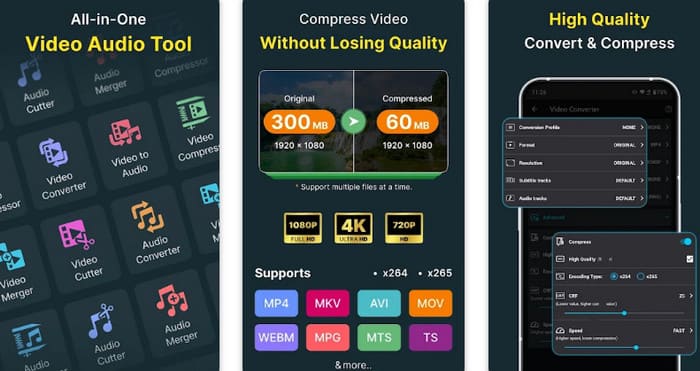
بر اساس اطلاعات قابلاطمینان، ما توصیه میکنیم Video Converter & Compressor از Inverse.AI را امتحان کنید. این اپ واقعاً جزئینگر و جامع، برای تبدیل ویدئو به صوت در اندروید است. اول اینکه از طیف گستردهای از فرمتهای فایل مانند MP4، MKV، AVI، MOV، WEBM، MPG، MTS، TS و غیره پشتیبانی میکند. همچنین گزینههای ساده و راحتی برای تنظیم نرخ فریم، بیتریت و وضوح تصویر دارد و حتی میتوانید قبل از خروجی گرفتن، کلیپها را برش بزنید و با هم ادغام کنید. دوم، میتوانید از آن بهعنوان یک مبدل صوت یا مبدل ویدئو به MP3 برای اندروید هم استفاده کنید. در نهایت، میتوانید ویدئوها را به صورت دستهای تبدیل و فشرده کنید که برای بالا بردن بهرهوری بسیار مفید است.
طرفداران
- به کاربران اجازه میدهد پارامترهای ویدئو را بهطور دقیق کنترل کنند.
- از تبدیل ویدئو و صدا پشتیبانی میکند.
- پشتیبانی از تبدیل دستهای.
- قابلیتهای اضافی مانند افزودن صدا و زیرنویس، و همچنین فشردهسازی ویدئو را ارائه میدهد.
منفی ها
- گاهی ممکن است باعث داغ شدن گوشی شود، بنابراین برای استفاده طولانیمدت مناسب نیست.
مبدل ویدئو - Remux
مناسب برای: کاربردی؛ پشتیبانی از طیف وسیعی از فرمتها
امتیاز: ۴ از ۵
اگر نگران هستید که فرمت ویدئوی اصلیتان خیلی خاص و ناشناخته باشد، احتمالاً Remux بهترین مبدل برای شماست.
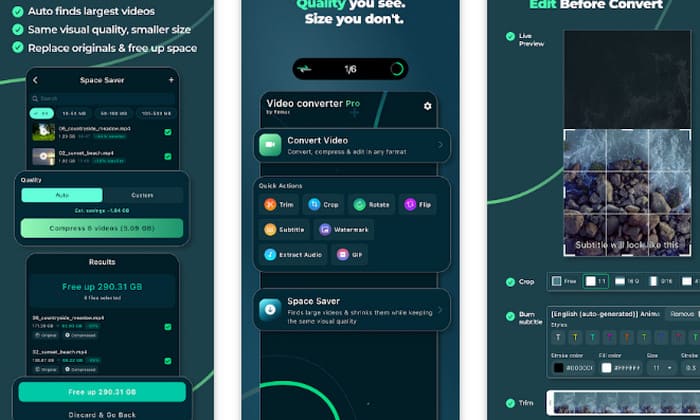
این اپ از بیش از ۲۰ فرمت خروجی پشتیبانی میکند، از جمله فرمتهای ویدئویی مانند MOV، MP4، WEBM، MTS، GIF، WMV، TS، M4V، OGV، FLV، 3GP، F4V و MPG و نیز فرمتهای صوتی مانند WAV، FLAC، MP3، AIF و M4A.
همچنین چند قابلیت کاربردی دیگر هم هست که بد نیست بدانید: اگر فقط میخواهید صدای یک ویدئو را نگه دارید، میتوانید صوت را جداگانه خروجی بگیرید؛ اگر میخواهید از یک ویدئو تصویر متحرک بسازید، میتوانید یک بخش را جدا کرده و به صورت GIF خروجی بگیرید. همهٔ ویدئوهای تبدیلشده بهطور مناسب فشرده میشوند تا به شما در صرفهجویی در فضای ذخیرهسازی کمک کنند.
طرفداران
- سازگاری فرمتها در آن بسیار قوی است.
- قابلیت برش (Crop) بسیار کاربردیای ارائه میدهد.
منفی ها
- گاهی خطاهایی مانند عدم موفقیت در تبدیل یا بسیار بزرگ شدن حجم فایل خروجی رخ میدهد.
Wondershare Filmora
مناسب برای: امکاناتی در حد نرمافزارهای دسکتاپ
امتیاز: ۴٫۱ از ۵
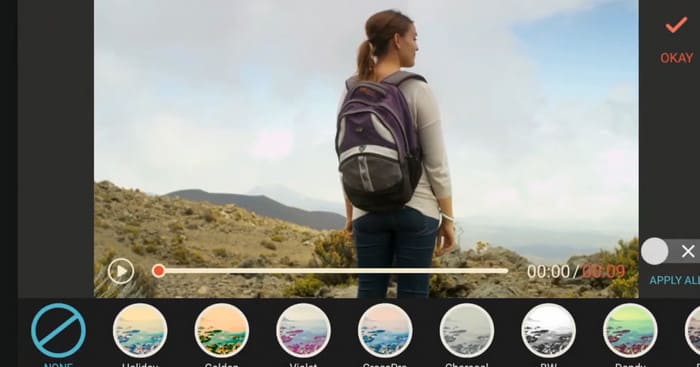
Wondershare Filmora مدتهاست بهعنوان یک برنامهٔ شناختهشدهٔ دسکتاپی برای تبدیل و ویرایش ویدئو مطرح است و اکنون توسعهدهندگان نسخهٔ موبایلیای را ارائه کردهاند که نسخهٔ دسکتاپ را بهخوبی بازآفرینی میکند.
با این اپلیکیشن، میتوانید بهراحتی فرمت ویدئوها را تبدیل کرده و کارهای پایهٔ تدوین ویدئو مانند برش، چرخاندن، ادغام کلیپها، افزودن موسیقی پسزمینه، صداگذاری و افکتهای ویژه را انجام دهید. همچنین میتوانید متنها و استایلهای عنوان متحرک و مد روز، فیلترها و عناصر پویا را باز کنید.
طرفداران
- قابلیتهای جامع آن با نسخه دسکتاپ برابری میکند.
- یک کتابخانه رسانهای است که ارزش کاوش کردن دارد.
منفی ها
- رابط کاربری آن به اندازه کافی شهودی و سرراست نیست.
بخش ۲. مبدل ویدئوی پیشرفتهتر برای دسکتاپ
با کمک این پنج اپ مبدل ویدئو برای اندروید، حتی بدون داشتن کامپیوتر در نزدیکیتان میتوانید بهآسانی فرمت ویدئوها را روی گوشی تبدیل کنید.
با این حال، از آنجا که اندازهٔ صفحهٔ نمایش گوشی محدود است، اگر میخواهید تدوین ویدئو را به شکل جزئیتر انجام دهید، همچنان توصیه میکنیم تا حد امکان از کامپیوتر و نرمافزار حرفهای تبدیل فرمت استفاده کنید. محصولی مثل FVC Video Converter Ultimate بهترین دستیار شما خواهد بود.
FVC Video Converter Ultimate همهٔ قابلیتهایی را که یک مبدل سطحبالا باید داشته باشد، در خود دارد. نخست، سازگاری استثنایی آن است: این نرمافزار از بیش از ۱۰۰۰ فرمت چندرسانهای پشتیبانی میکند و نسخههای سازگار با هر دو سیستمعامل ویندوز و مک را ارائه میدهد. دوم، FVC از تبدیل دستهای پشتیبانی میکند و با کمک فناوری شتابدهی سختافزاری، سرعت تبدیل آن اکنون تا ۱۲۰ برابر افزایش یافته است. در نهایت، از نظر کیفیت خروجی، FVC تضمین میکند که ویدئوهای تبدیلشده تا حد امکان کیفیت اصلی را حفظ کنند. البته کاربران میتوانند پیش از شروع تبدیل، کیفیت خروجی را انتخاب کرده و پارامترهایی مانند نرخ فریم را خودشان تنظیم کنند.
دانلود رایگانبرای ویندوز 7 یا بالاتردانلود ایمن
دانلود رایگانبرای macOS 10.7 یا بالاتردانلود ایمن
در ادامه روش تبدیل فرمت ویدئو با استفاده از FVC Video Converter Ultimate را میبینید.
مرحله 1. FVC Video Converter Ultimate را روی رایانهٔ خود دانلود و نصب کنید.
گام ۲. روی دکمهٔ Add Files کلیک کنید و فایلهای ویدئوییای را که میخواهید تبدیل کنید بارگذاری کنید.

سپس گزینهٔ Output Format (در پایینِ سمت چپ صفحه) را پیدا کرده، منوی کشویی را باز کنید و Video > MP4 یا هر فرمت خروجی دیگری که لازم دارید انتخاب کنید.

گام ۳. روی Convert All کلیک کنید تا تبدیل آغاز شود.

بخش ۳. پرسشهای متداول دربارهٔ مبدل ویدئو برای اندروید
بهترین مبدل ویدئو برای اندروید کدام است؟
این موضوع به این بستگی دارد که در یک ابزار چه قابلیتهایی برای شما مهمتر است. اگر پشتیبانی از دامنهی گستردهای از فرمتها را در اولویت قرار میدهید، Video Converter - Remux میتواند بهترین انتخاب باشد؛ اگر به دنبال کاملترین امکانات ویرایشی هستید، CapCut را توصیه میکنیم.
بهترین مبدّل ویدئویی رایگان کدام است؟
وقتی صحبت از مبدلهای ویدئویی رایگان میشود، ابزارهای دسکتاپ یا آنلاین ممکن است بهتر نیازهای شما را برآورده کنند. یکی از گزینههای رایگان شناختهشده HandBrake است. پخشکننده رسانهای VLC نیز یکی از بهترین مبدلهای رایگان فرمت بهشمار میرود.
کدام مبدل ویدئو کاربری سادهتری دارد؟
مبدلهای فرمت که استفاده از آنها بسیار ساده است شامل Handbrake و VLC Media Player میشوند. اگر بهدنبال یک گزینه حرفهایتر با امکانات ویرایشی اضافی هستید، توصیه میکنیم FVC Video Converter Ultimate را امتحان کنید.
نتیجه
این راهنما در مجموع پنج مبدل ویدئو برای اندروید را پیشنهاد میکند. بر اساس ویژگیهای آنها، پیشنهادهای ما چنین است: اگر یک راهحل حرفهای و سرشار از امکانات میخواهید، از InShot، CapCut یا Wondershare Filmora استفاده کنید؛ اگر عملگرایی و سازگاری را در اولویت دارید، Video Converter & Compressor یا Video Converter - Remux را امتحان کنید.
البته راحتترین نوع تدوین ویدئو همچنان روی کامپیوتر انجام میشود و در این حالت، FVC Video Converter Ultimate ابزار ایدهآل شما خواهد بود.
-
 ۴ مبدل برتر MP4 برای مک: بررسی جامع [۲۰۲۶]
 بهدنبال بهترین مبدل ویدئوی MP4 برای مک هستید؟ این نقد و بررسی جامع را بخوانید تا با ویژگیها، مزایا و معایب هر ابزار و همچنین عملکرد آنها آشنا شوید.
-
 8 مبدل ویدیوی 4K برتر برای ویندوز/مک/آنلاین
 به دنبال بهترین مبدل های ویدیوی 4K برای ویدیوهای خود هستید؟ ابزار عالی برای تبدیل و بهبود ویدیوهای خود را با لیست کامل ما در اینجا پیدا کنید.
-
 بهترین 3 ابزار تبدیل صدا به تصویر هوش مصنوعی برای تولید فیلم
 آیا برای پیدا کردن مبدل صوتی به تصویری با هوش مصنوعی تلاش می کنید؟ این مبارزه امروز به پایان می رسد زیرا در این بررسی، بهترین مبدل هوش مصنوعی را که می توانید استفاده کنید در اختیار شما قرار می دهیم.
