


 Video Converter Ultimate
 ضبط صفحه
 تعمیر ویدیو
سریعترین مراحل برای تبدیل VOB به M4V در ویندوز و مک
DVDها معمولاً از فرمت فایل VOB یا Video Object استفاده میکنند. این فایل اغلب در پوشه VIDEO_TS در ریشه DVD نگهداری میشود. با این حال، امروزه در اینترنت تعداد بسیار زیادی فایل چندرسانهای وجود دارد. علاوه بر این، DVDها دیگر مانند گذشته رایج نیستند و توسط بسیاری از دستگاهها و برنامهها پشتیبانی نمیشوند. اگر دلیل شما همین است، به فرمتی نیاز دارید که توسط تعداد زیادی دستگاه و برنامه پشتیبانی شود؛ مانند فرمت فایل M4V. جای خوشحالی است، چون در ادامه، کارآمدترین روشها برای تبدیل VOB به M4V با استفاده از نرمافزارهای آنلاین و قابل دانلود را یاد خواهید گرفت.

قسمت 1: تفاوت بین VOB و M4V
| VOB | M4V | |
| نام و نام خانوادگی | شیء ویدیویی | MPEG-4 ویدئو |
| فرمت فایل | .vob | m4v |
| شرح | ویدئو، صدا، زیرنویسها، منوهای دیویدی و سایر محتواها همگی در یک فایل با فرمت کانتینر VOB قرار دارند. فرمت VOB، بر اساس جریان های سیستم MPEG-2 و می تواند در بسیاری از دستگاه های رسانه ای پخش شود، معمولاً در پوشه VIDEO TS در ریشه دیسک ذخیره می شود. | اپل فرمت کانتینر ویدیویی M4V را ایجاد کرد که برای توزیع محتوای صوتی و تصویری از طریق iTunes استفاده می شود. به جز امکان استفاده از محافظت از کپی DRM برای محافظت از مالکیت قسمت های تلویزیونی، فیلم ها و سایر مواد رسانه ای از فروشگاه iTunes، فایل های M4V مشابه فایل های MP4 هستند. |
| توسعه یافته توسط | انجمن DVD | سیب |
| نوع MIME | ویدئو/DVD ویدئو/Mpeg | ویدئو/x-m4v |
| کدک ویدیویی | MPEG-1 MPEG-2 | H.264 |
| کدک صوتی | MP2 AC-3 DTS | AAC دالبی دیجیتال |
| برنامه های مرتبط | مدیا پلیر کلاسیک ویندوز مدیا پلیر VLC Media Player گلدان بازی GOMPlayer | پخش کننده QuickTime iTunes مدیا پلیر کلاسیک K-Multimedia Player MPplayer VLC Media Player |
قسمت 2: چرا باید VOB را به M4V تبدیل کنید
دلیل اصلی نیاز به تبدیل VOB به M4V این است که بسیاری از برنامه ها از فایل VOB پشتیبانی نمی کنند. مهم نیست که چه، اگر یک ویدیوی VOB در مک دارید، ممکن است مشکل داشته باشید. برای پخش آن را در QuickTime یا برای ویرایش در iMovie/FCP بیندازید. بنابراین، باید فایل the.vob را به فرمتی تبدیل کنید که Mac می تواند از آن پشتیبانی کند، مانند M4V.
قسمت 3: نحوه تبدیل VOB به M4V با استفاده از مک
بهترین مبدلی که میتوانید برای تبدیل VOB به M4V در مک استفاده کنید، FVC Video Converter Ultimate است. این مبدل مانند بسیاری از مبدلهایی که در اینترنت میبینید نیست. سایر مبدلها معمولاً فقط سرعت تبدیل عادی را ارائه میدهند، اما در این برنامه، تجربهای متفاوت خواهید داشت. Video Converter Ultimate یک فرایند تبدیل فوقسریع ارائه میکند که ۳۰ برابر سریعتر از سرعت معمول است. همچنین، اگر میخواهید دو یا چند فایل را تبدیل کنید، این برنامه مناسب شماست. این نرمافزار از تبدیل دستهای پشتیبانی میکند؛ یعنی میتوانید چندین فایل را همزمان بارگذاری و در یک مرحله تبدیل کنید. با این تبدیل دستهای، میتوانید زمان بیشتری ذخیره کنید. علاوه بر این، هنگام تبدیل نیز میتوانید ویدئوی خود را ویرایش کنید. چون در حین فرایند تبدیل گزینههای متعددی برای بهبود، ویرایش و برش ویدئو در اختیار دارید. افزون بر آن، میتوانید با استفاده از این مبدل، فایل ویدیویی VOB خود را هم بهبود دهید.
قابلیتها
◆ بیش از 100 فرمت فایل ویدیویی، از جمله MP4، VOB، M4V، WMV، MKV، AVI، FLV، MTS و غیره را تبدیل کنید.
◆ سازنده کلاژ را با قالب ها و فیلترهای موجود ارائه می دهد.
◆ قابلیت ساخت موزیک ویدیو با تم های رایگان. می تواند فیلم ها و تصاویر را با هم ترکیب کند.
◆ جعبه ابزار را با بسیاری از ابزارهای ویرایش، مانند تقویت کننده ویدیو، صاف کننده، برش و غیره ارائه می دهد.
◆ فایل های تصویری مانند PNG، JPG، BMP، TIFF و غیره را تبدیل کنید.
◆ ویدیوی 3 بعدی سفارشی از 2 بعدی ایجاد کنید.
◆ میتواند ویدئو را از سرعت 0.125x تا 8x آهستهتر یا سریعتر کند.
برای تبدیل VOB به M4V در مک با استفاده از FVC Video Converter Ultimate، مراحل اولیه زیر را دنبال کنید.
گام 1: در مرورگر خود به دنبال FVC Video Converter Ultimate بگردید. همچنین میتوانید روی دکمه Download زیر کلیک کنید. نسخه مک را انتخاب کرده و سپس برنامه را اجرا کنید.
دانلود رایگانبرای ویندوز 7 یا بالاتردانلود امن
دانلود رایگانبرای MacOS 10.7 یا بالاتردانلود امن
گام 2: وقتی رابط کاربری ظاهر شد، پنل Converter را انتخاب کنید. برای افزودن فایل VOB، روی آیکون Plus یا دکمه Add Files کلیک کنید. همچنین میتوانید فایل ویدیوی خود را مستقیماً به داخل کادر بکشید و رها کنید.
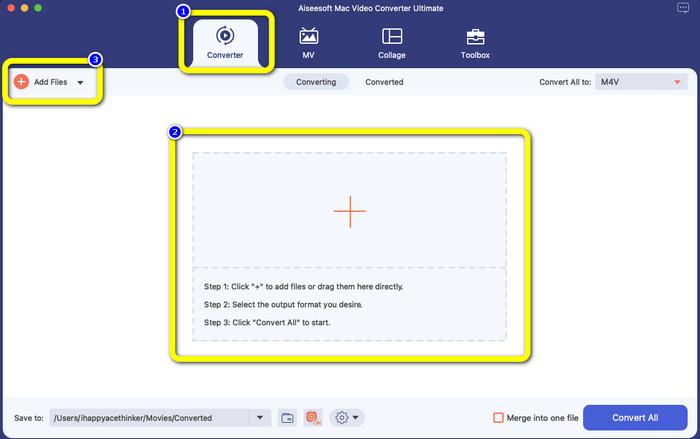
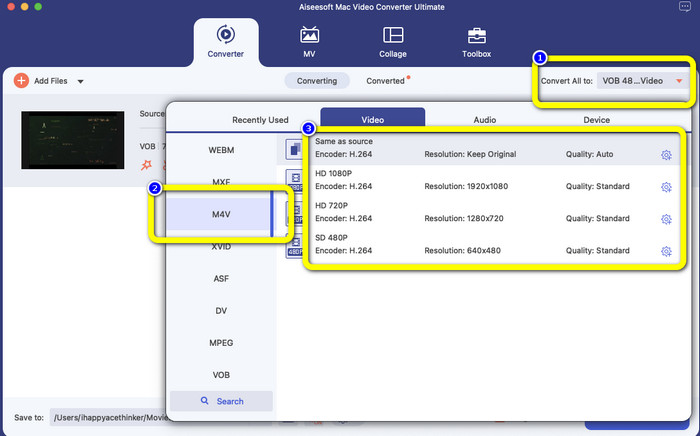
گام 3: روی دکمه Convert All to کلیک کنید تا گزینههای فرمت را ببینید. سپس، فرمت فایل M4V را انتخاب کنید. همچنین میتوانید وضوح ویدیو را از 480p تا 1080p انتخاب کنید یا کیفیت اصلی را حفظ نمایید.
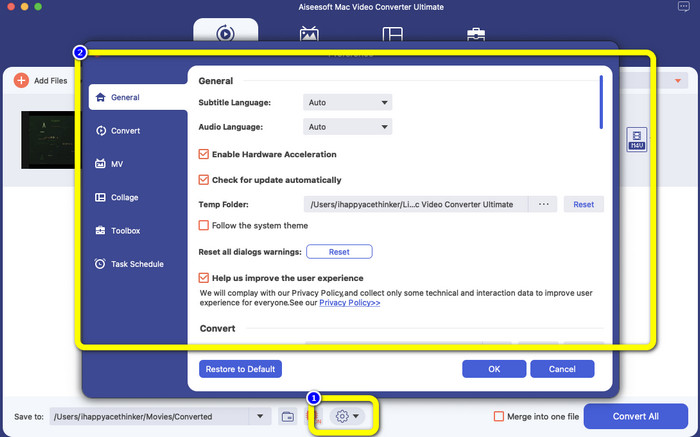
گام 4: پیش از تبدیل، میتوانید با کلیک روی آیکون Preference در بخش پایینی رابط کاربری، ویدئوی خود را ویرایش کنید؛ مانند افزودن زیرنویس، انتخاب زبان صدا و گزینههای دیگر.
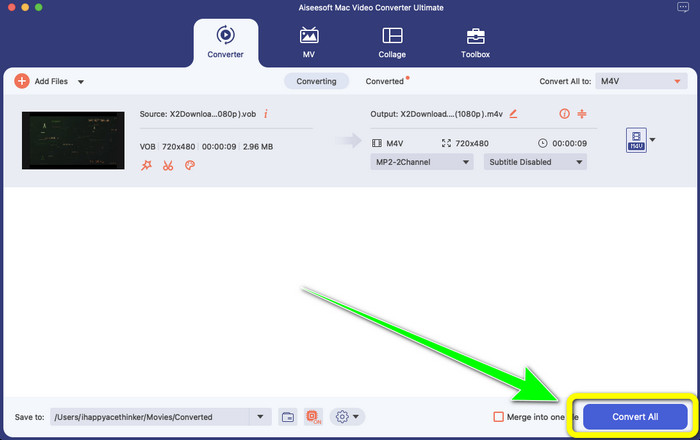
گام 5: اگر اعمال تغییرات روی ویدیوی VOB خود را به پایان رساندهاید، روی دکمه Convert کلیک کنید تا فایل VOB شما به فرمت M4V تبدیل شود. سپس ویدیو را در مک خود ذخیره کنید.
قسمت 4: راه های ساده برای تبدیل VOB به M4V آنلاین به صورت رایگان
اگر میخواهید بهصورت آنلاین و رایگان VOB را به M4V تبدیل کنید، میتوانید از FreeFileConvert استفاده کنید. این مبدل آنلاین میتواند انواع فایلها را بهسادگی تبدیل کند. برای تبدیل فایل ویدیوی VOB به فرمت M4V فقط سه مرحله دارد، که آن را برای کاربران غیرحرفهای مناسب میکند. همچنین، پس از ۲۴ ساعت، تمامی فایلهای تبدیلشده از سرور حذف شده و دیگر در دسترس نخواهند بود. پس از اتمام تبدیل نیز میتوانید با استفاده از دکمه Delete فایل خود را پاک کنید. افزون بر این، FreeFileConvert فقط برای تبدیل ویدیو کاربرد ندارد؛ بلکه امکان تبدیل تصویر، سند، وکتور، صدا، آرشیو، کتاب الکترونیکی و پرزنتیشن را هم فراهم میکند، که آن را برای کاربران بسیار کاربردی میسازد. با این حال، این ابزار آنلاین فرایند تبدیل کندی دارد؛ بنابراین باید زمان بیشتری صرف کنید. همچنین برای کار کردن، نیازمند اتصال اینترنت است.
گام 1: به وبسایت FreeFileConvert مراجعه کنید.
گام 2: برای افزودن فایل ویدیوی VOB خود، دکمه Choose File را انتخاب کنید.
گام 3: روی دکمه Convert File to کلیک کنید تا گزینههای فرمت نمایش داده شود و فرمت M4V را برگزینید.
گام 4: در گام آخر، دکمه Convert را انتخاب کنید. پس از پایان فرایند تبدیل، ویدیوی نهایی را دانلود کنید.
قسمت 5: سوالات متداول در مورد تبدیل VOB به M4V
1. فرمت فایل رایج برای تبدیل فایل VOB به چیست؟
از آنجایی که MP4 یک پسوند فایل چندرسانه ای رایج و یک فرمت کانتینری برای ذخیره داده های ویدئو، صدا و زیرنویس است، بهترین فرمت ویدئویی برای تبدیل فایل های ویدئویی VOB پشتیبانی نشده شما به آن خواهد بود. بسیاری از دستگاه های قابل حمل، از جمله محصولات اپل، از فرمت MP4 پشتیبانی می کنند.
2. چگونه فرمت فایل VOB را بدون از دست دادن کیفیت تبدیل کنم؟
می توانید از FVC Video Converter Ultimate استفاده کنید. این ابزار آفلاین می تواند چندین فایل را بدون تغییر کیفیت ویدیو تبدیل کند.
3. آیا فایل های VOB می توانند در اندروید پخش شوند؟
خیر. ویدئوها روی DVD با استفاده از فرمت کانتینر VOB (Video Object) ذخیره میشوند. معمولاً فایلهای VOB توسط اندروید پشتیبانی نمیشوند. اگر میخواهید آنها را روی گوشیها یا تبلتهای اندرویدی پخش کنید، باید فایل VOB خود را به MP4 یا سایر فرمتهای ویدیوییِ پشتیبانیشده توسط دستگاههای اندرویدی تبدیل کنید.
نتیجه
اکنون شما با تفاوتهای میان VOB و M4V آشنا شدهاید. همچنین، این مقاله سادهترین روش تبدیل VOB به M4V را به شما نشان داد. اگر برنامهای با سرعت تبدیل بالا را ترجیح میدهید، میتوانید از FVC Video Converter Ultimate استفاده کنید. این مبدل قادر است انواع فایلها را ۳۰ برابر سریعتر از بسیاری از مبدلهای دیگر تبدیل کند.
-
 نحوه فشرده سازی فایل های VOB به صورت آنلاین و رایگان [بدون دانلود]
 آیا به دنبال روش هایی برای فشرده سازی فایل های VOB هستید؟ بهترین راه برای کوچکتر کردن حجم فایل های VOB را در این مقاله بیاموزید
-
 راهنمای بتن برای پیوستن به پرونده های M4V در ویندوز و مک به صورت رایگان
 اگر به دنبال راه حلی برای ترکیب فایل های ویدئویی M4V در یک فایل هستید، هرگز این قسمت را از دست ندهید. در اینجا ما در مورد دو بهترین روش برای ترکیب فایل های ویدئویی M4V صحبت خواهیم کرد
-
 تبدیل VOB به 3PG در ویندوز و مک به صورت رایگان [Losslessly]
 چگونه VOB را به 3GP در ویندوز و مک تبدیل کنیم؟ این مقاله بهترین راه حل ها را برای تبدیل VOB به 3GP برای شما ارائه می دهد
