


 Video Converter Ultimate
 ضبط صفحه
 تعمیر ویدیو
تکنیک های نحوه تبدیل WebM به AVI با 3 مبدل موجود را بیاموزید
اگر بهدنبال فرمتی سازگار با هر نسخهای از HTML5 هستید، پس WebM باید انتخاب شما باشد. این فرمت یکی از بهترین فرمتها برای استفاده در وبسایتها بهشمار میآید. بهطور کلی، فرمتهای WebM برای استفاده در وب طراحی شدهاند، زیرا کیفیت بهتری ارائه میدهند و از ساختار EBML استفاده میکنند. EBML از کدهای باینری استفاده میکند که ما انسانها نمیتوانیم آنها را بخوانیم، اما کاربرد خاصی دارند. در این صورت، زمانی که یک فایل WebM را روی درایو خود دانلود میکنید، ممکن است بعد از مدتی این فرمت دیگر قابل پخش نباشد. با این حال، راهی برای درست کار کردن آن وجود دارد و آن تبدیل آن به فرمتی جدید مانند AVI است. حالا بیایید در مورد این صحبت کنیم که چرا لازم است فایلهای WebM را به فرمت AVI تبدیل کنید و چه ابزارهایی برای این کار در دسترس شما هستند.

بخش 1. چرا باید WebM را به AVI تبدیل کنیم؟
همانطور که قبلاً اشاره کردیم، این دو فرمت می توانند هم ویدیو و هم صدا را در یک فایل داشته باشند. اگرچه آنها شباهت هایی دارند، اما هنوز تفاوت های زیادی دارند. مانند ساختار، کدک، تخصص، عملکرد، پلتفرم های پشتیبانی شده و موارد دیگر. بنابراین، برای داشتن یک ایده در مورد آن، پس بیایید آن را تعیین کنیم.
WebM در مرورگرهای وب به روز شده مانند Mozilla Firefox یا Google Chrome در دسترس است. با این حال، برخی از مرورگرها از این فرمت پشتیبانی نمی کنند. این تخصصی است که در مرورگرهای وب مورد استفاده قرار گیرد تا با بارگذاری سریعتر و بهتر فایل، کیفیت عالی داشته باشد. همچنین فرمی مشابه MKV با همان کدک دارد. بر خلاف فرمت WebM، فرمت AVI در تمام پلتفرم های پخش کننده رسانه، وب و اشتراک گذاری ویدیو با محبوبیت و پشتیبانی شناخته شده است. همانطور که AVI یک کیفیت صوتی و تصویری درجه یک را ذخیره می کند که شما عاشق آن خواهید شد. تقریباً از همه جهات بهتر از WebM است. با این حال، اندازه فایل اشکال اصلی فرمت است. بنابراین اکنون، اگر میخواهید ویرایش، ذخیره و پخش کنید، از WebM استفاده کنید، باید فرمت WebM را به AVI تبدیل کنید تا این کار را با سه ابزار موجود در لیست انجام دهید.
قسمت 2. نحوه تبدیل WebM به AVI با ابزار Desktop Based Tool موجود
1. FVC Video Converter Ultimate
هیچ تصوری از تبدیل WebM به AVI ندارید چون تجربهای در تبدیل فایلها نداشتهاید؟ و با این حال، هنوز هم میخواهید نتیجهای چشمگیر به دست آورید؟ پس FVC Video Converter Ultimate مبدلی فوقالعاده است که حتماً از آن خوشتان خواهد آمد، زیرا این مبدل از بیش از ۲۰۰ فرمت مختلف صوتی و ویدیویی پشتیبانی میکند. علاوه بر این، امکانات پیشرفتهای هم در اختیار شما قرار میدهد که حتی اگر حرفهای نباشید هم از استفاده از آنها لذت میبرید. همچنین فرایند تبدیل در این نرمافزار بسیار سریع انجام میشود، چون از شتابدهی سختافزاری و تبدیل پرسرعت پشتیبانی میکند. اما فقط در صورتی میتوانید از این نرمافزار استفاده کنید که آن را بخرید، و لازم نیست نگران باشید چون گران نیست. حالا اگر میخواهید جادوی تبدیل را که این ابزار ارائه میکند تجربه کنید، مراحل زیر را دنبال کنید.
مرحله 1. اگر نرمافزار را ندارید، ابتدا آن را روی درایو دسکتاپ خود دانلود کنید. وقتی فرایند دانلود تمام شد، آن را نصب کنید و تنظیمات اولیه را بهسرعت انجام دهید تا ادامه دهید.
دانلود رایگانبرای ویندوز 7 یا بالاتردانلود امن
دانلود رایگانبرای MacOS 10.7 یا بالاتردانلود امن
مرحله 2. سپس روی دکمه + در وسط رابط کاربری کلیک کنید. بعد ویدیوی موردنظر را در پوشهای که روی صفحه ظاهر میشود جستوجو کرده و برای وارد کردن آن روی Open کلیک کنید.
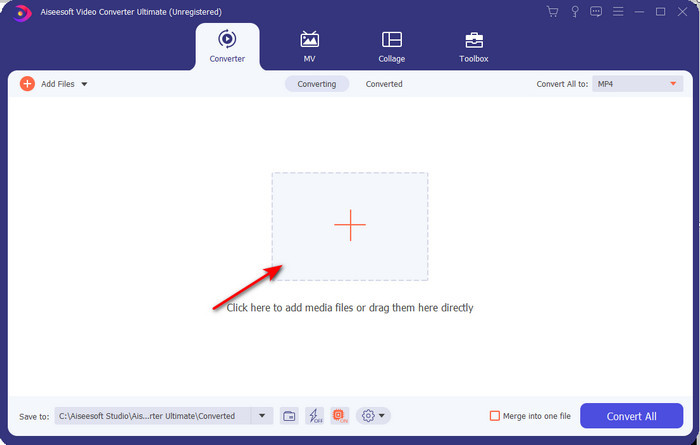
مرحله 3. روی Convert All to: کلیک کنید تا ویدئوی WebM را به فرمت AVI تغییر دهید و سپس وضوح موردنظر را از میان گزینههای موجود انتخاب کنید.
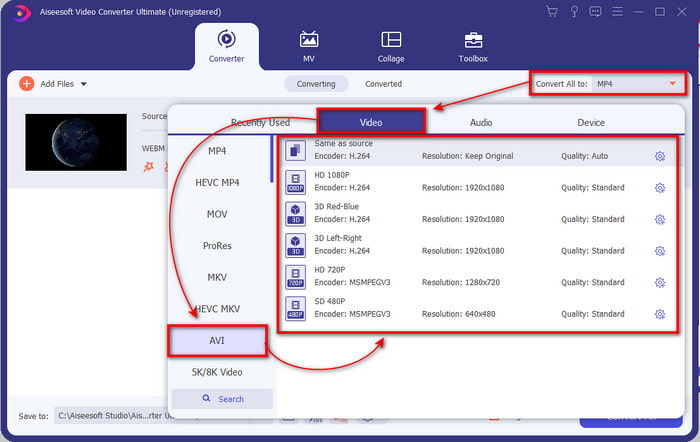
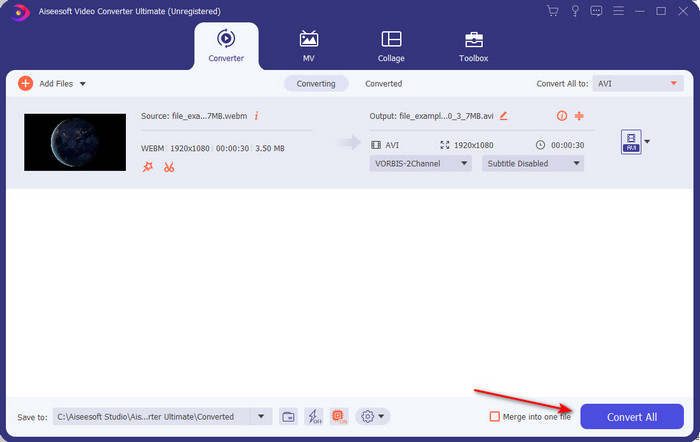
مرحله 4. حالا که فرمت خود را انتخاب کردهاید، زمان تبدیل فرا رسیده است؛ برای این کار روی Convert All کلیک کنید.
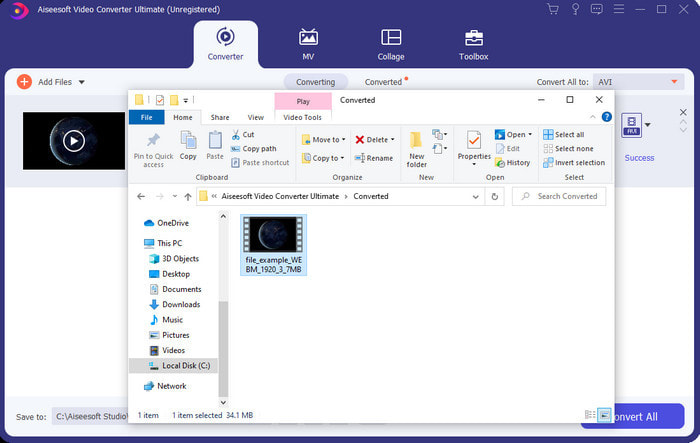
مرحله 5. فرایند تبدیل در اینجا بسیار سریعتر است، بنابراین نیازی نیست مدت زیادی منتظر بمانید. پوشهای روی صفحه نمایش شما باز میشود که فایل تبدیلشده به فرمت AVI در آن قرار دارد. برای تماشای فایل تبدیلشده روی آن کلیک کنید و از دیدن WebM تازه تبدیلشده خود لذت ببرید.
2. FFmpeg
تغییر فرمت WebM با استفاده از FFmpeg در صورتی که کار با آن را بلد باشید، بهسرعت انجام میشود. بنابراین اگر میخواهید اطلاعات جزئیتری از فایل خود را تنظیم کنید، باید از این ابزار استفاده کنید. اما این نرمافزار بهترین گزینه برای مبتدیان نیست، زیرا برای انجام درست تبدیل، از کدها استفاده میکند. همچنین این نرمافزار بر پایه رابط خط فرمان (CLI) کار میکند. همانطور که گفته شد، برای فرمان دادن به آن باید از طریق دستورات با آن ارتباط برقرار کنید. اکنون اگر میخواهید با استفاده از FFmpeg، WebM را به AVI تبدیل کنید، مراحل زیر را دنبال کنید.
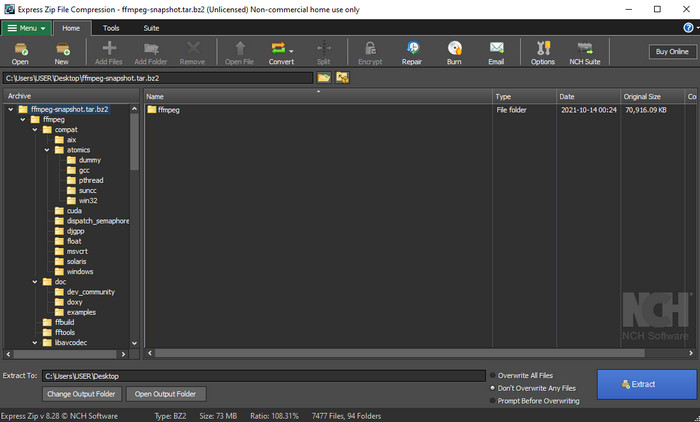
مرحله 1. FFmpeg را روی دسکتاپ خود دانلود کنید؛ فایل دانلودشده را باید از حالت فشرده خارج کنید. سپس یک پوشه جدید ایجاد کنید و آن را در آن پوشه از حالت فشرده خارج کنید. بعد، آدرس پوشه را کپی کنید چون بعداً به آن نیاز خواهید داشت.
مرحله 2. روی دکمه Windows در دسکتاپ خود کلیک کرده و عبارت CMD را تایپ کنید تا بتوانید با نرمافزار ارتباط برقرار کنید.
مرحله 3. با استفاده از Command Prompt، فایل WebM را پیدا کنید، سپس این کد را کپی کنید: ffmpeg -i input.webm -vn -ar 44100 -ac 2 -b:a 192k output.avi و کلید Enter را روی صفحهکلید خود فشار دهید.
قسمت 3. نحوه تبدیل WebM به AVI با استفاده از بهترین ابزار وب موجود
مبدل ویدیوی رایگان FVC آنلاین
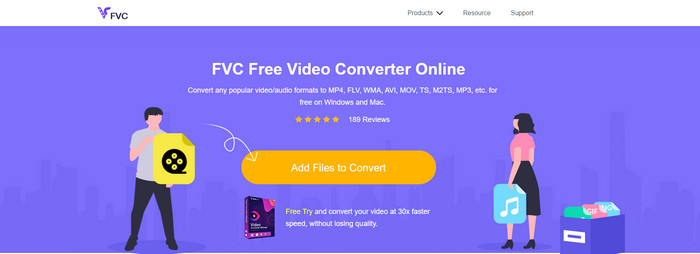
اگر نمیخواهید نرمافزاری روی درایو خود دانلود کنید، میتوانید یک مبدل آنلاین WebM به AVI پیدا کنید. این ابزار آنلاین FVC Free Video Converter Online هر زمان و هر کجا که بخواهید آماده استفاده است، اما به یاد داشته باشید که این ابزار به اتصال اینترنت وابسته است. هرچند این ابزار تحت وب رایگان است، اما برخلاف FVC Video Converter Ultimate از فرمتهای زیادی پشتیبانی نمیکند. پس اگر میخواهید بدون هزینه تبدیل انجام دهید، مراحل زیر را دنبال کنید تا تجربهای از تبدیل آنلاین به دست آورید.
مرحله 1. برای باز کردن وبسایت FVC Free Video Converter Online باید روی این لینک کلیک کنید.
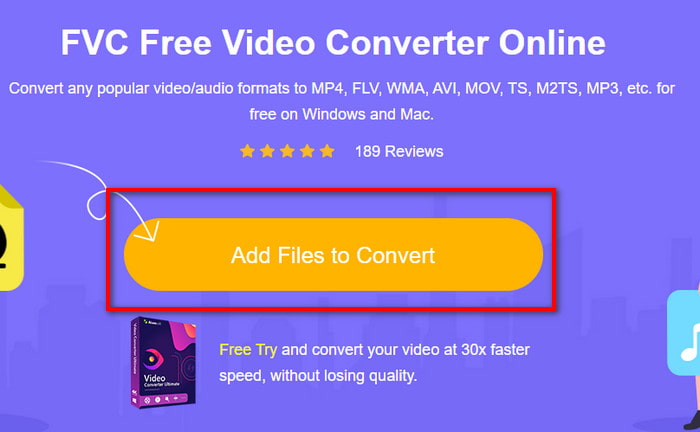
مرحله 2. برای راهاندازی ابزار، روی Add Files to Convert کلیک کنید؛ سپس پوشهای روی صفحه نمایش شما ظاهر میشود. فایل را در پوشه پیدا کرده و روی Open کلیک کنید.
مرحله 3. وقتی فایل روی رابط ظاهر شد، در بخش پایین، فرمت AVI یا سایر فرمتی را که میخواهید انتخاب کنید.
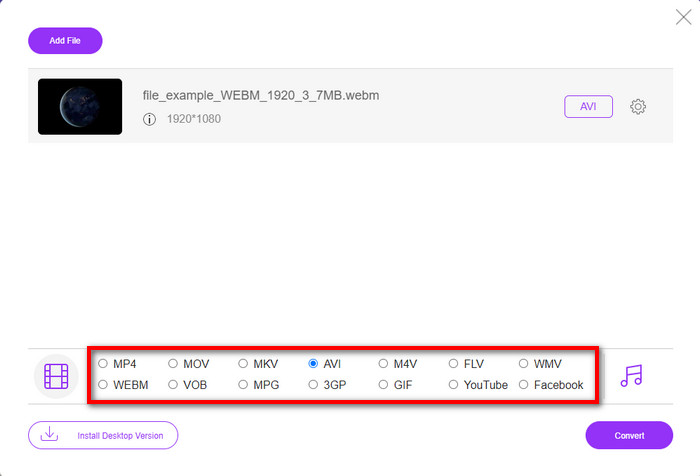
مرحله 4. حالا با کلیک روی Convert فرایند تبدیل را شروع کنیم. همچنین میتوانید با این مبدل رایگان WebM به AVI، فایلهای زیادی را تبدیل کنید؛ با این حال، امکان تبدیل دستهای (Batch Conversion) وجود ندارد.
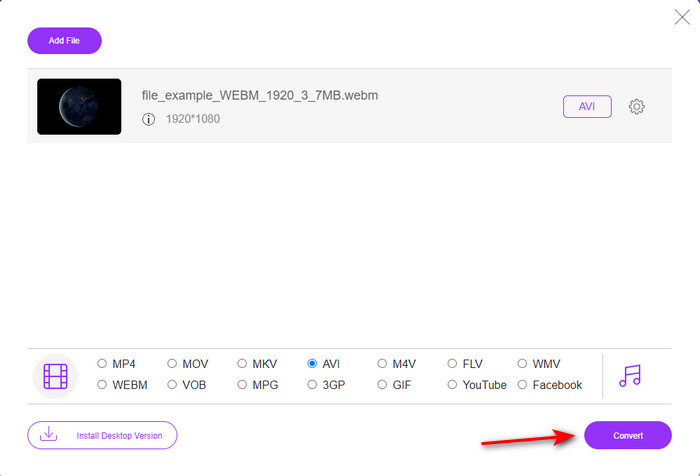
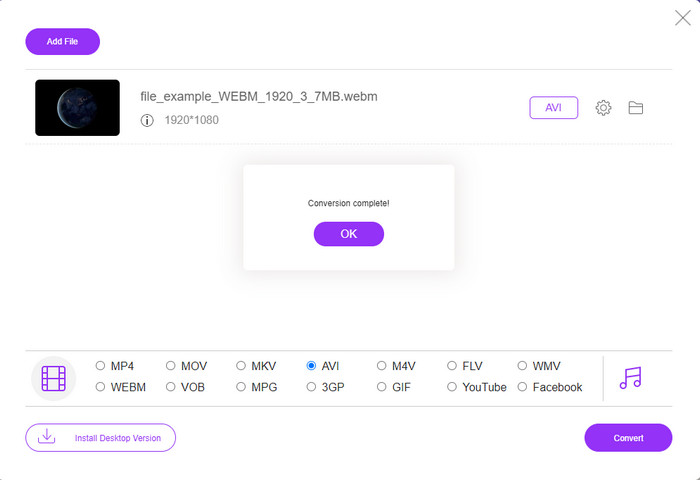
مرحله 5. در نهایت، زمانی که تبدیل به پایان رسید، میتوانید فایل را در پوشه بررسی کنید.
بخش 4. سوالات متداول در مورد WebM و AVI
چرا فرمت WebM در مرورگرهای مدرن پشتیبانی می شود؟
ویدیوهای با فرمت WebM بدون نیاز به هیچ پلاگینی روی HTML5 پخش میشوند. اما ویدیوهای با فرمت WebM روی نسخههای قدیمیتر مرورگرها قابل پخش نیستند. پس مطمئن شوید که مرورگر شما بهروز باشد تا بتواند ویدیوی WebM را پخش کند. در اینجا میتوانید با بهترین پخشکنندههای WebM آشنا شوید که فایلهای WebM شما را بهصورت روان پخش میکنند.
WebM از چه کدک استفاده می کند؟
WebM از دو کدک ویدیویی مختلف استفاده می کند که VP8 و VP9 هستند. اما VP9 رایج ترین کدک ویدیویی مورد استفاده برای WebM است زیرا می تواند فایل را به خوبی در گوگل و سایر مرورگرها فشرده کند. همچنین VP9 جانشین VP8 است و برای رقابت با کدک های MPEG استفاده می شود.
آیا تبدیل WebM کیفیت خود را از دست می دهد؟
اگر WebM را به فرمتی جدید تبدیل کنید، انتظار نداشته باشید که کیفیت آن تغییر کند، چون فقط فرمت را عوض میکنید. اما اگر WebM را به GIF تبدیل کنید، در این صورت باید انتظار از دست دادن بخشی از کیفیت را داشته باشید، زیرا GIF در مقایسه با سایر فرمتها از طیف رنگی محدودتری پشتیبانی میکند.
نتیجه
برای جمعبندی این مطلب، متوجه شدیم که تمام راهکارهای بالا واقعاً کارآمد هستند. با این حال، آنها از نظر فرایند تبدیل، سرعت تبدیل و موارد دیگر با هم تفاوت دارند. پس اگر بهدنبال یک مبدل شگفتانگیز هستید که از تمام فرمتها پشتیبانی کند، آنگاه FVC Video Converter Ultimate بهترین ابزار برای این کار است. حالا برای تجربه جادویی که این ابزار نهایی ارائه میکند، لازم است آن را دانلود کنید.
-
 WebM به MP4 | تبدیل رایگان WebM به MP4 (آنلاین و دسک تاپ)
 چگونه می توان فایل های WebM را بدون مرورگر وب مشاهده کرد؟ شما باید WebM را به MP4 تبدیل کنید. در اینجا 10 مبدل برتر رایگان WebM به MP4 برای تغییر WebM به MP4 بصورت آنلاین و در رایانه های Mac و Windows وجود دارد.
-
 4 روش کارآمد برای تبدیل MOV به AVI در رایانه شخصی و مک [2021]
 آیا می خواهید بدانید بهترین مبدل MOV به AVI در وب چیست؟ و چرا FVC Ultimate Video Converter ممکن است برای شما مناسب باشد.
-
 3 روش آسان برای تبدیل FLV به AVI در دسک تاپ و آنلاین
 در اینجا سه روش برای کمک به شما در تبدیل کارآمد فایل های ویدئویی FLV به فرمت AVI در Windows و Mac آورده شده است تا بتوانید آنها را با کیفیت بالا مشاهده کنید.
