


 Video Converter Ultimate
 ضبط صفحه
 تعمیر ویدیو
رونمایی از بهترین مبدل های WebM به WAV برای صدای واضح و شفاف
آیا آمادگی دارید که برخورد شنوایی خود را به درجه بالاتری ارتقا دهید؟ ما یک چشم انداز هیجان انگیز برای شما آماده کرده ایم. در این گفتار، به حوزه تبدیل فایلهای WebM به فرمت WAV میپردازیم، که رویکردی بهینه برای افزایش کیفیت صدا و برجستهتر کردن بهترین جنبههای فایلهای صوتی است.
این راهنما با هدف کمک به افرادی تهیه شده است که به موسیقی، پادکست یا تولید محتوا علاقهمندند تا بتوانند حداکثر ظرفیت محتوای صوتی خود را بهطور کامل بهینه کنند. آماده شوید تا با برترین مبدلهای صوتی آشنا شوید، نکات عملی بهدست آورید و سفری بهسوی خروجی صوتی باکیفیت و متمایز را آغاز کنید. بیایید بررسی خود را در جزئیات تبدیل WebM به WAV آغاز کنیم.

بخش 1. بهترین راه برای تبدیل WebM به WAV آفلاین
Video Converter Ultimate راهکار اصلی شما برای تبدیل روان و بیدردسر WAV به WebM است. این نرمافزار قدرتمند طوری طراحی شده که فرایند تبدیل صوتی را برای شما بسیار ساده کند و به شما امکان میدهد فایلهای WAV را بدون زحمت به فرمت محبوب WebM تبدیل کنید. با استفاده از قابلیت تنظیمات سفارشی، کاربران میتوانند خروجی را مطابق سلیقه خود تنظیم کنند؛ یعنی پارامترهایی مانند بیتریت، نرخ نمونهبرداری و کانالهای صوتی را تغییر دهند.
ویژگیهای کلیدی
◆ الگوریتمهای تبدیل پیشرفته FVC تبدیل با کیفیت بالا را تضمین میکنند و در نتیجه صحت و وضوح فایلهای WAV شما را حفظ میکنند. این امر منجر به تجربه ای با کیفیت صوتی بکر می شود.
◆ ویژگی تبدیل دسته ای ارائه شده توسط FVC امکان تبدیل همزمان چندین فایل WAV به WebM را فراهم می کند و در نتیجه از زمان و تلاش کارآمدتر استفاده می شود.
◆ FVC Video Converter Ultimate دارای طیف گسترده ای از فرمت های صوتی و تصویری است که می تواند در خود جای دهد و سازگاری و تطبیق پذیری را در برآوردن نیازهای تبدیل شما تضمین می کند.
مرحله 1. اجرای نرمافزار
ابزار را با کلیک روی دکمه دانلود رایگان در زیر دریافت کنید. مطمئن شوید که نصبکننده مناسب با سیستمعامل خود را دریافت میکنید. میتوانید بین نصبکنندههای مک و ویندوز یکی را انتخاب کنید. پس از آن، برنامه را روی رایانه خود اجرا کنید.
دانلود رایگانبرای ویندوز 7 یا بالاتردانلود ایمن
دانلود رایگانبرای macOS 10.7 یا بالاتردانلود ایمن
مرحله 2. افزودن فایلهای WebM
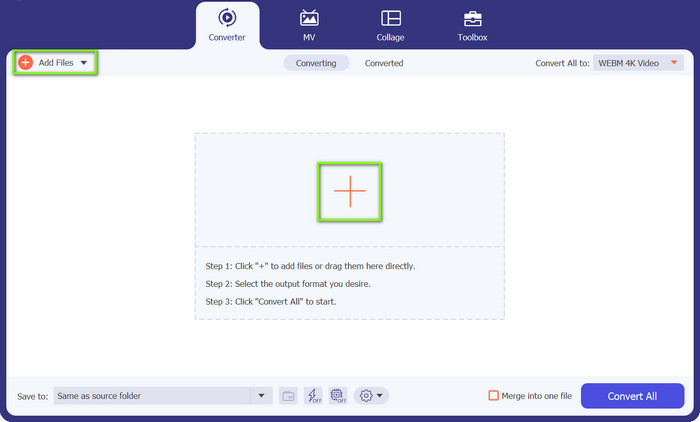
روی دکمه علامت بهعلاوه که در رابط اصلی برنامه میبینید، کلیک کنید. سپس، فایلی را که میخواهید از رایانهتان تبدیل کنید، انتخاب کنید. همچنین میتوانید روی دکمه Add Files در گوشه بالا سمت چپ کلیک کنید تا یک پوشه حاوی فایلهای WebM را بارگذاری کنید.
مرحله 3. مشخص کردن فرمت خروجی
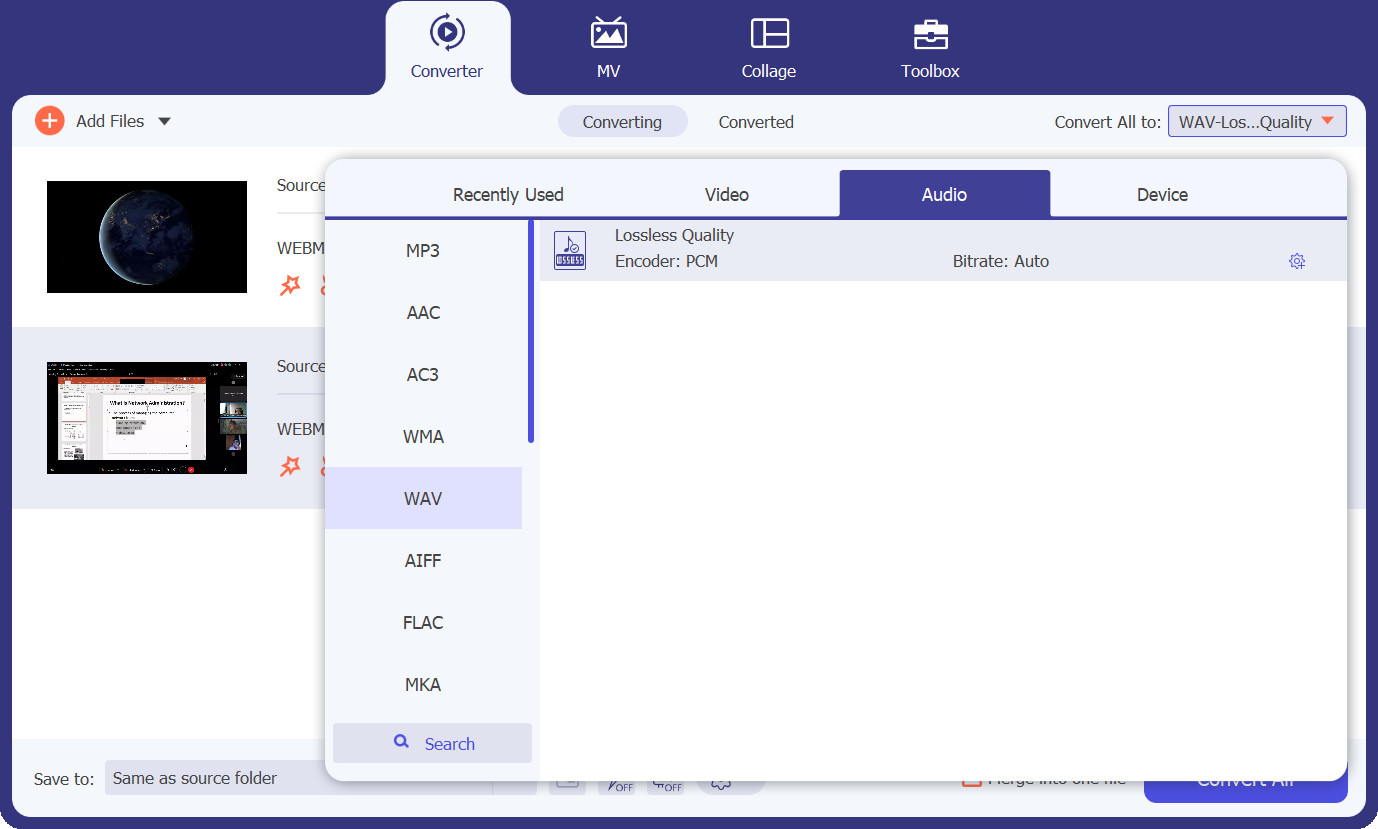
اکنون به تب Profile بروید و با کلیک روی دکمه کرکرهای، گزینههای فرمت را نمایش دهید. پس از آن، سه تب اصلی برای تبدیل در اختیار خواهید داشت. تب Audio را انتخاب کنید، بهدنبال فرمت WAV بگردید و کیفیتی را که مناسب نیازهای شماست، برگزینید.
مرحله 4. آغاز فرایند تبدیل
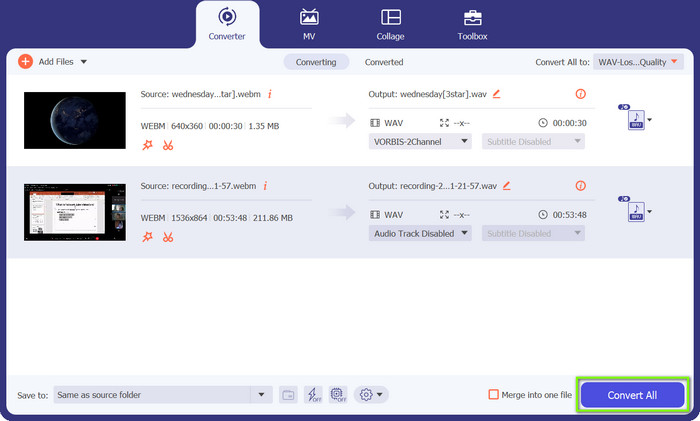
همهچیز آماده است. حالا میتوانید فرایند تبدیل را شروع کنید. برای این کار، روی دکمه Convert All در گوشه پایین سمت راست کلیک کنید تا فرایند تبدیل آغاز شود. میتوانید برای تبدیل WAV به WebM نیز همین روش را بهکار ببرید.
بخش 2. بهترین راه برای تبدیل WebM به WAV آنلاین به صورت رایگان
از سوی دیگر، ما Free Video Converter Online را داریم؛ راهکار بدون دردسر شما برای تبدیل WAV به WebM مستقیماً از طریق مرورگر وب. با این مبدل آنلاین، میتوانید فایلهای WAV خود را سریع و آسان به فرمت محبوب WebM تبدیل کنید، بدون آنکه نیازی به نصب نرمافزار داشته باشید. همچنین این ابزار اجازه میدهد پارامترهای فایلهای صوتی یا ویدیویی خود را سفارشیسازی کنید. برای آشنایی بیشتر با این مبدل WebM به WAV، ویژگیهای کلیدی زیر را بررسی کنید.
ویژگیهای کلیدی
◆ مبدل آنلاین دارای یک رابط کاربر پسند است که فرآیند تبدیل را تسهیل میکند و آن را برای کاربران با مهارت فنی محدود ساده میکند.
◆ سریع و موثر: تبدیل رایگان FVC Video Converter Online تبدیل کارآمد فایل های WAV به فرمت WebM را ارائه می دهد و در عین حال خروجی با کیفیت بالا و زمان پردازش سریع را حفظ می کند.
◆ محرمانه بودن و حفاظت از فایل های شما از اهمیت بالایی برخوردار است و تضمین می شود. مبدل ویدیوی آنلاین FVC حفاظت از داده های کاربر را در حین تبدیل تضمین می کند.
مرحله 1. با استفاده از مرورگر وب خود به وبسایت Free FVC Video Converter Online مراجعه کنید.
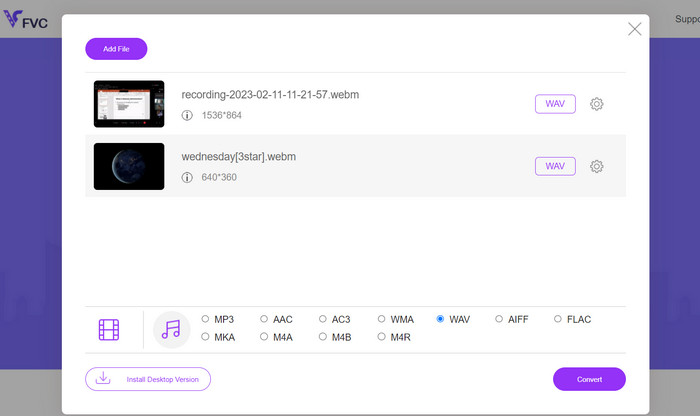
مرحله 2. روی دکمه Add Files to Convert کلیک کنید تا فایل WAV خود را از فضای ذخیرهسازی محلی بارگذاری کنید. سپس، WAV را بهعنوان فرمت خروجی دلخواه انتخاب کنید. در صورت تمایل، تنظیمات اضافی مانند بیتریت، وضوح تصویر یا کیفیت صدا را مطابق سلیقه خود تغییر دهید.
مرحله 3. روی دکمه Convert کلیک کنید تا فرایند تبدیل آغاز شود. پس از پایان تبدیل، فایلهای خروجی بهطور خودکار دانلود شده و در پوشهای در رایانه شما ذخیره میشوند.
قسمت 3. تبدیل WebM به WAV با FFmpeg
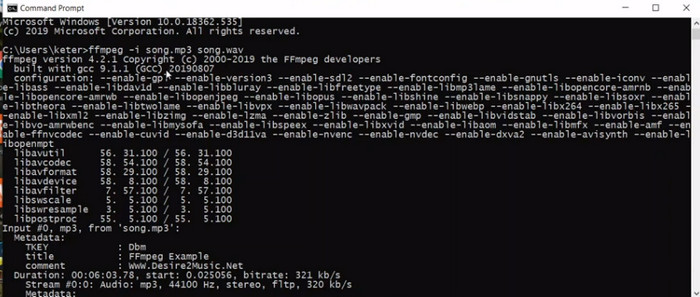
FFmpeg یک ابزار خط فرمان همه کاره است که به شما این امکان را میدهد تا WebM را بدون زحمت به WAV تبدیل کنید. به عنوان یک چارچوب چند رسانه ای قدرتمند، FFmpeg به دلیل طیف گسترده ای از قابلیت های خود، از جمله تبدیل صدا و تصویر، دستکاری و پخش، مشهور است. با FFmpeg، میتوانید از رابط خط فرمان آن برای انجام کارهای مختلف استفاده کنید، از جمله تبدیل فایلهای WebM خود به فرمت WAV، که به دلیل صدای باکیفیت و غیر فشردهاش معروف است.
مرحله 1. مطابق مستندات رسمی مربوط به سیستمعامل خود، FFmpeg را در سیستمتان دانلود و نصب کنید.
مرحله 2. در ویندوز، Command Prompt و در macOS/Linux، Terminal را اجرا کنید تا به رابط خط فرمان دسترسی یابید. فرمان تبدیل را اجرا کنید: برای تبدیل فایل WebM به WAV از ساختار فرمان زیر استفاده کنید: ffmpeg -i input.webm output.wav.
مرحله 3. input.webm را با مسیر و نام فایل WebM خود و output.wav را با نام فایل و محل دلخواه برای فایل WAV تبدیلشده جایگزین کنید.
مرحله 4. کلید Enter را فشار دهید تا فرمان اجرا شده و فرایند تبدیل WebM به WAV آغاز شود. اینگونه است که FFmpeg فایل WebM را به WAV تبدیل میکند.
مطالعه بیشتر:
بهترین مبدلهای WebM به MKV که باید برای تبدیل سریع از آنها استفاده کنید
چگونه FLAC و WAV را بهراحتی تبدیل کنیم (رایگان و پولی)
قسمت 4. مقایسه برنامه های معرفی شده
از طریق جدول مقایسه زیر، نیازها، ترجیحات و سطح تخصص فنی خاص خود را در نظر بگیرید تا مشخص کنید کدام مبدل به بهترین وجه با نیازهای شما مطابقت دارد.
| جنبه | Video Converter Ultimate | مبدل ویدیوی آنلاین رایگان | FFmpeg |
| گزینه های سفارشی سازی | اجازه سفارشی سازی تنظیمات خروجی را می دهد | گزینه های سفارشی سازی محدود | گزینه های سفارشی سازی گسترده |
| سرعت تبدیل | تبدیل کارآمد و سریع | بستگی به اتصال به اینترنت دارد | بستگی به عملکرد سیستم دارد |
| تبدیل دسته ای | پشتیبانی از تبدیل دسته ای فایل ها | پشتیبانی از تبدیل دسته ای فایل ها | بستگی به اجرای دستور دارد |
| سازگاری بین پلتفرم | برای ویندوز، macOS و لینوکس موجود است | در هر مرورگر وب قابل دسترسی است | برای پلتفرم های مختلف موجود است |
| حفظ کیفیت صدا | تبدیل صوتی با کیفیت بالا را تضمین می کند | کیفیت ممکن است بسته به تنظیمات متفاوت باشد | کیفیت صدا را حفظ می کند |
بخش 5. سوالات متداول در مورد تبدیل WebM به WAV
آیا می توانم تنظیمات صدا را در حین تبدیل سفارشی کنم؟
Video Converter Ultimate و FFmpeg گزینه های سفارشی سازی گسترده ای را ارائه می دهند که به شما امکان می دهد پارامترهایی مانند نرخ نمونه، نرخ بیت و غیره را تنظیم کنید. Free Video Converter Online ممکن است گزینه های سفارشی سازی محدودی داشته باشد.
آیا تبدیل WebM به WAV خیلی طول می کشد؟
زمان تبدیل به عوامل مختلفی از جمله اندازه فایل، سرعت کامپیوتر یا اتصال اینترنت شما (برای ابزارهای آنلاین) و کارایی مبدل بستگی دارد. به طور کلی، فرآیند تبدیل نسبتا سریع است.
آیا می توانم WebM را در هر سیستم عاملی به WAV تبدیل کنم؟
بله، مبدل هایی مانند FVC Video Converter Ultimate و FFmpeg برای چندین سیستم عامل از جمله Windows، macOS و Linux در دسترس هستند و از سازگاری در پلتفرم های مختلف اطمینان حاصل می کنند.
نتیجه
با در اختیار داشتن مبدل مناسب، میتوانید بهسادگی WebM را به WAV تبدیل کنید و به کیفیت صوتی بهتر، انعطافپذیری بیشتر و سازگاری گستردهتر دست یابید. از مزایای صدای شفاف لذت ببرید و با فایلهای تبدیلشده خود، امکانات جدیدی را تجربه کنید.
-
 3 بهترین مبدل WebM به WMV که نباید آنها را از دست بدهید
 به دنبال راهی برای تبدیل فایل WebM به فایل WMV هستید؟ ما امروز برخی از مبدل های معروف را در بازار امتحان کردیم و از بین آنها بهترین و ساده ترین را برای استفاده انتخاب کردیم.
-
 تبدیل MKV به WAV یکپارچه برای پخش صدای فراگیر
 بهترین مبدل های MKV به WAV را که کیفیت صدای فوق العاده ای را ارائه می دهند، کشف کنید. بررسی های بی طرفانه را بخوانید و ابزار عالی برای تبدیل فایل های صوتی خود را بی دردسر بیابید.
-
 WAV Player - 5 برنامه برتر WAV Player برای Android ، iPhone ، PC و Mac
 چگونه می توان فایل های WAV را در تلفن Android بازی کرد؟ کدام بازیکن می تواند WAV بازی کند؟ این پست 5 بهترین پخش کننده WAV رایگان برای Android ، iPhone ، Mac و PC را به اشتراک می گذارد.
