


 Video Converter Ultimate
 ضبط صفحه
 تعمیر ویدیو
3 مبدل آنلاین و آفلاین برتر مورد استفاده برای تبدیل فایل های XviD به فرمت AVI
کُدِک XviD شناختهشده است چون رقیب DivX به حساب میآید. در واقع این کُدِک متنباز است و تحت مجوز GNU پشتیبانی میشود. از این کُدِک برای فشردهسازی و از فشرده خارج کردن فایل در قالب شما استفاده میشود. هرچند این کُدِک کمک میکند ویدئوی شما حجم کمتری داشته باشد، اما هنوز هم بعضی پخشکنندههای چندرسانهای نمیتوانند این کُدِک را پردازش کنند. پس اگر پخشکنندهٔ شما از کُدِک XviD پشتیبانی نمیکند، باید فایل را به فرمت AVI تبدیل کنید. در ادامه، تعدادی از محبوبترین مبدّلها را میبینید که برای تبدیل XviD به AVI استفاده میشوند.
قسمت 1. XviD و AVI - مروری
توضیح بیشتر در مورد XviD این است که این کدک فرمت یا محفظه ای مانند AVI یا هر محفظه رسانه دیگری نیست. با کمک XviD، فایل ویدیوی شما می تواند بدون از بین بردن کیفیت آن، به اندازه بسیار کوچکتر فشرده شود. همچنین XviD می تواند AVI را برای کوچکتر شدن رمزگذاری کند. با این حال، همه فرمت های AVI از XviD به عنوان کدک استفاده نمی کنند. از آنجایی که فرمت AVI یک فرمت قابل دسترسی است که فشرده نشده است، اگر فایلی با نام فایل avi دارید، انتظار داشته باشید که این فایل بزرگ باشد. شاید از خود بپرسید که چرا باید XviD را تبدیل کنید، فقط به این دلیل که همه پخش کننده های رسانه از این کدک پشتیبانی نمی کنند. بنابراین اکنون، بیایید سعی کنیم با یادگیری نحوه تبدیل XviD به فرمت AVI، فایل غیر قابل پخش شما را به یک فایل قابل پخش تبدیل کنیم.
قسمت 2. روش های 1 و 2 نحوه تبدیل XviD به AVI آفلاین
راه 1. FVC Video Converter Ultimate
برای تبدیل یک فایل رمزگذاریشده با پسوند .xvid، بهتر است کار تبدیل را به یک ابزار حرفهای بسپارید تا آن را به فایل جدیدی تبدیل کند. FVC Video Converter Ultimate فقط در تبدیل فایل یا فرمت به نسخهٔ جدید خوب نیست، بلکه میتوانید از این ابزار برای ویرایش ویدئوها، تقویت صدا، ساخت GIF، تند کردن سرعت ویدئو و موارد دیگر هم استفاده کنید. این نرمافزار مانند یک چاقوی سوئیسی، یک ابزار همهکاره است که قطعاً از داشتن آن لذت خواهید برد. با این حال، پیش از استفاده از این ابزار، باید آن را بخرید تا بتوانید از قابلیتهای پیشرفتهای که ارائه میدهد استفاده کنید. از نظر عملکرد کلی، این نرمافزار میتواند هر فرمتی را به بیش از ۲۰۰ فرمت جدید دیگر که قابل انتخاب هستند تبدیل کند. اکنون اگر میخواهید ببینید چگونه با استفاده از این ابزار XviD را به AVI تبدیل کنید، مراحل زیر را بخوانید.
مرحله 1. روی دکمهٔ دانلود کلیک کنید تا نرمافزار را روی درایو خود دانلود کنید. سپس آن را نصب کرده، مراحل راهاندازی را دنبال کنید و برای اجرای ابزار روی Start Now کلیک کنید.
دانلود رایگانبرای ویندوز 7 یا بالاتردانلود امن
دانلود رایگانبرای MacOS 10.7 یا بالاتردانلود امن
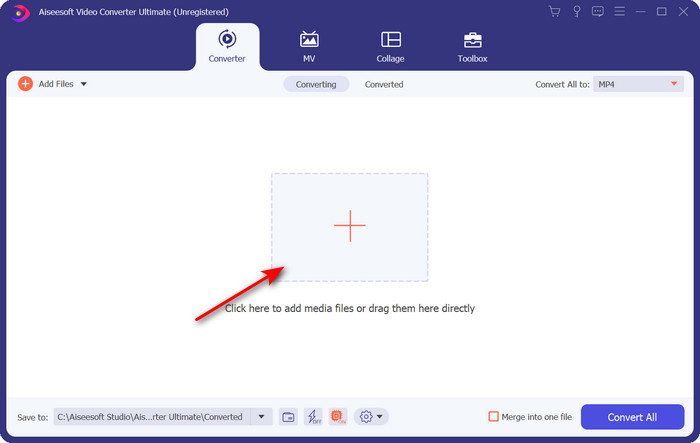
مرحله 2. پس از کلیک روی Start Now، ابزار باز خواهد شد؛ در بخش میانی، روی دکمهٔ + کلیک کنید تا فایل با پسوند .xvid را وارد کرده و روی Open کلیک کنید.
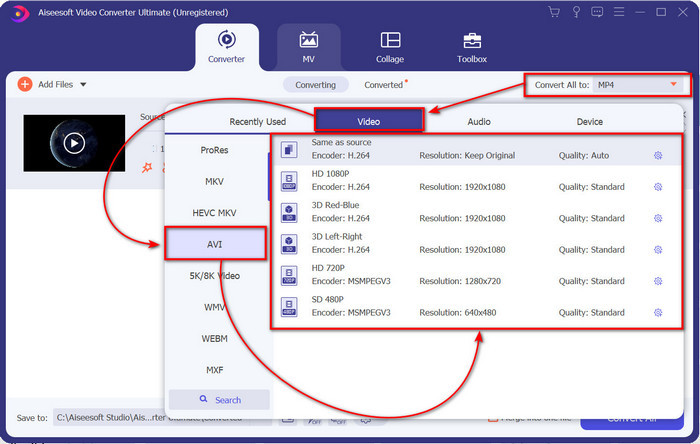
مرحله 3. برای تغییر فرمت به AVI، روی Convert All to: کلیک کنید و فرمت AVI را پیدا کنید؛ سپس وضوح تصویر را انتخاب کنید. به خاطر داشته باشید هرچه وضوح بالاتر باشد، کیفیت بهتر است، اما حجم فایل هم بیشتر میشود.
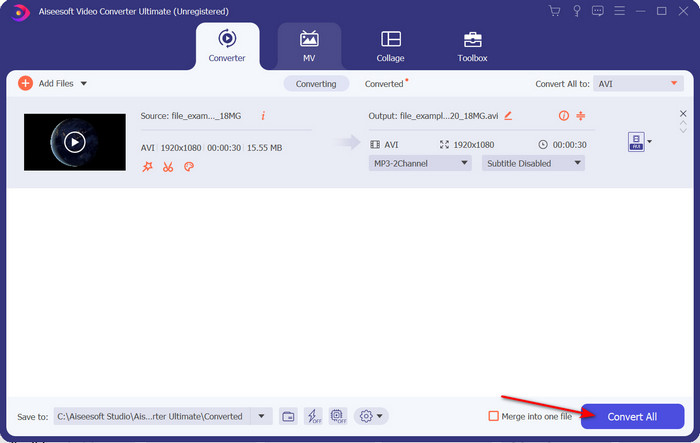
مرحله 4. وقتی فرمت را انتخاب کردید، برای تبدیل، روی دکمهٔ Convert All کلیک کنید.
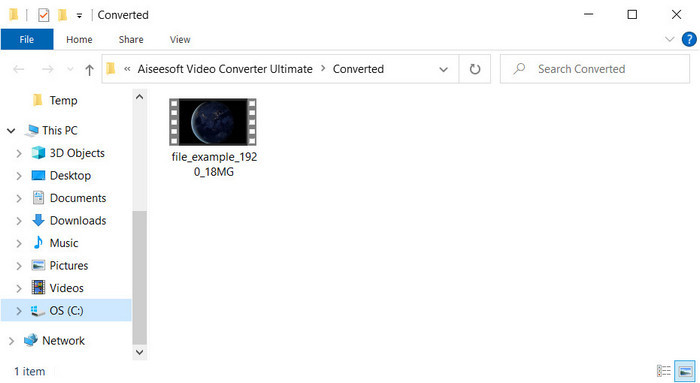
مرحله 5. تبدیل فایل کمتر از یک دقیقه طول میکشد؛ بعد از پایان تبدیل، پوشهای باز میشود که فایل AVI در آن قرار دارد. برای تماشای ویدئوی تبدیلشده، روی فایل کلیک کنید و از تماشا لذت ببرید.
راه دوم VLC
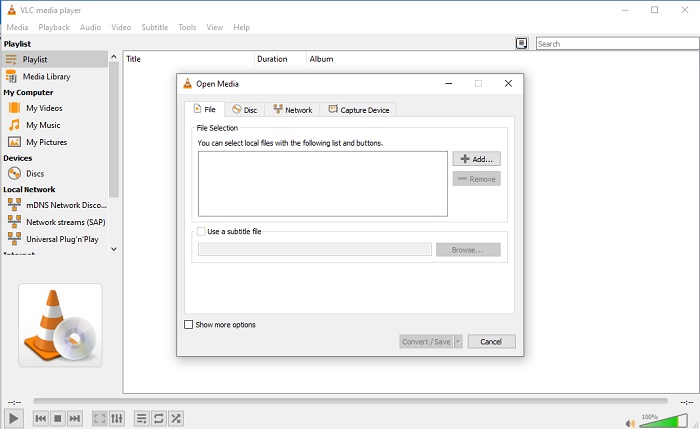
اگر به دنبال تبدیل رایگان XviD به AVI هستید، سعی کنید از VLC استفاده کنید. این نرم افزار منبع باز فقط برای پخش فیلم نیست، بلکه می توانید از این ابزار برای تبدیل فایل ها یا فرمت ها نیز استفاده کنید. اگرچه این ابزار هنوز رایگان است، شما فقط می توانید چندین فرمت را برای این مبدل انتخاب کنید. بنابراین اکنون، اگر می خواهید فایل XviD خود را به فرمت جدیدی مانند AVI تبدیل کنید، مراحل زیر را دنبال کنید.
مرحله 1. VLC را روی دسکتاپ خود اجرا کنید و روی Media کلیک کنید؛ در زیرمنو، روی Convert/Save بزنید.
مرحله 2. روی Add فشار دهید، فایل را در پوشه پیدا کنید، آن را Open کنید و سپس روی Convert/Save کلیک کنید.
مرحله 3. با کلیک روی دکمهٔ drop-down فرمت را تغییر دهید، برای مشخص کردن پوشهٔ مقصد روی Browse کلیک کنید و سپس روی Start بزنید.
قسمت 3. 3 بهترین راه رایگان برای تبدیل XviD به AVI
راه سوم مبدل ویدیوی رایگان FVC آنلاین
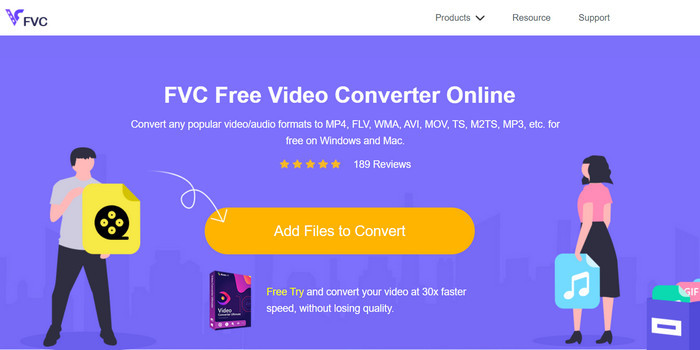
آیا به دنبال یک مبدّل تحت وب هستید تا XviD را به AVI به صورت آنلاین و رایگان تبدیل کنید؟ FVC Free Video Converter Online بهترین مبدّل آنلاین است که میتوانید در مرورگرتان از آن استفاده کنید. این ابزار تحت وب تاکنون به کاربران زیادی در حل مشکل تبدیل فایل کمک کرده و شاید شما نفر بعدی باشید. یکی از مزیتهای استفاده از آن این است که نیازی به دانلود نرمافزار روی دسکتاپ ندارید، چون هر زمان و هر جا میتوانید از طریق مرورگر مورد علاقهتان به آن دسترسی پیدا کنید. با این حال، یکی از معایب آن این است که اگر در منطقهٔ شما اینترنت یا داده در دسترس نباشد، نمیتوانید از آن استفاده کنید. علاوه بر این، این ابزار تحت وب برای تبدیل فرمت، گزینهٔ مناسبی است. حالا بیایید از این نرمافزار آنلاین استفاده کنیم و مراحل را دنبال کنیم.
مرحله 1. برای دسترسی به این ابزار تحت وب، باید روی این لینک کلیک کنید.
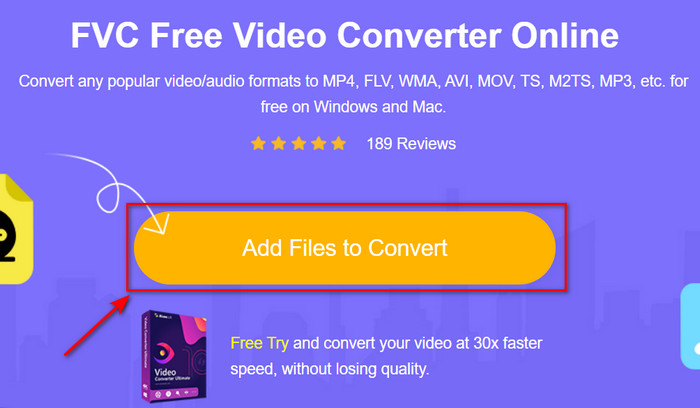
مرحله 2. سپس روی Add Files to Convert کلیک کنید تا ابزار وب باز شود؛ بعد از کلیک، یک پوشه نمایش داده میشود، فایل .xvid را در پوشه پیدا کرده و روی Open کلیک کنید.
مرحله 3. پس از بارگذاری فایل، فرمت AVI را زیر زیرمنو انتخاب کنید.
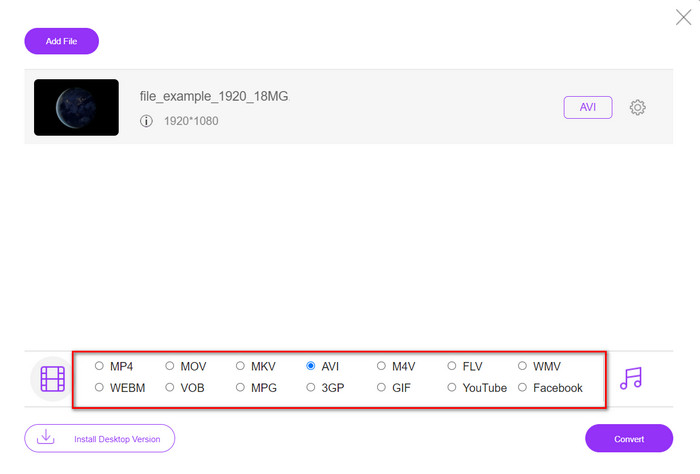
مرحله 4. بعد از پایان انتخاب فرمت، روی Convert کلیک کنید تا فرایند تبدیل فرمت آغاز شود.

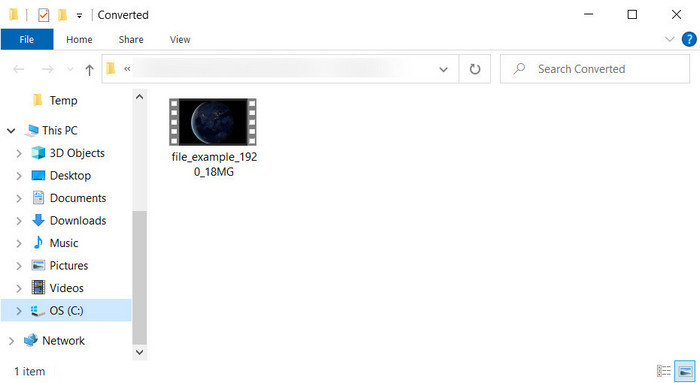
مرحله 5. پوشهای روی صفحهٔ شما پدیدار میشود که فایل جدید .avi در آن است.
بخش 4. سؤالات متداول تبدیل XviD به AVI
بعد از تبدیل XviD به AVI کیفیتش یکیه؟
خب البته کیفیت فایل ویدیویی XviD بعد از تبدیل نباید تغییر کند. با این حال، اگر کیفیت خروجی را تغییر دهید و آن را روی کم یا متوسط تنظیم کنید، انتظار تغییر کیفیت را داشته باشید، به خصوص اگر XviD شما 1080 یا 4k پیکسل باشد.
آیا اندازه فایل XviD پس از تبدیل تغییر می کند؟
بستگی به فرمت شما دارد. برای مثال، زمانی که xvid. را به avi. تبدیل میکنید، انتظار تغییر جزئی در اندازه فایل ویدیو را داشته باشید. اما نباید آنقدر متفاوت از اندازه قبلی باشد.
کجا می توانم ویدیوی Xvid خود را پخش کنم؟
اگر به دنبال بهترین پخشکنندهٔ چندرسانهای هستید که از کُدِک XviD پشتیبانی کند، روی این لینک کلیک کنید؛ ما همهٔ هفت پخشکنندهٔ برتر XviD برای ویندوز، مک، iOS و اندروید را گردآوری کردهایم.
نتیجه
در پایان، تبدیل XviD در صورت استفاده از ابزارهایی که در بالا معرفی شد، بهسرعت انجام میشود. علاوه بر این، ابزارهایی که نام بردیم عملکرد بسیار خوبی دارند و در حل مشکل XviD به شما کمک خواهند کرد. حالا انتخاب یک مبدّل مناسب در دست شماست. چه آن را دانلود کنید و چه به صورت آنلاین به آن دسترسی داشته باشید، در هر صورت میتوانید انتظار خروجی بسیار خوبی داشته باشید. اما اگر نمیدانید کدام را انتخاب کنید، پیشنهاد میکنیم FVC Video Converter Ultimate را دانلود کنید تا به نتیجهای شگفتانگیز برسید. همچنین اگر آن را دانلود کنید، علاوه بر تبدیل، میتوانید کارهای بیشتری هم انجام دهید؛ فقط روی دکمهٔ دانلود کلیک کنید.
-
 نحوه تبدیل M2TS به AVI با بهترین مبدل های وب و دسکتاپ
 آیا می خواهید فایل M2TS خود را به فرمت AVI تبدیل کنید؟ سپس این محتوا را بخوانید زیرا ما اطلاعات دقیقی را در مورد نحوه تبدیل و ابزارهای موجود که می توانید استفاده کنید مشخص می کنیم.
-
 4 مبدل MXF برتر برای تبدیل MXF به AVI [رایگان و پولی]
 فایل MXF چیست؟ چگونه MXF را به AVI تبدیل کنیم؟ این چند سوالی است که ما به آنها پاسخ می دهیم. بنابراین، اگر شما هم همین سوال را دارید، این مقاله را بخوانید.
-
 4 روش برتر در مورد نحوه تبدیل 3GP به فرمت AVI [2025]
 آیا می توانم فایل های 3GP خود را به AVI تبدیل کنم؟ خوب، اگر این ابزارهای موجود را امتحان کنید، می توانید آن را به راحتی تبدیل کنید زیرا ما همه راه حل های ممکن برای مشکل تبدیل 3GP به AVI شما را جمع آوری کرده ایم.
