


 Video Converter Ultimate
 ضبط صفحه
 تعمیر ویدیو
4 بهترین برنامه کاربردی برای استفاده در تبدیل Xvid به DivX
در این عصر مدرن، ویدیوها همیشه و در همهجا در معرض دید هستند. مردم تماشای فیلمها، کلیپها و غیره را دوست دارند. با این حال، لحظات غیرمنتظرهای پیش میآید که ویدیو با یک پلتفرم خاص سازگار نیست. یکی از بهترین دلایل این مشکل میتواند این باشد که شاید فرمت فایل ویدیو روی آن پلتفرم پشتیبانی نمیشود. در این صورت، بهترین راهحل این است که ویدیو را به یک فرمت فایل دیگر تبدیل کنید. هنگام تغییر فرمت فایل، باید به دنبال یک نرمافزار عالی باشید که بتوانید از آن برای تبدیل یک فرمت فایل به فرمت دیگر استفاده کنید. اگر میخواهید یاد بگیرید چگونه Xvid به DivX تبدیل کنید، ادامه دهید تا متوجه شوید.

بخش 1: بهترین برنامه برای تبدیل در رایانه
Video Converter Ultimate یک نرمافزار خارقالعاده و عالی است که میتوانید از آن برای تبدیل Xvid به DivX روی رایانه خود استفاده کنید. این برنامه هم در ویندوز و هم در مک در دسترس است. علاوه بر این، از فرمتهای مختلف فایل مانند GIF، FLV، AVI، MOC، MKV و موارد دیگر پشتیبانی میکند. این مبدل میتواند فایلهای ناسازگار با برنامهها یا دستگاههای دیگر را تبدیل کند. همچنین میتوانید فایل خود را بدون از دست دادن کیفیت تبدیل کنید. علاوه بر این، Video Converter Ultimate ساده و آسان برای استفاده است، که آن را برای مبتدیانی که میخواهند بهراحتی فایلها را تبدیل کنند، ایدهآل میکند. همچنین این برنامه فقط در تبدیل انواع فایلها عالی نیست. افزون بر این، ابزارهای ویرایشی مختلفی دارد که میتوانید از آنها لذت ببرید؛ مانند سازنده کلاژ، کنترل سرعت ویدیو، فشردهساز ویدیو، فشردهساز صدا، افزودن و حذف واترمارک، برش ویدیو، سازنده کلاژ، افزودن واترمارک، تصحیح رنگ و موارد دیگر. اگر میخواهید Xvid را به DivX تبدیل کنید، مراحل ساده و آسان زیر را دنبال کنید.
گام 1: Video Converter Ultimate را در رایانه خود دانلود کنید. پس از پایان فرایند نصب، برنامه را اجرا کنید.
دانلود رایگانبرای ویندوز 7 یا بالاتردانلود امن
دانلود رایگانبرای MacOS 10.7 یا بالاتردانلود امن
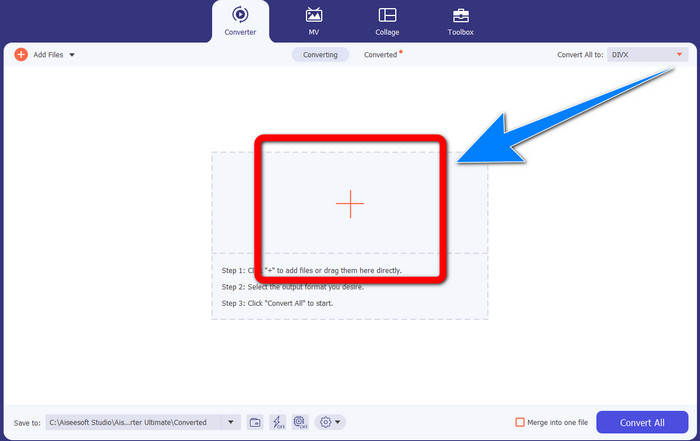
گام 2: پس از اجرای Video Converter Ultimate، به بخش Converter بروید. سپس روی دکمه علامت بعلاوه کلیک کنید تا ویدیوی فایل Xvid خود را که میخواهید به DivX تبدیل کنید، پیوست کنید.
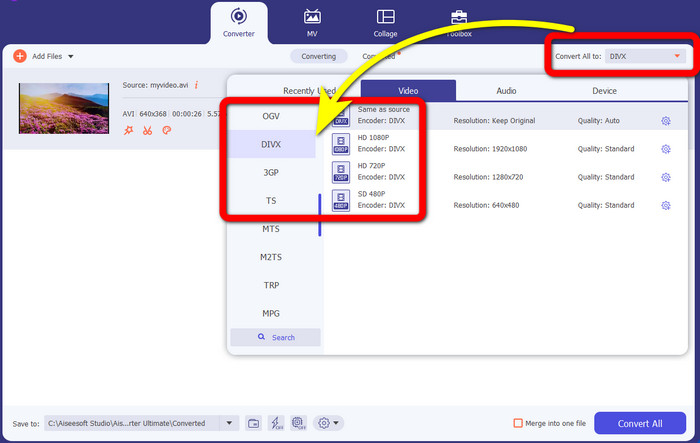
گام 3: هنگامی که ویدیوی فایل Xvid خود را پیوست کردید، روی دکمه Convert All to کلیک کنید. سپس، فایل DivX را انتخاب کرده و کیفیت دلخواه خود را مانند 480p، 720p و 1080p برگزینید.
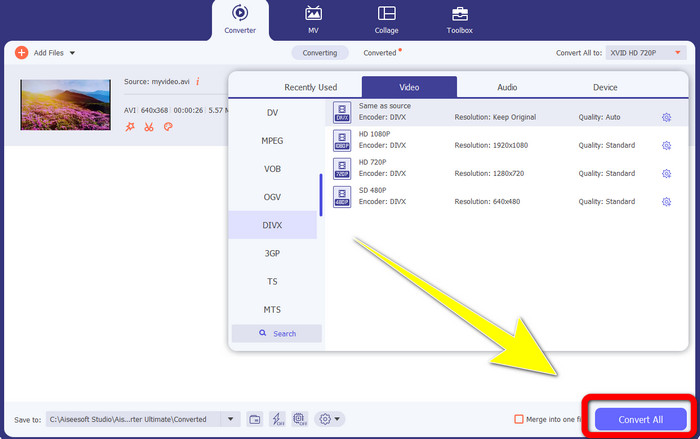
گام 4: بعد از اینکه ویدیوی خود را از فایل Xvid به فایل DivX تغییر دادید، روی دکمه Convert All کلیک کنید تا تبدیل انجام شده و خروجی نهایی ذخیره شود. سپس میتوانید فایل تبدیلشده خود را روی دستگاه امتحان کنید تا ببینید آیا اکنون سازگار است یا نه.
قسمت 2: نرم افزار رایگان برای تبدیل Xvid به DivX
مبدل ویدیوی دیگری که میتوانید به صورت رایگان استفاده کنید HitPaw Video Converter است. میتوانید این برنامه را در ویندوز و مک دانلود کنید. این برنامه به شما امکان میدهد Xvid را به DivX تبدیل کنید. علاوه بر این، میتواند بیش از 1000+ فرمت فایل مانند MP4، M4V، MOV، MKV، WMV، MPEG، AVI، FLV و موارد دیگر را نیز تبدیل کند. همچنین، HitPaw Video Converter برنامهای ساده است که برای هر نوع کاربری مناسب است. با استفاده از این برنامه، میتوانید تعداد زیادی فایل را راحتتر تبدیل کنید. با این حال، فرایند نصب کمی زمانبر است و قابلیتهای پیشرفته فقط در نسخههای پولی در دسترس هستند. اگر میخواهید Xvid را به DivX تبدیل کنید، مراحل زیر را دنبال کنید.
گام 1: HitPaw Video Converter را در ویندوز و مک خود دانلود کنید. پس از فرایند نصب، برنامه را اجرا کنید.
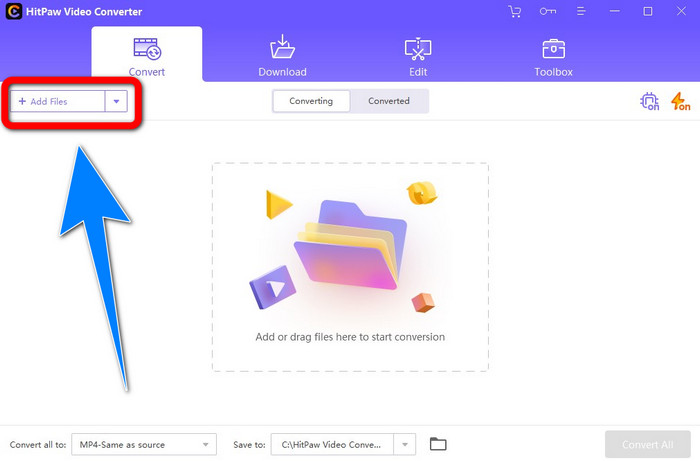
گام 2: روی دکمه Add File کلیک کنید تا فایل Xvid خود را اضافه کنید.
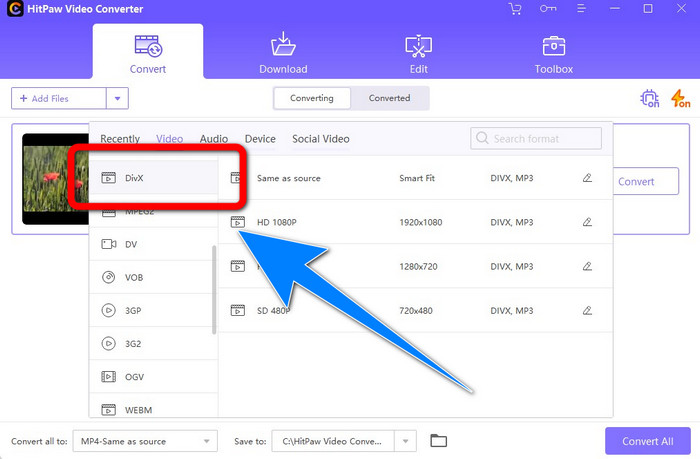
گام 3: به گزینههای فرمت بروید و روی DivX file کلیک کنید.
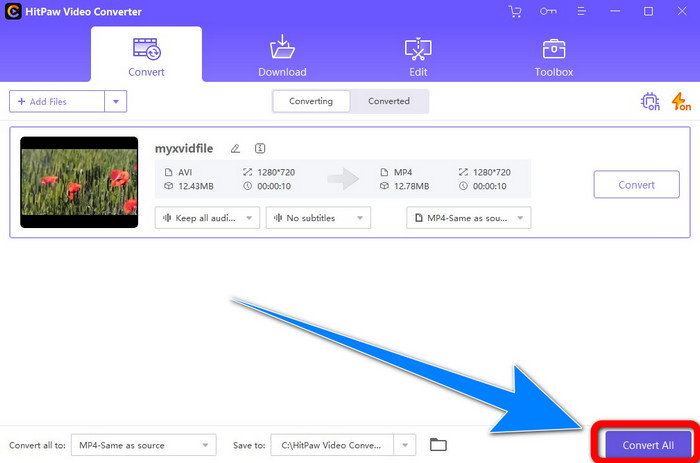
گام 4: پس از انتخاب فرمت فایل DivX، روی دکمه Convert All کلیک کنید تا خروجی نهایی تبدیل و ذخیره شود.
قسمت 3: تبدیل Xvid به DivX با استفاده از ابزار آنلاین
1. استفاده از Evano
Evano یکی از قابلاعتمادترین و بهترین نرمافزارهایی است که میتوانید از آن برای تبدیل فایل Xvid خود به فایل DivX استفاده کنید. علاوه بر این، این نرمافزار رایگان است و روشهای سادهای برای تبدیل دارد که برای کاربران تازهکار مناسب است. همچنین از فرمتهای مختلف صوتی و ویدیویی پشتیبانی میکند. در بخش صدا، از MP3، WAV، FLAC، M4R، DTS، AAC، MP2 و سایر فرمتهای صوتی پشتیبانی میکند. در بخش ویدیو، از DivX، Xvid، AVI، MPEG، MKV، MOV، MJPEG، WEBM و موارد دیگر پشتیبانی میکند. با این حال، این نرمافزار محدودیتهایی دارد. شما فقط میتوانید حداکثر ده فایل در روز تبدیل کنید، که بهویژه برای افرادی که تعداد زیادی فایل تبدیل میکنند، مناسب نیست. همچنین فرایند تبدیل آن کند است و چند دقیقه طول میکشد. اگر میخواهید با استفاده از Evano، Xvid را به DivX تبدیل کنید، مراحل زیر را دنبال کنید.
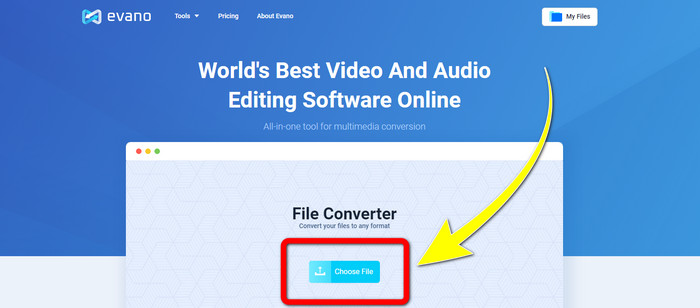
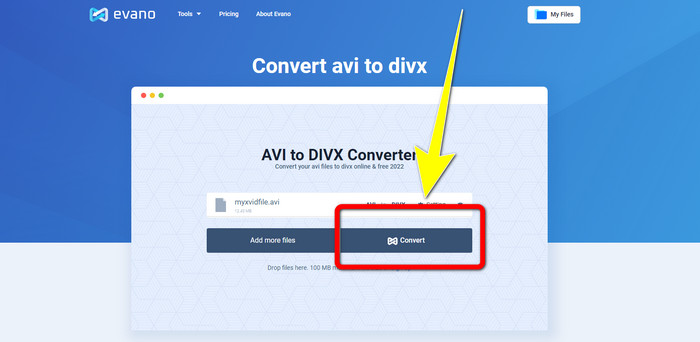
گام 1: به وبسایت Evano بروید. سپس روی Choose file کلیک کرده و ویدیوی فایل Xvid خود را اضافه کنید.
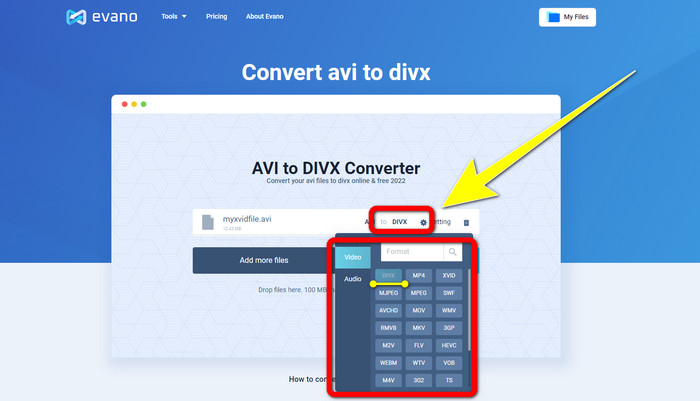
گام 2: وقتی ویدیوی خود را پیوست کردید، به Format options بروید و سپس فرمت DivX file را انتخاب کنید.
گام 3: پس از کلیک روی فایل DivX، دکمه Convert را انتخاب کنید. منتظر فرایند تبدیل بمانید و سپس فایل تبدیلشده خود را Download کنید.
2. استفاده از AnyConv
اگر به دنبال یک برنامه آنلاین مفید و ارزشمند دیگر برای تبدیل Xvid به DivX هستید، AnyConv نرمافزاری است که میتوانید از آن استفاده کنید. علاوه بر این، نیازی به خرید اشتراک ندارید، زیرا این برنامه رایگان است. همچنین از بسیاری از فرمتهای صوتی، ویدیویی و تصویری مانند 3GP، DIVX، MOV، FLAC، FLV، H264، JPEG، JPG، MP3، MP3، MP4، MPEG و موارد دیگر پشتیبانی میکند. همچنین استفاده از این نرمافزار آسان است، زیرا فقط سه گام ساده برای تبدیل فایل Xvid به DivX دارد. با این حال، فرایند تبدیل در AnyConv کند است و گاهی اوقات نرمافزار بهخوبی کار نمیکند. اما اگر میخواهید با استفاده از این برنامه آنلاین، فایلهای مختلفی را تبدیل کنید، مراحل زیر را دنبال کنید.
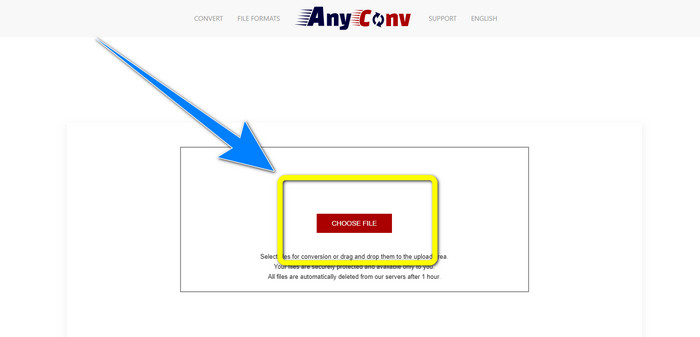
گام 1: از وبسایت AnyConv دیدن کنید. روی دکمه Choose File کلیک کرده و ویدیویی را که میخواهید تبدیل کنید، وارد کنید.
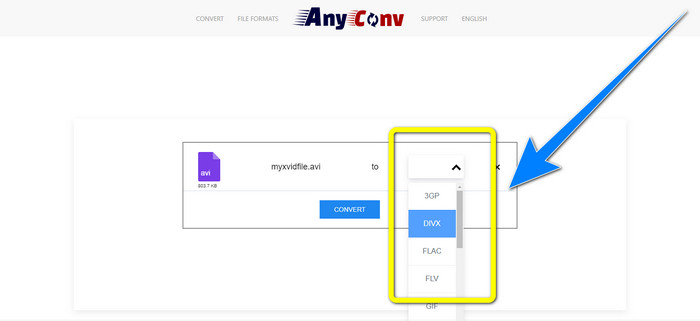
گام 2: پس از افزودن فایل، به format options بروید و فرمت DivX را انتخاب کنید.
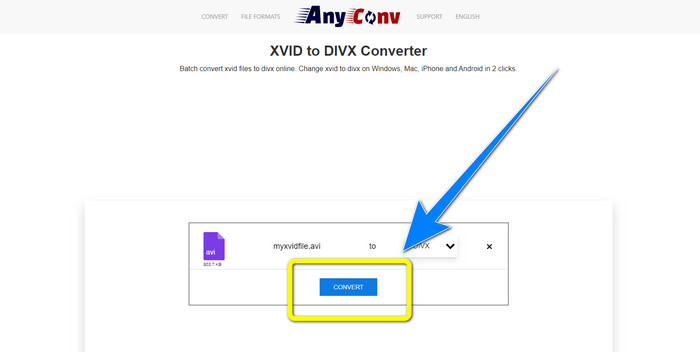
گام 3: سپس روی دکمه Convert کلیک کنید. پس از فرایند تبدیل، فایل تبدیلشده را دانلود کرده و در دستگاه خود ذخیره کنید.
مرتبط با:
چگونه XviD را بدون افت کیفیت به FLV تبدیل کنیم [حلشده]
2 روش مفید برای تبدیل XviD به فرمت WMV بدون افت کیفیت
قسمت 4: معرفی Xvid و DivX
Xvid یک نرمافزار منتشرشده تحت مجوز عمومی GNU (GPL) بر پایه فرمت MPEG-4 است. این نرمافزار همچنین فشردهسازی کافی را فراهم میکند تا یک فیلم کامل DVD روی یک CD واحد جا بگیرد. علاوه بر این، Xvid از DivX بهوجود آمده است. همچنین Xvid رقیب مستقیم DivX است. افزون بر این، جدیدتر است و فناوری بهتری نسبت به سایر فرمتهای فایل ارائه میدهد. از سوی دیگر، DivX یکی از قدیمیترین کدکهای ویدیویی موجود در بازار است. همچنین به خانواده MPEG-4 تعلق دارد. با این حال، اندازه فایل DivX از بسیاری از فرمتهای دیگر کوچکتر است. بهترین بخش این است که فایل DivX با سیستمعاملها و دستگاههای مختلف سازگار است.
قسمت 5: سوالات متداول در مورد تبدیل Xvid به DivX
چه مدت طول می کشد تا Xvid من به یک فایل DivX تبدیل شود؟
سرعت فرآیند تبدیل ویدیو به برنامه ای که استفاده می کنید بستگی دارد. تبدیل برخی از برنامه ها تنها چند ثانیه طول می کشد و برخی از آنها مدتی طول می کشد. همچنین، هنوز هم به اندازه فایل ویدیو بستگی دارد.
آیا می توانم Xvid را با استفاده از Mac خود به یک فایل DivX تبدیل کنم؟
بله، البته! میتوانید روی مک خود Xvid را به فایل DivX تبدیل کنید. برنامهای که برای دستگاه شما مناسب است Video Converter Ultimate است. این برنامه هم در ویندوز و هم در مک در دسترس است. همچنین میتواند به شما کمک کند سریعتر از بسیاری برنامههای دیگر تبدیل انجام دهید.
آیا می توانم فایل MP4 خود را با استفاده از Video Converter Ultimate به فایل دیگری تبدیل کنم؟
بله، تو میتونی! Video Converter Ultimate از بسیاری از فرمتهای فایل ویدیویی مانند MP4، WEBM، MXF، FLV، GIF، XVID، DIVX، AVI، 5K/8K Video و غیره پشتیبانی میکند. به این ترتیب می توانید فرمت های مختلف فایل را با استفاده از این اپلیکیشن تبدیل کنید.
چرا باید فایل های خود را به فرمت دیگری تبدیل کنم؟
گاهی اوقات باید فایل های خود را به فرمت های دیگر تبدیل کنید تا با دستگاه های خود سازگارتر شوند.
نتیجه
همانطور که میبینید، تبدیل Xvid به DivX بسیار مهم است. این کار فقط تغییر فرمت فایل نیست؛ بلکه درباره این است که چگونه بتوانید ویدیوها را روی یک دستگاه خاص بدون هیچ مشکلی پخش کنید. تبدیل، بهترین راهحل است، بهویژه اگر ویدیوی شما برای دستگاههایتان مناسب یا سازگار نباشد. علاوه بر این، اگر میخواهید فایلهای بیشتری را تبدیل کرده و آنها را به فرمتهای دیگر تغییر دهید، بهترین و قابلاعتمادترین مبدلی که میتوانید از آن استفاده کنید Video Converter Ultimate است.
-
 2 مبدل پیشنهادی برتر برای تبدیل XviD به MOV [آنلاین و آفلاین]
 2 مبدل پیشنهادی را که می توانید برای تبدیل فایل های XviD به فرمت MOV استفاده کنید را بیابید این مقاله را با دقت بخوانید تا در مورد نحوه تبدیل فایل Xvid ایده بگیرید.
-
 نحوه تبدیل XviD به AVI بدون از دست دادن کیفیت ویدیو [2021]
 آیا می خواهید فایل XviD خود را به AVI تبدیل کنید؟ اگر اینطور است، این مقاله را بخوانید زیرا در مورد XviD و نحوه تبدیل فایل XviD خود به فرمت AVI صحبت می کنیم.
-
 نحوه تبدیل MKV به DivX به صورت آنلاین و آفلاین به صورت رایگان
 آیا به دنبال بهترین راه برای تبدیل MKV به فرمت DivX به صورت رایگان هستید؟ برای شناخت بهترین مبدل های آنلاین و آفلاین MKV به DivX به خواندن ادامه دهید.
