


 Video Converter Ultimate
 ضبط صفحه
 تعمیر ویدیو
بهترین راه برای تبدیل فایل های XviD به WMV با مبدل ها چیست؟
برای پخش فایل ویدیویی XviD خود مشکل دارید؟ یک میلیون کاربر پیش از این با همین مشکل در فایلهای XviD خود روبهرو شدهاند. در جستوجوی بهترین راهحل، متوجه شدیم که باید فایل XviD را به فرمت WMV تبدیل کنید تا با پخش آنلاین (استریم) سازگار شود. برای رفع این مشکل، لازم است با ادامه مطالعه، یاد بگیرید چگونه با ابزارهایی که برای کمک به وضعیت شما پیدا کردهایم، XviD را به WMV تبدیل کنید؛ جزئیات را در ادامه بخوانید.

قسمت 1. تبدیل XviD به WMV با FVC Video Converter Ultimate
میخواهید بهترین مبدّل را برای تبدیل XviD به WMV بدون دردسر بشناسید؟ اگر چنین است، باید از FVC Video Converter Ultimate استفاده کنید. میلیونها کاربر تاکنون این مبدّل را دانلود کردهاند و از آن برای تبدیل فایلهای XviD خود به WMV، AVI، MOV، MKV، MP4 و فرمتهای دیگر بهراحتی استفاده میکنند. پس اگر میخواهید این مشکل تبدیل را سریع برطرف کنید، این مبدّل را دانلود کنید و در زمانی مناسب یک خروجی حرفهای تحویل بگیرید. حوصله خواندن یا دیدن آموزشهای خیلی طولانی در مورد تبدیل را ندارید؟ ما روند کار را با مراحل ساده زیر برایتان خلاصه کردهایم.
مرحله 1. مبدّل را با کلیک روی دکمه دانلودِ موجود در پایین، روی سیستم خود دانلود کنید. سپس ابزار را نصب کرده و برای اجرای مبدّل روی Start Now کلیک کنید.
دانلود رایگانبرای ویندوز 7 یا بالاتردانلود امن
دانلود رایگانبرای MacOS 10.7 یا بالاتردانلود امن
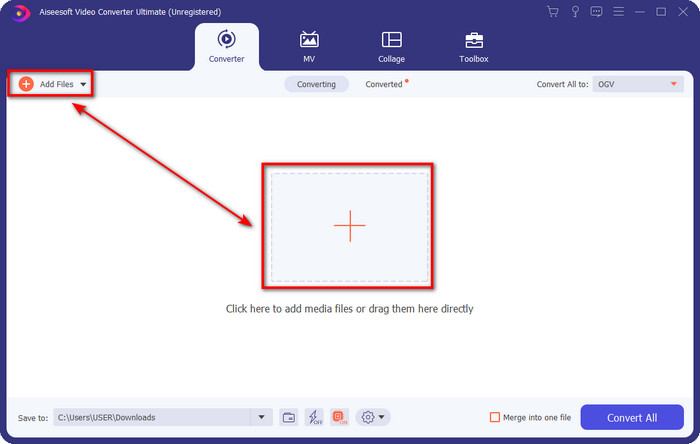
مرحله 2. برای افزودن فایل XviD که میخواهید تبدیل کنید، روی Add Files در گوشه بالا-چپ رابط کاربری کلیک کنید. سپس یک پوشه کنار صفحه باز میشود که میتوانید در آن فایل XviD را پیدا کنید؛ پس از یافتن، روی Open بزنید تا ادامه دهید.
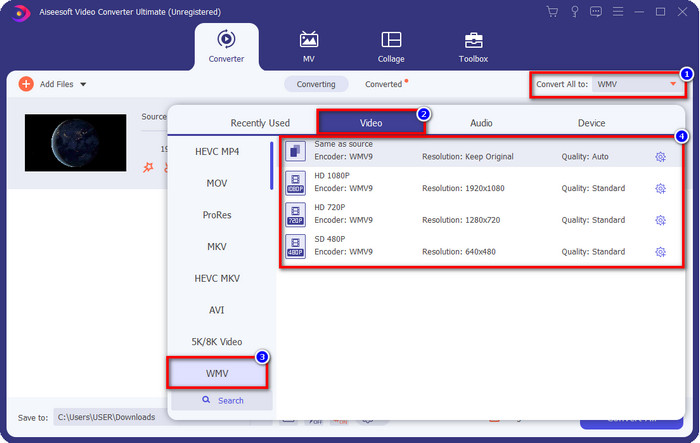
مرحله 3. حالا برای تغییر فرمت، روی دکمه کشویی کلیک کرده و فرمت WMV را از فهرست انتخاب کنید.
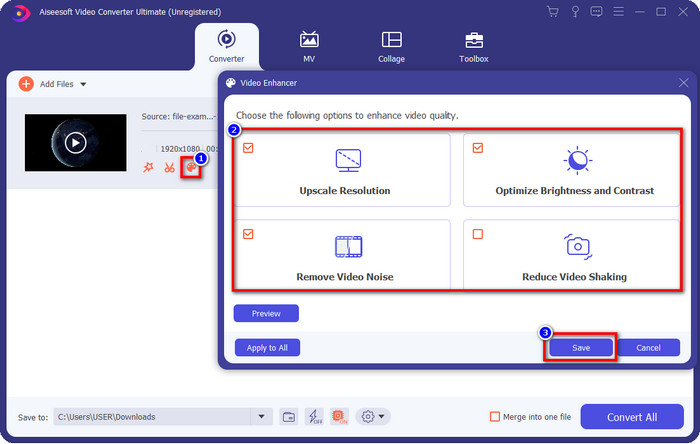
اختیاری. میخواهید ویدئو را بهبود دهید، وضوح آن را بالا ببرید، روشنایی را بهینه کنید، لرزش تصویر را کم کنید یا نویز را حذف کنید؟ پس باید روی دکمه enhance کلیک کنید. برای اعمال هر نوع بهبود، روی boxes مربوطه کلیک کرده و در پایان روی Save بزنید.
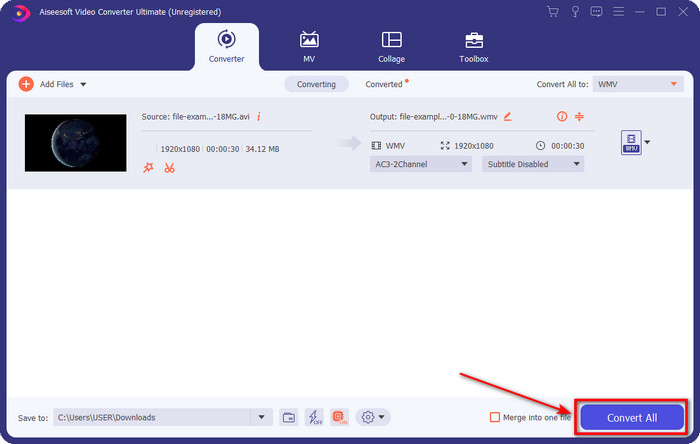
مرحله 4. انتخاب فرمت تمام شد؟ حالا با کلیک روی Convert All به مرحله پایانی بروید. پس از اتمام فرایند، پوشهای روی صفحه شما باز میشود که فایل تبدیلشده با فرمت WMV در آن قرار دارد.
طرفداران
- چندین XviD را به WMV، AVI، MKV، MOV، MP4 و بیش از 200 فرمت موجود تبدیل کنید.
- از تمامی سیستم عامل ها پشتیبانی می کند تا بتوانید آن را در ویندوز یا مک خود دانلود کنید.
- یک مبدل ضد احمق که هر کسی می تواند از آن استفاده کند.
- از ویژگی های ویرایش ویدیو مانند برش، ادغام، برش و غیره پشتیبانی می کند.
منفی ها
- مبدل را قبل از استفاده از آن بخرید.
- باید در درایو دسکتاپ دانلود شود.
قسمت 2. تبدیل Xvid به WMV با FVC Free Video Converter Online
نمیخواهید برای صرفهجویی در فضای هارد، یک مبدّل روی دسکتاپ خود نصب کنید؟ اگر چنین است، باید از FVC Free Video Converter Online استفاده کنید. این ابزار تحت وب میتواند مشکل تبدیل فایلهای XviD را برای شما برطرف کند. هرچند قابلیت تبدیل دارد، اما به خوبیِ FVC Video Converter Ultimate نیست و بسیاری از امکاناتی که در نسخه نهایی وجود دارد، در این مبدّل تحت وب در دسترس نیست. با این حال، اگر میخواهید XviD را بهصورت رایگان و آنلاین به WMV تبدیل کنید، مراحل زیر را دنبال کنید.
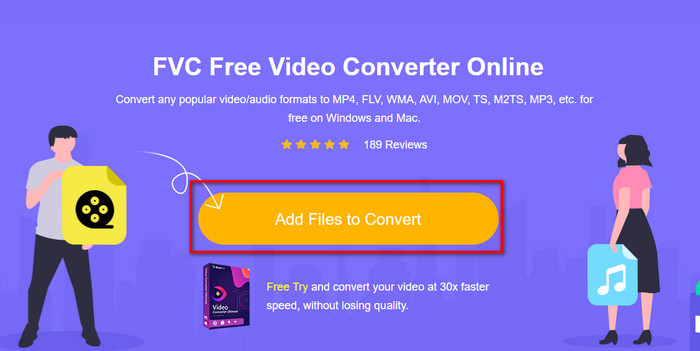
مرحله 1. روی این لینک کلیک کنید تا FVC Free Video Converter Online باز شود.
مرحله 2. برای آپلود فایل XviD، ابتدا باید روی Add Files to Convert کلیک کنید. پس از باز شدن پنجره، در پوشههای رایانه خود بهدنبال فایل بگردید و روی Open بزنید.
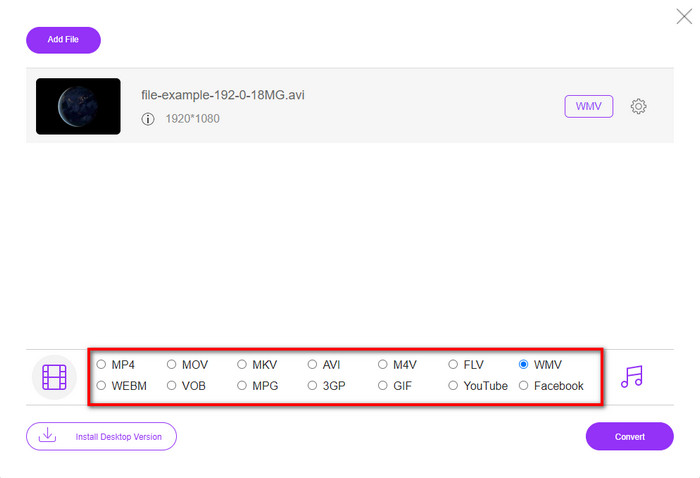
مرحله 3. فرمت WMV را از فهرست تنظیمات که در پایین نمایش داده میشود انتخاب کنید.
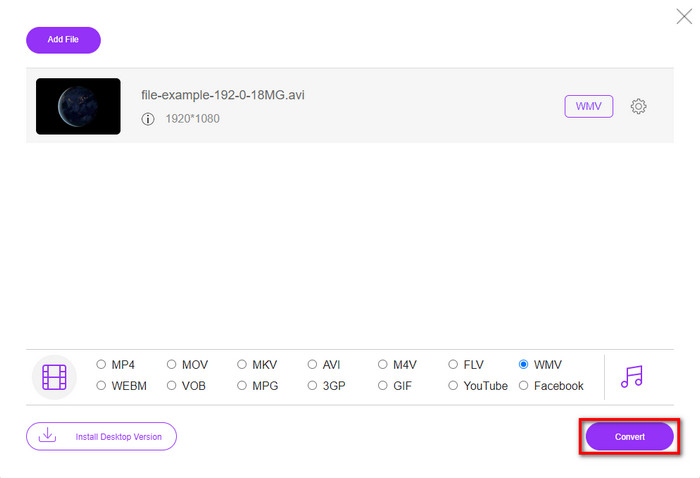
مرحله 4. با کلیک روی Convert، فرایند تبدیل آغاز میشود.
طرفداران
- رایگان.
- به صورت آنلاین موجود است و نیازی به دانلود مبدل نخواهید داشت.
- فرمت منصفانه پشتیبانی شده شما می توانید انتخاب کنید.
منفی ها
- بدون ویژگی ویرایش
- از تبدیل دسته ای یکباره پشتیبانی نمی کند.
قسمت 3. تفاوت بین Xvid و WMV چیست
آیا می خواهید در مورد XviD و WMV بیشتر بدانید؟ اگر چنین است، باید سرعت خود را ادامه دهید و برخی از اطلاعاتی را که برای یادگیری در مورد دو قالب گفته شده نیاز دارید بخوانید.
اول از همه، XviD یک فرمت ویدئویی مانند WMV نیست، اما یک کمپرسور برای کوچکتر کردن حجم فایل بدون از بین بردن کیفیت ویدئو است. هدف آن تبدیل شدن به یک رمزگذار MPEG-4 بدون حق امتیاز است که هر کسی بتواند از همان تکنیک رمزگذاری باینری استفاده کرده و استفاده کند. امروزه استفاده از این رمزگذار رایگان است و به عنوان رقیب اصلی DivX شناخته می شود.
برخلاف XviD، WMV یک فرمت ویدیویی با کمپرسور داخلی برای ایجاد اندازه فایل کوچکتر است زیرا از یک یا چند کمپرسور مایکروسافت استفاده می کند. بیشتر اوقات، این فرمت انیمیشن های کوتاه را در ویندوز ذخیره می کند. بنابراین، اگر می خواهید ویدیوها را به صورت آنلاین پخش کنید، باید به جای XviD از این فرمت استفاده کنید.
دلایل زیادی وجود دارد که چرا باید XviD را به WMV تبدیل کنید. به غیر از پخش آنلاین، اگر از WMV به جای XviD استفاده می کنید، می توانید فرمت ASF را فشرده سازی کنید. همچنین، اگر میخواهید فایل XviD خود را به محافظت از DRM تبدیل کنید تا از کپی کردن محتوا جلوگیری کنید، WMV به شما در انجام این وظیفه کمک میکند که XviD نمیتواند به شما بدهد.
بخش 4. سوالات متداول در مورد تبدیل XviD به WMV
کجا می توانم فایل XviD خود را بازی کنم؟
اگر بهدنبال یک پخشکننده XviD هستید، باید این مقاله را بخوانید تا با پخشکنندههای XviD که میتوانید روی دسکتاپ خود استفاده کنید، آشنا شوید. خواندن این مقاله کمتر از ۵ دقیقه وقت شما را میگیرد.
چرا نمی توانم از XviD در مک استفاده کنم؟
دلایل مختلفی وجود دارد که نمیتوانید فایلهای XviD را روی مک آپلود کنید و یکی از آنها این است که بیشتر نرمافزارهای مک از این کُدِک پشتیبانی نمیکنند. اما میتوانید با تبدیل آن به فرمت MOV این مشکل را برطرف کنید، چون فرمت MOV در اغلب محصولات اپل پشتیبانی گستردهای دارد. بهویژه اگر بخواهید ویدئوی XviD را روی مک ویرایش کنید، به صورت مستقیم نمیتوانید. میخواهید بدانید چطور انجام میشود؟ اگر چنین است، روی این لینک کلیک کنید و در کمتر از یک دقیقه یاد بگیرید چگونه XviD را به MOV تبدیل کنید.
آیا فایل XviD ایمن است؟
اگرچه XviD غیر اختصاصی است، اما استفاده از آن هنوز بی خطر است، اما به یاد داشته باشید، اگر می خواهید کدک XviD را دانلود کنید، باید به وب سایت رسمی مراجعه کنید. اکیداً پیشنهاد می کنیم به جای دانلود فایل در تورنت و داشتن بدافزارهای عفونی روی دسکتاپ خود به دنبال وب سایت رسمی بگردید. بنابراین، اگر دوست دارید از رمزگذار استفاده کنید، باید مطمئن شوید که سایت محافظت شده است تا از هر گونه مشکلی جلوگیری شود.
نتیجه
در مجموع، مبدّلی که اینجا معرفی شد، بهویژه برای تبدیل XviD به WMV، مشکل تبدیل شما را برطرف میکند. همچنین اگر میخواهید تبدیل XviD را با اطمینان و بدون مشکل انجام دهید، بهتر است از محصولات FVC استفاده کنید تا از هر محصول دیگری. اکنون انتخاب با شماست که کدام مبدّل را برگزینید؛ FVC Free Video Converter Online یا FVC Video Converter Ultimate. این مبدّلها تاکنون مشکل تبدیل میلیونها کاربر را حل کردهاند و شاید نفر بعدی شما باشید.
-
 2 مبدل پیشنهادی برتر برای تبدیل فرمت XviD به MOV [آنلاین و آفلاین]
 2 مبدل پیشنهادی را که می توانید برای تبدیل فایل های XviD به فرمت MOV استفاده کنید را بیابید این مقاله را با دقت بخوانید تا در مورد نحوه تبدیل فایل Xvid ایده بگیرید.
-
 نحوه تبدیل XviD به AVI بدون از دست دادن کیفیت ویدیو [2021]
 آیا می خواهید فایل XviD خود را به AVI تبدیل کنید؟ اگر اینطور است، این مقاله را بخوانید زیرا در مورد XviD و نحوه تبدیل فایل XviD خود به فرمت AVI صحبت می کنیم.
-
 نحوه تبدیل XviD به FLV بدون افت کیفیت [حل شد]
 هنگام تبدیل XviD به FLV از داشتن یک فایل ویدیویی FLV با کیفیت پایین خسته شده اید؟ سعی کنید این مقاله را بخوانید تا در مورد بهترین مبدل های موجود در تبدیل XviD به FLV آگاه باشید.
