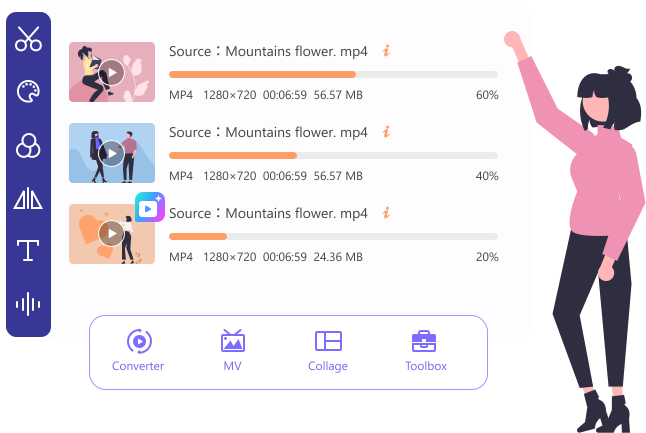


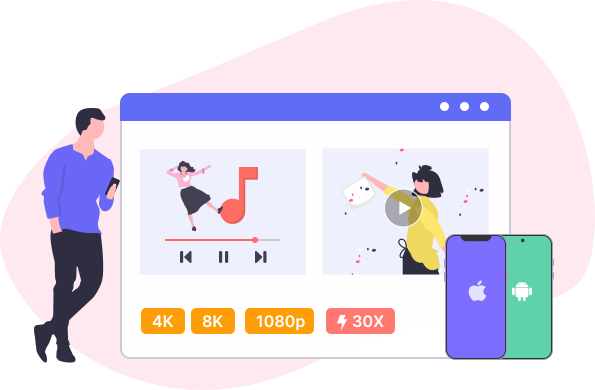
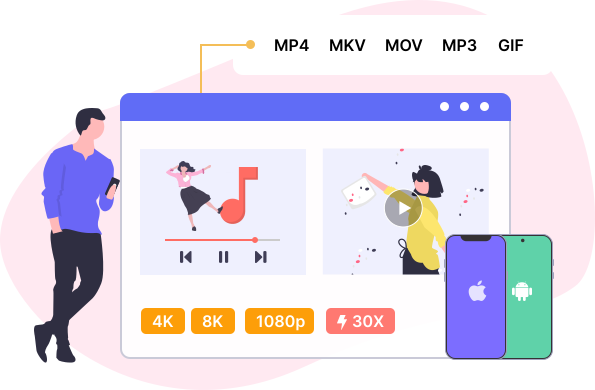
Video Converter Ultimate می تواند به شما کمک کند تا ویدیوها و صداهای 8K/4K/HD را با سرعت 30 برابر سریعتر تبدیل کنید، به لطف فناوری پیشرفته شتاب دهنده سخت افزاری. از بیش از 1000 فرمت و دستگاه مانند MP4، MKV، MOV، FLV، AVI، MP3، AAC، GIF، iPhone، Samsung و Apple TV پشتیبانی می کند. به علاوه، میتواند چندین کار تبدیل را به صورت دستهای به طور همزمان انجام دهد. و لازم نیست نگران کیفیت خروجی باشید. ما کیفیت اصلی تصویر و صدا را تا حداکثر یا حتی بهتر حفظ خواهیم کرد.
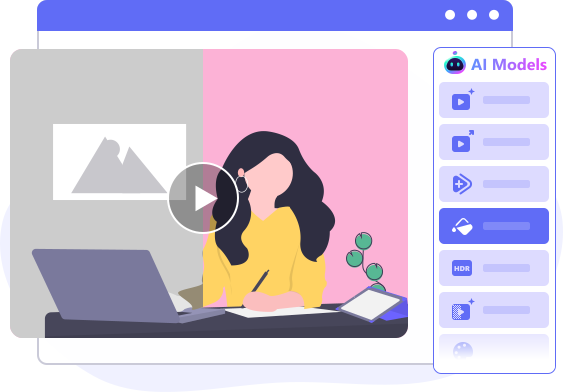
Video Converter Ultimate اکنون فناوری پیشرفته هوش مصنوعی را ادغام میکند و ویدیوهای شما را به سطح جدیدی میرساند. با استفاده از آن، میتوانید به راحتی کیفیت ویدیو را افزایش دهید، ویدیوها را به 4K/8K ارتقا دهید، فیلمهای سیاه و سفید قدیمی را رنگی کنید، جزئیات چهره را بهبود بخشید، نویز ویدیو را حذف کنید و SDR را برای رنگ و کنتراست پر جنب و جوشتر به HDR تبدیل کنید. همچنین به شما امکان میدهد فریمها را درونیابی کنید تا ویدیوها روانتر شوند و کلیپهای کمنور را برای تصاویر واضحتر روشنتر کنید. میتوانید قبل از خروجی گرفتن، نتایج بهبود یافته را به صورت زنده پیشنمایش کنید و با حداقل تلاش، بهترین کیفیت خروجی را تضمین کنید. چه در حال تبدیل ویدیو باشید و چه در حال بهبود محتوای خود، Video Converter Ultimate راهحل ویدیویی هوش مصنوعی همهکاره شما برای نتایج حرفهای است.









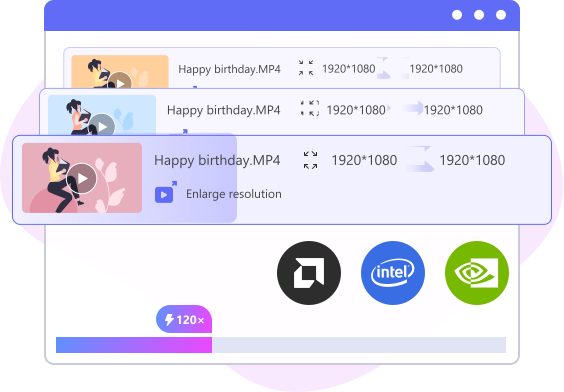
علاوه بر پردازش سنتی مبتنی بر CPU، Video Converter Ultimate از فناوری شتاب سختافزاری برای افزایش قابل توجه سرعت تبدیل، تبدیل، بهبود و ویرایش ویدیو با استفاده از GPU رایانه شما، از جمله کارتهای گرافیک NVIDIA، Intel و AMD، بهره میبرد. فراتر از شتاب سختافزاری، این نرمافزار همچنین سرعت تبدیل شما را با ۱۲۰ برابر تبدیل سریعتر، ویژگیای که به جای رمزگذاری مجدد، یک فرآیند remuxing بدون افت کیفیت انجام میدهد، به سطح بالاتری میبرد. این فرآیند فقط فرمت کانتینر (به عنوان مثال، MKV به MP4) را بدون تغییر کدکهای ویدیویی یا صوتی تغییر میدهد و تبدیل را تا ۱۲۰ برابر سریعتر میکند و در عین حال کیفیت ویدیوی اصلی ۱۰۰۱TP4T را حفظ میکند.
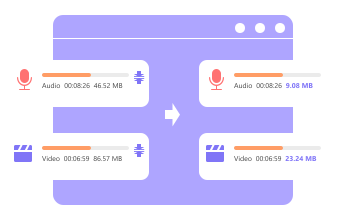
فشرده سازی ویدیو/صوت
فایل های ویدیویی یا صوتی خود را در چند دقیقه به اندازه بسیار کوچکتر کاهش دهید.
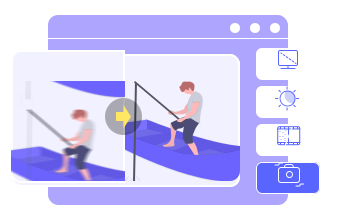
بهبود کیفیت ویدیو
وضوح ویدیو را بهبود بخشید و ارتقا دهید تا ویدیوی شما بهتر به نظر برسد.
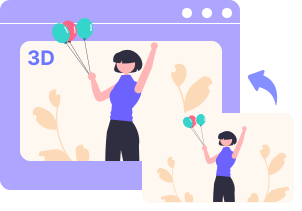
ایجاد فیلم سه بعدی
جلوه سه بعدی خیره کننده را به ویدیوی خود اضافه کنید و از تجربه فیلم سه بعدی کاملاً لذت ببرید.
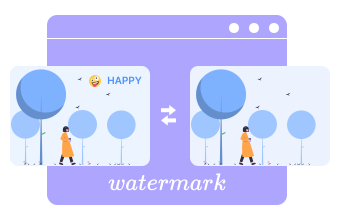
ویرایش واترمارک ویدیویی
واترمارک های تصویری و متنی را به صورت هوشمند بر روی ویدیوی خود اضافه یا حذف کنید.
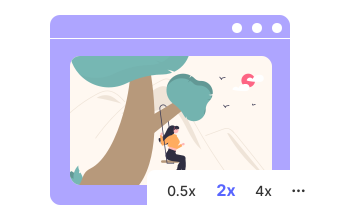
کنترل سرعت پخش
سرعت پخش را به 0.5X، 1.5X، 2X و بیشتر کاهش دهید.

GIF متحرک بسازید
کلیپ های ویدیویی را تبدیل کنید یا چندین عکس را برای ایجاد تصاویر GIF ترکیب کنید.

برش و ادغام کلیپ ها
قسمت های ناخواسته ویدیو را برش دهید و کلیپ های جداگانه را در یک فایل ادغام کنید.
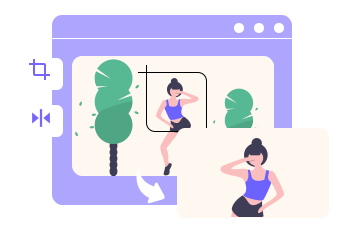
Crop + Rotate + Flip
لبه های سیاه را برش دهید، یک ویدیو را 90/180 درجه بچرخانید یا آن را وارونه کنید.

ویدیو معکوس
با استفاده از ویژگی معکوس عالی برای پخش ویدیوی خود به عقب.
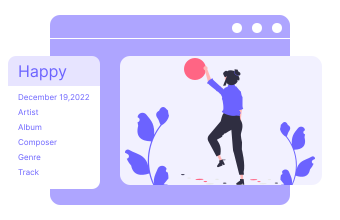
ویرایشگر فراداده
برچسب های ID3 مانند عنوان، هنرمند، سبک، آهنگ و اطلاعات دیگر را در کمترین زمان ویرایش کنید.
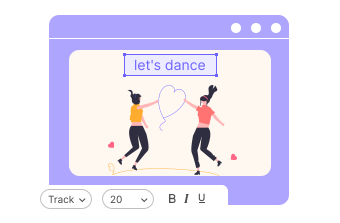
افزودن/غیرفعال کردن زیرنویس
سفارشی کردن زیرنویس با فونت، رنگ، طرح کلی، موقعیت، کدورت مختلف.
تنظیم صدا
صدا را همانطور که دوست دارید تنظیم کنید و صدا را به راحتی با ویدیو همگام کنید.
جلوههای ویژه برای ویدیو بسازید
به راحتی فیلمهای شخصیسازیشده با تم، موسیقی، عکس و عنوان بسازید.
کلاژهای ویدیویی بسازید
با استفاده از قالبهای آماده برای کلاژهای خلاقانه، چندین ویدیو و عکس را در یک صفحه ادغام کنید.
تعمیر ویدیوی آسیب دیده/خراب
ویدیوهای آسیبدیده یا خراب را به راحتی تعمیر کنید تا آنها را به حالت قابل پخش برگردانید.
انلاین رایگان
پرداخت شده
مرحله ۱. به برگه Converter بروید. فایل(های) ویدیوییای را که میخواهید تبدیل کنید به برنامه اضافه کنید.
مرحله ۲. پس از بارگذاری، میتوانید روی دکمه ویرایش/برش کلیک کنید تا مطابق نیاز خود ویدیو را برش دهید، کادربندی کنید، بچرخانید، معکوس کنید، واترمارک اضافه کنید و صدا را تنظیم کنید.
مرحله ۳. سپس میتوانید فرمت خروجی را انتخاب کرده و روی دکمه Convert All کلیک کنید تا تبدیل آغاز شود.



مرحله ۱. به برگه MV بروید. کلیپهای ویدیویی و عکسها را مطابق سلیقه خود بارگذاری کنید.
مرحله ۲. سپس میتوانید یک تم انتخاب کرده و ترتیب کلیپهای بارگذاریشده را تنظیم کنید. میتوانید به بخش Settings بروید تا عنوان و موسیقی پسزمینه را تغییر دهید.
مرحله ۳. پس از اتمام تنظیمات، میتوانید MV را در رایانه خود ذخیره (صادر) کنید.
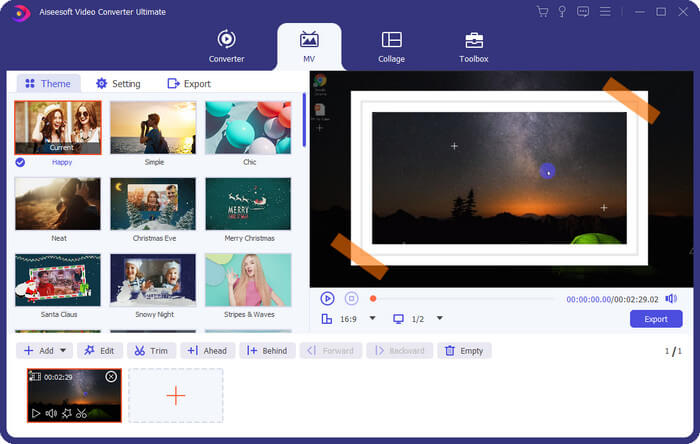
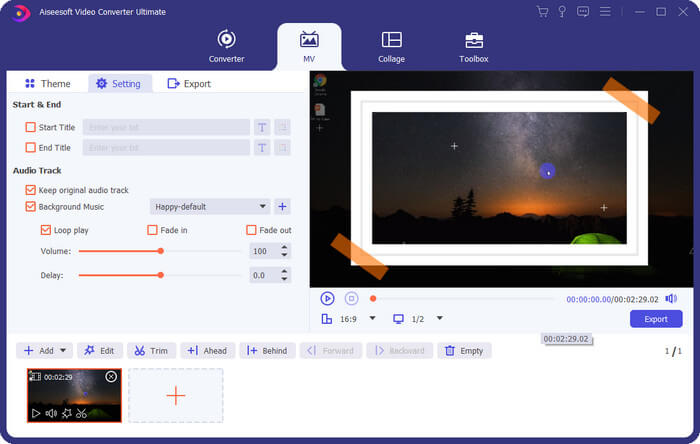
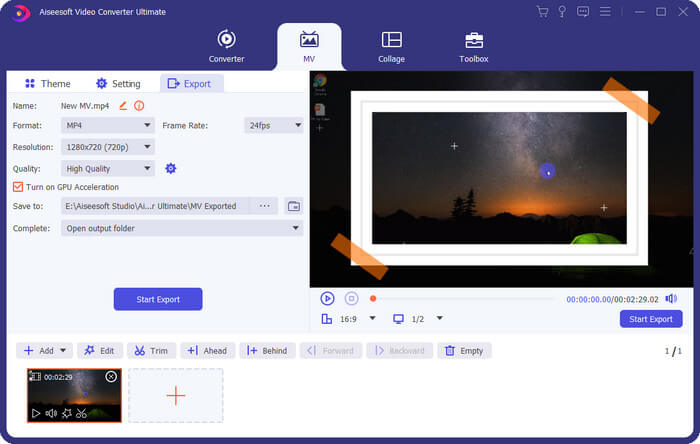
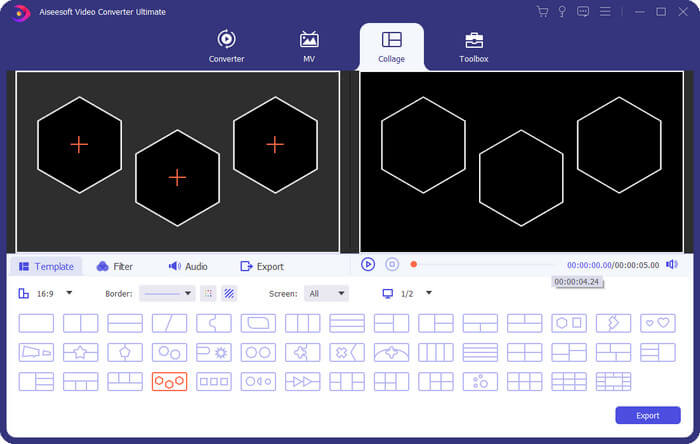
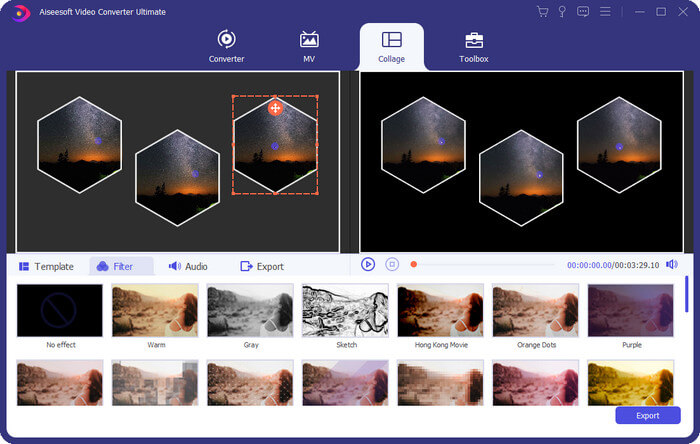
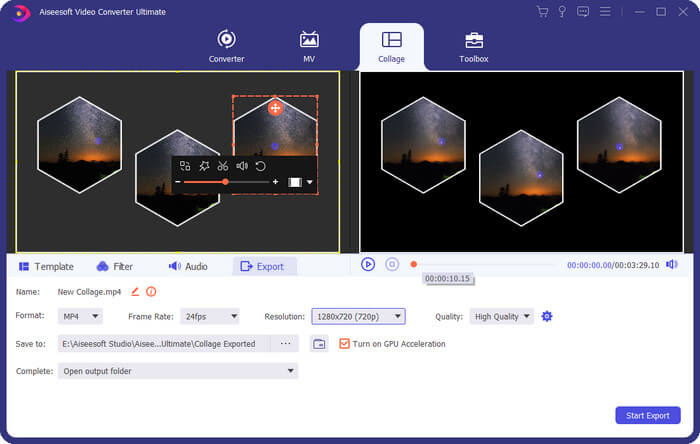
مرحله ۱. برگهای با نام Collage را باز کنید. سپس میتوانید بر اساس تعداد کلیپهایی که میخواهید اضافه کنید، قالب موردنظر را انتخاب کنید.
مرحله ۲. بعد از آن، کلیپ ویدیویی را در ناحیه مربوطه بارگذاری کنید. همچنین میتوانید آزادانه فیلتر و ترک صوتی اضافه کنید.
مرحله ۳. پس از پایان ویرایش، ویدیوی چندقسمتی (اسپلیتاسکرین) را صادر کنید.
سیستم عامل
ویندوز 11/10/8.1/8/7
macOS 10.13 یا جدیدتر (از جمله macOS Golden Gate)
رم
رم 1G یا بیشتر
CPU
ویندوز: پردازنده 1GHz Intel/AMD یا بالاتر
مک: پردازنده چندهستهای Intel و تراشههای سری M اپل (شامل M5)
فضای هارد دیسک
فضای خالی 120 مگابایت و بالاتر
فرمت های پشتیبانی شده
ویدیو: MP4، MKV، MOV، AVI، FLV، WMV، WEBM، M4V، TS، MXF، MPG، 3GP، VOB و فرمتهای دیگر.
صدا: MP3، AAC، AIFF، FLAC، M4A، M4R، OGG، WAV، WMA، ALAC و غیره.
دستگاه: دستگاههای اپل، دستگاههای اندرویدی، Xbox، PS4، تلویزیون و غیره.
توسط میراندا
من به تازگی GIF Maker را در جعبه ابزار امتحان کردم. کاملا راحت بود تنها کاری که انجام دادم این بود که عکس ها را آپلود کردم و سپس یک GIF ایجاد شد. از این به بعد می توانم میم های جالب زیادی بسازم.
توسط دیو
من بسیاری از ابزارهای FVC را امتحان کرده ام. همه آنها مفید هستند. و Video Converter Ultimate یکی از آنهاست، شاید بهتر! این شامل ویژگی های بی شماری برای ویرایش یک ویدیو برای کانال YouTube من است.
توسط بریجت
من هنوز در ویرایش فیلم های ویدیویی جدید هستم. و درک Adobe برای من بسیار سخت است. خوشبختانه من این ویرایشگر را پیدا کردم. کار با آن واقعا آسان است. من حتی می توانم از آن برای ساخت MV خودم استفاده کنم.
چگونه Video Converter Ultimate را ثبت کنیم؟
ابتدا باید پنجره ثبت نام را پیدا کنید. به طور معمول، زمانی که برنامه را باز می کنید، به طور خودکار نشان داده می شود. همچنین می توانید روی نماد کلید در نوار ابزار کلیک کنید تا باز شود. سپس آدرس ایمیل و کد ثبت نامی که پس از خرید مجوز دریافت کرده اید را وارد کنید. برای فعال کردن نسخه کامل کافی است روی دکمه ثبت کلیک کنید.
آیا می توانم از کد ثبت نام در ویندوز و مک استفاده کنم؟
با عرض پوزش، کد فقط در یک سیستم عامل قابل استفاده است. اگر لایسنس ویندوز بخرید، فقط می توانید از این کد در رایانه های شخصی ویندوزی استفاده کنید. لایسنس مک هم همینطور.
چگونه برنامه را به آخرین نسخه ارتقا دهیم؟
همیشه می توانید آخرین نسخه را از صفحه محصول دریافت کنید. یا می توانید منو را در نوار ابزار باز کنید و برای دانلود آخرین نسخه، Check update را پیدا کنید.
آیا می توانم قبل از تبدیل ویدیوها را ویرایش کنم؟
بله، میتوانید ویرایشگر ویدیوی داخلی را امتحان کنید تا ویدیو را به دلخواه بچرخانید/برگردانید/برش دهید. همچنین میتوانید واترمارک اضافه کنید، زیرنویسها را تنظیم کنید، جلوههای ویدیویی را تغییر دهید و موارد دیگر.
آیا می توانم صدا را از یک ویدیو استخراج کنم؟
البته. شما می توانید فیلم های خود را به هر فرمت صوتی که دوست دارید مانند MP3، M4A، AAC، FLAC، WMA و WAV تبدیل کنید.
Video Converter Ultimate – جعبه ابزار ویدیوی همه در یک برای اصلاح ویدیوهای شما


مجوز مادام العمر
مجوز 1 ماهه
مجوز داد و ستد
مجوز مادام العمر
مجوز 1 ماهه
مجوز داد و ستد


بسته پیشنهادی:
Video Converter Ultimate + Screen Recorder
جعبه ابزار همه کاره برای تبدیل ویدیوها و ضبط آسان صفحه نمایش شما.$124.90$59.99

بسته پیشنهادی:
Video Converter Ultimate + Screen Recorder
جعبه ابزار همه کاره برای تبدیل ویدیوها و ضبط آسان صفحه نمایش شما.$124.90$59.99

 پرداخت امن
 با ضمانت برگشت 30 روزه پول
 مشکلات حل شده در 48 ساعت
کپیرایت © ۲۰۲۶ FVC Studio. تمامی حقوق محفوظ است.


 Video Converter Ultimate
 ضبط صفحه
 تعمیر ویدیو
توسط تئو
وای! این ابزار تبدیل شگفت انگیز است! من از آن برای تبدیل بسیاری از فایل های ویدئویی به MP4 استفاده کردم، بنابراین می توانم آنها را در تلفن خود تماشا کنم. و استفاده از آن بسیار ساده و سریع است.
توسط جولین
ای M! جی! Video Converter Ultimate به راحتی می تواند تبدیل دسته ای را انجام دهد، که دقیقاً همان چیزی است که من به آن نیاز دارم. چون من صدها فایل دارم که باید عوض شوند. به علاوه کیفیت خروجی عالی است.
توسط سیمون
بچه ها، به من گوش کنید! شما واقعا باید این ابزار را امتحان کنید. نه تنها می تواند فیلم ها را تبدیل کند، بلکه می توانید فایل خود را به اندازه کوچکتر فشرده کنید. بنابراین، آنها فضای زیادی را اشغال نخواهند کرد.