


 Video Converter Ultimate
 ضبط صفحه
 تعمیر ویدیو
دانلود 5 بهترین ابزار موجود برای ساخت ویدیو 2 برابر سریعتر در چند کلیک
گاهی لازم میشود سرعت پخش ویدیو را بالا ببرید، مثلاً آن را به سرعت ۲ برابر برسانید. چون ممکن است بخشهایی باشد که بخواهید از آن عبور کنید، یا بخواهید کل ویدیو سریعتر پخش شود تا مدت تماشای آن کمتر شود. پس اگر میخواهید یاد بگیرید چطور سرعت ویدیوی خود را افزایش دهید، به خواندن این مطلب ادامه دهید تا درک و آگاهی کافی دربارهٔ نحوهٔ انجام این کار و اینکه چرا باید از سرعت ۲ برابر استفاده کرد، بهدست آورید.

قسمت 1. ویدئوی 2x چیست؟
تماشای سریع عمل تماشای یک ویدیو است که سرعت پخش طبیعی آن افزایش یافته است. فقط با تنظیم سرعت ویدیویی که در حال تماشای آن هستیم؛ می تواند از راه های مختلف به ما کمک کند. بنابراین، اگر میخواهید بدانید که چه مزایایی دارد که ویدیوی سرعت طبیعی خود را به سرعت ویدیوی 2 برابری تبدیل کنید. سپس جزئیات زیر را بخوانید تا بیشتر بدانید.
مزایای تماشای ویدیوهای تندشده
◆اگر ویدیویی را با سرعت 2 برابر پخش کنید، به راحتی میتوانید تشخیص دهید که آیا ویدیو ارزش دیدن دارد یا خیر. این ممکن است در مورد ویدیوهایی با مدت زمان طولانی صدق کند و بیشتر اوقات تماشای همه آنها با سرعت معمولی خسته می شود.
◆ به ما اجازه می دهد در زمان زیادی نسبت به سرعت پخش معمولی صرفه جویی کنیم. در این صورت، اگر مجبور هستید 2 یا بیشتر ویدیو با طول 15 دقیقه تماشا کنید، بهتر است آنها را 2 برابر سریعتر تماشا کنید. برای جذب جزئیات سریعتر از تماشای آن با سرعت معمولی. بنابراین، به جای تماشای 1 ویدیو در 15 دقیقه، می توانید 2 ویدیو را در آن بازه زمانی تماشا کنید.
◆بیشتر افرادی که عاشق تماشای ویدیوهای پخش شده با پخش سریع هستند، کسانی هستند که دوست دارند همه چیز را در عرض یک دقیقه حفظ کنند. این برای افراد پرمشغله یا کسانی که عجله دارند بهترین کار را دارد.
◆اگر ویدیو را با سرعت 2 برابر به جای سرعت معمولی پخش کنید، تمرکز و مهارت شنیداری شما را بهبود می بخشد و آموزش می دهد. بنابراین اکنون، این ایده را دارید که مزایای افزایش سرعت یک ویدیو چیست. اکنون زمان مناسبی است که به سراغ ابزارهایی بروید که به شما در افزایش سرعت ویدیو کمک می کنند. قسمت بعدی در مورد ابزارهای مختلفی که باید استفاده کنید صحبت خواهد کرد.
قسمت 2. چگونه یک فیلم 2x بسازیم
اگر میخواهید ویدیو را ۲ برابر سریعتر کنید، سعی کنید از ویرایشگر ویدیو فوقالعاده، یعنی Video Converter Ultimate استفاده کنید. این ابزار تا حالا به بسیاری از کاربران در حل مشکلات مختلفشان کمک کرده است؛ بهویژه در تبدیل فرمتها، ساخت GIF، بهبود کیفیت و موارد دیگر. بنابراین سریعتر کردن پخش ویدیو با کمک این ابزار بهراحتی انجام میشود. همچنین هنگام افزایش سرعت ویدیو، میتوانید پیشنمایش ویدیو با سرعت ۲ برابر را در پایین مشاهده کنید تا تشخیص دهید آیا این سرعت برای شما مناسب است یا نه. حالا بیایید با دنبال کردن مراحل زیر، به این بپردازیم که چطور سرعت پخش ویدیوی خود را تغییر دهید.
مراحل نحوه افزایش سرعت ویدیو تا 2 برابر
مرحله ۱. ابزار را در دسکتاپ خود دانلود کرده و پس از پایان فرایند دانلود، آن را نصب کنید.
دانلود رایگانبرای ویندوز 7 یا بالاتردانلود امن
دانلود رایگانبرای MacOS 10.7 یا بالاتردانلود امن
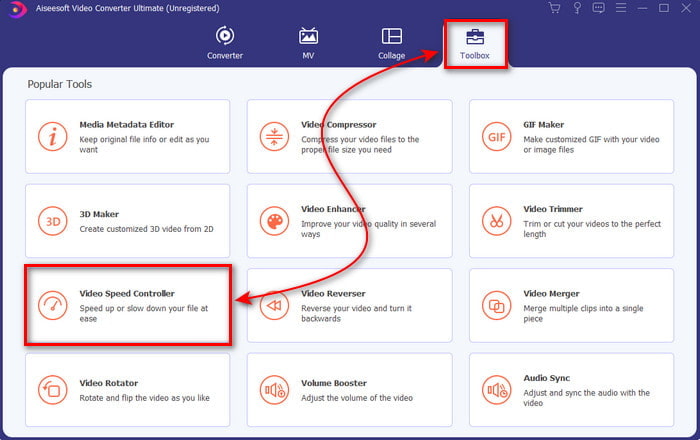
مرحله ۲. سپس به قسمت Toolbox بروید و Video Speed Controller را پیدا کنید.
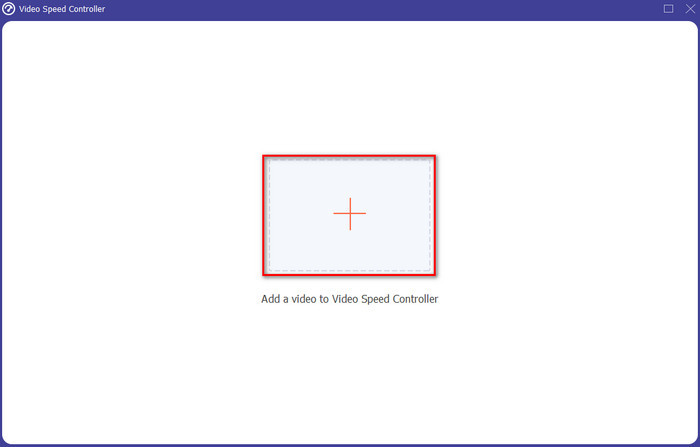
مرحله ۳. روی دکمه + کلیک کنید تا فایلی را که میخواهید با سرعت ۲ برابر تماشا کنید وارد کنید و برای ادامه روی Open کلیک کنید.
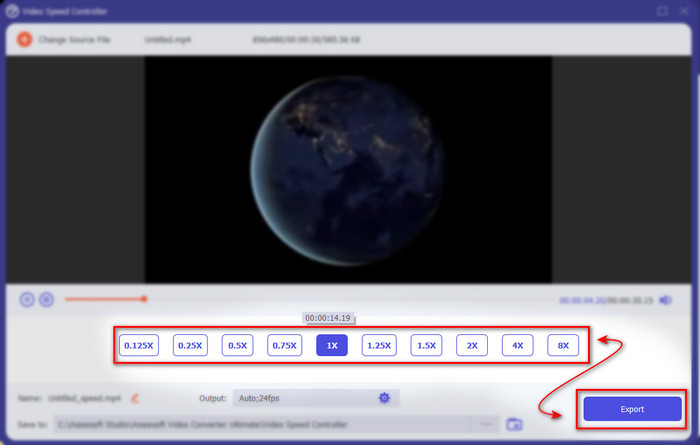
مرحله ۴. پس از وارد کردن فایل، در فهرست سرعتهای موجودِ ویدیو، گزینهٔ 2x را انتخاب کنید. سپس برای ذخیرهٔ ویدیوی با سرعت جدید، روی دکمهٔ Export کلیک کنید.
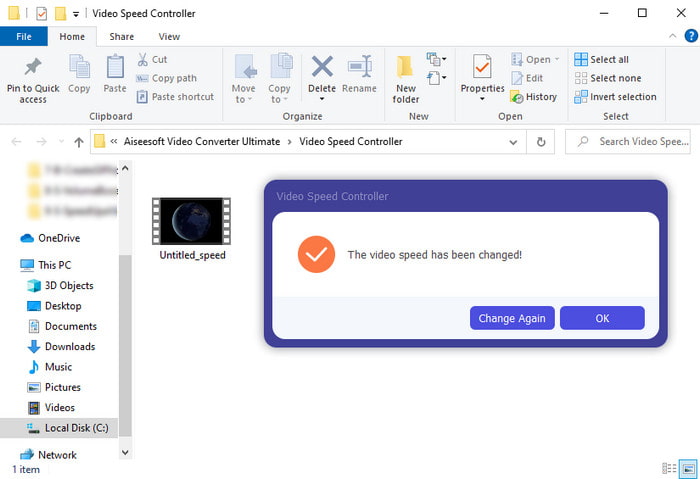
مرحله ۵. بعد از خروجی گرفتن از فایل، پوشهای روی صفحهنمایش ظاهر میشود؛ روی فایل کلیک کنید تا نسخهٔ تندشدهٔ ویدیو را تماشا کنید.
قسمت 3. نحوه پخش ویدیو با سرعت 2 برابر
1. VLC Media Player
معروفترین پخشکنندهٔ رسانه که میتوانید روی کامپیوتر ویندوز یا مک دانلود کنید، VLC Media Player است. این ابزار دسکتاپی توسط کاربرانی استفاده میشود که عاشق تماشای کلیپهای فیلم هستند. همچنین این ابزار تقریباً از همهٔ فرمتهایی که در وب میشناسیم پشتیبانی میکند. با این حال، بعضی ویدیوها با کُدکهای پیچیده را نمیتوان در آن پخش کرد، مثل AVI یا MKV. پس اگر میخواهید بدانید چطور سرعت ویدیو را به ۲ برابر با VLC Media Player برسانید، مراحل زیر را دنبال کنید.
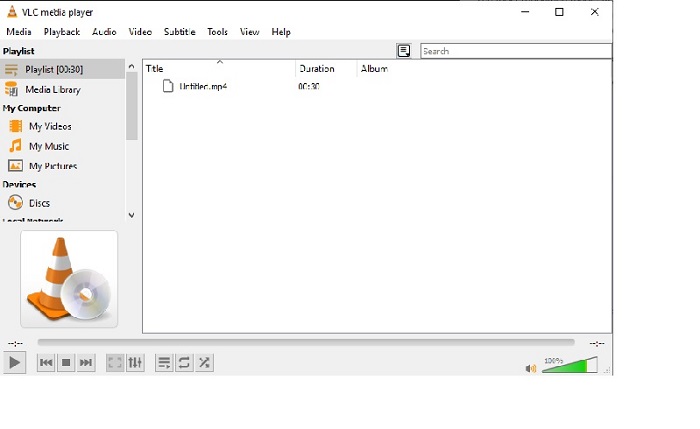
مرحله ۱. VLC را روی دسکتاپ خود دانلود کرده و آن را باز کنید.
مرحله ۲. فایل را بکشید و روی رابط برنامه رها کنید، سپس روی ویدیویی که در اینجا قرار دادهاید کلیک کنید.
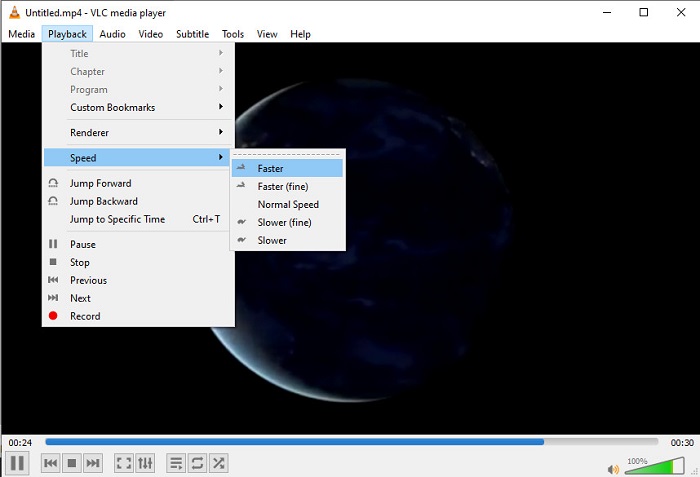
بعد به منوی Playback بروید و روی Speed کلیک کنید تا سرعت معمول ویدیو را تغییر دهید.
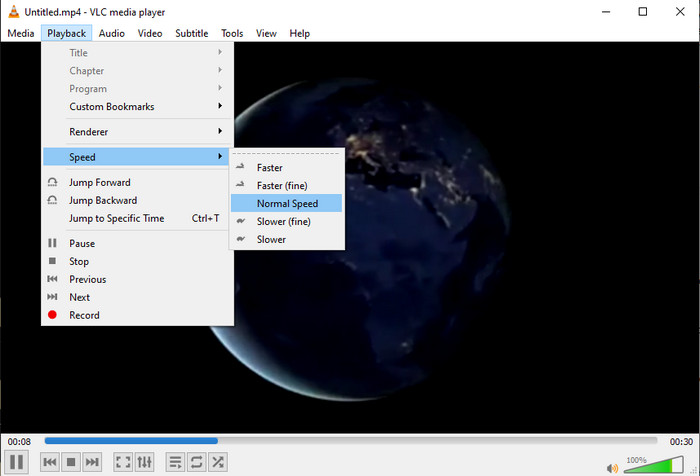
مرحله ۳. و اگر میخواهید سرعت را به حالت عادی برگردانید، به Playback بروید و روی Speed کلیک کنید، سپس سرعت normal را انتخاب کنید.
2. پخش کننده QuickTime
پخشکنندهٔ رسانهٔ پیشفرض مک اینجاست تا به شما کمک کند ویدیو را با سرعت ۲ برابر پخش کنید. QuickTime Player پخشکنندهٔ رسانهٔ از پیش نصبشدهای است که روی مک خواهید دید. بر خلاف VLC، این ابزار نیازی به دانلود روی دسکتاپ ندارد. متأسفانه اگر کاربر ویندوز هستید، نمیتوانید از این ابزار استفاده کنید چون از رایانههای ویندوزی پشتیبانی نمیکند. هرچند این ابزار روی مک در دسترس است، اما هنوز هم بسیاری از قابلیتها را پشتیبانی نمیکند، مثل بعضی فرمتها؛ زیرا بسیاری از فرمتهایی که ویندوز توسعه داده در اینجا قابل پخش نیستند. حالا اگر مک دارید، مراحل زیر را دنبال کنید.
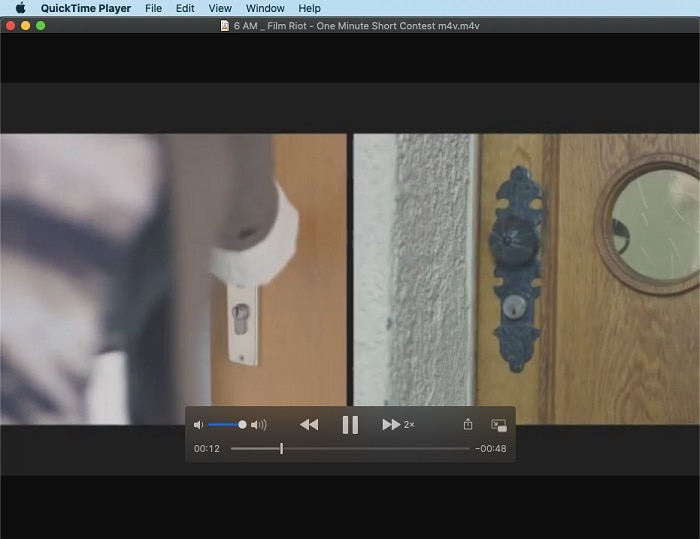
مرحله ۱. در Finder بهدنبال QuickTime بگردید و ابزار را اجرا کنید. روی File و سپس Open File کلیک کنید تا ویدیو را پیدا کرده و آن را باز کنید.
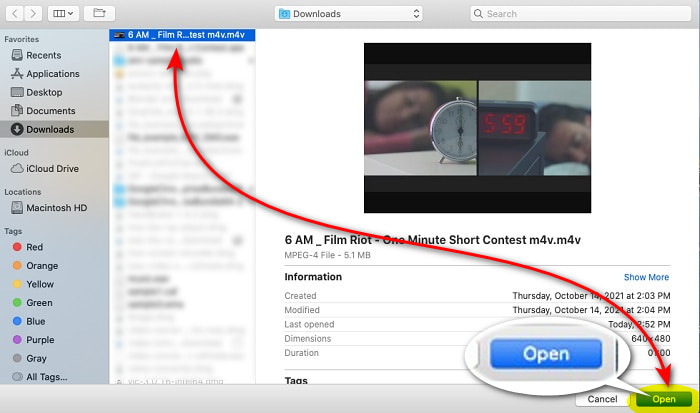
مرحله ۲. هنگام پخش ویدیو، برای افزایش سرعت، روی دکمهٔ fast-forward کلیک کنید.
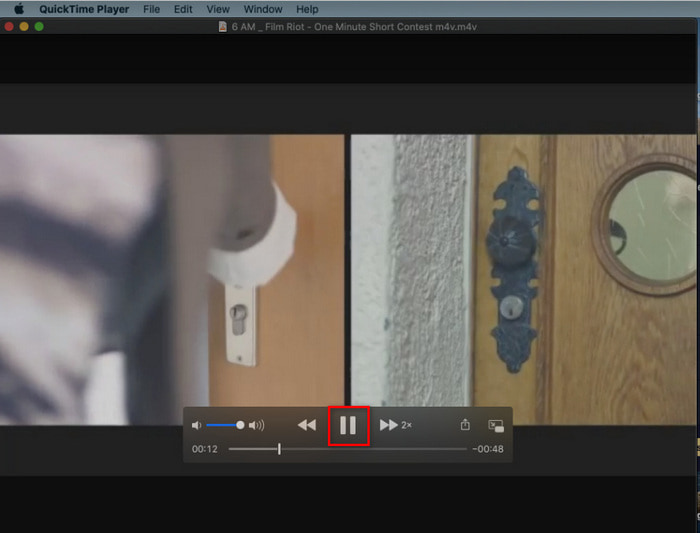
مرحله ۳. و اگر میخواهید تند شدن را متوقف کنید، روی دکمهٔ pause/play کلیک کنید.
3. Windows Media Player
اگر مک پخشکنندهٔ رسانهٔ از پیش نصبشدهٔ خود را دارد، ویندوز هم پخشکنندهٔ اختصاصی خود یعنی Windows Media Player را دارد. درست مثل QuickTime، این ابزار از قبل روی ویندوز نصب شده و آماده است تا برای تماشا کردن و تند کردن ویدیو تا ۲ برابر سرعت معمول استفاده شود. با این حال، ما قابلیت تند کردن در این ابزار را ضعیفترین میدانیم، چون تصویر را حذف میکند و بهجای اینکه ویدیو را سریعتر پخش کند، از ثانیهای به ثانیهٔ دیگر میپرد. اما اگر این موضوع برایتان مشکلی ندارد، مراحل زیر را برای تند کردن ویدیو دنبال کنید.
مرحله ۱. ابزار را در دسکتاپ ویندوز خود اجرا کنید.
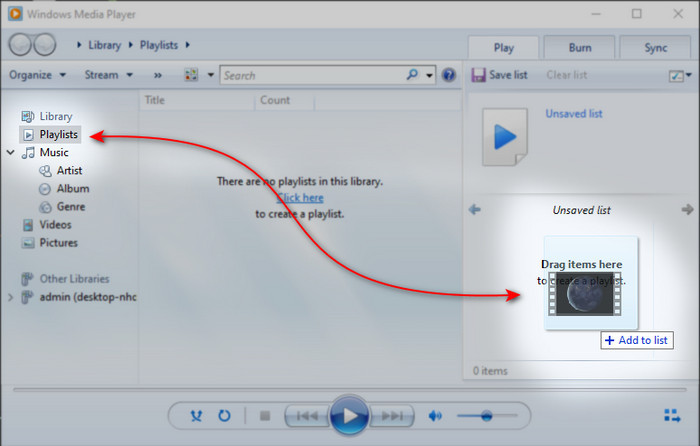
مرحله ۲. روی Playlist کلیک کرده و سپس فایل ویدیو را بکشید و رها کنید تا در کادر کوچک سمت راست قرار بگیرد.
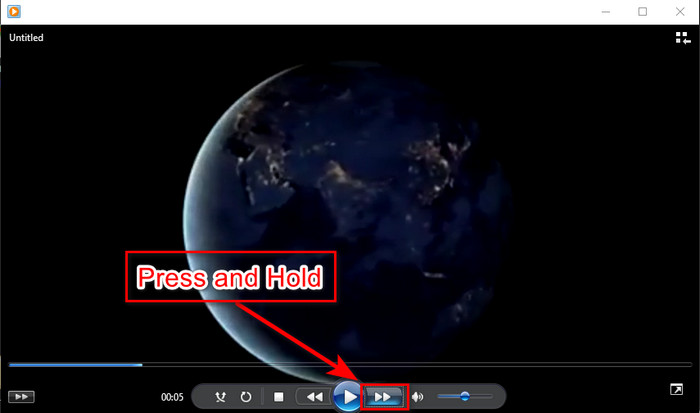
مرحله ۳. ویدیو بهطور خودکار پخش میشود؛ برای تند کردن، دکمهٔ fast-forward را کلیک کرده و نگه دارید و برای توقف، آن را رها کنید.
بخش 4. سوالات متداول در مورد 2x ویدئو
کدام بهتر است: حرکت آهسته یا افزایش سرعت؟
در واقع، این بستگی به موقعیتی دارد که قرار است از آن استفاده کنید. اگرچه هر دو تنظیمی که انجام خواهید داد به شما کمک خواهد کرد. بنابراین، اگر در حال تماشای یک آموزش هستید یا می خواهید حقه شعبده باز را فاش کنید، از حرکت آهسته استفاده کنید. با این حال، اگر عجله دارید و نیاز به تماشای بسیاری از کلیپ های ویدیویی دارید، برای افزایش سرعت پخش، تماشای آن ضروری است.
آیا می توانم در یک پخش حرکتی فوق سریع ضبط کنم؟
بله، میتوانید از مرور زمان برای تبدیل یک ویدیوی یک ساعته به دقیقه یا ثانیه استفاده کنید. اما برخلاف افزایش سرعت، تایم لپس بسیار سریعتر از سرعت معمول 2x، 4x، 8x است.
ضرر تماشای ویدیو با سرعت 2 برابر چیست؟
اگرچه تماشای ویدیوها با این سرعت می تواند کمک زیادی به شما کند، اما مضرات زیادی در پخش آن وجود دارد که می تواند برای شما اتفاق بیفتد. به عنوان مثال، اگر پخش ویدیو به این عادت شما تبدیل شود، سرعت عادی ویدیو کندتر می شود.
نتیجه
حالا که با ابزارهای مختلفی که میتوانید برای تماشای ویدیو با سرعت ۲ برابر استفاده کنید آشنا شدید، وقت آن است که یکی را بر اساس ترجیح خود انتخاب کنید. امیدواریم این مقاله به شما کمک کرده باشد تا تصمیم بگیرید کدام بهتر است؛ اینکه از یک پخشکنندهٔ رسانه برای تنظیم سرعت استفاده کنید یا از ویرایشگری مانند Video Converter Ultimate. هر راهحلی که انتخاب کنید، همهٔ آنها برای استفادهٔ شما بهعنوان کاربر، عملکرد رضایتبخشی دارند.
-
 4 بهترین پخش کننده VOB برای موبایل های Android برای کاربردهای مختلف
 وقتی ویدئوهای VOB را بارگیری می کنید و می خواهید آنها را در Android مشاهده کنید ، می توانید از بین 4 پخش کننده VOB زیر در این مقاله مناسب ترین را انتخاب کنید.
-
 5 بهترین جایگزین Windows Media Player برای موبایل های Android
 از آنجایی که نمی توانید Windows Media Player را برای اندروید دانلود کنید، باید این مقاله را بخوانید و با 5 بهترین جایگزین ویندوز مدیا پلیر آشنا شوید.
-
 5 بهترین پخش کننده ویدیویی برای آیفون که در سال 2025 نباید از دست بدهید
 برای پخش فیلم ها در همه فرمت ها و تجربه مشاهده بهتر در iPhone خود ، باید این مقاله را بخوانید و با بهترین 5 پخش کننده ویدیو برای iPhone 12/11/X/8/7/6 آشنا شوید.
