


 Video Converter Ultimate
 ضبط صفحه
 تعمیر ویدیو
چگونه به ویدیوهایی که در دسکتاپ خود ذخیره می کنید زیرنویس اضافه کنید
زیرنویسها بهترین راه برای ترجمه دیالوگهای کشورهای دیگر به زبان مادریتان به صورت متن هستند. این قابلیت برای کسانی ایجاد شده است که گفتههای بازیگران مرد یا زن را متوجه نمیشوند. همچنین، زیرنویسها میزان درگیر شدن و توجه مخاطب به فیلم، سریال و فیلمهای سینمایی را هم افزایش میدهند. اما در بعضی موارد، ویدیویی که دانلود میکنید زیرنویس ندارد یا زیرنویس آن در فایلی جداگانه است. بنابراین، بهترین روش برای اضافه کردن زیرنویس به ویدیوها در این مقاله ارائه شده است. پس به خواندن این مطلب ادامه دهید، زیرا مراحل وارد کردن زیرنویس خودتان و ابزارهای مختلفی را که میتوانید برای این کار استفاده کنید، توضیح میدهیم.

قسمت 1. 4 از بهترین ابزارهایی که می توانید برای اضافه کردن زیرنویس به ویدیوی خود استفاده کنید
1. Video Converter Ultimate (ویندوز و مک)
آیا میدانستید که میتوانید در Video Converter Ultimate زیرنویس اضافه کنید؟ این مبدل شگفتانگیز امکانات بسیار متنوعی دارد که هر بار ما را شگفتزده میکند. عملکرد کلی این نرمافزار در زمینه تبدیل فایلها، ویرایش، ساخت، افزودن و موارد دیگر فوقالعاده است. اما فعلاً میخواهیم روش افزودن زیرنویس به ویدیو را به صورت یک توالی متنی کامل توضیح دهیم. علاوه بر این، این ابزار از تمام فرمتهای زیرنویس که میتوانید برای افزودن به ویدیوی خود استفاده کنید پشتیبانی میکند. پس بدون هیچگونه اتلاف وقت، برویم سراغ روش افزودن زیرنویسها، با دنبال کردن مراحلی که در ادامه مخصوص شما آورده شده است.
۵ قدم ساده برای افزودن زیرنویس به ویدیوی خود با Video Converter Ultimate
مرحله ۱. نرمافزار را روی درایو ویندوز یا مک خود دانلود کنید. سپس آن را نصب کرده و تنظیمات سریع را انجام دهید و در نهایت روی Finish کلیک کنید.
دانلود رایگانبرای ویندوز 7 یا بالاتردانلود امن
دانلود رایگانبرای MacOS 10.7 یا بالاتردانلود امن
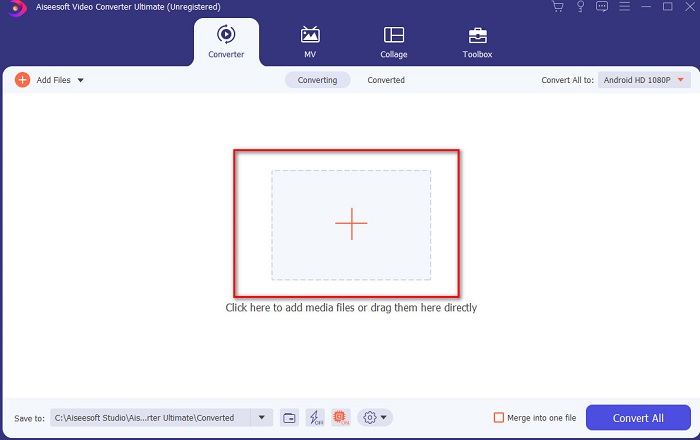
مرحله ۲. ابزار را اجرا کنید و روی دکمه بعلاوه در وسط رابط کاربری کلیک کنید. سپس ویدیو را در پوشه پیدا کرده و روی Open کلیک کنید.
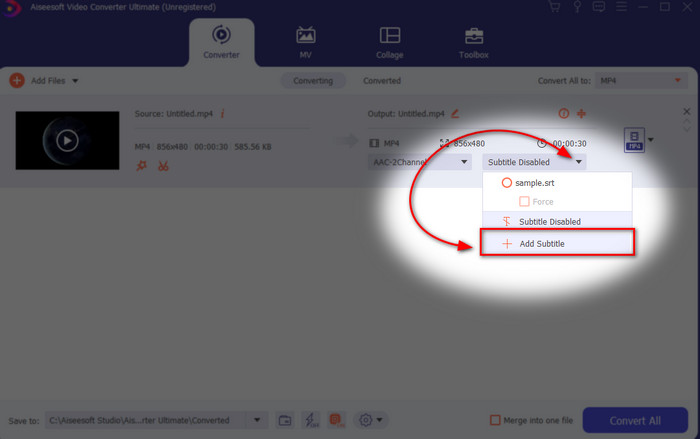
مرحله ۳. در رابط کاربری، روی دکمه کرکرهای Subtitle کلیک کرده و Add Subtitle را بزنید. فایل زیرنویس را از پوشه فایلها انتخاب کرده و روی Open کلیک کنید.
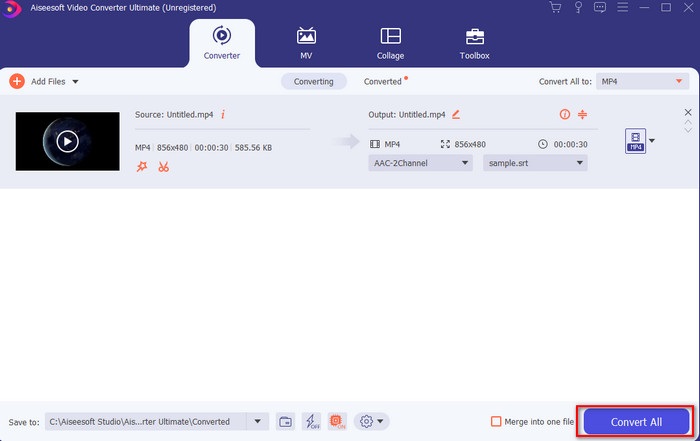
مرحله ۴. بعد از افزودن زیرنویس، اکنون میتوانید با کلیک روی Convert All آن را خروجی بگیرید.
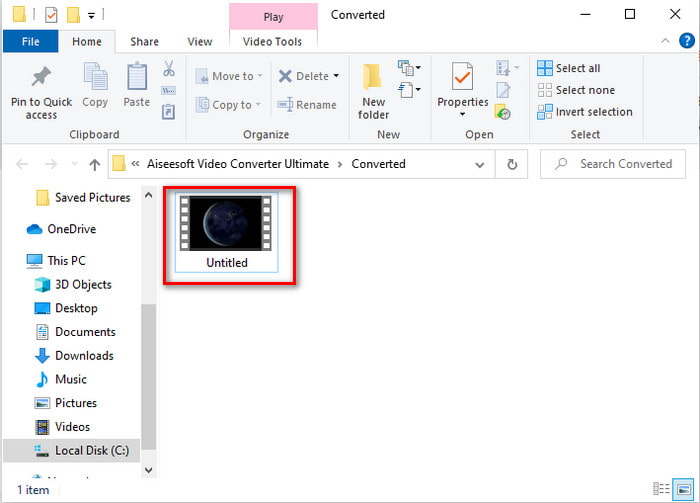
مرحله ۵. پنجره File Explorer کنار صفحهتان باز میشود و فایل ویدیویی را که زیرنویس روی آن قرار گرفته نشان میدهد. روی فایل کلیک کنید تا ویدیو را بدون تأخیر همراه با زیرنویس تماشا کنید.
مرتبط:
چگونه فایلهای MXF را به هم وصل کنیم
چگونه آهنگها را بهصورت آنلاین برش زده و ادغام کنیم
2. iMovie (مک و آیفون)
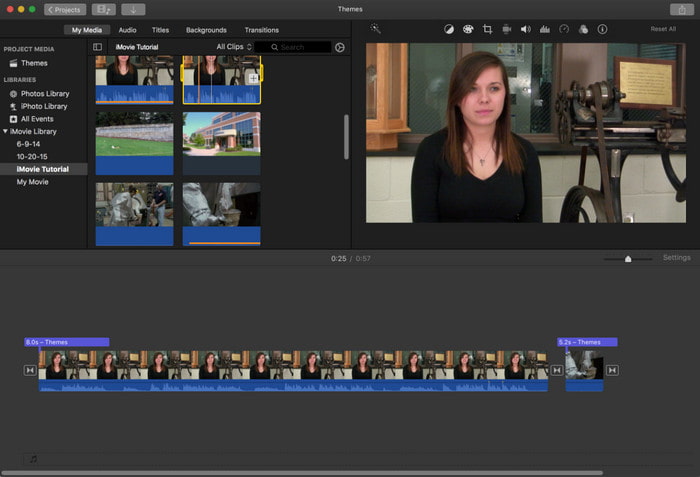
یکی از بهترین ابزارهایی که اپل میتواند به کاربران خود ارائه دهد، بنابراین افزودن زیرنویس به ویدیو در iMovie آسان و رایگان است. این ابزار پیشفرض، بهترین گزینه ویرایش و موارد بیشتر در مک است، بنابراین افزودن زیرنویس در آن بسیار ساده است. اما نمیتوانید فرمت زیرنویس SRT را به ویدیو اضافه کنید، زیرا این فرمت توسط iMovie پشتیبانی نمیشود. با این حال، عملکرد کلی این ویرایشگر پیشفرض مک برای هر کسی که بودجه محدودی دارد عالی است. همچنین این ابزار نسخه پریمیوم هم ارائه میدهد که از قابلیتهای ویرایشی زیادی پشتیبانی میکند و میتوانید از آنها استفاده کنید.
3. Adobe Premiere Pro (ویندوز و مک)
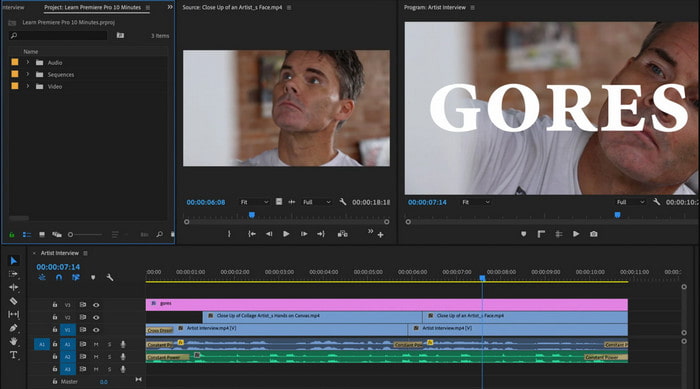
Adobe Premiere Pro بهترین امکانات ویرایشی را ارائه میدهد که توسط متخصصان حوزه تدوین استفاده میشود. همچنین این ابزار، برخلاف iMovie، میتواند فرمت زیرنویس SRT را هم اضافه کند. علاوه بر این، این ابزار تقریباً از تمام فرمتهای زیرنویسی که میتوانید استفاده کنید پشتیبانی میکند. هرچند این ابزار تقریباً بینقص به نظر میرسد، اما قیمت آن بسیار بالاست و اگر فقط بخواهید زیرنویس به ویدیو در Adobe Premiere Pro اضافه کنید، انتخاب قابل قبولی است اما نه بهترین گزینه. بهخصوص اگر بودجه محدودی دارید و نمیخواهید زیاد خرج کنید. همچنین اگر مبتدی هستید، این انتخاب مناسبی نیست، چون لازم است ابتدا زمان زیادی برای یادگیری آن صرف کنید.
4. Clideo (آنلاین)
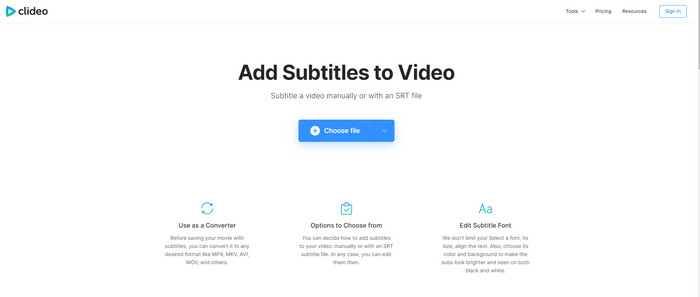
Clideo قابلیتهای ویرایشیای را که میتوانید در صورت داشتن اینترنت از آنها به رایگان استفاده کنید، ارائه میدهد. این ابزار تا زمانی که مرورگر داشته باشید روی همه دستگاهها قابل استفاده است. با اینکه این ابزار انعطافپذیر است، اما فرمت زیرنویسی که پشتیبانی میکند فقط .srt است. بنابراین اگر زیرنویس شما در فرمت SRT نباشد، مجبور میشوید آن را بهصورت دستی در اینجا ایجاد کنید که کمی برایتان دردسرساز است. همچنین روند افزودن ویدیو به این سایت به سرعت اینترنت شما بستگی دارد. با این حساب، اگر اینترنت کندی دارید باید انتظار زمان انتظار طولانیتری نسبت به زمانی که بهصورت آنلاین به ویدیو زیرنویس اضافه میکنید داشته باشید.
بخش 2. سؤالات متداول در مورد افزودن زیرنویس در ویدیو
انواع مختلف قالب زیرنویس چیست؟
در وب، بسیاری از قالبهای زیرنویس مختلف وجود دارد، اما متداولترین فرمتی که قبلاً با آن مواجه شدهاید، قالبهای زیرنویس SRT، WEBVTT و SBV است. زیرا اینها بهترین و انعطاف پذیرترین فرمت هایی هستند که می توانید به راحتی از آنها استفاده کنید اما SSA، TTML، DFXB، TXT و موارد دیگر وجود دارد. اگرچه آنها عالی کار می کنند، اما اولین قالب زیرنویس ذکر شده بهترین است که می توانید استفاده کنید.
تفاوت اصلی زیرنویس و زیرنویس چیست؟
اگرچه آنها از همان قالب استفاده می کنند، هنوز تفاوت های اصلی بین زیرنویس ها و زیرنویس ها وجود دارد. اولاً، زیرنویس هایی در ویدیو گنجانده شده است تا زبان گفتاری بازیگر یا بازیگر زن به زبان بیننده ترجمه شود. این بیشتر برای کسانی استفاده می شود که می توانند صدا را بشنوند اما نمی توانند آنچه را که می گویند درک کنند. در حالی که زیرنویس ها برای توصیف اتفاقات و از طریق متن مانند جلوه های صوتی ساخته می شوند. این ها برای کسانی ساخته شده اند که می توانند ویدیوها را تماشا کنند اما نمی توانند صدا را واضح یا ناشنوا بشنوند.
دوبله در مقابل ساب; کدامیک بهتر است؟
برخی دیگر از بینندگان Dub را به ساب ترجیح می دهند در حالی که برخی دیگر برعکس. اگرچه آنها روشی قدرتمند برای ترجمه بهتر رسانه به مخاطبان هستند. دوبله و زیرنویس تفاوت های زیادی دارند، به عنوان مثال زیرنویس ها نسخه های ترجمه شده صدا هستند و به متن روی ویدیو تبدیل می شوند. در حالی که از دوبله برای بینندگانی استفاده می شود که در خواندن مشکل دارند. بنابراین، به جای خواندن متن، از دوبله استفاده می کنند تا بهتر روی چیزی که تماشا می کنند تمرکز کنند. بنابراین، همیشه به شما بستگی دارد که ترجیح میدهید از چه چیزی استفاده کنید، اگر بتوانید در حین تماشای زیرنویسها بخوانید بهترین هستند، اما اگر میخواهید روی خود ویدیو فوکوس لیزری داشته باشید، از دوبله استفاده کنید.
نتیجه
در نهایت، اکنون متوجه شدیم و یاد گرفتیم که چگونه فایلهای زیرنویس را بهطور دائم به ویدیوی خود اضافه کنیم. ما فرایند جستوجوی شما را آسانتر کردیم و راهحلهای مختلفی را برای استفاده شما ارائه دادیم. با این حال، انکارناپذیر است که Video Converter Ultimate بهترین گزینه در این فهرست است، زیرا از همه فرمتهای زیرنویس مورد نیاز شما پشتیبانی میکند. پس بهجای پرداخت مبلغ زیادی برای ابزارهای دیگر که همان عملکرد را دارند یا حتی از یکدیگر هم بهترند، چرا ابتدا این ابزار را تهیه و خودتان امتحانش نکنید تا متوجه منظور ما بشوید؟.
-
 آموزش - 4 روش رایگان برای ادغام فیلم ها در iPhone در یک مورد جدید
 4 روش آسان برای ادغام فیلم ها در iPhone را بخوانید و دریافت کنید. همه مدل های آیفون و نسخه های iOS پشتیبانی می شوند. می توانید به سرعت 2 و فیلم دیگر را در iPhone با یک ویدیوی جدید ترکیب کنید.
-
 نحوه فشرده سازی پرونده های M4V به اندازه کوچکتر (رایگان و آنلاین)
 اگر به دنبال یک روش ساده برای کاهش اندازه پرونده M4V خود هستید ، باید بیایید و این مقاله را بخوانید. در اینجا ما ساده ترین روش فشرده سازی فایل های M4V را با شما به اشتراک خواهیم گذاشت.
-
 Compress WebM - نحوه فشرده سازی آنلاین فایل WebM
 چگونه فایل WebM را بصورت آنلاین فشرده کنیم؟ سریعترین راه برای فشرده سازی پرونده های بزرگ چیست؟ این پست 2 روش رایگان برای فشرده سازی WebM را بیان می کند.
