


 Video Converter Ultimate
 ضبط صفحه
 تعمیر ویدیو
آموزش اضافه کردن برچسب به فایل با استفاده از روش های نهایی در یک دقیقه
اگر یک فایل رسانهای را به صورت آنلاین منتشر کنید، بهتر است از تگ استفاده کنید تا از کاربرانی که میخواهند روی پست شما ادعای مالکیت کنند محافظت شود. با این حال، بعضی کاربران بلدند فراداده (متادیتا) را از روی فایل رسانهای حذف کنند. حتی با اینکه میشود آن را پاک کرد، افزودن تگ به فایل همچنان برای رعایت نکات ایمنی کار خوبی است. پس، پیش از آنکه چیزی را در وب منتشر کنید، خوششانس هستید چون در حال خواندن این مقاله هستید. اما قبل از ادامه، باید در کمتر از یک دقیقه با اصول اولیهٔ نحوهٔ افزودن تگ به یک فایل آشنا شویم.

بخش 1. ویرایشگر تگ فوق العاده برای افزودن برچسب ها به یک فایل بدون زحمت [نرم افزار نهایی]
ما می خواهیم شما با FVC Video Converter Ultimate آشنا شوید. چرا؟ دلیل اول این است که ابزاری است که میتواند برچسبها را به هر فایل رسانهای، چه تصویر یا یک ویدیو، اضافه کند. دوم، به جای یادگیری نحوه استفاده از ابزارهای دیگر، این ابزار یادگیری c1urve بسیار روانتر از آن چیزی است که شما فکر می کنید در حالی که یک تماس تخصصی دارید. ثالثاً این نرم افزار بر روی تمامی پلتفرم ها مانند ویندوز و مک موجود است تا هر دو کاربر سیستم مذکور بتوانند عملکرد نهایی یک ویرایشگر ابرداده را تجربه کنند.
آیا بیشتر می خواهی؟ میلیونها کاربر قبلاً تأیید کردهاند که این اولین انتخاب آنها برای ویرایش برچسبها در انجام سایر کارهای مرتبط با صدا و تصویر است و از نتایج راضی هستند. در واقع، نرم افزار همانطور که هست عالی است، از رابط کاربری گرافیکی گرفته تا ویژگی ها و عملکردهای آن.
امکانات FVC Video Converter Ultimate:
این فرمت با دامنه وسیعی را پشتیبانی می کند که می توانید ابرداده ها را روی آن آپلود و تغییر دهید، مانند MP4، AVI، WMV، TS، RMVB، و بیش از 1000.
دارای یک فرآیند فوق سریع و شتاب سخت افزاری است که به شما کمک می کند یک کار را در کوتاه ترین زمان انجام دهید.
یکی از بهترین رابط کاربری گرافیکی که یک ویرایشگر ابرداده و یک ویرایشگر قابل اعتماد روی دسکتاپ است.
این یک جعبه ابزار چند منظوره برای انجام پیشبرد و ابتدایی ترین ویرایشی که در ویدیو و صدای خود نیاز دارید دارد.
این در هر دو ویندوز و مک در دسترس است. آنها ویژگی ها و عملکردهای یکسانی دارند.
جالب اینکه ما آموزشی اضافه کردهایم که با آن میتوانید در یک چشم بر هم زدن یاد بگیرید چگونه به یک فایل تگ اضافه کنید.
مرحله 1. میتوانید با کلیک روی دکمهٔ دانلود، بلافاصله نرمافزار را روی ویندوز و مک خود دانلود کنید. روی فایل دانلودشده کلیک کنید، آن را مطابق سلیقهتان تنظیم کرده و نصب را انجام دهید.
دانلود رایگانبرای ویندوز 7 یا بالاتردانلود امن
دانلود رایگانبرای MacOS 10.7 یا بالاتردانلود امن
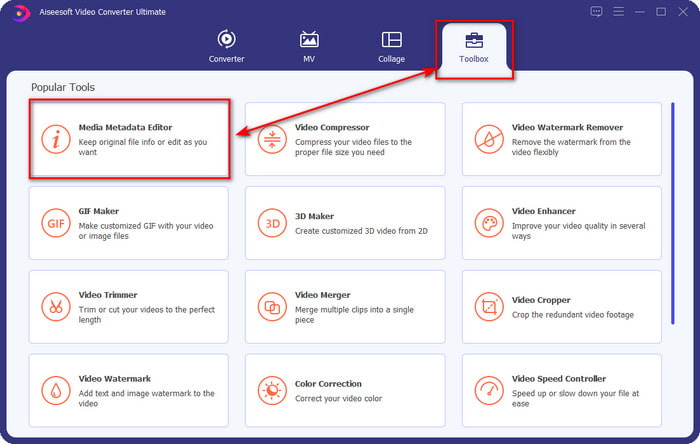
مرحله 2. با کلیک روی Start Now نرمافزار را اجرا کنید. وقتی نسخهٔ نهایی نرمافزار را باز کردید، باید با کلیک روی Toolbox آن را باز کرده و در آنجا Media Metadata Editor را پیدا کنید.
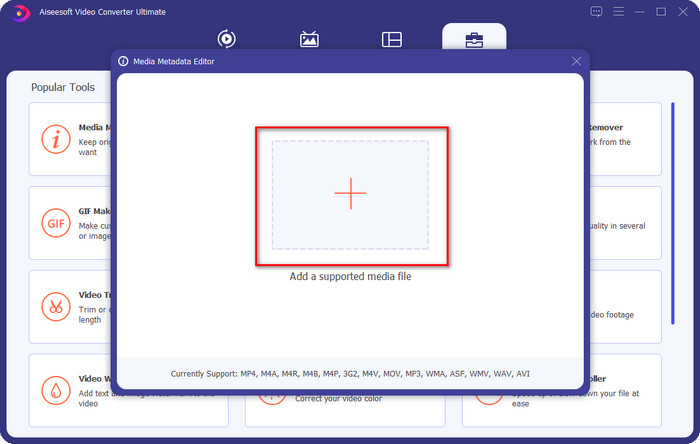
مرحله 3. روی آیکون + کلیک کنید، فایل رسانهای را در فایل منیجر پیدا کرده و بعد روی Open کلیک کنید.
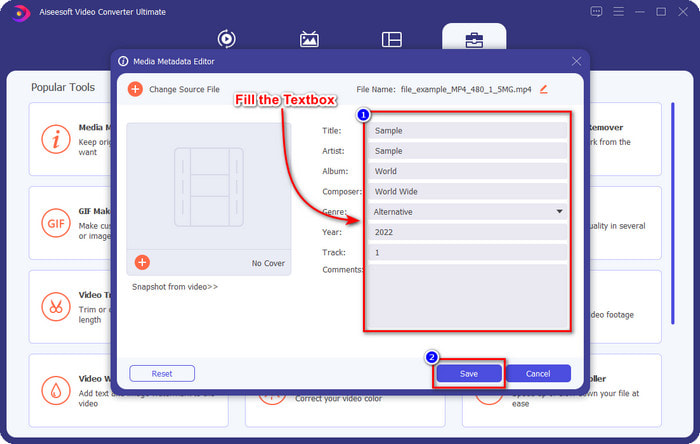
مرحله 4. تمام اطلاعاتی را که بهعنوان فراداده لازم دارید، در کادر متن وارد کنید. اگر پر کردن همهٔ بخشها تمام شد، حالا میتوانید روی دکمهٔ Save کلیک کنید.
مرتبط:
چگونه ویژگیهای فایلهای WAV را ویرایش کنیم
چگونه جزئیات فایل را در ویندوز تغییر دهیم
بخش 2. نحوه اضافه کردن برچسب به یک فایل بدون نرم افزار شخص ثالث [ویرایشگر برچسب داخلی در ویندوز]
این روشهای موفق برای افزودن برچسب به فایلها فقط در ویندوز در دسترس هستند. این مرحله ممکن است در نسخه به روز شده ویندوز به زودی متفاوت باشد. اگر ویندوز 10 یا 11 هستید، باید این روش را بدانید. بدون بحث بیشتر، بیایید ویژگی های داخلی را که می توانید برای تغییر یا ویرایش برچسب ها در رایانه شخصی ویندوز استفاده کنید، بررسی کنیم.
ویژگی های ویندوز
این روش برای ما جدید نیست، چون بیشتر بهعنوان راهکارِ تغییر تگهای فایلهای رسانهای در هر نسخهٔ ویندوز شناخته میشود. Properties در ویندوز یک ابزار ساده است که یک کار ساده را بهآسانی انجام میدهد. علاوه بر این، یادگیری نحوهٔ افزودن تگ به یک فایل با کمک این ابزار سادهتر است. برای آگاهی بیشتر، به خواندن توضیحات زیر ادامه دهید.
مرحله 1. فایل رسانهای را در درایو ویندوز خود پیدا کنید.
مرحله 2. راستکلیک کنید و به Properties بروید.
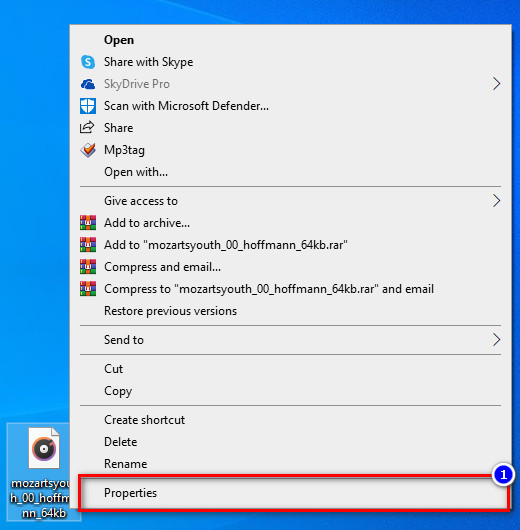
مرحله 3. در بخش Properties، برگهٔ Details را میبینید، اطلاعات یا تگهای مورد نیاز را اضافه کرده و روی OK فشار دهید.
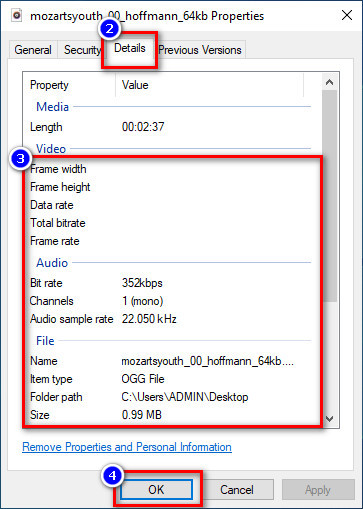
صفحه جزئیات
همهٔ کاربران ویندوز نمیدانند که میتوانیم از Details Pane برای ویرایش فرادادهٔ فایلهای رسانهای استفاده کنیم. با این حال، با این روش نمیتوانید به اندازهٔ روش اول اطلاعات بیشتری اضافه کنید. اما اگر میخواهید این روش را امتحان کنید، حالا باید مراحل نحوهٔ افزودن تگ به یک فایل را بدون باز کردن آن، بهصورت گامبهگام دنبال کنید.
مرحله 1. File Explorer را باز کرده و فایل را بیابید.
مرحله 2. روی فایل کلیک کنید و به View بروید. اگر روی View در نوارش کلیک کردید، Details Pane را انتخاب کنید.
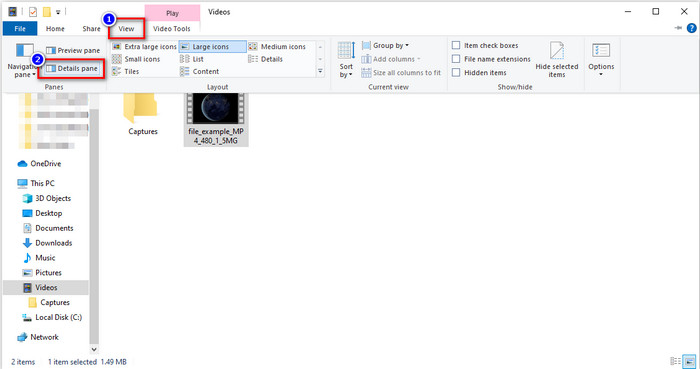
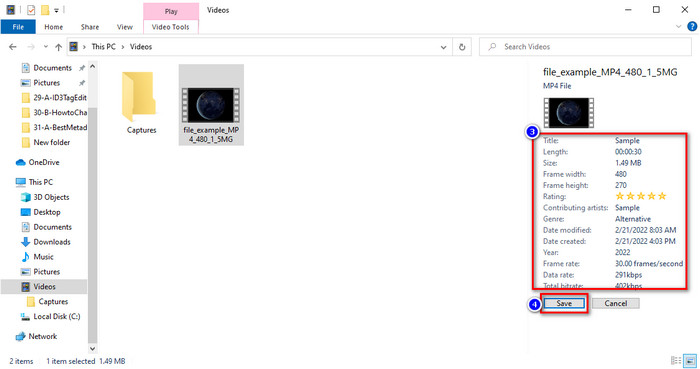
مرحله 3. حالا میتوانید تگها را تنظیم کرده و اگر کارتان تمام شد، روی Save کلیک کنید.
بخش 3. سوالات متداول در مورد نحوه افزودن برچسب به یک فایل
کدام بهتر است: ویرایشگر برچسب داخلی یا شخص ثالث؟
هر دو روش در افزودن یا حذف ابرداده به خوبی کلمه را انجام می دهند. با این حال، اگر به نرمافزار حرفهای نیاز داریم، پیشنهاد میکنیم ابزاری را نصب کنید که گزینههای بیشتری نسبت به آنچه که داخلی نمیتواند ارائه دهد، ارائه دهد. مانند FVC Video Converter Ultimate، این ابزار شخص ثالث عالی برای ویرایش برچسب یک فایل رسانه ای مختلف است. اطلاعات بالا را بخوانید تا بیشتر بدانید.
مزیت استفاده از ویرایشگر فراداده داخلی چیست؟
به جای دانلود، نصب و تنظیم همه آنها، میتوانید بر خلاف ابزارهای شخص ثالث، فوراً به مراحل تغییر ابرداده بروید. همچنین یکی از بهترین مزایای استفاده از توکار این است که بدون شک استفاده از آن بی خطر است زیرا از قبل روی درایو شما قرار دارد. اما به یاد داشته باشید، ویرایشگر برچسب داخلی گزینه گسترده ای برای برچسب گذاری فایل رسانه ای ارائه نمی دهد. بنابراین دانلود یک شخص ثالث مناسب ضروری است، اما مطمئن شوید که نرم افزاری که دانلود می کنید ایمن است و گزینه های بیشتری در مورد متادیتا دارد. با این وجود، ویرایشگر فراداده داخلی قابل اعتماد و استفاده ساده است.
آیا می توانم متادیتا را به صورت آنلاین ویرایش کنم؟
بله، شما می توانید متادیتا را به صورت آنلاین ویرایش کنید. ویرایش ابرداده به صورت آنلاین بسیار بهتر از استفاده از برنامه های داخلی است، اما استفاده از همه ابزارهای وب بی خطر نیست. بنابراین، اگر از یک ابزار آنلاین استفاده می کنید، مطمئن شوید که وب برای جلوگیری از هک شدن یا ویروس ها ایمن است. و اگر در مورد وب سایت مطمئن نیستید، می توانید چند مقاله معتبر در مورد بررسی ابزار وب را بخوانید و بدانید که آیا دسترسی به آنها ایمن است یا خیر.
نتیجه
چه انتخاب شما افزودن فراداده با ابزار داخلی ویندوز باشد چه با نرمافزارهای جانبی، درصد موفقیت این کار 100٪ تضمین شده است. هرچند ابزاری که نام بردیم هر کدام بهخوبی کار خود را انجام میدهند، اما باز هم بهتر است برای این کار به بهترین نرمافزار، مثل همان ابزار نهایی، تکیه کنید. چرا؟ چون توانایی آن در انجام کارها بسیار بیشتر از ویرایشگر تگ داخلی ویندوز است. اگر به بررسی ما دربارهٔ FVC Video Converter Ultimate باور ندارید، لازم است آن را نصب کنید و خودتان امتحان کنید که آیا واقعاً همانطور که گفتیم کار میکند یا نه.
-
 بررسی کامل فراداده FFmpeg در مورد استفاده و عملکرد
 آیا می خواهید بدانید چگونه از ویرایشگر فراداده FFmpeg استفاده کنید؟ مطمئناً استفاده از این نرم افزار آسان نیست، اما با این مقاله، می توانید آن را به راحتی انجام دهید.
-
 نحوه مشاهده آسان متادیتای عکس ها و ویدیوها در iOS
 آیا می خواهید بدانید که چگونه می توان ابرداده را در iPhone و iPad مشاهده کرد؟ سپس خواندن این مقاله ممکن است به شما کمک کند تا این مشکل را بدون دردسر حل کنید.
-
 بهترین تکنیک ها در مورد نحوه ویرایش برچسب های iD3 در iTunes [نکات موثر]
 آیا باید بدانید که چگونه برچسب ها را در iTunes ویرایش کنید؟ سپس شما در جای درستی هستید. همانطور که در مورد روش ها بحث کردیم، می توانید برای ویرایش برچسب ها با استفاده از iTunes دنبال کنید.
