


 Video Converter Ultimate
 ضبط صفحه
 تعمیر ویدیو
2 روش کارآمد برای ترکیب فیلم ها برای اینستاگرام
"چگونه می توانم فیلم ها را برای اینستاگرام ترکیب کنم؟ من یک جشن تولد فراموش نشدنی برگزار کردم و در طی آن فیلم های زیادی گرفتم. اکنون می خواهم کلیپ های ویدئویی را به صورت کامل درآورده و به اینستاگرام ارسال کنم. لطفاً به من بیاموزید که چگونه این کار را انجام دهم ... »موارد بسیاری وجود دارد که بسیاری از کلیپ های ویدیویی منتظر ادغام در یک مورد هستند. برای پاسخگویی به چنین نیازی ، در این مقاله قرار است در مورد 2 روش کارآمد برای پیوستن به فیلم ها برای اینستاگرام صحبت شود.

قسمت 1: ترکیب فیلم ها برای اینستاگرام بدون آسیب رساندن به کیفیت
ابتدا، برای ادغام ویدیوها برای اینستاگرام به یک اپلیکیشن نیاز دارید. برای چنین کار سادهای، نیازی به برنامههای پیچیده ویرایش ویدیو مانند Adobe Premiere Pro یا Final Cut Pro نیست. Video Converter Ultimate برای شما کاملاً کفایت میکند.
این می تواند به شما کمک کند چندین فیلم را برای اینستاگرام به راحتی ادغام کنید. سرعت پردازش و کیفیت تصویر هر دو عالی هستند. صرف نظر از قالب ، بدون هیچ محدودیتی می توانید از این برنامه برای پیوستن به ویدیوهای اینستاگرام استفاده کنید.
ویژگیهای کلیدی:
- • صرف نظر از قالب و وضوح ، فیلم ها را برای اینستاگرام ترکیب کنید
- • فناوری شتاب دهنده سخت افزار 70 برابر سرعت پردازش سریعتر را تضمین می کند
- • فیلم ها را برای اینستاگرام ویرایش و به آنها بپیوندید بدون اینکه هیچ علامت مشخصی بگذارید
- • محصول و ادغام فیلم ها با قطعنامه های مختلف آنها را یکپارچه می کند
- • برای حذف بخشهای ناخواسته ، با ویژگی پیرایش به فیلمها بپیوندید
- • رابط کاربری صاف و بصری برای مبتدیان و افراد حرفه ای
دانلود رایگانبرای ویندوز 7 یا بالاتردانلود امن
دانلود رایگانبرای MacOS 10.7 یا بالاتردانلود امن
مراحل ترکیب ویدیوها برای اینستاگرام بدون افت کیفیت
مرحله 1. Video Converter Ultimate را بهصورت رایگان دانلود، نصب و اجرا کنید. روی دکمه Add Files کلیک کنید و ویدیوهایی را که میخواهید برای اینستاگرام ادغام کنید، اضافه کنید.

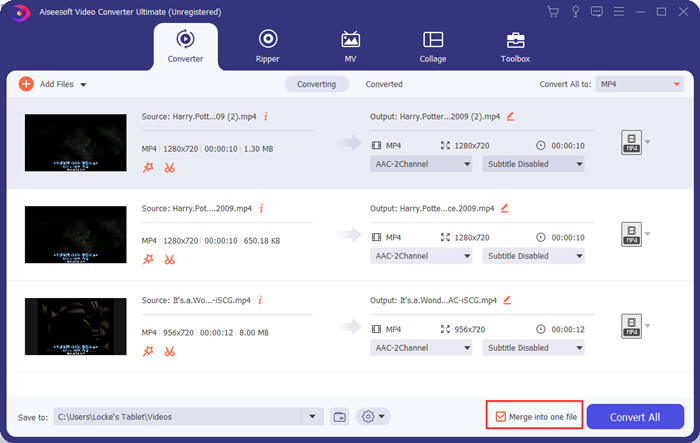
مرحله 2. در رابط اصلی، میتوانید ویدیوهای واردشده را برای تغییر ترتیب، آزادانه بکشید و رها کنید. تیک گزینه Merge into one file را بزنید تا ویدیوها بهصورت جداگانه تبدیل نشوند.
مرحله 3. روی کادر Convert All to برای باز کردن منوی پروفایل کلیک کنید. سپس میتوانید فرمت، وضوح (رزولوشن) و انکودر دلخواه خود را انتخاب کنید. برای ادغام ویدیوها جهت اینستاگرام، فرمت MP4 انتخاب مناسبی است. همچنین میتوانید روی یکی از دکمههای Custom Profile کلیک کنید تا تنظیمات را سفارشیسازی کنید.
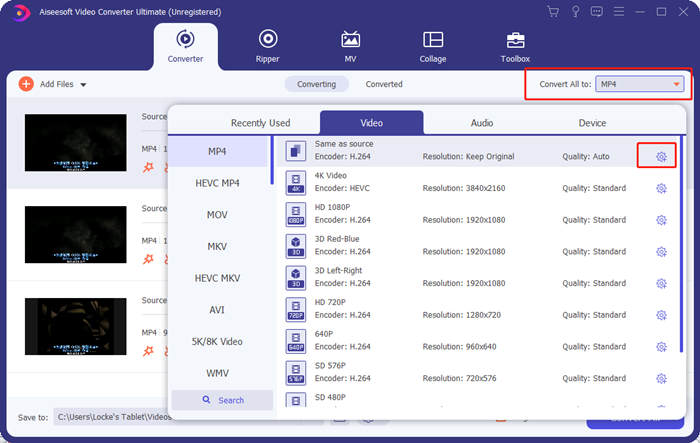
در پنجره Edit Profile میتوانید انکودر، وضوح تصویر، نرخ فریم، بیتریت و برخی تنظیمات صوتی را شخصیسازی کنید.

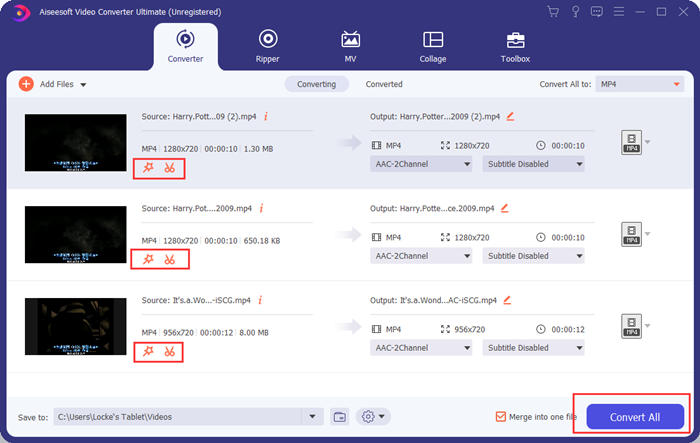
مرحله 4. در رابط اصلی، میتوانید روی دکمه Convert All کلیک کنید تا ادغام ویدیوها برای اینستاگرام شروع شود. پیش از آن، میتوانید از دکمههای Cut و Edit برای برش، کراپ، چرخاندن و برخی قابلیتهای دیگر که ویدیوی شما را بهتر میکنند، استفاده کنید.
Video Converter Ultimate راحت و قدرتمند است ، اما هیچ کس دوست ندارد منتظر بارگیری یک برنامه عظیم باشد. ما هم نداریم. بنابراین آیا می توان بدون بارگیری برنامه ، فیلم ها را برای اینستاگرام ادغام کرد؟ بله ، لطفا ادامه مطلب را بخوانید!
قسمت 2: ادغام فیلم ها برای Instagram Online و رایگان
در اینجا یک ابزار کاربردی دیگر، یعنی FVC Free Online Video Merger معرفی میشود؛ یک ابزار تحت وب فوقالعاده برای چسباندن ویدیوها جهت اینستاگرام. میتوانید این ابزار را در یک ثانیه بارگذاری کنید و در ثانیه بعد ویدیوهای خود را آپلود کنید. تنها کافی است تنظیمات را تغییر دهید و بگذارید برنامه بقیه کار را انجام دهد. مهمترین نکته این است که این ابزار کاملاً رایگان است.
مراحل ادغام ویدیوها برای اینستاگرام بهصورت آنلاین و رایگان
مرحله 1. روی FVC Free Online Video Merger کلیک کنید تا باز شود. در وسط صفحه وب این ابزار، روی دکمه Upload Videos to Merge کلیک کنید. سپس پنجره انتخاب فایل باز میشود و باید ویدیوها را انتخاب و آپلود کنید.

مرحله 2. بعد از وارد شدن ویدیوها، میتوانید ترتیب آنها را تنظیم کنید. برای این کار، میتوانید ویدیوی اشتباه را از جای نادرست حذف کرده و دوباره در محل صحیح وارد کنید.

مرحله 3. این ادغامکننده ویدیوی آنلاین به شما اجازه میدهد Resolution (وضوح تصویر) و Format (فرمت) ویدیوی ادغامشده برای اینستاگرام را تعیین کنید. میتوانید گزینه Auto را برای حفظ وضوح اصلی انتخاب کنید یا یکی از پنج گزینه دیگر وضوح را برگزینید.
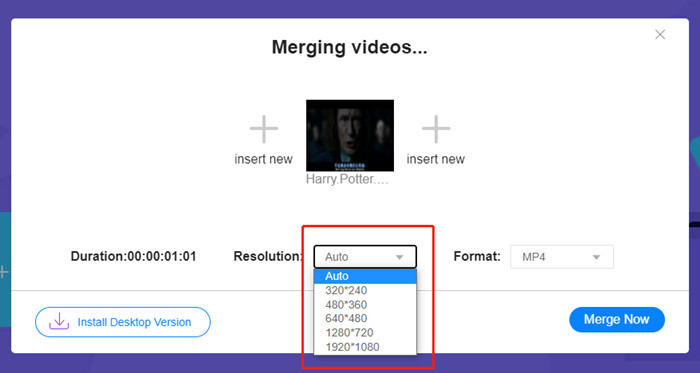
ادغام ویدئو بصورت آنلاین در حال حاضر 9 قالب خروجی برای انتخاب شما فراهم می کند. MP4 ممکن است برای ارسال اینستاگرام شما بهترین باشد.
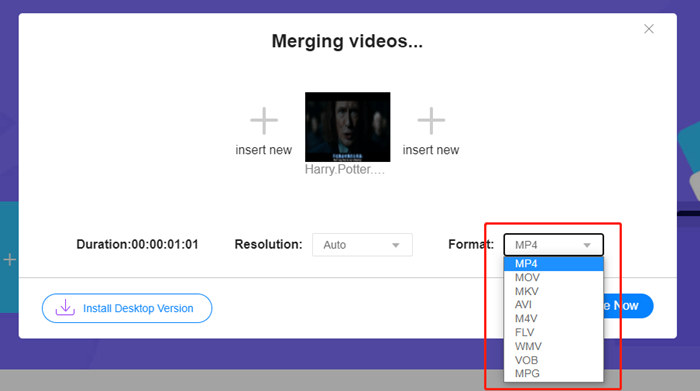
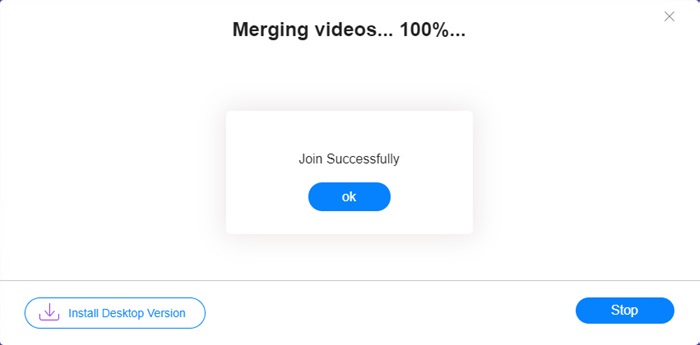
مرحله 4. روی دکمه Merge Now کلیک کنید و منتظر بمانید تا اعلان Join Successfully نمایش داده شود.
اگرچه راحت است ، این ابزار آنلاین به خوبی Video Converter Ultimate نیست. در ابزار آنلاین ، نمی توانید ترتیب فیلم ها را به راحتی تنظیم کنید ، رمزگذار یا نرخ فریم را تغییر دهید یا فیلم ها را ویرایش کنید. به علاوه ، Video Converter Ultimate گزینه های بیشتری در وضوح و قالب به شما می دهد و فیلم ها را خیلی سریعتر پردازش می کند.
قسمت 3: س FAالات متداول در مورد ترکیب فیلم ها برای اینستاگرام
چه مشخصاتی برای فیلم های اینستاگرام مناسب است؟
نسبت ابعاد 9:16 عالی خواهد بود. دقیق تر ، فقط 1080 * 1920 اگر ممکن است استفاده کنید. بهترین فرمت ویدئو MP4 است ، اگرچه سایر قالب های محبوب نیز پذیرفته می شوند.
اگر ویدیوی ترکیبی من برای اینستاگرام خیلی بزرگ باشد چه باید کرد؟
در بالای رابط اصلی Video Converter Ultimate، یک Toolbox وجود دارد که در آن میتوانید یک Video Compressor پیدا کنید. میتوانید از آن برای فشردهسازی ویدیوی خود تا اندازه دلخواه استفاده کنید. برای اینستاگرام، مطمئن شوید حجم ویدیو بیش از 4 گیگابایت نباشد.
ویدیوی ادغام شده من برای اینستاگرام چه مدت می تواند باشد؟
بستگی به این دارد که ویدیو را از کجا پست کنید. حداکثر برای Feed Videos 3s تا 1min و برای Stories کمتر از 15s است. فیلم های IGTV می توانند 60 دقیقه را در خود جای دهند که به احتمال زیاد نیازهای شما را برآورده می کند.
نتیجه
این مقاله دو روش کارآمد برای ترکیب ویدیوها برای اینستاگرام معرفی کرد. میتوانید از Video Converter Ultimate برای ترکیب ویدیوها برای اینستاگرام بدون هیچگونه افت کیفیت تصویر استفاده کنید و همچنین کمی تنظیم و ویرایش روی ویدیوها انجام دهید. ابزار دیگر، یعنی FVC Free Online Video Merger، سریعترین راهحل است اما هنگام انتخاب وضوح و فرمت، گزینههای کمتری در اختیار شما میگذارد. همچنین به هیچ وجه نمیتواند انکودر یا نرخ فریم را تغییر دهد. در نهایت، اگر در ادغام ویدیوها برای اینستاگرام با مشکلی روبهرو شدید، کافی است برای ما دیدگاه بگذارید و اطلاع دهید.
-
 نحوه ادغام فیلم ها در iPhone با یا بدون iMovie
 4 روش آسان برای ادغام فیلم ها در iPhone را بخوانید و دریافت کنید. همه مدل های آیفون و نسخه های iOS پشتیبانی می شوند. می توانید به سرعت 2 و فیلم دیگر را در iPhone با یک ویدیوی جدید ترکیب کنید.
-
 2 بهترین راه برای پیوستن به فایلهای MKV برای تماشای بی وقفه فیلم
 هنگامی که فیلم مورد علاقه خود را با پرونده های MKV جداگانه بارگیری می کنید و می خواهید برای تماشای بی وقفه آن ، به پرونده های MKV با هم ملحق شوید ، می توانید از این مقاله 2 روش کارآمد برای پیوستن به پرونده های MKV بیاموزید.
-
 بهترین 6 عضو ویدئو MP4 برتر برای ترکیب فیلم های MP4 به صورت رایگان
 بسیاری از وصال های MP4 برای اتصال کلیپ های مختلف MP4 در دسترس هستند. در این مقاله ، ما برخی از وصال کنندگان MP4 رایگان را برای Windows 10/8/7 و Mac انتخاب کرده ایم.
