


 Video Converter Ultimate
 ضبط صفحه
 تعمیر ویدیو
فشرده سازی 3GP - در اینجا راهنمای نهایی برای کاهش فایلهای 3GP در فرآیند دسته ای است
3GP به دلیل حجم کم پرونده و قابلیت تحرک بسیار معروف است. هنگامی که نیاز به فضای بیشتری از تلفن Blackberry خود دارید ، پشتیبان گیری و کاهش پرونده های 3GP کارآمدترین راه است. البته ، به راحتی می توانید فیلم های 3GP را بصورت آنلاین فشرده کنید تا از اندازه ویدئو بکاهید. در صورت نیاز به کوچک کردن 3GP یا حتی مدیریت فیلم ها ، می توانید کمپرسورهای حرفه ای 3GP را از مقاله انتخاب کنید.

قسمت 1: چگونه می توان بصورت آنلاین فیلم های 3GP را فشرده کرد
بهترین روش برای فشردهسازی چندین ویدئوی 3GP بهصورت آنلاین چیست؟ بیشتر فشردهسازهای آنلاین ویدئو فقط به شما اجازه میدهند حجم یک ویدئو را کاهش دهید. Free Video Compressor همان فشردهساز 3GP موردنیاز شماست که تعداد زیادی ویدئو را تنها با چند کلیک کوچک میکند. این ابزار به شما امکان میدهد پارامترهای ویدئو مانند وضوح (رزولوشن)، نرخ بیت و غیره را تنظیم کنید.
- 1. با مراحل ساده چند فیلم 3GP را بصورت آنلاین فشرده کنید.
- 2. وضوح فیلم ، میزان بیت ، اندازه ویدئو و موارد دیگر را بهینه کنید.
- 3. استفاده آسان و بدون علامت گذاری به پرونده های ویدیویی شما اضافه شده است.
- 4. دسته ای 3GP را با سرعت 30 برابر سریعتر از سایر ابزار فشرده کنید.
مرحله ۱: پس از آنکه ویدئوهای 3GP را از گوشی هوشمندتان منتقل کردید، میتوانید به فشردهساز رایگان آنلاین 3GP بروید و روی دکمه Add Files to Compress کلیک کنید تا فایل 3GP موردنظری را که میخواهید حجمش را کاهش دهید، وارد کنید.

مرحله ۲: بعد از آن میتوانید وضوح تصویر، نرخ بیت و سایر پارامترها را تنظیم کنید. اندازه نهایی ویدئوی 3GP را پیشنمایش کنید و سپس روی دکمه Compress کلیک کنید تا ویدئوی 3GP را بهصورت آنلاین فشرده کنید.

مرحله ۳: وقتی فایل 3GP را دانلود کردید، میتوانید بهسادگی روی دکمه Change Source File کلیک کنید تا یک فایل 3GP دیگر را جایگزین کنید. هیچ محدودیتی برای تعداد فایلهای ویدئویی 3GP وجود ندارد. در اینجا میتوانید پخشکنندههای 3GP بیشتری پیدا کنید.
قسمت 2: روش حرفه ای فشرده سازی فایلهای 3GP به صورت دسته ای
اگر لازم است ویدئوهای 3GP خود را بهصورت همزمان فشرده کنید یا حتی آنها را به بخشهای کوچکتر تقسیم کنید، Video Converter Ultimate یک فشردهساز 3GP چندمنظوره است که نهتنها حجم ویدئوهای 3GP را کاهش میدهد، بلکه آنها را برش و کراپ هم میکند. علاوه بر این، میتوانید ویدئوهای 3GP را به MP4 و سایر فرمتهای ویدئویی تبدیل کنید.
- 1. چند فیلم 3GP را همزمان با یک کلیک فشرده کنید.
- 2. برای اصلاح فایل 3GP مورد نظر ، نقطه شروع و نقطه پایان را انتخاب کنید.
- 3. فیلم های 3GP را با نرخ بیت ، فرمت ویدئو ، وضوح و غیره کوچک کنید.
- 4. 3GP را به MP4 و فرمت های ویدیویی دیگر را به اندازه کوچکتر تبدیل کنید.
دانلود رایگانبرای ویندوز 7 یا بالاتردانلود امن
دانلود رایگانبرای MacOS 10.7 یا بالاتردانلود امن
پس از نصب Video Converter Ultimate ، می توانید برنامه را روی رایانه خود راه اندازی کنید. این 3 روش مختلف برای فشرده سازی فیلم های 3GP را فراهم می کند. فقط مراحل دقیق زیر را بررسی کنید.
1: فشرده سازی پرونده های 3GP از جعبه ابزار
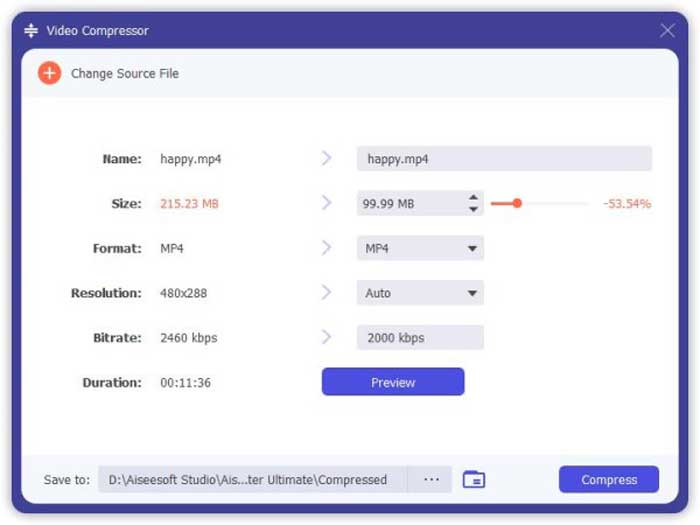
به منوی Toolbox در رابط کاربری بروید، میتوانید گزینه Video Compressor را برای کاهش حجم فایلهای 3GP انتخاب کنید. میتوانید کُدِک ویدئو، نرخ بیت، وضوح تصویر و سایر تنظیمات را تغییر دهید. بعد از آن میتوانید اندازه ویدئو را پیشنمایش کنید تا فایلهای 3GP را فشرده کنید.
2: 3GP را در فرآیند دسته ای فشرده کنید
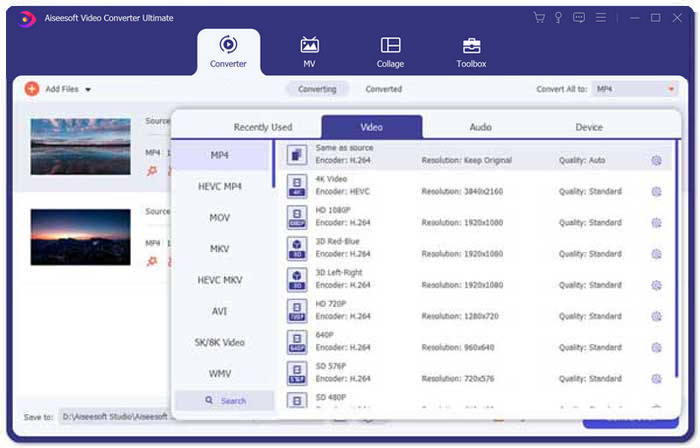
به منوی Converter بروید و گزینه Add Files را برای وارد کردن ویدئوهای 3GP به برنامه انتخاب کنید. سپس میتوانید فرمت MP4 را بهعنوان فرمت خروجی در ستون کنار Convert All to: برگزینید. علاوه بر این، میتوانید نرخ بیت ویدئو، کُدِک ویدئو و سایر گزینهها را نیز تنظیم کنید تا حجم فایلهای 3GP را کاهش دهید.
3. قسمت ویدیویی 3GP مورد نظر را کوتاه کنید
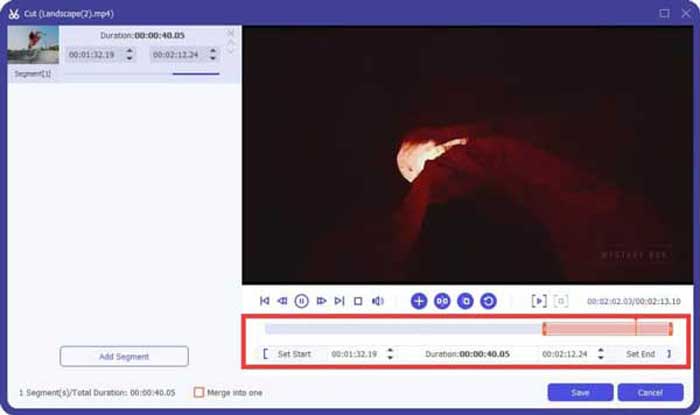
وقتی فقط به بریدن بخش دلخواه نیاز دارید، میتوانید روی آیکون Scissor کلیک کنید تا ویدئوی 3GP را تقسیم کنید. تنها کافی است نقطه شروع و نقطه پایان را انتخاب کنید تا حجم 3GP را کاهش دهید. بعد از آن میتوانید روی دکمه Convert All کلیک کنید تا بخش دلخواه ویدئوی 3GP را استخراج کنید.
قسمت 3: س FAالات متداول درباره نحوه فشرده سازی فیلم های 3GP
1. فرمت ویدئو 3GP چیست؟
3GP همچنین به عنوان گروه پروژه مشارکت نسل 3 شناخته می شود. 3GP به عنوان یک ظرف پرونده چندرسانه ای ، صرفه جویی در فضا ، استفاده از داده ها و پهنای باند را انجام می دهد. اگر مرتباً از طریق تلفن هوشمند فیلم گرفته اید ، باید پرونده های 3GP را فشرده کنید.
2. آیا باید 3GP را به MP4 فشرده کنم؟
در مقایسه با 3GP ، MP4 یک قالب فایل بسیار محبوب و قابل انعطاف است. اگر نمی توانید 3GP را روی دستگاه خود باز یا پخش کنید ، می توانید 3GP خود را به MP4 فشرده کنید. فقط فیلم های 3GP را به هر مبدل ویدیویی اضافه کنید. با چند کلیک می توانید قالب 3GP را به MP4 تبدیل کنید.
3. آیا کمپرسورهای 3GP Video برای BlackBerry وجود دارد؟
آره. به سادگی می توانید ویرایشگرهای ویدئویی 3GP یا کمپرسورهای ویدئویی 3GP را برای BlackBerry جستجو کنید. البته می توانید از Google Drive و برخی کمپرسورهای ویدئویی 3GP آنلاین برای کاهش و کوچک کردن فیلم 3GP با توجه به نیاز خود استفاده کنید.
نتیجه
این مقاله دو روش موثر برای فشرده سازی یک فیلم 3GP را به اشتراک می گذارد. اگر می خواهید 3GP خود را به صورت آنلاین فشرده کنید ، کمپرسور FVC Online Video باید انتخاب درستی باشد. درصورت نیاز به کاهش پرونده های 3GP طی یک فرآیند دسته ای ، Video Converter Ultimate همیشه باید اولین انتخاب شما باشد.
-
 3 روش برای فشرده سازی و تبدیل فایل های ویدیویی بزرگ برای WhatsApp
 از این مقاله می توانید 3 روش آسان برای فشرده سازی آنلاین فیلم ها برای WhatsApp دریافت کنید. چرا نمی توانید از طریق واتس اپ فیلم ارسال کنید؟ برای رفع محدودیت اندازه ویدئو WhatsApp چه کاری می توانید انجام دهید؟ فقط بخوانید و بررسی کنید.
-
 آموزش فشرده سازی GIF و کاهش حجم فایل آن با کیفیت بالا
 در اینجا 2 روش آسان برای فشرده سازی GIF در رایانه یا تلفن همراه وجود دارد. شما می توانید از FVC Free Video Compressor و Photoshop برای کاهش اندازه پرونده GIF از جنبه های مختلف استفاده کنید.
-
 3 روش برای تبدیل MP4 به 3GP بدون دردسر
 آیا می خواهید MP4 را به روشی آسان و سریع به 3GP تبدیل کنید؟ در اینجا ما 3 مبدل MP4 به 3GP را برای تغییر MP4 به 3GP برای بازی در تلفن های همراه مختلف به اشتراک خواهیم گذاشت.
