


 Video Converter Ultimate
 ضبط صفحه
 تعمیر ویدیو
نحوه فشرده سازی AMV (فیلم متحرک موسیقی) در ویندوز و مک
به عنوان یکی از طرفداران موزیک ویدیو متحرک (AMV)، می توانید فایل های AMV مورد علاقه خود را از طریق AnimeMusicVideos.org دانلود و آپلود کنید. با این حال، اندازه فایل بزرگ آن AMV ها فضای ذخیره سازی دستگاه شما را از بین می برد. بدتر از آن، زمانی که می خواهید AMV ها را با اندازه فایل بزرگ به صورت آنلاین آپلود کنید، ممکن است مسدود یا مسدود شوند.
راه حل این AMV های بزرگ کاهش اندازه پرونده آنها است.
دقیقاً درباره همین موضوع در این مطلب صحبت میکنیم؛ ۲ روش برای فشردهسازی AMVها.

قسمت 1. نحوه فشرده سازی رایگان AMV ها بصورت آنلاین
ساده ترین راه برای فشرده سازی AMV ها یافتن یک ابزار آنلاین بدون بارگیری برنامه های سنگین دسک تاپ است.
فشردهساز ویدیوی آنلاین رایگان یک ابزار ساده و مرحلهبهمرحله برای فشرده کردن ویدیوهای موزیک انیمیشنی (AMV) است. فرقی نمیکند فرمت AMV شما چیست، این فشردهساز ویدیوی آنلاین میتواند اندازه فایل ویدیو را با نرخ فشردهسازی بالای حداکثر 95% کاهش دهد. بدون نیاز به ثبتنام، این ابزار میتواند AMVها را بدون واترمارک فشرده کند و شما بهراحتی میتوانید آنها را آنلاین تماشا یا بارگذاری کنید.
- بیش از 300 قالب ویدیویی مانند AMV ، MP4 ، MOV ، AVI ، WebM ، MKV و غیره را کاهش دهید.
- از فشرده سازی با وضوح 1080p HD ، 720p HD و سایر وضوح های ویدیویی پشتیبانی کنید.
- 100% برای فشرده سازی AMV در ویندوز و مک رایگان است.
- AMV را به قالب های دیگر مانند MP4 ، MOV ، MKV ، AVI و غیره تبدیل کنید.
مرحله ۱. افزودن فایل AMV
این فشردهساز آنلاین رایگان AMV را از طریق مرورگر خود در کامپیوتر ویندوز یا مک باز کنید.
روی دکمه Add Files to Compress کلیک کنید؛ پنجره پاپآپی ظاهر میشود که از شما میخواهد لانچر فشردهساز را دانلود و نصب کنید.
پس از نصب موفقیت آمیز با دنبال کردن دستورالعمل های روی صفحه ، پنجره منبع باز ظاهر می شود و شما باید فایل AMV را در رایانه خود پیدا کرده و به این ابزار اضافه کنید.

مرحله ۲. انتخاب نرخ و اندازه فشردهسازی
کنار گزینه Size، اندازه فعلی فایل SWF نمایش داده میشود. اسلایدر سمت راست را حرکت دهید تا نرخ فشردهسازی را انتخاب کنید.
متناوباً ، برای تنظیم اندازه پرونده SWF خروجی می توانید روی نماد پیکان رو به پایین یا بالا کلیک کنید.
اگر میخواهید AMV را به فرمتهای دیگری مانند MP4، MOV، MKV، AVI، FLV و غیره تبدیل کنید، کافی است فرمت خروجی را در کنار Format انتخاب کنید.
همچنین میتوانید با انتخاب رزولوشن پایینتر، از 1080p HD به SD، در منوی کشویی Resolution اندازه فایل AMV را تغییر دهید.
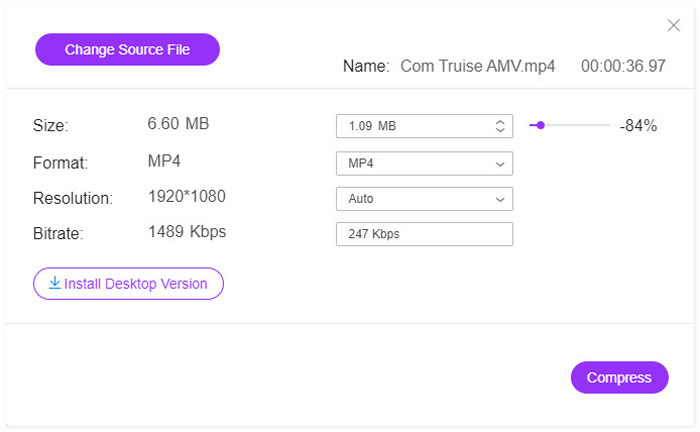
مرحله ۳. فشرده کردن AMV
پس از اعمال تمام تنظیمات، فقط روی دکمه Compress کلیک کنید، مسیر ذخیرهسازی فایل AMV فشردهشده را انتخاب کرده و فرایند فشردهسازی فایل AMV را آغاز کنید.
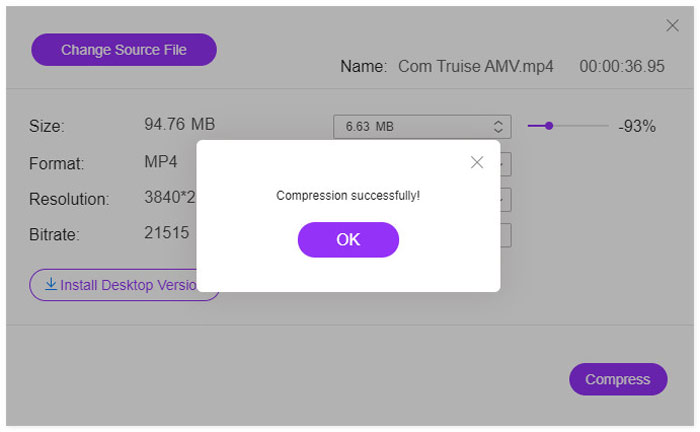
سپس فقط مقصد را پیدا کنید تا فایل AMV فشرده را پیدا کنید. برای بارگیری هیچ مرحله دیگری لازم نیست.
قسمت 2. نحوه کاهش اندازه پرونده AMV در رایانه
روش دیگر برای کاهش اندازه پرونده AMV تهیه برنامه کمپرسور فیلم بر روی کامپیوتر است. Video Converter Ultimate یک کمپرسور و سازنده همه چیز در یک AMV است. جدا از فشرده سازی AMV ، Video Converter Ultimate می تواند به شما در ایجاد یک مجموعه ویدیوی موسیقی متحرک با کلیپ ها کمک کند.

Video Converter Ultimate
بیش از 1،354،465 بارگیری- تبدیل AMV به / از MP4 ، MOV ، MKV ، AVI ، MP3 و غیره
- ویرایش ویدیوها (تقسیم ، برش ، چرخش ، علامت چاپ ، زیرنویس ، ادغام و غیره)
- صفحه را تقسیم کنید و با عکس ، فیلم و موسیقی MV بسازید.
- جعبه ابزار قدرتمند (تقویت کننده فیلم ، کمپرسور ، ویرایشگر متادیتا و غیره)
دانلود رایگانبرای ویندوز 7 یا بالاتردانلود امن
دانلود رایگانبرای MacOS 10.7 یا بالاتردانلود امن
برای آگاهی از نحوه فشرده سازی AMV در رایانه ، مراحل ساده ذکر شده در زیر را دنبال کنید.
مرحله ۱. این فشردهساز ویدیوی AMV را بهصورت رایگان روی کامپیوتر خود دانلود کنید. پس از نصب موفق، بلافاصله آن را اجرا کنید.
روی تب Toolbox کلیک کنید.
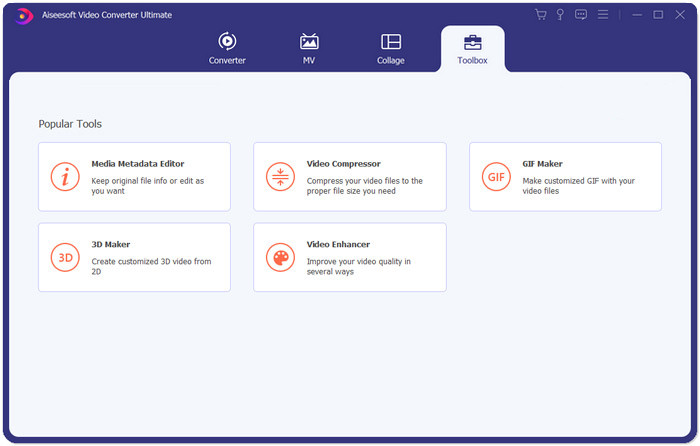
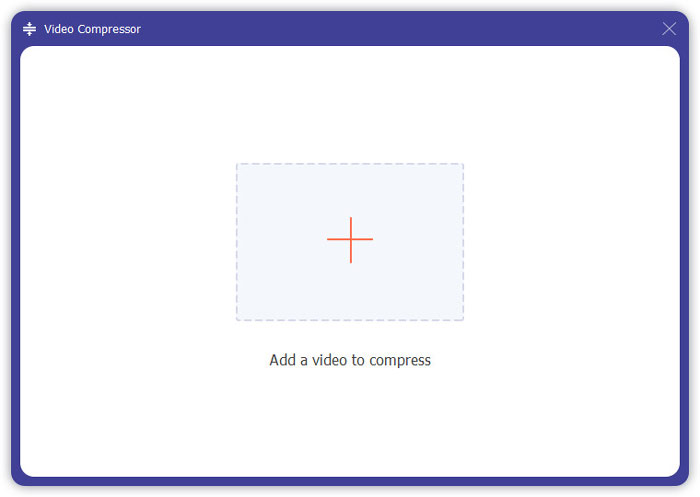
مرحله ۲. روی Video Compressor کلیک کنید، روی دکمه بزرگ بعلاوه کلیک کنید تا پنجره انتخاب فایل باز شود و فایل ویدیوی موزیک انیمیشنی را به این نرمافزار وارد کنید.
مرحله ۳. در اینجا میتوانید اسلایدر را حرکت دهید تا نرخ فشردهسازی AMV را انتخاب کنید یا با کلیک روی آیکون فلش رو به پایین یا بالا، اندازه فشردهسازی AMV را تعیین کنید.
در مقایسه با کمپرسور AMV آنلاین رایگان ، این برنامه فرمت های خروجی بیشتری را ارائه می دهد.
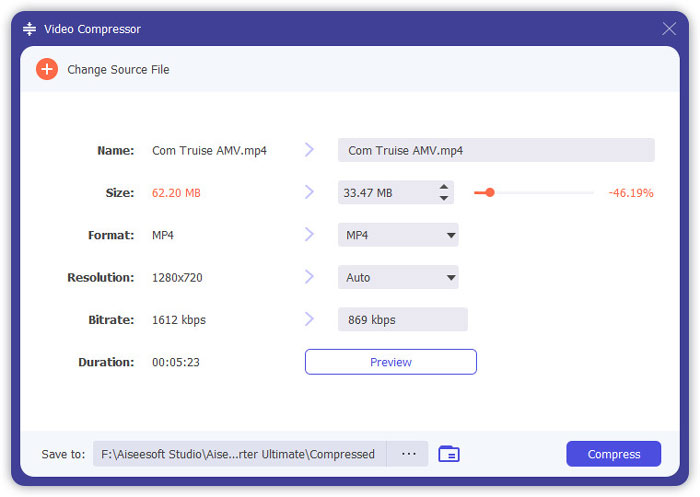
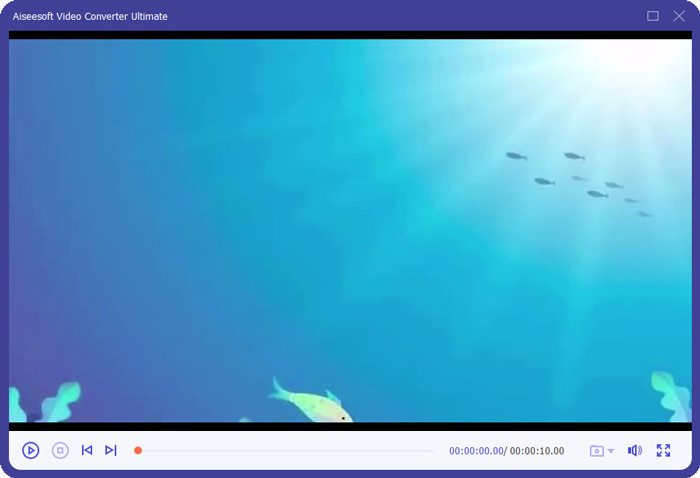
دکمه Preview به شما امکان میدهد نسخه فشردهشده فایل AMV را ببینید تا بتوانید بهموقع نرخ فشردهسازی را تنظیم کنید.
سپس یک وضوح ویدیو برای فایل AMV خروجی انتخاب کرده و محل ذخیره فایل AMV فشردهشده را مشخص کنید. وقتی تنظیمات بهدرستی انجام شد، فقط روی Compress کلیک کنید تا کاهش اندازه فایل ویدیو آغاز شود.
قسمت 3. سQالات متداول فشرده سازی AMV
AMV در Scratch به چه معنی است؟
AMV به معنای موزیک ویدیوی متحرک در زبان عامیانه Scratch است.
تفاوت AMV و MAD چیست؟
MAD غالباً به کارهای ویدئویی و / یا صوتی اشاره دارد که با ویرایش و تنظیم مجدد ویدیو یا صدا موجود ایجاد می شوند و معنای جدیدی به آن می دهند. AMV یک موزیک ویدئو ساخته شده توسط طرفداران است که شامل کلیپ هایی از یک یا چند نمایش یا فیلم انیمیشن ژاپنی است که روی یک آهنگ صوتی تنظیم شده است. AMV ها می توانند گاهاً شامل تصاویر آمریکایی یا تصاویر بازی های ویدیویی باشند ، در حالی که احتمالاً MAD به طبقه بندی گسترده تری از AMV از ژاپن اشاره دارد.
حق چاپ انیمه OST است؟
از یک انیمیشن OST برای تبدیل محتوا به محتوای جدید استفاده می شود و استفاده منصفانه در نظر گرفته می شود. با این حال ، هنگامی که ویدیویی را با انیمیشن OST در YouTube بارگذاری کردید ، دارنده حق نسخه برداری همچنان می تواند ادعایی را در این باره مطرح کند و شما را از ارزش سیاسی خارج کند.
نتیجه
فشرده سازی AMV می تواند فضای بیشتری را در دستگاه شما آزاد کرده و به راحتی در سایت های آنلاین بارگذاری کند. این پست دارای 2 روش آسان برای کاهش اندازه پرونده AMV به یک پرونده کوچکتر است. اگر نمی خواهید یک برنامه سنگین را بارگیری کنید ، به شما توصیه می شود مستقیماً AMV را بصورت آنلاین فشرده کنید. با این حال ، اگر می خواهید یک فایل AMV فشرده ، تبدیل و ایجاد کنید ، ابزار دسک تاپ ، Video Converter Ultimate برای شما ایده آل است.
الان نوبت تو است.
برای فشرده سازی AMV از کدام راه بهتر است؟
یا روش های دیگری برای کوچک کردن AMV دارید؟
با گذاشتن نظرات خود در زیر به من اطلاع دهید.
-
 آموزش فشرده سازی GIF و کاهش حجم فایل آن با کیفیت بالا
 در اینجا 2 روش آسان برای فشرده سازی GIF در رایانه یا تلفن همراه وجود دارد. شما می توانید از FVC Free Video Compressor و Photoshop برای کاهش اندازه پرونده GIF از جنبه های مختلف استفاده کنید.
-
 2 روش برای فشرده سازی فیلم برای YouTube
 فیلم های YouTube بزرگ هستند و به آرامی بارگذاری می شوند؟ فقط به دو روش آنلاین و رایانه ای ، اندازه فایل ویدیویی را برای YouTube به کوچکتر فشرده کنید.
-
 نحوه فشرده سازی فیلم برای فیس بوک از GB تا MB
 اگر بارگذاری یک فیلم بزرگ در فیس بوک ممنوع است ، نگران نباشید. کافیست اندازه بزرگ فیلم از GB تا MB را با کمپرسور رایگان فیلم فشرده کنید.
