


 Video Converter Ultimate
 ضبط صفحه
 تعمیر ویدیو
برای بارگذاری سریع FLV را فشرده کنید - 2 روش کارآمد که باید بدانید
وقتی می خواهید FLV را در وبلاگ خود بارگذاری کنید یا ویدیو را با وب سایت های رسانه های اجتماعی به اشتراک بگذارید ، ممکن است مدت زمان زیادی طول بکشد یا در آپلود گیر کند ، باید فیلم های FLV را فشرده کنید. بهترین روش ها برای کوچک کردن اندازه فیلم FLV چیست؟ فقط جزئیات بیشتر در مورد 2 روش کارآمد برای کاهش اندازه فیلم FLV را از مقاله بیاموزید.

قسمت 1: نحوه فشرده سازی FLV آنلاین به صورت رایگان
اگر فقط چند فایل ساده FLV دارید، Free Video Compressor یک فشردهساز چندکارهی ویدئوهای FLV است که با تنظیم وضوح تصویر، بیتریت و سایر پارامترها، حجم ویدئو را کاهش میدهد. این ابزار به شما امکان میدهد بدون نیاز به ثبتنام، ویدئوهای FLV را به صورت دستهای فشرده کنید. علاوه بر این، این فشردهساز هیچیک از اطلاعات شما را ذخیره نخواهد کرد.
مرحله 1: با هر مرورگر وبی به فشردهساز آنلاین FLV بروید. روی دکمهی Add Files to Compress کلیک کنید تا نصبکننده دانلود شود. پس از آن، میتوانید دوباره روی همین دکمه کلیک کنید و ویدئوهای FLV را وارد کنید.

مرحله 2: پس از وارد کردن فایل FLV، میتوانید اندازهی ویدئو را تا حجم دلخواه تنظیم کنید، آن را به فرمت MP4 تغییر دهید، وضوح ویدئو را انتخاب کرده و حتی بیتریت ویدئو را نیز تغییر دهید.
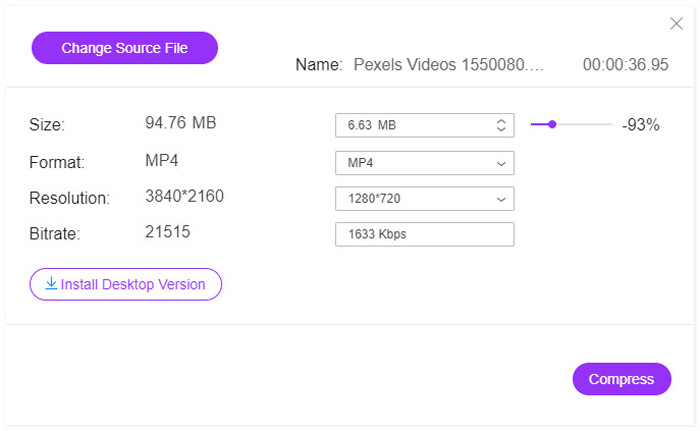
مرحله 3: خروجی ویدئوی FLV را بررسی کنید و روی دکمهی Compress کلیک کنید تا FLV را فشرده کرده و زمان آپلود را کاهش دهید. سپس میتوانید ویدئوی فشردهشده را در وبسایتهای شبکههای اجتماعی بهاشتراک بگذارید.
قسمت 2: روش حرفه ای فشرده سازی FLV
وقتی لازم دارید FLV را با حفظ کیفیت اصلی فشرده کنید، بخش دلخواهی از ویدئو را برش دهید یا حتی FLV را به MP4 تبدیل کنید و در عین حال حجم آن را کاهش دهید، Video Converter Ultimate یک فشردهساز همهکارهی FLV است که تنها با چند کلیک حجم فایلهای FLV را کم میکند. علاوه بر این، میتوانید کُدک ویدئو، بیتریت، وضوح تصویر و سایر پارامترها را برای کاهش اندازهی فایلهای FLV تنظیم کنید.
دانلود رایگانبرای ویندوز 7 یا بالاتردانلود امن
دانلود رایگانبرای MacOS 10.7 یا بالاتردانلود امن
مرحله 1: Video Converter Ultimate را دانلود و نصب کنید و سپس برنامه را در رایانهی خود اجرا کنید. به منوی Converter بروید و روی دکمهی Add Files کلیک کنید تا فایلهای FLV را به برنامه وارد کنید. البته میتوانید ویدئوهای FLV را بهسادگی بکشید و رها کنید.

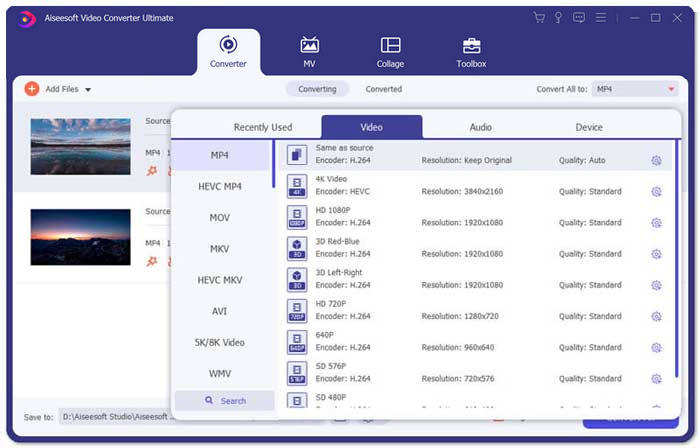
مرحله 2: بعد از وارد کردن ویدئوهای FLV، میتوانید در سمت راست ستون ویدئو روی فرمت خروجی کلیک کنید. روی آیکون Gear کلیک کنید تا کُدگذار ویدئو، نرخ فریم، وضوح تصویر، بیتریت و سایر تنظیمات را برای فشردهسازی فایلهای FLV تغییر دهید.
مرحله 3: اگر فقط میخواهید حجم ویدئوهای FLV را کاهش دهید، میتوانید به منوی Toolbox بروید و فایلهای FLV را وارد کنید. پس از آن، میتوانید اندازهی ویدئو، وضوح و سایر موارد را تنظیم کنید. علاوه بر این، میتوانید مدت زمان ویدئو را نیز متناسب با نیاز خود تغییر دهید.
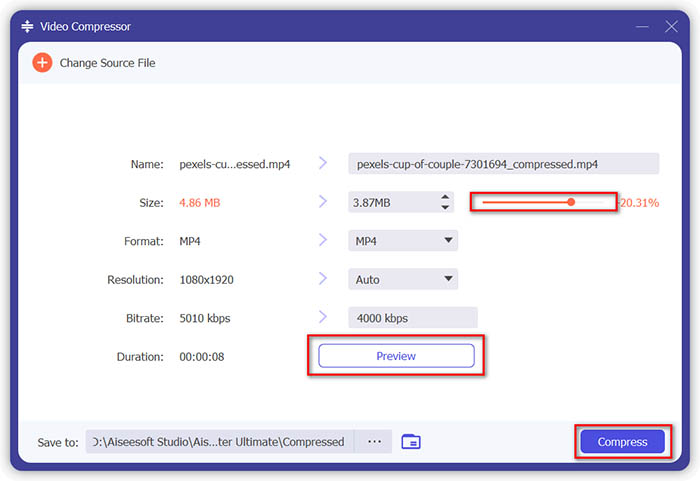
مرحله 4: زمانی که به ویدئوهای FLV مورد رضایت خود رسیدید، میتوانید روی آیکون پوشه در کنار بخش Save to کلیک کنید و پوشهی مقصد را انتخاب کنید. پس از آن، روی دکمهی Convert All کلیک کنید تا ویدئوهای FLV را برای آپلود سریع فشرده کنید.

قسمت 3: س FAالات متداول در مورد فشرده سازی فیلم های FLV
1. فرمت FLV Video چیست؟
FLV مخفف Flash Video است. پسوند پرونده ، فایلی است که از Adobe Flash Player یا Adobe Air برای انتقال فیلم یا صدا از طریق اینترنت استفاده می کند. این یکی از فرمت های ویدیویی است که توسط تمام فیلم های جاسازی شده در اینترنت از جمله وبلاگ ها و سایت های رسانه های اجتماعی مانند YouTube ، Hulu و غیره استفاده می شود.
2. آیا باید فیلم های FLV را در YouTube بارگذاری کنید؟
آره. YouTube از فایلهای ویدئویی FLV پشتیبانی می کند ، فقط در صورت رمزگذاری با کدک ویدیویی Adobe-FLV1 و صوتی MP3 و AAC. هنگام فشرده سازی فیلم های FLV ، باید کدک ویدیو و کدک صوتی را نیز تغییر دهید تا فیلم های FLV را در YouTube بارگذاری کنید.
3. FLV VS MP4 ، کدام یک از اندازه کوچک است؟
FLV و MP4 هر دو فرمت های کانتینری هستند ، اما اندازه ویدئوها به کدک ویدیو در قالب ویدیو بستگی دارد. هنگامی که شما نیاز به فشرده سازی فیلم های FLV دارید ، می توانید به سادگی کدک ویدئو را تغییر دهید تا اندازه فیلم های FLV یا MP4 کاهش یابد.
نتیجه
برای فشرده سازی فیلم های FLV برای بارگذاری سریع ، می توانید در مورد 2 روش کارآمد از مقاله بیشتر بدانید. البته ، شما می توانید به سادگی و بدون محدودیت FLV را با فشرده سازی رایگان فیلم آنلاین فشرده کنید. در صورت نیاز به ویرایش و ارتقا پرونده های FLV ، Video Converter Ultimate همیشه باید گزینه اصلی باشد.
-
 2 روش برای فشرده سازی فیلم های AVCHD در اندازه فایل های کوچک به صورت رایگان
 دو روش آسان برای فشرده سازی فایل های ویدیویی AVCHD را بخوانید و دریافت کنید. شما می توانید از کمپرسورهای ویدئویی آنلاین و آفلاین برای کاهش اندازه فیلم AVCHD به صورت رایگان در رایانه خود استفاده کنید.
-
 چگونه فایلهای VOB را بصورت آنلاین و رایگان فشرده کنیم
 آیا به دنبال روش هایی برای فشرده سازی فایل های VOB هستید؟ در این مقاله بهترین روش برای کوچک کردن اندازه پرونده های VOB را بیاموزید.
-
 10 بازیکن برتر FLV برای ویندوز ، مک ، iOS و Android در سال 2021
 پخش کننده FLV به شما کمک می کند تا به راحتی به پرونده های FLV خود در دستگاه ویندوز ، Mac ، Android ، iOS دسترسی پیدا کنید. بهترین پخش کننده های فایل FLV را که هم اکنون می توانید بارگیری کنید ، بررسی کنید.
