


 Video Converter Ultimate
 ضبط صفحه
 تعمیر ویدیو
2 روش آسان برای فشرده سازی فایل های MKV بدون از دست دادن کیفیت
میخواهید اندازه یک فایل MKV را کم کنید اما نمیخواهید کیفیت ویدئو از بین برود؟ آیا راه ساده و ترجیحاً رایگانی برای فشردهسازی فایلهای MKV وجود دارد؟
فایل MKV معمولاً ویدئو و صدای باکیفیتی دارد، اما اندازه آن عموماً بزرگ است. زمانی که میخواهید یک ویدئوی MKV را آپلود کرده و به اشتراک بگذارید، فشردهسازی آن بسیار لازم است. سؤال اینجاست که چگونه فایلهای MKV را بدون افت کیفیت فشرده کنیم؟

در واقع، تعداد زیادی فشردهساز ویدئو، از جمله ابزارهای آنلاین رایگان، در بازار وجود دارد که میتوانند به شما کمک کنند حجم فایل ویدئوهای MKV خود را کاهش دهید. در این مطلب، ما قصد داریم ۲ روش ساده برای فشردهسازی MKV با شما به اشتراک بگذاریم.
قسمت 1. نحوه فشرده سازی رایگان فایلهای MKV بصورت آنلاین
همانطور که در بالا اشاره شد، بسیاری از فشردهسازها یا ویرایشگرهای ویدئویی آنلاینِ رایگان میتوانند به شما کمک کنند فایل MKV را فشرده کرده و حجم آن را کاهش دهید. در بخش اول، میخواهیم یک فشردهساز ویدئوی رایگان محبوب را برای انجام این کار به شما پیشنهاد کنیم.
این کمپرسور رایگان فایل های MKV بصورت آنلاین مخصوص فشرده سازی فیلم طراحی شده است. این تقریباً تقریباً از همه فرمت های ویدئویی از جمله MKV ، MP4 ، MOV ، FLV ، AVI و ... پشتیبانی می کند. این قابلیت را دارد که بدون از دست دادن کیفیت ، اندازه پرونده را در پرونده ویدیویی 4K ، HD یا SD کاهش دهد. علاوه بر این ، این ابزار فشرده سازی MKV دارای یک ویژگی فشرده سازی دسته ای است تا اطمینان حاصل شود که شما می توانید فشرده سازی فیلم را با سرعت بیشتری تکمیل کنید.
مرحله ۱. مرورگر خود را باز کنید و به وبسایت رسمی این فشردهساز فایل MKV بروید. این ابزار با هر مرورگر پرکاربردی مانند گوگل کروم، IE، فایرفاکس، سافاری و غیره سازگار است.

مرحله ۲. روی دکمه Add Files to Compress کلیک کنید تا یک لانچر با حجم کم برای فشردهسازی MKV دانلود و نصب شود.
مرحله ۳. فایل MKV موردنظر برای فشردهسازی را انتخاب و اضافه کنید. سپس میتوانید حجم فایل MKV و مدتزمان ویدئو را در گوشه بالای سمت راست مشاهده کنید.

مرحله ۴. میتوانید وضوح (رزولوشن)، نرخ فریم و بیتریت ویدئوی MKV را تنظیم کنید. علاوه بر این، میتوانید یک فرمت خروجی مناسب برای ویدئوی فشردهشده انتخاب کنید. پس از انجام همه این تنظیمات، روی دکمه Compress کلیک کنید تا فشردهسازی MKV آغاز شود.

فقط با چند کلیک می توانید یک فایل MKV را به راحتی فشرده کنید تا اندازه پرونده کاهش یابد. از همه مهمتر ، هیچ علامتی به فیلم فشرده شده شما اضافه نمی شود. باید بدانید که بیشتر کمپرسورهای ویدئویی آنلاین علامت علامت را به پرونده خروجی شما وارد می کنند.
قسمت 2. روش حرفه ای برای فشرده سازی فایلهای MKV
با روش بالا، میتوانید بهراحتی و بهصورت رایگان یک فایل MKV را بهصورت آنلاین فشرده کنید. اما اگر ویدئوی MKV خود را بیش از حد فشرده کنید، احتمالاً یک فایل فشرده با کیفیت پایین به دست میآورید. در واقع، میتوانید با برش دادن بخشهای غیرضروری، بدون هیچ افت کیفیتی حجم فایل را کاهش دهید. در اینجا ما یک ابزار قدرتمند تبدیل و ویرایش ویدئو با نام Video Converter Ultimate را معرفی میکنیم تا به شما کمک کند فایلهای MKV خود را بدون افت کیفیت فشرده کنید.
Video Converter Ultimate بهطور ویژه برای انجام انواع کارهای تبدیل و ویرایش ویدئو طراحی شده است. این برنامه امکان برش ویدئو و ذخیره فقط بخشهای مفید را دارد. علاوه بر این، به یک قابلیت Video Compressor برای فشردهسازی فایلهای MKV مجهز است.
دانلود رایگانبرای ویندوز 7 یا بالاتردانلود امن
دانلود رایگانبرای MacOS 10.7 یا بالاتردانلود امن
مرحله ۱. روی دکمه دانلود بالا دوبار کلیک کنید تا این نرمافزار فشردهسازی فایل MKV را بهصورت رایگان روی کامپیوتر خود نصب و اجرا کنید. این فشردهساز ویدئو به شما اجازه میدهد روی هر دو سیستم Windows و Mac فایلهای MKV را فشرده کنید.
مرحله ۲. وقتی وارد پنجره اصلی شدید، روی تب Toolbox کلیک کرده و سپس قابلیت Video Compressor را انتخاب کنید.
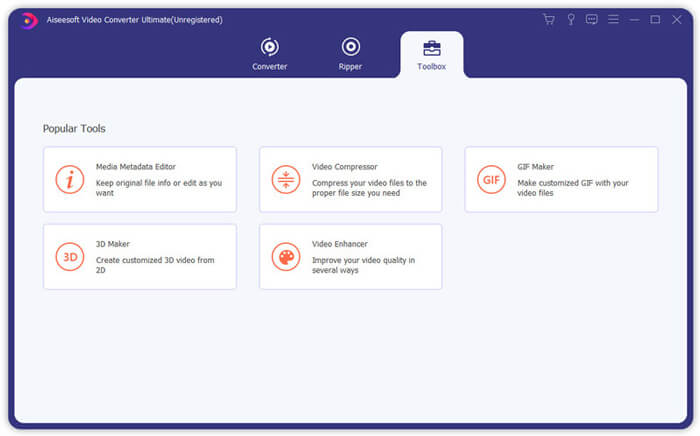
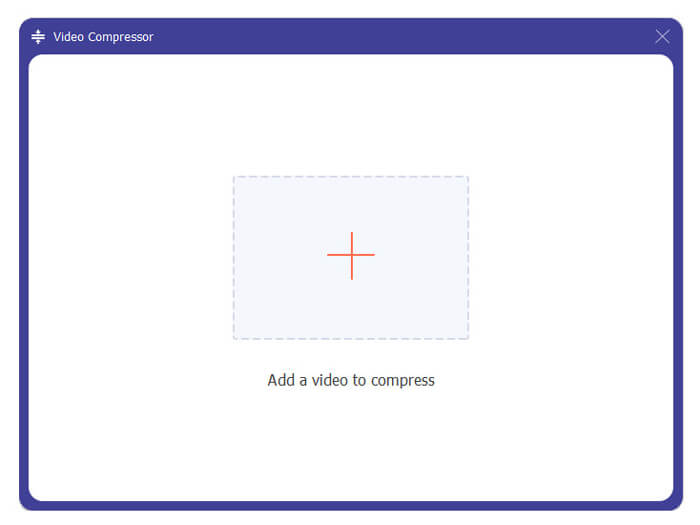
مرحله ۳. روی آیکون + کلیک کنید تا یک فایل MKV را برای فشردهسازی وارد کنید.
اکنون می توانید به راحتی اندازه پرونده MKV را با توجه به نیاز خود کاهش دهید. در طول این مرحله ، می توانید وضوح فیلم ، میزان بیت ، مدت زمان و نام فایل را نیز به دلخواه خود تنظیم کنید. علاوه بر این ، می توانید یک قالب خروجی مناسب برای فیلم فشرده انتخاب کنید.
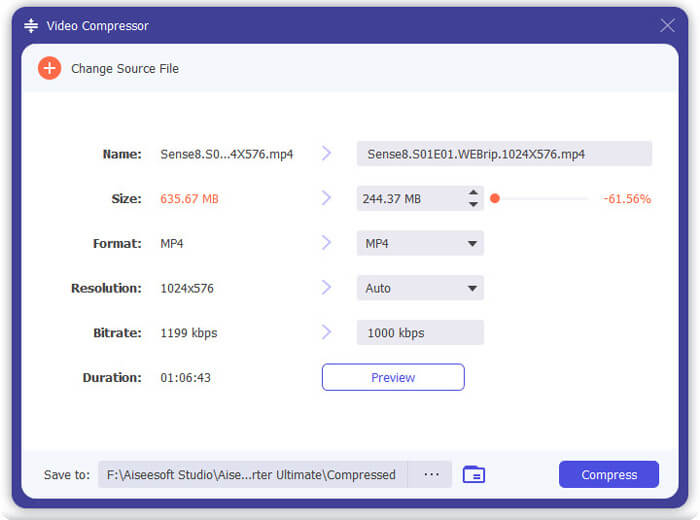
مرحله ۴. روی دکمه Compress کلیک کنید تا فشردهسازی ویدئوی MKV شما به یک فایل کمحجم آغاز شود.
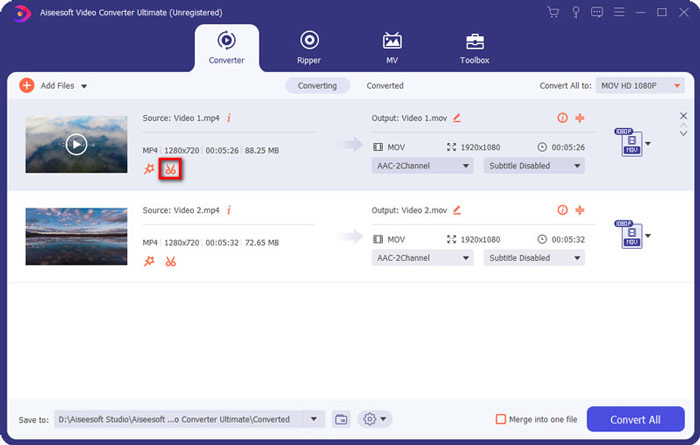
مرحله ۵. اگر میخواهید از طریق قابلیت برش (Trim) حجم فایل MKV را کاهش دهید، میتوانید به پنجره اصلی بازگردید و گزینه Converter را انتخاب کنید. پس از وارد کردن ویدئوی MKV، میتوانید روی آیکون Cut کلیک کنید تا بخشهای بیاستفاده را حذف کنید.
مرحله ۶. میتوانید نشانگر برش را روی نوار پیشرفت بکشید یا مستقیماً زمان شروع و پایان را وارد کنید تا فایل MKV خود را برش دهید. سپس میتوانید روی دکمه Save کلیک کنید تا عملیات خود را تأیید کنید.
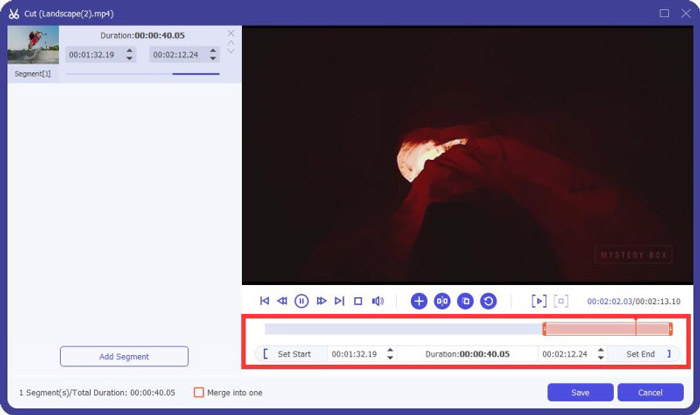
پس از آن، به پنجره اصلی برگردانده میشوید. در اینجا میتوانید روی دکمه Convert All کلیک کنید تا ویدئوی MKV را خروجی بگیرید. این نرمافزار فشردهسازی فایلهای MKV دارای یک پخشکننده رسانه داخلی است که به شما کمک میکند مستقیماً اثر فشردهسازی را مشاهده کنید.
فرقی نمیکند که میخواهید یک ویدئو را برای ایمیل یا برای واتساپ فشرده کنید، بهراحتی میتوانید این کار را در این برنامه انجام دهید.
قسمت 3. سQالات متداول فشرده سازی پرونده MKV
سوال 1. چگونه یک فیلم بدون از دست دادن کیفیت فشرده شود؟
برای کاهش اندازه پرونده می توانید ویدئو را اصلاح کنید. با این کار می توانید بدون افت کیفیت ، یک فیلم را فشرده کنید. اگر یک کمپرسور ویدئو بصورت آنلاین یا حرفه ای انتخاب کنید ، قطعاً کیفیت فیلم یا کیفیت صدا از بین می رود. اما ممکن است متوجه افت کیفیت توسط چشم خود نشوید.
سوال 2. چگونه یک فایل MKV را به MP4 رایگان تبدیل کنیم؟
برای تبدیل رایگان یک فایل MKV به ویدئوی MP4، میتوانید به مبدل ویدیوی آنلاین رایگان و قابلاعتماد تکیه کنید. این ابزار قادر است تبدیلهای MKV به MP4 و سایر تبدیلهای ویدئویی/صوتی را بهراحتی انجام دهد.
سوال 3. چرا پرونده های MKV اینقدر بزرگ هستند؟
MKV یک قالب کانتینر است که از کدک بهتر با نسبت فشرده سازی بالاتر استفاده می کند. پرونده های MKV معمولاً از Blu-Rays گرفته می شوند و وضوح بالاتری دارند.
نتیجه
پس از خواندن این مطلب، میتوانید ۲ روش آسان برای فشردهسازی فایلهای MKV بیاموزید. با استفاده از فشردهسازهای ویدئویی معرفیشده، میتوانید بهسادگی حجم ویدئوی فایلهای MKV خود را کاهش دهید. اگر روش بهتری برای فشردهسازی MKV میشناسید، لطفاً آن را در بخش نظرات با دیگر خوانندگان به اشتراک بگذارید.
-
 آموزش فشرده سازی فیلم برای ایمیل در iPhone / Android / آنلاین
 آیا نمی توانید ویدیویی را از طریق ایمیل بیش از حد بزرگ ارسال کنید؟ اگر این مشکل را دارید ، می توانید روش های قابل فشرده سازی یک فیلم برای ایمیل را از اینجا دریافت کنید. این مقاله به شما نشان می دهد که چگونه پرونده های ویدیویی بزرگ را به صورت رایگان با جزئیات کوچک کنید.
-
 آموزش فشرده سازی GIF و کاهش حجم فایل آن با کیفیت بالا
 در اینجا 2 روش آسان برای فشرده سازی GIF در رایانه یا تلفن همراه وجود دارد. شما می توانید از FVC Free Video Compressor و Photoshop برای کاهش اندازه پرونده GIF از جنبه های مختلف استفاده کنید.
-
 2 روش برای فشرده سازی فیلم های AVCHD در اندازه فایل های کوچک به صورت رایگان
 ead و دریافت 2 روش آسان برای فشرده سازی فایل های ویدئویی AVCHD. شما می توانید از کمپرسورهای ویدئویی آنلاین و آفلاین برای کاهش اندازه فیلم AVCHD به صورت رایگان در رایانه خود استفاده کنید.
