


 Video Converter Ultimate
 ضبط صفحه
 تعمیر ویدیو
2 روش رایگان رایگان برای فشرده سازی فایلهای MPV بزرگ در ویندوز و مک
چگونه فایل های MPV را فشرده کنیم؟ شما فقط یک ویدئو را با ضبط کننده صفحه خود در ویندوز 10 ضبط کرده اید. در نتیجه ، ضبط کننده یک فایل MPV بزرگ تولید می کند که نمی توانید آن را مشاهده یا ویرایش کنید. چه چیزی بدتراست؟ MPV در لیست قالب های ویدیویی محبوب نیست. نحوه فشرده سازی فایلهای بزرگ ویدیویی MPV را در این مقاله مشاهده کنید.

قسمت 1: نحوه فشرده سازی آنلاین فیلم های MPV بزرگ
سریعترین راهحل استفاده از FVC Free Video Compressor است. با استفاده از این بهترین فشردهساز MPV، تنها کافی است ۳ مرحله ساده را دنبال کنید تا کار فشردهسازی ویدیوهای بزرگ MPV را بهصورت آنلاین انجام دهید.
ویژگیهای کلیدی:
- 1. با حفظ کیفیت بالا ، از هر اندازه پرونده های ویدیویی را کاهش دهید.
- 2. هنگام فشرده سازی پرونده ، تنظیمات را برای هر بار تنظیم کنید
- 3. رابط کاربری آسان برای تمام سطوح کاربران از جمله مبتدیان.
- 4. پشتیبانی از فرمت های TS ، MOV ، 3GP ، MP4 ، WMV ، RMVB ، AVI و بیشتر
مراحل فشردهسازی فایلهای MPV بهصورت آنلاین
مرحله 1: فشردهساز MPV را بارگذاری کرده و وارد رابط کاربری شوید.
FVC Free Video Compressor را بارگذاری کرده و روی دکمه Add Files to Compress کلیک کنید. فایل MPV را برای آپلود و فشردهسازی انتخاب کنید.

توجه: برای اولین استفاده از این فشردهساز MPV، باید فایلی با نام fvc-launcher.exe را دانلود و اجرا کنید. پس از نصب لانچر، دوباره روی دکمه Add Files to Compress کلیک کنید. پنجره Open ظاهر خواهد شد.
مرحله 2: تنظیمات فشردهسازی MPV را شخصیسازی کنید.
Size: برای تغییر اندازه خروجی، نوار را بکشید. هرچه ویدیوی خروجی کوچکتر باشد، کیفیت تصویر بیشتری از دست میرود.
Format: فرمت دلخواه خود را انتخاب کنید.
Resolution: میتوانید وضوح تصویر را کاهش دهید یا آن را روی مقدار اصلی نگه دارید.
Bitrate: بیتریت نهایی به ترکیب اندازه و وضوح تصویر بستگی دارد.

مرحله 3: فشردهسازی فایل MPV را آغاز کرده و منتظر خروجی بمانید.
روی دکمه Compress کلیک کرده و مسیری را که میخواهید فایل MPV فشرده شده در آن ذخیره شود، انتخاب کنید. در طول فرآیند فشردهسازی فایل MPV از بستن مرورگر یا خاموش کردن رایانه خودداری کنید.

مطالعه بیشتر:
نحوه فشردهسازی فایل WebM بهصورت آنلاین با ۲ فشردهساز ویدیوی رایگان
۲ روش ساده برای فشردهسازی MXF با حجم فایل کمتر
قسمت 2: نحوه فشرده سازی فیلم های بزرگ MPV به طور طبیعی در ویندوز و مک
فراتر از فشردهسازی ویدیو MPV به حجم کوچکتر، ممکن است بخواهید ویدیو را نیز ویرایش کنید. FVC Free Video Compressor از این کار پشتیبانی نمیکند. بنابراین به Aiseesoft Video Converter Ultimate نیاز دارید. این یک ابزار جامع برای تبدیل، ریپ، ویرایش و فشردهسازی ویدیوهای MPV است.
ویژگیهای کلیدی:
- 1. فشرده سازی فایل های ویدئویی MPV با کمترین افت کیفیت
- 2. سازگار با ویندوز 10/8/7 و Mac OS X 10.7 یا بالاتر.
- 3. تمام فرمت های رمزگذاری مانند H.264 ، VP8 ، H.265 / HEVC و غیره را در آن بگنجانید.
- 4. پشتیبانی از 1000+ فرمت: AVI ، WMV ، MP3 ، MP4 ، FLAC ، WMA و موارد دیگر.
- 5. سرعت بخشیدن به سخت افزار و نرم افزار سرعت نهایی را فراهم می کند.
- 6. جلوه های قدرتمند و فیلترهای خیره کننده را فقط با یک کلیک اعمال کنید.
دانلود رایگانبرای ویندوز 7 یا بالاتردانلود امن
دانلود رایگانبرای MacOS 10.7 یا بالاتردانلود امن
مرحله 1: فشردهساز نهایی MPV را در ویندوز یا مک خود دانلود، نصب و اجرا کنید. به برگه Toolbox بروید.
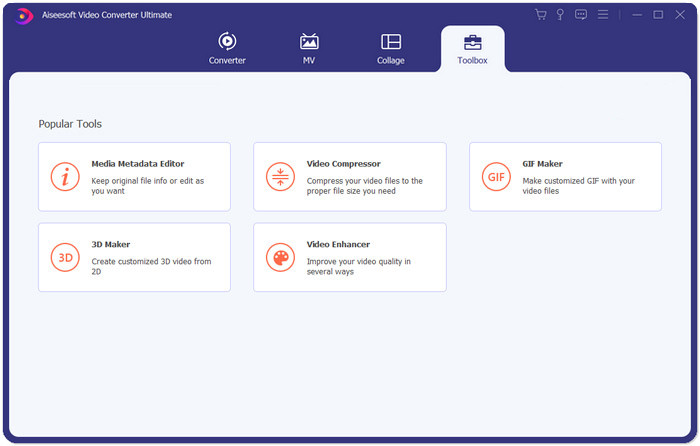
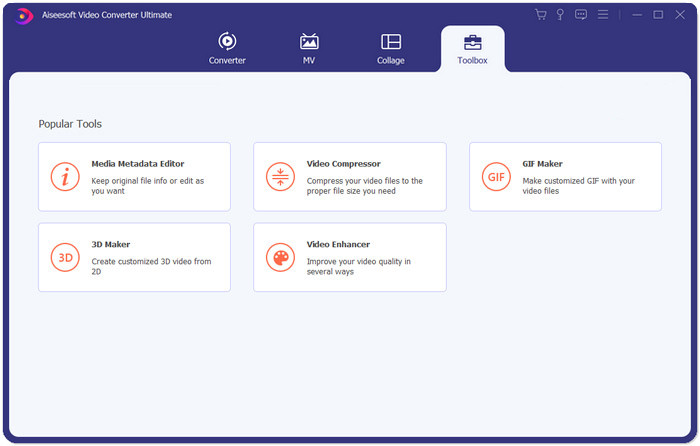
مرحله 2: برای فشردهسازی فایل MPV، باید از Video Compressor استفاده کنید.
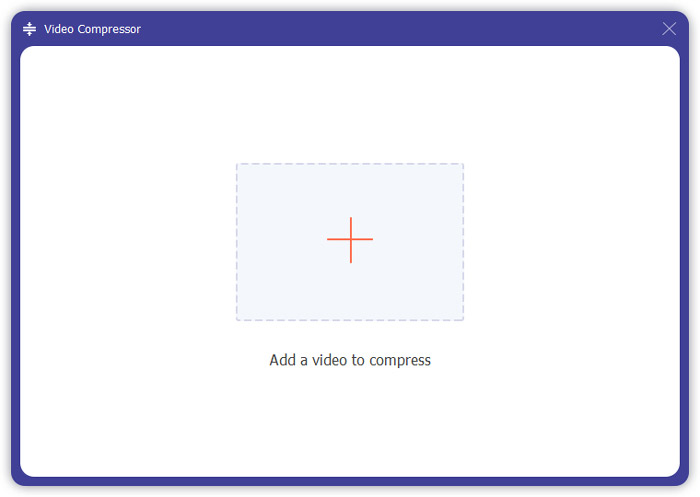
مرحله 3: روی دکمه “+” کلیک کرده و فایل MPV مورد نظر خود را برای فشردهسازی انتخاب کنید.
مرحله 4: پیش از شروع فشردهسازی فایل MPV، تنظیمات را شخصیسازی کنید. Size: میتوانید نوار درصد را بکشید تا اندازه خروجی را تنظیم کنید یا مستقیماً اندازه خروجی دلخواه را وارد کنید.
Format: MPV در فهرست وجود ندارد. میتوانید هرکدام را از بین ۱۶ گزینه موجود انتخاب کنید.
Resolution: بهتر است گزینه Auto را انتخاب کنید. همچنین میتوانید آن را به وضوح پایینتری کاهش دهید.
Bitrate: بیتریت بر اساس اندازه فشردهشده بهطور خودکار محاسبه میشود.
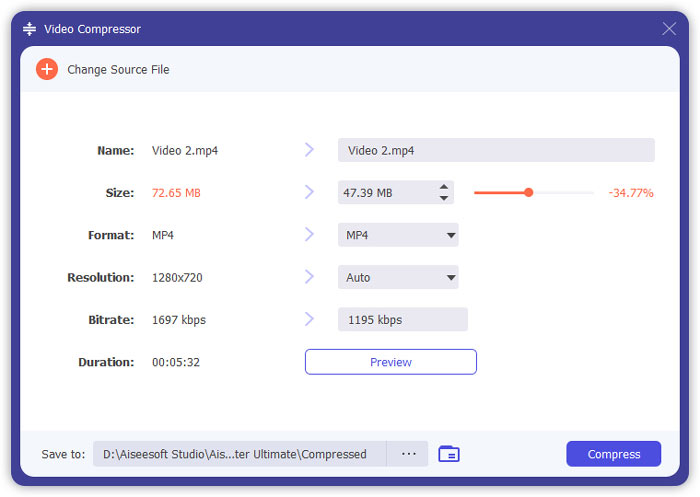
مرحله 5: روی دکمه Compress در گوشه پایین سمت راست رابط Video Compressor کلیک کنید. پیش از آن میتوانید نام فایل خروجی را تغییر دهید.
قسمت 3: س FAالات متداول فشرده سازی MPV
پرونده MPV چیست؟
MPV نوعی فایل ویدیویی جریان اولیه MPEG است. این شامل داده های تصویری خام و فشرده نشده است.
آیا لازم است MPV را به MP4 تبدیل کنم؟
این به شرایط بستگی دارد. به عنوان مثال ، اگر می خواهید فایل را به کامپیوتر کلاس ببرید و آن را در کلاس پخش کنید ، بهتر است برای سازگاری بهتر ، آن را از قبل به MP4 تبدیل کنید.
آیا می توانم یک فایل MPV را با Windows Media Player باز کنم؟
آره. Windows Media Player از پرونده های MPV پشتیبانی می کند.
آیا می توانم یک فایل MPV را با QuickTime باز کنم؟
خیر. برای باز کردن یک فایل MPV در مک، میتوانید Blu-ray player را دانلود و نصب کنید.
نتیجه
در این مقاله دو روش رایگان برای فشرده سازی پرونده های عظیم MPV در ویندوز و مک معرفی شده است. ساده ترین راه استفاده از کمپرسور رایگان فیلم FVC است. برای یک تجربه کامل تر ، می توانید Video Converter Ultimate را بارگیری کنید. این یک ابزار همه در یک برای تبدیل ، اصلاح و فشرده سازی فایل های MPV است.
-
 نحوه فشرده سازی فیلم برای فیس بوک بصورت رایگان و آنلاین
 اگر بارگذاری یک فیلم بزرگ در فیس بوک ممنوع است ، نگران نباشید. کافیست اندازه بزرگ فیلم از GB تا MB را با کمپرسور رایگان فیلم فشرده کنید.
-
 فشرده سازی MPEG-4 | چگونه بدون از دست دادن کیفیت ، فایلهای MPEG-4 را کوچک تر کنیم
 فضای ذخیره سازی فایل کافی برای نگهداری همه پرونده های MPEG-4 خود ندارید؟ در اینجا چند راه حل وجود دارد که می تواند به شما کمک کند تا پرونده های ویدیویی خود را کوچکتر کنید.
-
 فشرده سازی VOB: چگونه می توان به راحتی و به صورت رایگان اندازه پرونده های VOB را به صورت رایگان کاهش داد
 آیا به دنبال روش هایی برای فشرده سازی فایل های VOB هستید؟ در این مقاله بهترین روش برای کوچک کردن اندازه پرونده های VOB را بیاموزید.
