


 Video Converter Ultimate
 ضبط صفحه
 تعمیر ویدیو
چگونه می توان از دو طریق اندازه فایل ویدیو را برای YouTube کم کرد
“چطور میتوانم برای آپلود در یوتیوب یک ویدیو را فشرده کنم تا لپتاپم داغ نکند؟”
ایجاد یک فیلم طولانی است که به زمان و منابع نیاز دارد. بنابراین بارگذاری ویدئو را انجام دهید.
وقتی یک ویدیوی طولانی با حجم فایل زیاد از رایانه به YouTube بارگذاری می کنید ، زمان بارگذاری طولانی ممکن است رایانه شما را گرم کند. علاوه بر این ، YouTube اندازه و طول فیلم را برای بارگذاری محدود کرده است.
مهم نیست که در کدام موضوع مکیده می شوید ، می توانید یک کمپرسور ویدئو برای کاهش اندازه فیلم تهیه کنید تا بتوانید آنها را برای YouTube بارگذاری کنید.
به پایین بروید تا درباره کمپرسورهای ویدئو و نحوه فشرده سازی فیلم ها برای YouTube بیشتر بدانید.

قسمت 1. حداکثر اندازه بارگذاری و طول YouTube
به طور پیش فرض ، می توانید فیلم هایی با طول 15 دقیقه در YouTube بارگذاری کنید. برای بارگذاری پرونده های ویدیویی طولانی تر در YouTube ، باید حساب خود را تأیید کنید.
حداکثر حجم فایل ویدیویی که می توانید در YouTube بارگذاری کنید 128 گیگابایت یا 12 ساعت است.
برای بارگذاری یک ویدئو بزرگ در YouTube به طور کارآمد ، باید یک کمپرسور ویدئو از اندازه پرونده آن بکاهید.
در مرحله بعدی ، شما یاد خواهید گرفت که چگونه فیلم ها را برای YouTube به 2 روش فشرده کنید.
قسمت 2. نحوه فشرده سازی رایگان فیلم برای یوتیوب آنلاین بدون علامت گذاری علامت
مبدل ویدیوی آنلاین رایگان یک فشردهساز رایگان و 100٪ آنلاین برای کاهش حجم ویدیو است. این ابزار، یک فشردهساز ساده ویدیو برای یوتیوب است که با آن میتوانید تنها در ۳ مرحله ویدیو را آپلود، فشرده و فایل فشردهشده را دانلود کنید. پس از اتمام فرایند فشردهسازی، هیچ فایلی نگهداری نخواهد شد، بنابراین میتوانید آسودهخاطر باشید. این فشردهساز با فرمتهای رایجی مانند MP4، WMV، MOV، AVI و غیره کار میکند و میتواند برای یوتیوب، اینستاگرام، فیسبوک و موارد دیگر حجم ویدیو را کاهش دهد.
مراحل فشرده سازی یک فیلم برای YouTube بسیار آسان است:
1. یک ویدیو را بصورت آنلاین بارگذاری کنید.
2. اندازه فایل ویدیو، وضوح تصویر و فرمت خروجیِ مورد پشتیبانی یوتیوب را انتخاب کنید.
3. فشرده سازی و بارگیری فایل فیلم فشرده را شروع کنید.
مراحل دقیق به شرح زیر است:
مرحله 1. یک فایل ویدیویی را به صورت آنلاین آپلود کنید
این فشردهساز ویدیوی آنلاین رایگان را از طریق مرورگر روی کامپیوتر خود باز کنید. روی دکمه Add Files to Compress کلیک کنید تا لانچر ویدیو نصب شود. این لانچر میتواند با کاهش حجم فایل و دانلود خودکار فایل فشردهشده، فرایند فشردهسازی را سرعت ببخشد.
پس از آن ، در پنجره منبع باز ، ویدیوی خود را که می خواهید برای YouTube فشرده شود انتخاب و اضافه کنید.

مرحله 2. انتخاب حجم فایل برای یوتیوب
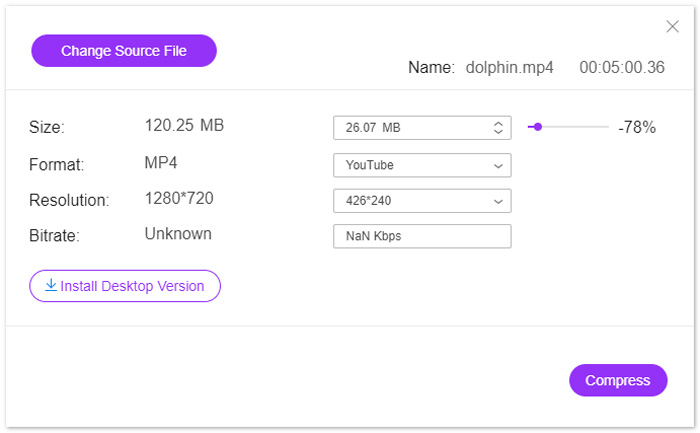
پس از آپلود موفقیت آمیز فیلم ، پنجره فشرده سازی را مشاهده می کنید ، جایی که می توانید تنظیمات پرونده های خروجی را ویرایش کنید.
روبهروی گزینه Size، روی آیکون فلش رو به پایین یا رو به بالا کلیک کنید تا اندازه خروجی ویدیو را تنظیم کنید. همچنین میتوانید با جابهجا کردن نوار لغزنده، حجم ویدیو را کنترل کنید. میتوانید حجم ویدیوی خود را برای یوتیوب از گیگابایت به مگابایت کاهش دهید.
سپس در بخش Resolution، این ابزار بهخوبی از 1080p HD، 720p HD و گزینههای دیگر برای آپلود در یوتیوب پشتیبانی میکند.
سرانجام ، نوبت به فرمت خروجی می رسد ، می توانید یوتیوب را از گزینه drop-dwon انتخاب کنید یا قالب های دیگری مانند WMV ، MOV ، MKV ، M4V ، FLV ، MPG و غیره را برای سایت های دیگر انتخاب کنید.
مرحله 3. فشردهسازی ویدیو برای یوتیوب
بعد از پایان تنظیمات، روی دکمه “Compress” در پایین صفحه کلیک کنید، محلی را برای ذخیره فایل ویدیویی فشردهشده انتخاب کنید و بلافاصله فشردهسازی ویدیو برای یوتیوب را آغاز کنید.
قسمت 3. نحوه فشرده سازی یک فیلم برای YouTube بدون از دست دادن کیفیت
روش دیگر برای فشرده سازی فیلم برای YouTube استفاده از Video Converter Ultimate است.
این یک برنامه کمپرسور ، ویرایشگر و مبدل ویدیویی همه در یک رایانه است.
نه تنها فشرده سازی یک فایل ویدیویی با کاهش اندازه آن ، بلکه همچنین این نرم افزار می تواند با تقسیم ، طول فایل ویدیویی را کوچک کند.
علاوه بر این ، شما می توانید:
1. پشتیبانی از وضوح تصویر 8K، 5K، 4K، 1080pHD و دیگر وضوح تصویر.
2. جلوه های ویدیویی مانند فیلترها، واترمارک، برش، چرخش و غیره را ویرایش کنید.
3. جعبه ابزار می تواند کیفیت ویدیو را افزایش دهد، اطلاعات فراداده را ویرایش کند، ویدیوهای سه بعدی را تبدیل کند و فایل های GIF ایجاد کند.
4. برای تماشای آزادانه فیلم ها، فایل های GIF و تقسیم صفحه ایجاد کنید.
دانلود رایگانبرای ویندوز 7 یا بالاتردانلود امن
دانلود رایگانبرای MacOS 10.7 یا بالاتردانلود امن
حال ، بیایید نحوه فشرده سازی یک فایل ویدیویی را با این نرم افزار بررسی کنیم.
مرحله 1. انتخاب فشردهساز ویدیو
این فشردهساز ویدیوی یوتیوب را بهصورت رایگان روی کامپیوتر خود دانلود کنید. آن را نصب کرده و بلافاصله اجرا کنید. به تب Toolbox بروید. گزینه Video Compressor را انتخاب کنید.
مرحله 2. افزودن یک فایل ویدیویی
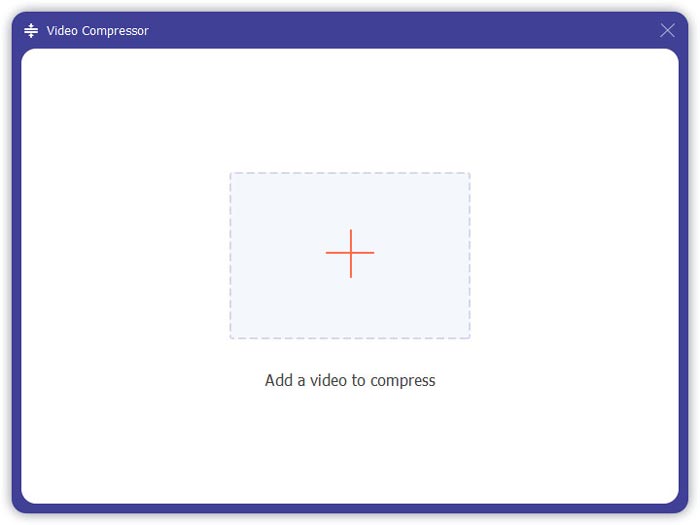
برای انتخاب و افزودن پرونده ویدیویی که می خواهید در YouTube بارگذاری کنید ، روی دکمه بزرگ بزرگ کلیک کنید.
مرحله 3. فشردهسازی یک ویدیو برای یوتیوب
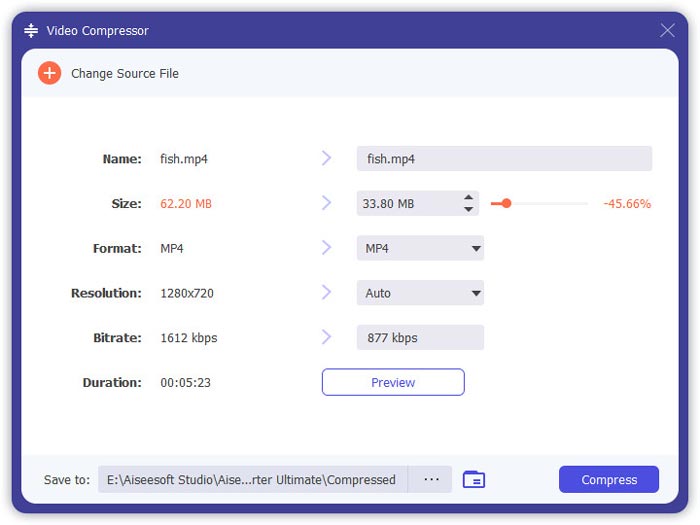
نوار اسلاید را حرکت دهید تا اندازه پرونده ویدیویی را که می خواهید نگه دارید انتخاب کنید ، قالب ویدیو ، وضوح تصویر و قالب خروجی را انتخاب کنید.
دکمه Preview این امکان را به شما میدهد که نسخه فشردهشده ویدیو را تماشا کنید و ببینید کیفیت آن مطابق نیازتان هست یا نه.
در نهایت، در پایین صفحه محل ذخیرهسازی ویدیوی فشردهشده را بررسی کنید و روی Compress کلیک کنید تا کاهش حجم فایل ویدیو برای یوتیوب آغاز شود.
اگر می خواهید بدون از دست دادن کیفیت یک فایل ویدیویی فشرده شوید ، روش توصیه شده کدگذاری فایل ویدیو در H.264 است.
1. این نرم افزار را مجدداً اجرا کرده و برای افزودن فایلهای ویدئویی بر روی بزرگ کلیک کنید.
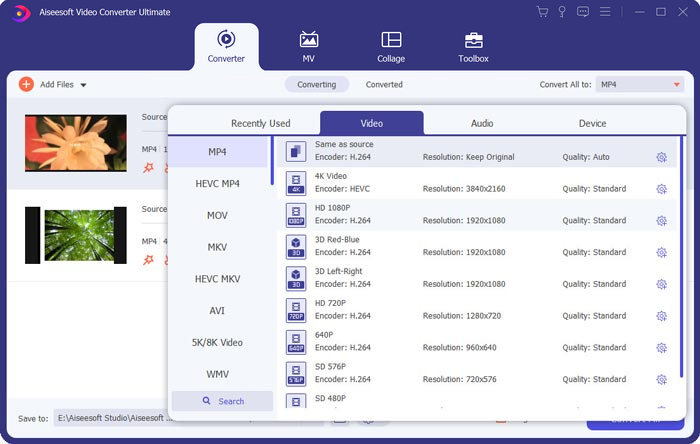
2. قالب های پشتیبانی شده YouTube با رمزگذاری H.264 را انتخاب کنید.
3. برای شروع کدگذاری ویدیوی YouTube در H.264 ، روی تبدیل همه کلیک کنید.
قسمت 4. سQالات متداول فشرده سازی پرونده های ویدیویی برای YouTube
چند فیلم می توانید روزانه در YouTube بارگذاری کنید؟
محدودیتهای آپلود ویدیو بر اساس منطقه یا سابقه کانال متفاوت است. اگر هنگام تلاش برای آپلود ویدیو با خطای 'Upload limit reached' روبهرو شدید، میتوانید ۲۴ ساعت بعد دوباره ویدیو را آپلود کنید.
چگونه فیلم های عمودی را در YouTube بارگذاری کنیم؟
اگر یک فیلم عمودی روی iPhone ضبط کردید ، نوارهای سیاه را به کناره های فیلم اضافه نکنید. YouTube می تواند بهترین روش برای نمایش محتوا و متناسب بودن صفحه نمایش را انجام دهد.
قالب های پشتیبانی شده یوتیوب چیست؟
MOV
MPEG4
MP4
AVI
WMV
MPEGPS
FLV
3GPP
WebM
DNxHR
ProRes
CineForm
HEVC (h265)
نتیجه
YouTube یکی از بسترهای اشتراک کلیپ های ویدئویی مانند نمایش های تلویزیونی ، مستندها ، موزیک ویدیوها ، پیش پرده های فیلم ، فیلم های آموزشی ، ضبط ویدیو ، فیلم های وبلاگ و بسیاری موارد دیگر است. با این حال ، هنگامی که یک فایل ویدیویی را با زمان طولانی یا با کیفیت بالا آپلود می کنید ، فیلم به طور کلی نشان دهنده یک پرونده بزرگ است ، همچنین به این معنی است که بارگذاری طولانی خواهد شد. این پست 2 روش برای فشرده سازی یک فیلم برای YouTube را به اشتراک می گذارد.
آیا می خواهید اندازه ویدیو را بصورت آنلاین و رایگان کاهش دهید؟
یا ممکن است بخواهید یک فایل ویدیویی را با کدگذاری مجدد فشرده کنید.
در هر صورت ، اگر پیشنهاد دیگری دارید ، نظرات خود را در زیر بگذارید.
-
 بهترین راه برای کاهش اندازه فیلم Vimeo برای بارگذاری
 در این پست ، ما به شما نشان می دهیم که چگونه فایل ویدیویی خود را برای بارگذاری پرونده در Vimeo ، همراه با دستورالعمل هایی که ممکن است برای فشرده سازی صدا و فیلم به آن نیاز داشته باشید ، فشرده کنید.
-
 چگونه می توان از دو طریق اندازه فایل ویدیو را برای YouTube کم کرد
 فیلم های YouTube بزرگ هستند و به آرامی بارگذاری می شوند؟ فقط به دو روش آنلاین و رایانه ای ، اندازه فایل ویدیویی را برای YouTube به کوچکتر فشرده کنید.
-
 نحوه فشرده سازی فیلم برای فیس بوک بصورت رایگان و آنلاین
 اگر بارگذاری یک فیلم بزرگ در فیس بوک ممنوع است ، نگران نباشید. کافیست اندازه بزرگ فیلم از GB تا MB را با کمپرسور رایگان فیلم فشرده کنید.
