


 Video Converter Ultimate
 ضبط صفحه
 تعمیر ویدیو
4 برش و ادغام موسیقی آنلاین برای اصلاح آواز و ترکیب کلیپ های صوتی
اگر می خواهید برای Tiktok یا YouTube موسیقی پس زمینه بسازید ، چگونه آهنگ ها را به صورت آنلاین قطع و ادغام می کنید؟ وقتی می خواهید صدای خود را با موسیقی مورد علاقه خود ترکیب کنید یا قسمت مورد نظر را برای ویدیو اصلاح کنید ، به خصوص فایل های صوتی در قالب های مختلف هستند ، می توانید در مورد 4 بهترین موسیقی برش و ادغام آنلاین اطلاعات کسب کنید. فقط در مورد ویژگی ها بیشتر بدانید و با توجه به نیاز خود یکی از موارد مورد نظر را انتخاب کنید.

قسمت 1: 4 بهترین روش برای قطع و ادغام آهنگ های آنلاین
روش 1: کلیپ
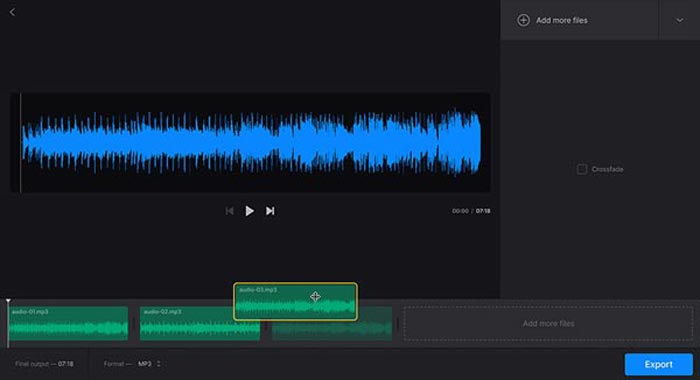
Clideo یکی از محبوبترین روشها برای برش و ترکیب آنلاین آهنگها در قالبهای MP3، WMV و بسیاری از فرمتهای صوتی دیگر است. این ابزار به شما امکان میدهد فایلهای صوتی را از هارد دیسک، Google Drive، Dropbox و حتی از طریق آدرس URL بارگذاری کنید. علاوه بر این، میتوانید برای ادغام فایلهای موسیقی، افکتهای Crossfade را نیز اعمال کنید.
گام 1: برای برش و ترکیب آهنگها به صورت آنلاین، میتوانید به ابزار «Audio Joiner» یا «Audio Cutter» بروید و فایلهای صوتی را از کانالهای مختلف انتخاب کنید. همچنین میتوانید فایل خود را مستقیماً انتخاب کرده یا آدرس URL آن را جایگذاری کنید.
گام 2: پس از بارگذاری آهنگ، میتوانید بازه زمانی موردنظر را برای برش صدا وارد کنید، یا ترکهای بیشتری برای ادغام اضافه کنید. سپس میتوانید بخش دلخواه را برای ترکیب یا حذف انتخاب کنید.
گام 3: پس از گوشدادن به آهنگهایی که ادغام یا برش دادهاید، میتوانید روی دکمه Download کلیک کنید تا موسیقی را در رایانه خود یا یک حساب فضای ذخیرهسازی ابری دانلود کنید.
روش 2: موسیقی متن فیلم
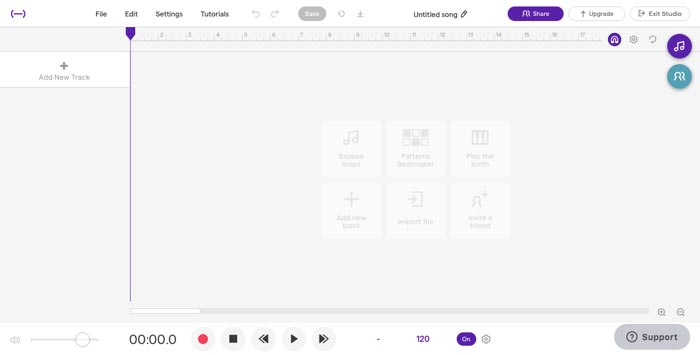
اگر میخواهید بهصورت حرفهای فایلهای موسیقی خارقالعادهای بسازید، Soundtrap یک ابزار آنلاین عالی برای برش و ترکیب است که امکان افزودن صدا، میکروفون، پیانو، کیبورد، گیتار، بیس، درام و موارد دیگر را فراهم میکند. شما میتوانید موسیقی را بهصورت آنلاین و در لحظه، همراه با دوستان موزیسین خود در سراسر جهان ویرایش کنید.
گام 1: پس از ورود به Studio در Soundtrap، میتوانید یک پروژه جدید ایجاد کرده و با کلیک روی دکمه Music، کلیپهای صوتی مختلف را برای برش و ترکیب آنلاین آهنگها وارد کنید.
گام 2: منوی Edit را انتخاب کرده و گزینه Split region یا گزینه Merge region را برای ویرایش فایلهای موسیقی برگزینید. علاوه بر این، این ابزار امکان بیصدا کردن (Mute) یک ناحیه یا اعمال تنظیم خودکار کوک (Auto‑Tune) روی فایلهای صوتی را فراهم میکند.
گام 3: وقتی از فایل صوتی راضی بودید، میتوانید کیفیت صدا را تنظیم کرده و تنظیمات MIDI را اصلاح کنید. فایل موسیقی را به صورت آنلاین پیشنمایش کنید و سپس با کلیک روی دکمه Save آن را خروجی بگیرید.
روش 3: ابزار صوتی
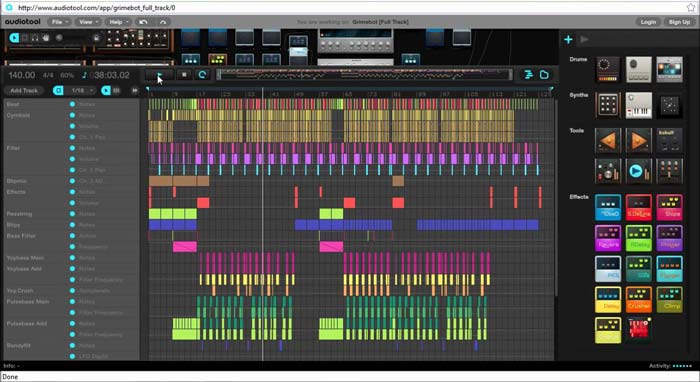
Audiotool یک رابط کاربری منحصربهفرد و جذاب از نظر بصری دارد که به شما امکان میدهد آهنگها را به صورت آنلاین برش و ترکیب کنید. این استودیوی آنلاین تولید موسیقیِ مشارکتی میتواند به موسیقی شما جلوه بدهد، آهنگها را با هم ترکیب کند و حتی فایلها را مستقیماً در مرورگر شما وارد کند.
گام 1: زمانی که فایلهای صوتی را در ویرایشگر آنلاین موسیقی وارد کردید، میتوانید به منوی Project رفته و با کلیک روی دکمه New یک فایل جدید ایجاد کنید. پس از آن میتوانید صدا را در خود برنامه پیشنمایش کنید.
گام 2: سپس میتوانید افکتهای دلخواه را انتخاب کنید، ابزار مناسب را برگزینید، نُتهایی به فایلها اضافه کنید و موارد دیگر را انجام دهید. پس از آن میتوانید کلیپ صوتی موردنظر را برای برش و ادغام آنلاین آهنگها انتخاب کنید.
گام 3: وقتی به فایلهای دلخواه خود رسیدید، میتوانید روی گزینه Publish کلیک کنید تا آهنگها را در رایانه خود خروجی بگیرید یا مطابق نیازتان آنها را در وبسایتهای شبکههای اجتماعی به اشتراک بگذارید.
روش 4: TwistedWave
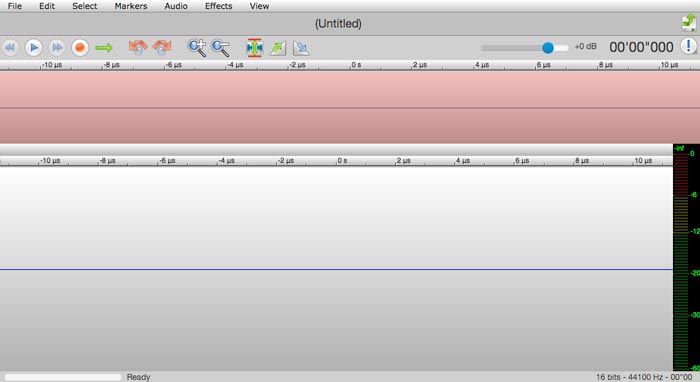
TwistedWave یک ویرایشگر صوتی تحت وب است که نه تنها امکان برش و ترکیب آنلاین آهنگها را فراهم میکند، بلکه میتواند فایل صوتی را از YouTube نیز ضبط کند. این ابزار دهها افکت دارد؛ مانند افکتهای VST، تقویت صدا (Amplify)، محو شدن تدریجیِ آغازین (Fade‑in)، محو شدن تدریجیِ پایانی (Fade‑out)، حذف DC Offset یا معکوس کردن فایلهای صوتی.
گام 1: به ویرایشگر آنلاین موسیقی بروید، میتوانید فایلهای صوتی را از Google Drive و سایر سرویسهای ابری وارد کنید. سپس میتوانید فایلهای صوتی را مستقیماً بهصورت آنلاین پیشنمایش کنید.
گام 2: وقتی میخواهید بخش موردنظر را برش دهید، میتوانید دو فلش را گرفته و بکشید تا محدوده صدا را برای برش به داخل یا خارج جابهجا کنید. علاوه بر این، این دو فلش در هر دو طرف محل برش قابل مشاهدهاند.
گام 3: برای ترکیب فایلهای صوتی به صورت آنلاین، با استفاده از ترکیب کلیدهای Option یا Shift+Option هنگام دوبار کلیک کردن، میتوانید کل کانالها را از انتخاب فعلی اضافه یا حذف کنید.
قسمت 2: بهترین گزینه آنلاین برش و ادغام موسیقی
اگر بخواهید صدای استخراجشده از یک ویدئو را ترکیب کنید چه کار باید بکنید؟ چگونه میتوان فایلهای صوتی مختلف را با بالاترین کیفیت با هم ادغام کرد؟ اگر میخواهید آهنگها را به بهترین شکل ممکن به صورت آنلاین برش و ترکیب کنید، FVC Online Video Converter یک مبدل صوتی ایدهآل است. این ابزار به شما امکان میدهد فایلهای صوتی و ویدئویی را تبدیل کنید، نرخ بیت ویدئو، نمونهبرداری، نرخ فریم و همچنین وضوح تصویر را شخصیسازی نمایید.
- 1. فیلم ها و فایل های صوتی را به همان فرمت های صوتی تبدیل کنید.
- 2. میزان ارسال بیت صدا ، میزان نمونه ، وضوح ، میزان صدا و موارد دیگر را تنظیم کنید.
- 3. چند فرمت صوتی و تصویری برای انتخاب در اختیار شما قرار می دهد.
- 4. هیچ داده ای در طی فرایند تبدیل از دست نخواهد داد.
دانلود رایگانبرای ویندوز 7 یا بالاتردانلود امن
دانلود رایگانبرای MacOS 10.7 یا بالاتردانلود امن
قسمت 3: س FAالات متداول درباره نحوه قطع و ادغام آهنگهای آنلاین
1. آیا می توان موسیقی را از یک ویدیو کوتاه و ادغام کرد؟
آره. به راحتی می توانید ویدیو را به برش موسیقی آنلاین وارد کرده و در هنگام سازگاری فرمت های ویدئویی ، فایلهای صوتی را استخراج کنید. البته می توانید از قبل فایل های ویدئویی را به فرمت های صوتی تبدیل کنید.
2. چه زمانی آهنگ ها را بصورت آنلاین قطع و ادغام می کنید؟
متفاوت از ویرایشگرهای حرفه ای موسیقی ، مانند Adobe Premiere Pro یا Final Cut Pro ، می توانید آهنگ ها را به صورت آنلاین به راحتی برش دهید و ادغام کنید. شما همیشه می توانید از برنامه در صورت داشتن اتصال اینترنتی قوی استفاده کنید.
3. بهترین برنامه ها در iOS / Android برای قطع و ادغام موسیقی چیست؟
برای قطع و ادغام موسیقی در تلفن iPhone یا Android ، می توانید از برخی برنامه ها به طور مستقیم مانند TonePad ، Medly ، GarageBand ، Music Maker Jam و سایر برنامه های دیگر نیز استفاده کنید. صرف نظر از سطح مهارت خود ، همیشه می توانید موسیقی خود را به راحتی ویرایش و ایجاد کنید.
نتیجه
وقتی می خواهید با برش و ادغام آهنگ ها به صورت آنلاین چند آهنگ خیره کننده ایجاد کنید ، می توانید در مورد 5 بهترین روش از مقاله بیشتر بدانید. اگر می خواهید موسیقی را به عنوان یک حرفه ویرایش کنید ، FVC Free Audio Convert بهترین همراه برای تبدیل ، تنظیم میزان بیت ویدئو ، نمونه ، نرخ فریم ، وضوح و سایر پارامترهای دیگر است.
-
 MP3 VS MP4: چه تفاوتی بین MP3 و MP4 وجود ندارد
 MP3 یا MP4 ، کدوم بهتره؟ تفاوت MP3 و MP4 در چیست؟ در این مقاله MP3 از هر جنبه ای که می توانید تصویر کنید با MP4 مقایسه می شود.
-
 چگونه صوتی و موسیقی را به صورت رایگان در رایانه / تلفن خود اضافه کنیم
 این مقاله 4 روش آسان برای افزودن صدا به فیلم به صورت رایگان را نشان می دهد. مهم نیست که کدام آهنگ صوتی را می خواهید به فیلم خود اضافه کنید ، می توانید در اینجا نتایج رضایت بخشی کسب کنید.
-
 آموزش بتن - نحوه ادغام دو آهنگ صوتی در جسارت
 Audacity برای ویرایش صدا از شهرت برخوردار است. شما Audacity را بارگیری کردید اما نمی دانید چگونه آهنگ های صوتی را در Audacity ادغام کنید؟ این پست به شما می گوید که چگونه آهنگ ها را در Audacity ادغام کنید.
