


 Video Converter Ultimate
 ضبط صفحه
 تعمیر ویدیو
آموزش ویرایش تگ iD3 در iTunes [سریعترین و ساده ترین راه]
آیتونز یک نرمافزار چندمنظوره است که میتوانید از آن بهعنوان پخشکننده رسانه، کتابخانه رسانه، ابزار مدیریت و اپلیکیشن کلاینت برای دستگاههای اپل استفاده کنید. در ابتدا، این نرمافزار فقط روی مجموعهای از انواع موسیقی قابل خرید تمرکز داشت. اما با افزایش نیاز به قابلیتهای دیگر، نرمافزار یک ارتقای گسترده در سیستم خود انجام داد. به این ترتیب، این ابزار اکنون میتواند کارهای دیگری را که در بالا ذکر شد نیز انجام دهد. پس اگر میخواهید بدانید چگونه تگهای ID3 را در آیتونز ویرایش کنیم، این مطلب دقیقا برای شماست؛ به خواندن ادامه دهید تا بیشتر با آن آشنا شوید.

بخش 1. روش های موثر برای ویرایش برچسب های ID3 در iTunes با استفاده از 3 روش مختلف
اگر نمیدانید چگونه ابردادهها را با استفاده از iTunes ویرایش کنید، میتوانید از سه روش مختلف برای ویرایش متادیتای iTunes در مک استفاده کنید. می توانید مراحل زیر را بررسی کرده و روشی را که می خواهید استفاده کنید انتخاب کنید. ما تضمین می کنیم که ابرداده را با استفاده از iTunes برای هیچ یک از سه موردی که انتخاب می کنید به روز نمی کنید.
روش 1. از ویرایش در iTunes استفاده کنید
مرحله 1. برنامه آیتونز را در مک خود اجرا کنید.
مرحله 2. روی فایل رسانهای یکبار کلیک کنید، روی Edit کلیک کرده و سپس روی Album Info که زیر آن است کلیک کنید.
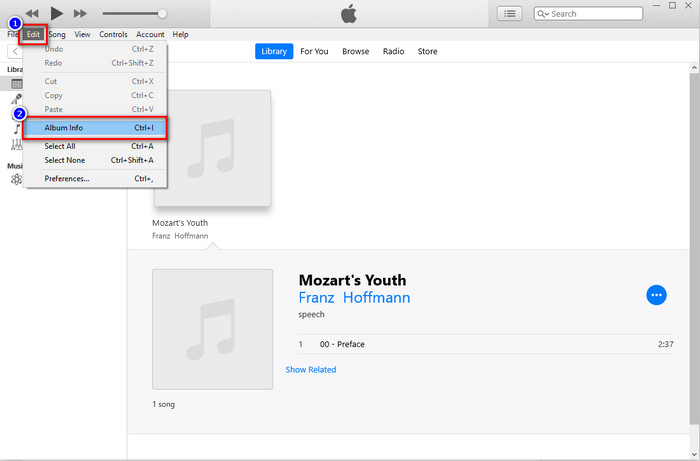
مرحله 3. یک پنل جدید ظاهر میشود که در آن میتوانید تگهای فایلها را در صفحه خود تغییر دهید. اگر اطلاعات را ویرایش کردهاید، اکنون میتوانید برای ذخیره تغییرات ایجادشده روی OK کلیک کنید.
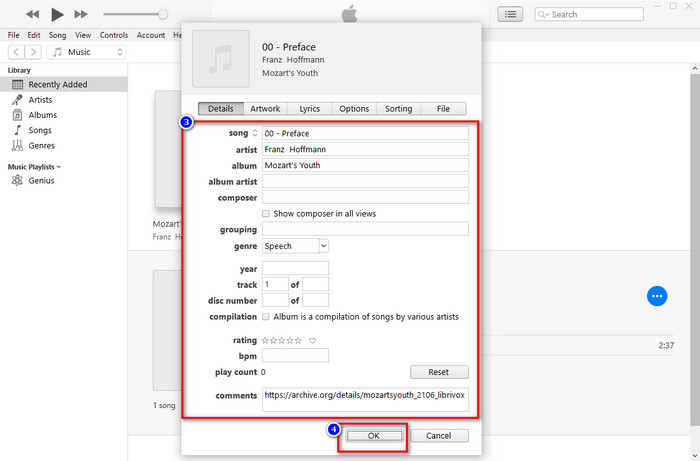
روش 2. روی iTunes کلیک راست کنید
مرحله 1. آیتونز را اجرا کرده و فایل رسانهای را پیدا کنید.
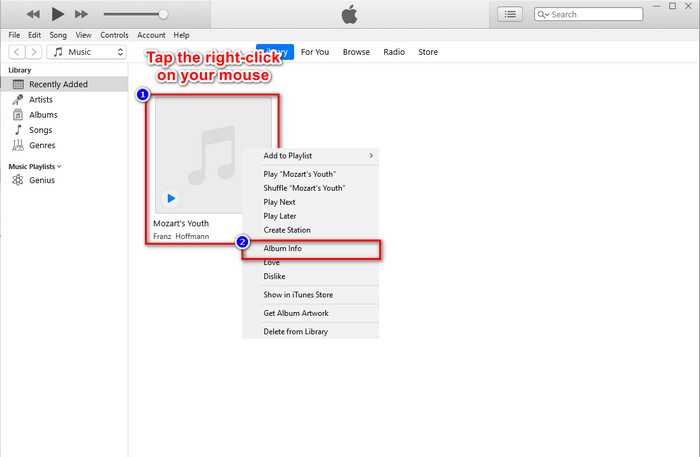
مرحله 2. بهجای رفتن به Edit، میتوانید دکمه right-click ماوس خود را فشار دهید و روی Album Info کلیک کنید.
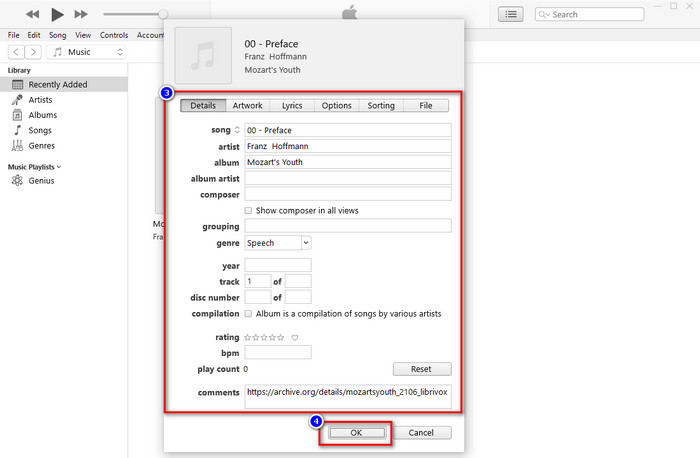
مرحله 3. فراداده را در پنل با پر کردن textbox تغییر دهید تا متادیتا در آیتونز بهروزرسانی شود، و پس از اتمام کار، میتوانید برای ذخیره روی OK کلیک کنید.
روش 3. از سه نقطه در iTunes استفاده کنید
مرحله 1. در Finder آیتونز را جستجو کرده و برای باز کردن، روی آن کلیک کنید.
مرحله 2. پس از اجرای نرمافزار، یکبار روی فایل کلیک کنید. یک آیکون three-dots روی صفحه شما ظاهر میشود، روی آن کلیک کرده و گزینه Album Info را انتخاب کنید.
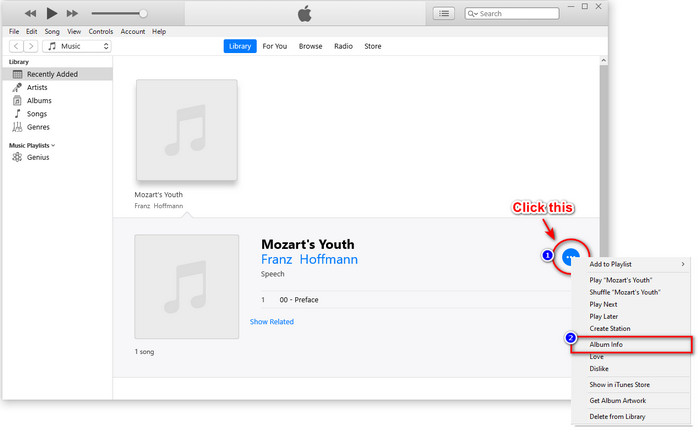
مرحله 3. یک پنل روی صفحه شما ظاهر میشود تا دادههای مهمی را که بهعنوان تگ ID3 نیاز دارید پر کنید، سپس اگر میخواهید تغییرات را ذخیره کنید، روی OK فشار دهید.
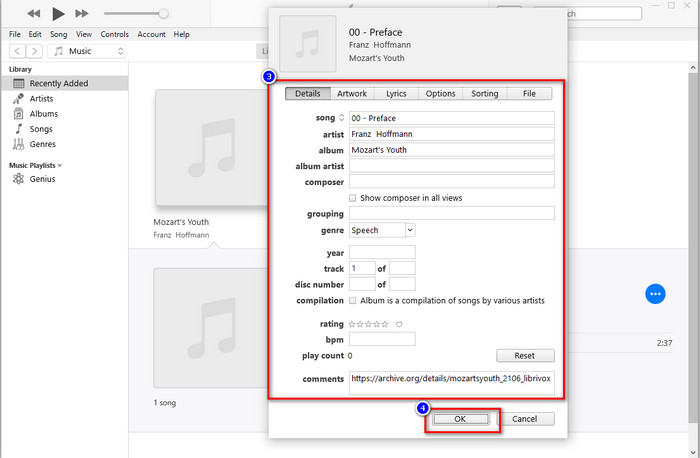
اگر متوجه شده اید، تغییر قابل توجهی در روش ها وجود ندارد، اما ما همچنان همه آنها را برای انتخاب شما درج می کنیم. اگرچه iTunes در مک در دسترس است، نسخه ارتقا یافته مک دیگر از iTunes پشتیبانی نمی کند. پس از چه چیزی باید استفاده کنید؟ خوشبختانه، ما نرمافزاری را گنجاندهایم که میتوانید بهجای تعمیر ابرداده iTunes در مک از آن استفاده کنید. برای آشنایی بیشتر با این نرم افزار جایگزین، می توانید قسمت 2 را در زیر بخوانید و نحوه استفاده از آن را بیاموزید.
بخش 2. جایگزین نهایی برای ویرایش متادیتا MP3 در مک بدون iTunes به راحتی [توصیه می شود]
در اصل، آیتونز با سه ویژگی متمایز در اپل پیشی گرفته است: موسیقی، پادکست، و نمایش یا فیلم. بنابراین اکنون، در نسخه مدرن مک، نمی توانید از iTunes استفاده کنید زیرا آنها آن را جایگزین کرده اند. بنابراین، برای ویرایش متادیتا MP3 در مک بدون iTunes چه باید کرد؟ آیا هنوز ممکن است؟ خوب، با کمک ابزار نهایی، همه چیز ممکن است.
FVC Video Converter Ultimate بهترین جایگزینی است که میتوانید برای تغییر متادیتا در مک یا ویندوز خود استفاده کنید. با این ابزار، میتوانید بهراحتی فرمتهای MOV، M4V، WMV، FLV، RMVB، MP4 و بیش از 1000 فرمت دیگر را بارگذاری کنید. حتی اگر نادرترین فرمت را داشته باشید، این ابزار از فرمت شما پشتیبانی میکند. یکی دیگر از قابلیتهای فوقالعاده این ابزار که در آیتونز در اختیار ندارید، همه ابزارهای موجود در Toolbox مرتبط با ویدیو است. اگر میخواهید از این ابزار شگفتانگیز در مک خود برای تغییر متادیتا استفاده کنید، میتوانید آموزش زیر را بخوانید و مرحلهبهمرحله دنبال کنید.
مرحله 1. لطفا روی دکمه دانلود زیر کلیک کرده و نسخه مک را انتخاب کنید، اما اگر کاربر ویندوز هستید باید دکمه متناسب با ویندوز را کلیک کنید. پس از آن، برنامه را نصب کرده و مراحل را بهسرعت دنبال کنید، سپس ابزار را اجرا کنید.
دانلود رایگانبرای ویندوز 7 یا بالاتردانلود امن
دانلود رایگانبرای MacOS 10.7 یا بالاتردانلود امن
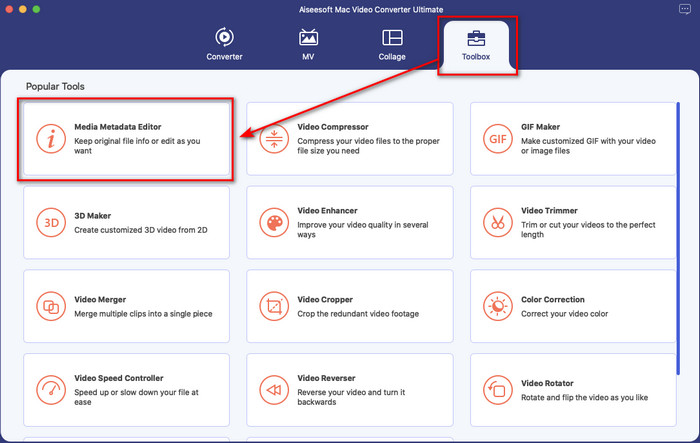
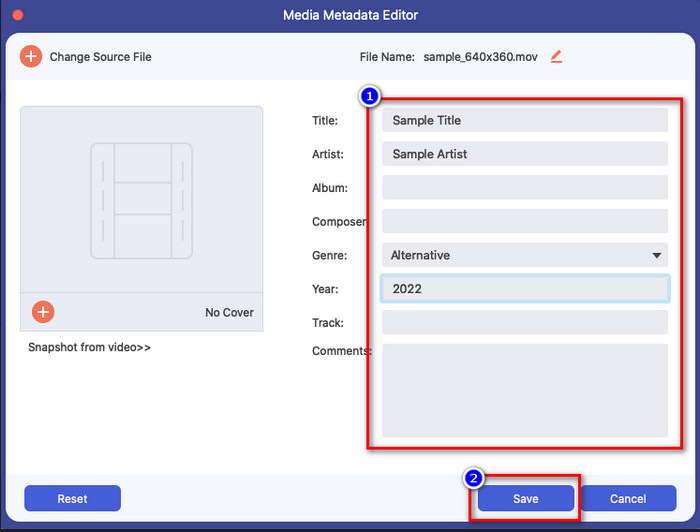
مرحله 2. Toolbox این ابزار نهایی را باز کرده و گزینه Media Metadata Editor را در آن پیدا کنید.
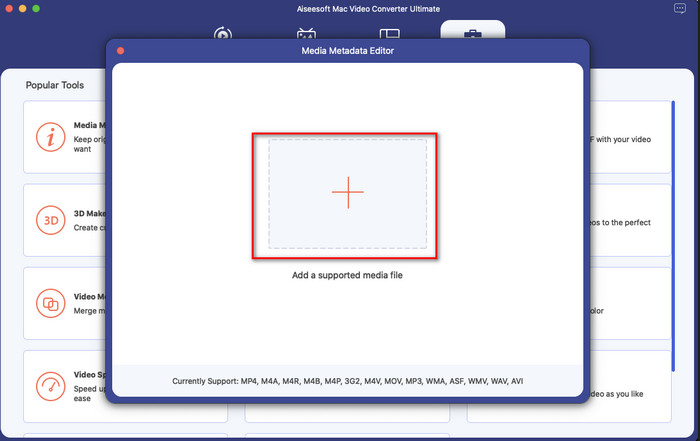
مرحله 3. روی دکمه + کلیک کنید، سپس یک پوشه فایل روی صفحه مک شما ظاهر میشود؛ فایل رسانهای را انتخاب کرده، روی آن کلیک کنید و برای ادامه روی Open بزنید.
مرحله 4. متادیتای هر textbox را بهطور مناسب پر کنید، سپس برای اعمال همه متادیتاهایی که با استفاده از این نرمافزار نهایی اضافه کردهاید، روی Save کلیک کنید. ساده است، اینطور نیست؟ به لطف این ابزار نهایی، میتوانید بهجای ویرایشگر متادیتای موسیقی آیتونز، با هزینهای پایین و تقریبا آزادانه از آن استفاده کنید.
طرفداران
- این به شما پیشنهاد می دهد تا هر فایل رسانه ای را که دارید به راحتی آپلود کنید.
- یکی از بهترین ویرایشگرهای ابرداده در سال 2022، طبق بررسی ها.
- این قابلیت ویرایش ویدئو و صدا و همچنین تبدیل را دارد.
- این در همه سیستم عامل ها مانند ویندوز 10/11 یا macOS موجود است.
منفی ها
- این داخلی نیست، بنابراین باید ابزار را دانلود کنید.
- خرید برای استفاده از پتانسیل کامل نرم افزار ضروری است.
بخش 3. سوالات متداول در مورد ویرایش برچسب های iD3 در iTunes
چرا نمی توانم iTunes را در مک خود پیدا کنم؟
اگر نسخه مک شما 10.14 یا بالاتر است، iTunes در آنجا در دسترس نیست زیرا برنامه داخلی به سه ابزار مختلف تقسیم شده است: نمایش یا فیلم، موسیقی و پادکست. با این حال، همچنان می توانید از iTunes در نسخه 10.13 یا نسخه پایین تر مک استفاده کنید.
آیا iTunes از سیستم عامل ویندوز برای تغییر ابرداده پشتیبانی می کند؟
خوشبختانه، در صورت تمایل میتوانید iTunes را در سیستم عامل ویندوز دانلود کنید. بنابراین، اگر میخواهید از متادیتای تغییر iTunes در ویندوز استفاده کنید، میتوانید همان مراحل بالا را دنبال کنید. حتی اگر تصاویر ابزاری در مک هستند، همچنان میتوانید مراحل بالا را کپی کنید تا متادیتا را در فایل رسانهای خود به راحتی تغییر دهید.
آیا فایل های من در iTunes حذف می شوند؟
نام برند تغییر کرده است، اما فایلی که در iTunes خود دارید در برنامه Apple Music قرار دارد. همچنین، گیفت کارت آیتونز همچنان برای خرید مقداری موسیقی در فروشگاه موسیقی جدید قابل استفاده است. اگرچه موسیقی، پادکست ها و فیلم ها تقسیم می شوند، اما عملکرد آنها همچنان یکسان است، اما رابط کاربری گرافیکی آنها در حال حاضر بسیار بهتر از iTunes قبلی است.
اولین راه اندازی iTunes چه زمانی است؟
9 ژانویه 2001 بود. اپل بهترین پخش کننده چند رسانه ای را که حاوی فایل های رسانه ای مختلف مانند موسیقی، ویدئو و پادکست است را باز کرد.
نتیجه
حال که میدانیم چگونه تگهای ID3 را در آیتونز ویرایش کنیم، وقت آن است که با دنبال کردن مراحل بالا این کار را انجام دهیم. اگر از استفاده از آیتونز راضی نیستید یا نمیتوانید آن را پیدا کنید، پیشنهاد میکنیم از بهترین جایگزین موجود یعنی FVC Video Converter Ultimate استفاده کنید. با این ابزار، میتوانید بهراحتی متادیتا را برای هر ویدئو یا صوتی که توسط DRM اپل محافظت شده است، اضافه یا حذف کنید. پس اگر میخواهید بیشتر با آن آشنا شوید، همین حالا آن را دانلود کرده و خودتان امتحان کنید.
-
 بررسی کامل فراداده FFmpeg در مورد استفاده و عملکرد
 آیا می خواهید بدانید چگونه از ویرایشگر فراداده FFmpeg استفاده کنید؟ مطمئناً استفاده از این نرم افزار آسان نیست، اما با این مقاله، می توانید آن را به راحتی انجام دهید.
-
 نحوه مشاهده آسان متادیتای عکس ها و ویدیوها در iOS
 آیا می خواهید بدانید که چگونه می توان ابرداده را در iPhone و iPad مشاهده کرد؟ سپس خواندن این مقاله ممکن است به شما کمک کند تا این مشکل را بدون دردسر حل کنید.
-
 4 ویرایشگر فراداده کتاب صوتی پیشنهادی در سال 2022
 اگر هیچ ایده ای در مورد ویرایشگر برچسب کتاب صوتی ندارید، این مقاله به شما کمک خواهد کرد. با خواندن هر یک از جزئیات زیر و ابزارهای مورد استفاده، آن را بهتر بشناسید.
