


 Video Converter Ultimate
 ضبط صفحه
 تعمیر ویدیو
یاد بگیرید که چگونه فراداده OGG را به راحتی با مراحل دقیق ویرایش کنید
با برچسبهای روی فایلهای OGG، دستگاهی که در حال حاضر از آن استفاده میکنید میتواند بفهمد که چه چیزی در فایل است. هنگامی که فراداده پیوست شد، میتواند به شما کمک کند تا با تعیین برچسبها، آنها را به سرعت پیدا کنید. بنابراین، اگر فایلهای OGG شما متادیتا ندارند، باید یکی را اضافه کنید. اگرچه جستجوی ویرایشگر برچسب برای OGG آسان است، اما مطمئن نیستیم که استفاده از آنها کاملاً ایمن باشد یا خیر. به جای اینکه آنها را امتحان کنیم و شکست بخوریم، عیب یابی هر ابزار را برای شما انجام می دهیم. بنابراین، به خواندن این پست ادامه دهید تا بدانید چگونه ابرداده های OGG را به صورت دستی با تضمین موفقیت 100% ویرایش کنید.

قسمت 1. متادیتا OGG را بدون دانلود برنامه خارجی در ویندوز ویرایش کنید
در ویندوز میتوانید بدون دانلود ابزار جداگانه و فقط با استفاده از Properties، بهراحتی فراداده (متادیتا) فایل OGG را ویرایش کنید. البته این روش بهاندازهٔ ابزار تخصصیِ نهاییای که در ادامه معرفی میشود کارآمد نیست، اما با کمک آن میتوان این کار را انجام داد. پس اگر میخواهید بدانید چطور از این ویرایشگر فراداده استفاده کنید، میتوانید مراحل زیر را دنبال کنید.
مزایای استفاده از Properties در ویندوز:
◆ دانلود آن برای استفاده از آن در هر زمان ضروری نیست، و حتی شما به اینترنت دسترسی ندارید.
◆ آسان برای استفاده و می تواند توسط هر کاربری که مایل به ویرایش ابرداده استفاده می شود.
◆ از طیف گسترده ای از فرمت های OGG، MP3، WAV، WMA و بسیاری دیگر پشتیبانی می کند.
چگونه تگ های OGG را به راحتی با ویژگی ها در ویندوز ویرایش کنیم:
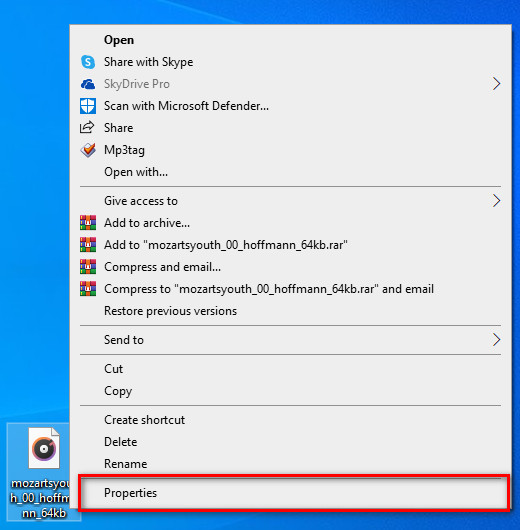
مرحله 1. فایل OGG را روی دسکتاپ خود پیدا کرده و روی آن راستکلیک کنید؛ سپس از منوی بازشده روی Properties کلیک کنید.
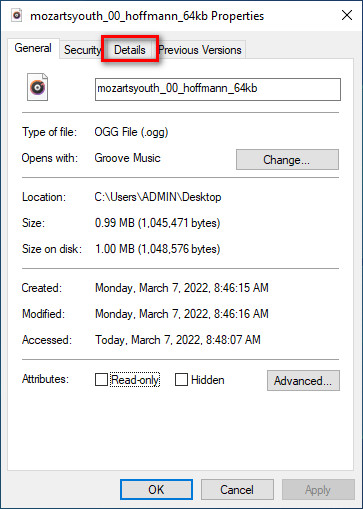
مرحله 2. بعد از کلیک روی Properties، یک پنجره روی صفحهنمایش ظاهر میشود. به بخش Details بروید، روی هر برچسب (تگ) کلیک کرده و آن را تکمیل کنید.
مرحله 3. برای ذخیرهٔ تغییراتی که با Properties انجام دادهاید، روی OK فشار دهید.
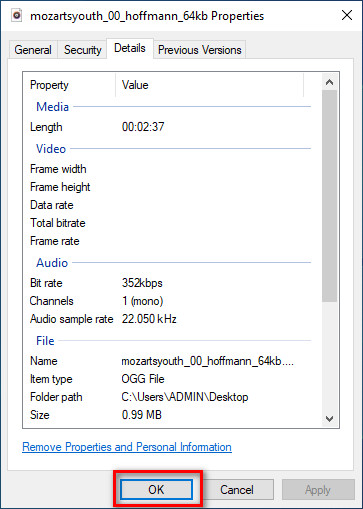
نکته: این تابع گاهی اوقات فراداده ای را که در فایل OGG اضافه کرده اید ذخیره نمی کند. بنابراین، اگر این اتفاق افتاد، باید آن را دوباره انجام دهید و از همان ابتدا شروع کنید.
قسمت 2. توصیه شده ترین ویرایشگر برچسب OGG برای ویرایش فراداده OGG در ویندوز و مک [به صورت حرفه ای]
بهترین روش ویرایش OGG استفاده از یک ویرایشگر تگ قدرتمند و درعینحال ساده روی ویندوز و مک است؛ یعنی FVC Video Converter Ultimate. با این ابزار میتوانید تنها با چند کلیک، فرادادهٔ فایل OGG را بهصورت دستی تغییر دهید. برخلاف Properties، در ویرایش یا تعمیر تگهای فایل رسانهای خود به مشکلی برنمیخورید. البته برای دسترسی کامل به قابلیتهای قدرتمندی که هیچ ابزار دیگری ارائه نمیدهد، باید این برنامه را دانلود و خریداری کنید.
این ابزار علاوه بر قابلیت ویرایش بر روی ابرداده، به شما امکان می دهد فایل OGG خود را به فرمت صوتی جدید تبدیل کنید و در عین حال صدای باکیفیت ذخیره شده در فایل OGG خود را حفظ کنید. همچنین در صورت تمایل میتوانید ویرایشهای اولیه ویدیو و صدای خود را انجام دهید، مانند برش، برش، ادغام، برش و بسیاری موارد دیگر، اما میتواند ویرایش پیشرفته را نیز انجام دهد. می توانید ویرایش پیشرفته را در جعبه ابزار بررسی کنید. شاید شما فکر می کنید که چه چیزی در مورد این ابزار. خوب، انتظارات همه را برآورده می کند، و نام نهایی فقط یک نام نیست، بلکه توانایی های ابزار نیز هست. بنابراین، اگر میخواهید از ابزار برای ویرایش فراداده OGG استفاده کنید، میتوانید مراحل زیر را برای موفقیت در نوک انگشت خود کپی کنید.
مزیت استفاده از FVC Video Converter Ultimate [توصیه می شود]:
◆ این یک ویرایشگر تگ حرفه ای است که می تواند به راحتی ابرداده فایل صوتی شما را حتی شما که حرفه ای نیستید دستکاری کند.
◆ از طیف گسترده ای از فرمت ها برای آپلود مانند OGG، MP3، WAV، WMA، AIFF، و بیش از 1000 فرمت دیگر، از جمله فرمت های ویدئویی، پشتیبانی می کند.
◆ بهترین انتخاب برای مبتدیان در ویرایش متادیتا، وضوح، کیفیت، برش و غیره است.
◆ در صورت امکان می توانید نرم افزار را در هر دو سیستم ویندوز و مک دانلود کنید.
◆ عملکردها و ویژگی های اضافی در جعبه ابزار موجود است تا به شما در انجام کارهای مختلف مربوط به ویدیو و صدا کمک کند.
چگونه تگ های OGG را مانند یک حرفه ای با FVC Video Converter Ultimate ویرایش کنیم:
مرحله 1. روی دکمهٔ دانلود زیر کلیک کنید و سیستمعامل مناسب خود را انتخاب کنید. پس از پایان دانلود، روی فایل نرمافزاریِ دانلودشده کلیک کنید تا آن را روی درایو خود نصب کنید. طبق سلیقهٔ خود آن را تنظیم کنید و در نهایت برای اجرای ابزار، روی Start Now کلیک کنید.
دانلود رایگانبرای ویندوز 7 یا بالاتردانلود امن
دانلود رایگانبرای MacOS 10.7 یا بالاتردانلود امن
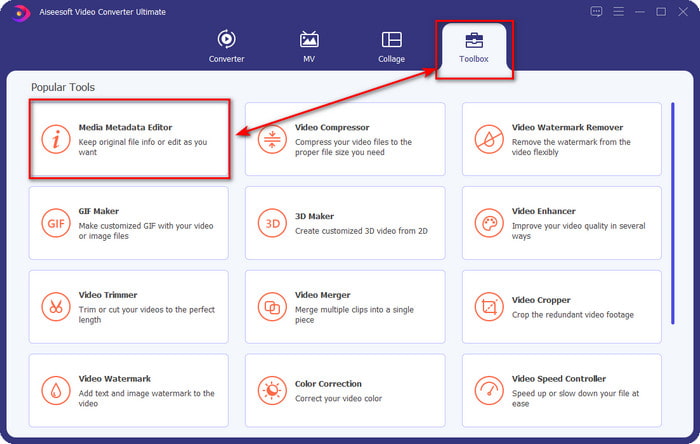
مرحله 2. بعد از باز کردن نرمافزار روی دسکتاپ، به بخش Toolbox بروید و Media Metadata Editor را پیدا کنید؛ برای ادامه روی این گزینه کلیک کنید.
مرحله 3. روی آیکون + کلیک کنید تا فایل OGG ذخیرهشده روی درایو دسکتاپ را پیدا کنید. نام فایل با پسوند .ogg را انتخاب کرده و برای بارگذاری فایل در ابزار، روی Open کلیک کنید.
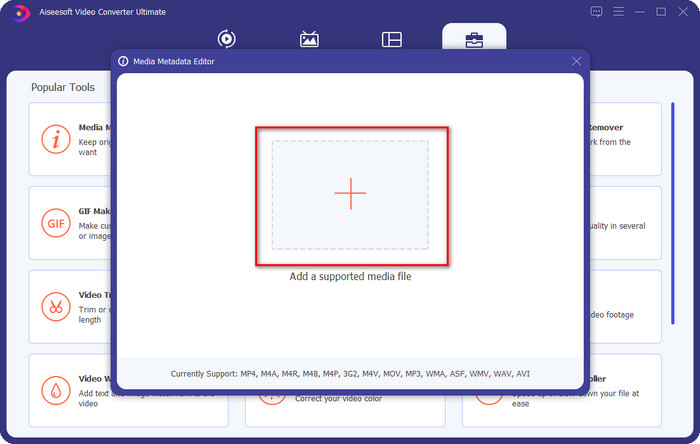
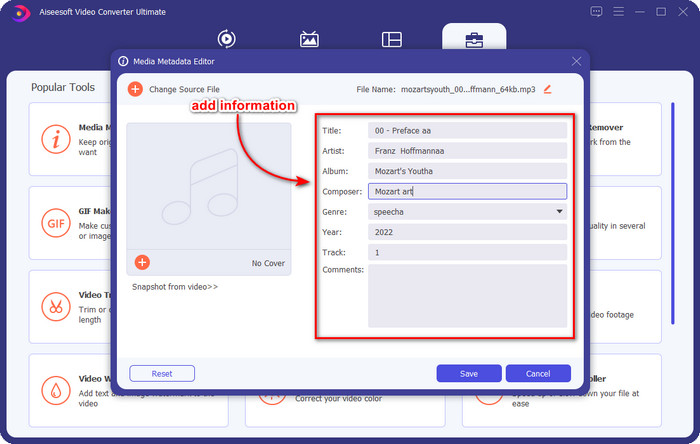
مرحله 4. در پنجرهٔ کوچکی که روی صفحه ظاهر میشود، فراداده را ویرایش یا حذف کنید؛ روی هر textbox کلیک کرده و اطلاعاتی را که میخواهید روی فایل OGG اعمال شود، وارد کنید. همچنین در صورت تمایل میتوانید یک تصویر برای فایل صوتی OGG اضافه کنید، اما مطمئن شوید که تصویر روی دسکتاپ شما ذخیره شده است.
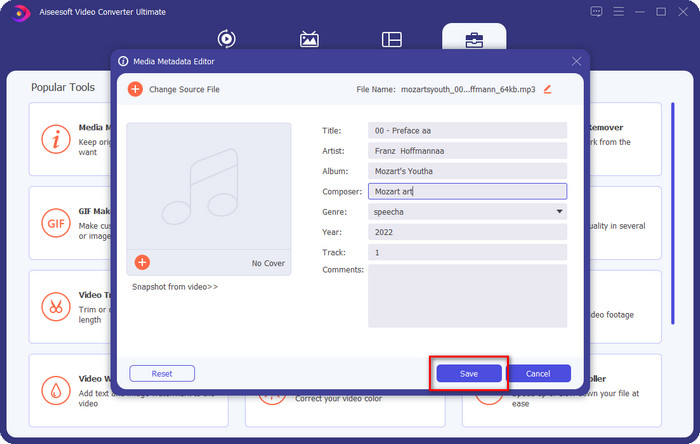
مرحله 5. اگر وارد کردن اطلاعات موردنیاز روی فایل OGG را تمام کردهاید، میتوانید برای ذخیرهٔ فایل همراه با فراداده، روی Save کلیک کنید. با این کار، متادیتای ویرایششدهٔ فایل OGG را به کمک بهترین ویرایشگر فرادادهٔ OGG، بهصورت ایمن و سریع، روی دسکتاپ خود خواهید داشت؛ ابزاری که در هر دو سیستمعامل میتوانید از آن استفاده کنید.
بخش 3. سؤالات متداول در مورد ویرایش فراداده OGG
آیا می توانم از فایل OGG در مک استفاده کنم؟
فایلهای OGG روی هیچیک از دستگاههای اپل پشتیبانی نمیشوند، اما میتوانید با استفاده از یک برنامهٔ شخص ثالث، فایل OGG غیرقابلپخش را روی مک اجرا کنید. میخواهید بدانید چطور؟ در این صورت روی این لینک کلیک کنید؛ زیرا ما اطلاعات لازم دربارهٔ OGG و چگونگی پخش آسان فایلهای OGG روی مک را گردآوری کردهایم.
آیا OGG محبوب تر از MP3 است؟
از نظر محبوبیت، MP3 بسیار بیشتر از OGG پشتیبانی می شود زیرا اگر آنها را با هم مقایسه کنیم بسیار انعطاف پذیرتر است. هر دو کانتینرهای صوتی خوبی هستند و قدرت صوتی متفاوتی دارند. اما از نظر کیفیت، OGG به مراتب بهتر از MP3 است اما کمتر پشتیبانی می شود.
آیا می توانم OGG با کیفیت بالا ضبط کنم؟
کاملاً بله، شما میتوانید با فرمت OGG ضبط کنید. اما کدام ابزار از فرمت OGG پشتیبانی میکند؟ اگر ابزاری وجود دارد، آیا بهترین ضبطکنندهٔ OGG است که میتوانم استفاده کنم؟ پاسخ همهٔ این پرسشها را میتوانید با کلیک روی این لینک و خواندن ادامهٔ مطلب به دست آورید.
نتیجه
شگفتانگیز است، درست است؟ بله، با راهکارهایی که در بالا برای ویرایش متادیتای OGG ذکر شد، کارهای زیادی میتوانید انجام دهید. اگر به روشی نیاز دارید، اینها راهحلهای شناختهشده برای برطرف کردن مشکل تگهای فایل OGG شما هستند. اگر به اطلاعاتی که اینجا نوشتهایم باور ندارید، باید هر دو روش را امتحان کنید و ما میتوانیم به شما اطمینان دهیم که در ویرایش تگهای OGG موفق خواهید شد. اما اگر میخواهید از یک ابزار حرفهای برای ویرایش تگهای فایل OGG استفاده کنید، باید از ابزار نهایی برای انجام این کار بهره ببرید. FVC Video Converter Ultimate بدون تردید بهترین انتخاب برای ویرایش هر نوع تگی روی هر نوع فایل رسانهای است که در اختیار دارید. اگر فکر میکنید این ابزار مناسب شماست، پیشنهاد میکنیم برای ویرایش آسان تگها، مراحل ارائهشده در بالا را مطالعه کنید.
-
 7 ویرایشگر برچسب موسیقی محبوب در ویندوز، مک و دستگاه های تلفن همراه
 برچسبهای موسیقی برای چیدمان موسیقی موجود در کتابخانهتان با توجه به دادههای داخل محبوب هستند. اگر بخواهید آن را تغییر دهید چه؟ جزئیات زیر را بخوانید تا بیشتر بدانید.
-
 4 ویرایشگر فراداده کتاب صوتی پیشنهادی در سال 2022
 اگر هیچ ایده ای در مورد ویرایشگر برچسب کتاب صوتی ندارید، این مقاله به شما کمک خواهد کرد. با خواندن هر یک از جزئیات زیر و ابزارهای مورد استفاده، آن را بهتر بشناسید.
-
 5 ویرایشگر رایگان برچسب MP3 در دسترس آنلاین و آفلاین
 آیا می خواهید بدانید چگونه برچسب های MP3 را ویرایش کنید؟ در این صورت به خواندن ادامه دهید. برای امروز، ما 5 مورد از بهترین ویرایشگرهای برچسب MP3 را که می توانید استفاده کنید، به شما ارائه می دهیم.
