


 Video Converter Ultimate
 ضبط صفحه
 تعمیر ویدیو
بهترین راه برای افزایش کیفیت ویدیو VHS چیست؟
از آنجا که نوارهای VHS دیگر توسط بخش عمدهای از صنعت پشتیبانی نمیشوند، بیشترِ آنها امروزه برای سازگاری با دستگاهها و فرمتهای مدرن به نسخه دیجیتال تبدیل میشوند. با این حال، حتی پس از دیجیتالیسازی، این ویدیوها اغلب همان نقصهای اصلی، وضوح پایین، نویز، تاری و رنگهای کمرنگشده را حفظ میکنند؛ عواملی که باعث میشوند تماشای آنها لذت کمتری داشته باشد.
با این حال، با کمک ابزارهای پیشرفته و فناوری مبتنی بر هوش مصنوعی، اکنون میتوان کیفیت کلی ویدیوهای VHS را ارتقا داد. این شامل افزایش وضوح تصویر (Upscale)، کاهش دانهدانه بودن تصویر، شارپتر کردن جزئیات و بازگردانی رنگها میشود. در این مقاله بهترین راه برای افزایش کیفیت ویدیوهای VHS را همراه با ابزارهای قابلاعتماد و روشهای سادهای که میتوانید برای ارتقای ضبطهای قدیمی خود تا حدود کیفیت 4K و حتی 8K بدون از دست دادن حس و حال اصلی آنها به کار بگیرید، کشف خواهید کرد.

بخش 1. ویدیو VHS چیست؟
ویدیو VHS به فایلی دیجیتالشده یا تبدیلشدهای گفته میشود که از یک نوار VHS اصلی یا نوار «Video Home System» گرفته شده است. به جای تماشای آن روی دستگاه VCR، محتوا به یک فرمت دیجیتال منتقل میشود تا بتوان آن را روی کامپیوتر، تلفن همراه یا تلویزیونهای مدرن پخش کرد.
علاوه بر این، حتی پس از تبدیل، ویدیو همچنان محدودیتهای اصلی VHS را حفظ میکند. یعنی ممکن است تصویر کموضوح، تار، دانهدانه یا دارای رنگهای کمرنگشده باشد. این مشکلات از ماهیت آنالوگ VHS ناشی میشوند، نه خودِ فرایند تبدیل. در بیشتر موارد، خروجی در فرمتهای رایجی مثل MP4 یا AVI ذخیره میشود تا نگهداری، ویرایش و اشتراکگذاری آن آسانتر باشد.
به همین دلیل، افزایش کیفیت ویدیوهای VHS به موضوع مهمی تبدیل شده است که هدف آن بهبود شفافیت، کاهش نویز، اصلاح رنگها و افزایش وضوح تصویر است.
بخش 2. چگونه کیفیت ویدیو VHS را در ویندوز/macOS تا 4K/8K افزایش دهیم؟
اگر یک ویدیو VHS دارید و میخواهید برای تجربه تماشای بهتر آن را ارتقا دهید یا وضوحش را بالا ببرید، روشی برای این کار وجود دارد. میتوانید از یک ابزار تقویتکننده ویدیو مانند FVC Video Converter Ultimate استفاده کنید. این ابزار بهخاطر قابلیتهای فوقالعادهاش در تبدیل ویدیوهای 4K برای فرمتهایی مانند 4K MP4، 4K MKV، 4K MOV، 4K AVI و غیره شناخته شده است. در مقایسه با دیگر ابزارهای تبدیل ویدیوهای 4K، این برنامه فقط فرمتها را تبدیل نمیکند، بلکه قابلیتی دارد که به شما امکان میدهد ویدیوها را تا کیفیت 8K ارتقا (Upscale) دهید. افزون بر این، اجازه میدهد رمزگذار (Encoder)، نرخ فریم، وضوح تصویر و نرخ بیت صدا و ویدیوی 4K را به دلخواه ویرایش و شخصیسازی کنید. همچنین یک گزینه تقویت ویدیوی مبتنی بر هوش مصنوعی (AI Video Enhancer) دارد که تنها با یک کلیک، بهطور خودکار وضوح ویدیو را تصحیح و بهبود میدهد؛ ویژگیای که آن را برای افزایش کیفیت ویدیوهای VHS بسیار ایدهآل میکند.
بهطور قابلتوجهی، این ابزار با پشتیبانی از شتابدهی GPU تا 120 برابر سریعتر در سرعت تبدیل عمل میکند و حتی برای فایلهای ویدیویی حجیم نیز پردازش سریعی را امکانپذیر میسازد. در نهایت، اگر چندین کلیپ برای تبدیل به 4K دارید و میخواهید آنها را در یک فایل ادغام کنید، میتوانید این کار را بهراحتی درون همین نرمافزار انجام دهید.
ویژگیهای اصلی
- • رابط کاربری ساده و کاربرپسند برای تبدیل 4K. • تبدیل ویدیو یا صدا به بیش از 1000 فرمت. • بیش از 20 ابزار در جعبهابزار برای بهبود فوتیج 4K شما، مانند حذف واترمارک ویدیو، فشردهساز ویدیو و غیره. • فناوری هوش مصنوعی برای ارتقای کیفیت ویدیو، مانند حذف نویز ویدیو، بهینهسازی ویدیو و کنتراست و کاهش لرزش ویدیو. • ارتقای ویدیوی مبتنی بر هوش مصنوعی تا وضوح 4K و 8K. • پشتیبانی از ویدیوهای VHS و SD. • کاهش نویز خودکار و تقویت جزئیات. • پردازش فریمبهفریم برای شفافیت و شارپنس بهتر. • تنظیمات خروجی قابلسفارشی برای وضوح و کیفیت.
- Topaz Video Ai Import Video.
- Topaz Video Ai Choose Preset.
- Topaz Video Ai Enhancement.
مراحل افزایش کیفیت ویدیو VHS با FVC Video Converter Ultimate:
مرحله ۱. ابتدا باید این ابزار را روی رایانه خود دانلود و نصب کنید.
دانلود رایگانبرای ویندوز 7 یا بالاتردانلود امن
دانلود رایگانبرای MacOS 10.7 یا بالاتردانلود امن
مرحله 2. پس از نصب، ابزار را باز کنید و روی تب Enhancer کلیک کنید. از آنجا میتوانید مجموعهای از ابزارهای ارتقای هوش مصنوعی، از جمله Video Quality Repair Model را انتخاب کنید.
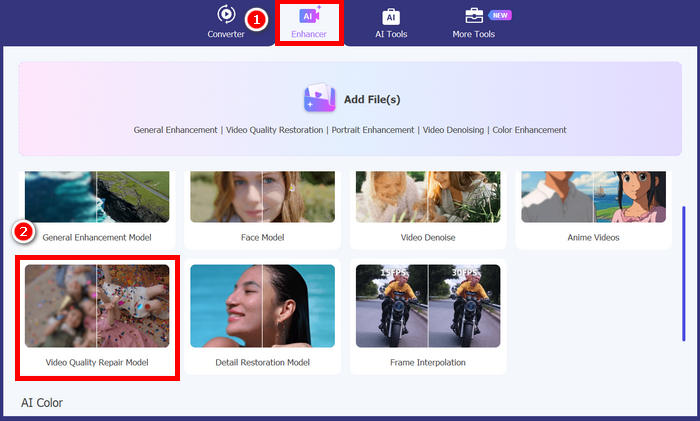
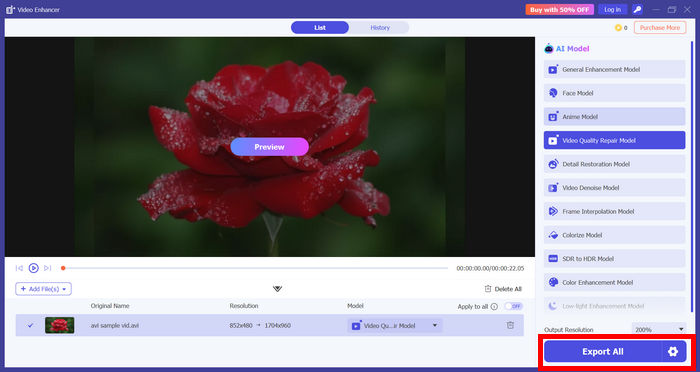
مرحله 3. بعد از آن، Video Quality Repair Model را برگزینید و ویدیویی را که میخواهید کیفیتش را بالا ببرید وارد کنید. چند ثانیه صبر کنید تا ویدیو مستقیماً ارتقا یابد، سپس روی دکمه Export کلیک کنید تا آن را دانلود کنید.
بخش 3. چگونه از Topaz Video Enhance AI برای افزایش کیفیت VHS استفاده کنیم
Topaz Video AI یک ابزار پیشرفته ارتقای ویدیو است که از هوش مصنوعی برای بهبود کیفیت ویدیو استفاده میکند. این برنامه بهویژه برای بهبود ویدیوهای VHS، کلیپهای کموضوح و حتی ضبطهای آسیبدیده یا پر از نویز بسیار محبوب است.
آنچه این ابزار را متمایز میکند، توانایی آن در ارتقای هوشمندانه وضوح ویدیو در حالی است که جزئیات را حفظ میکند. به جای اینکه صرفاً تصویر را کش بدهد، هر فریم را تحلیل میکند تا شارپنس را افزایش دهد، نویز را کاهش دهد و شفافیت را بازگرداند. به همین دلیل اغلب از آن برای ارتقای ویدیوهای VHS به وضوحهای HD 1080p، 4K یا حتی 8K استفاده میشود.
ویژگیهای اصلی
- Fvc Video Converter Ultimate Dvd To Mkv Add File.
- Fvc Video Converter Ultimate Dvd To Mkv Convert.
- • Automatic noise reduction and detail enhancement.
- • Frame-by-frame processing for better clarity and sharpness.
- • Supports various video types, including old, low-quality, and high-resolution files.
- • Customizable output settings for resolution and quality.
چگونه از Topaz Video AI برای افزایش کیفیت ویدیو VHS استفاده کنیم:
گام 1. ابتدا Topaz Video AI را روی کامپیوتر خود دانلود و نصب کرده، سپس آن را اجرا کنید.
گام 2. روی Browse کلیک کنید تا ویدیو VHS خود را وارد کنید، یا بهسادگی فایل را بکشید و درون برنامه رها کنید. پس از افزودن فایل، در پنل سمت راست چندین تنظیم برای ارتقای کیفیت ویدیو مشاهده خواهید کرد.
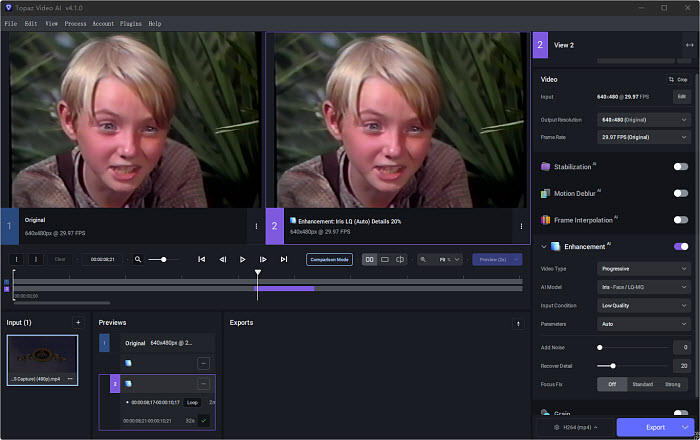
گام 3. پس از آن، بسته به نیاز خود از میان گزینههای پیشفرض مختلف مانند تبدیل به 60 فریم در ثانیه، ایجاد حرکت آهسته (Slow Motion)، حذف درهمتنیدگی (Deinterlacing) یا ارتقا به HD و 4K، یکی را انتخاب کنید.
گام 4. سپس قابلیت Enhancement را فعال کنید تا فرایند بهبود ویدیو آغاز شود.
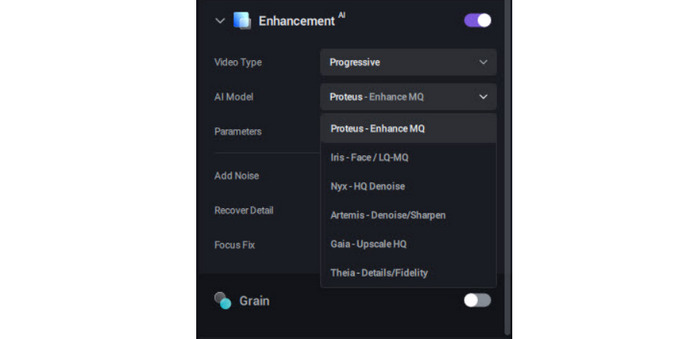
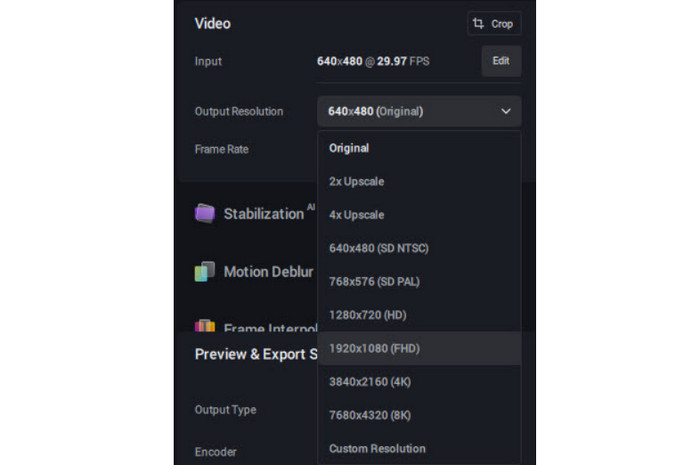
گام 5. در نهایت، فرمت خروجی و وضوح موردنظر خود را تنظیم کرده و سپس روی Export کلیک کنید تا پردازش شروع شود. پس از اتمام، نسخه ارتقایافته ویدیو بهطور پیشفرض در همان پوشه فایل اصلی ذخیره خواهد شد.
جمعبندی: هرچند Topaz Video AI نتایج باکیفیتی ارائه میدهد، اما در هنگام پردازش میتواند کند باشد؛ بهویژه زمانی که با فایلهای بزرگ یا وضوحهای بالا کار میکنید. این ابزار همچنین یک محصول پریمیوم است و حدوداً $299 قیمت دارد و نسخه رایگان آن یک واترمارک قابلتوجه روی ویدیوی خروجی اضافه میکند.
نکتهها: چگونه نوارهای VHS را برای ارتقای کیفیت، به ویدیوی دیجیتال تبدیل کنیم
برای اینکه یک ویدیو VHS قابل ارتقا باشد، ابتدا باید ریپ شود و بهترین ابزار برای تبدیل نوارهای VHS به ویدیوی دیجیتال استفاده از برنامه FVC Video Converter است.
مرحله ۱. ابتدا باید این ابزار را در دستگاه خود دانلود و نصب کنید.
دانلود رایگانبرای ویندوز 7 یا بالاتردانلود امن
دانلود رایگانبرای MacOS 10.7 یا بالاتردانلود امن
توجه: پیش از گام بعدی، باید نوار VHS را در درایو DVD کامپیوتر خود قرار دهید و چند دقیقه صبر کنید تا شناسایی شود.
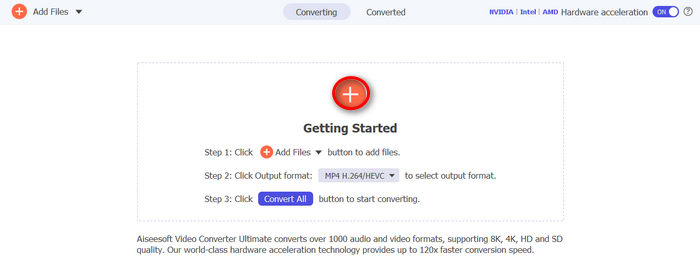
مرحله ۲. اکنون برنامه را اجرا کنید و روی آیکون Add File کلیک کنید تا دیسک را بارگذاری کنید.
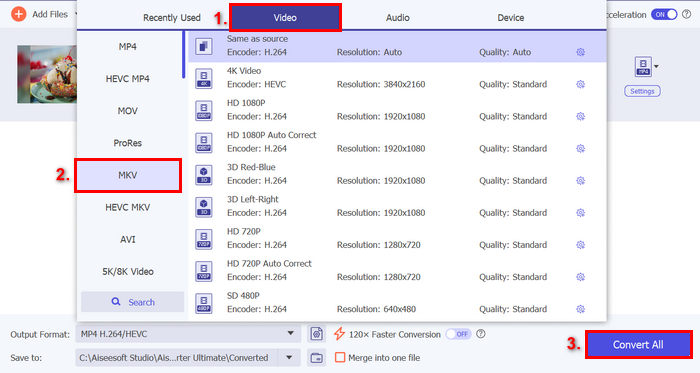
گام 3. پس از آن، روی Output Format در پایین کلیک کرده و در تب Video فرمت دیجیتالی موردنظر خود را انتخاب کنید. پس از اتمام، کافی است روی دکمه Convert All کلیک کنید تا فرایند ریپ کردن DVD آغاز شود.
اکنون که سرانجام نوارهای VHS خود را دیجیتالی کردهاید، میتوانید برای داشتن تجربه تماشای بهتر، فرایند ارتقای این ویدیوهای VHS را ادامه دهید.
بخش 5. پرسشهای متداول درباره افزایش کیفیت ویدیوهای VHS
بهترین روش برای بهبود کیفیت تصویر نوارهای ویاچاس (VHS) چیست؟
بهترین راه برای بهبود ویدئوهای VHS استفاده از تقویتکنندههای ویدئویی مجهز به هوش مصنوعی است. ابزارهایی مانند FVC Video Converter Ultimate امکاناتی مانند کاهش نویز، ارتقای وضوح تصویر و تصحیح رنگ را ارائه میدهند و این کار را بسیار ساده میکنند تا بتوانید تنها با چند کلیک، کیفیت فیلمهای قدیمی را بالا ببرید.
آیا لازم است نوارهای VHS را قبل از بهبود کیفیت آنها تبدیل کنم؟
بله، ابتدا باید نوارهای VHS را به یک فرمت دیجیتال تبدیل کنید و بعد آنها را بهبود دهید. پس از دیجیتالیسازی در قالبهایی مثل MP4 یا AVI، میتوانید از ابزارهای بهبود کیفیت برای بالا بردن رزولوشن، کاهش نویز و ارتقای کلی کیفیت ویدیو استفاده کنید.
چرا ویدئوهای ضبطشده از نوارهای VHS بعد از دیجیتالی شدن هنوز بیکیفیت به نظر میرسند؟
حتی پس از تبدیل، ویدئوهای VHS همچنان کمکیفیت به نظر میرسند، زیرا فیلم اصلی با استفاده از VHS ضبط شده که وضوح و جزئیات محدودی دارد. دیجیتالسازی فقط محتوا را منتقل میکند و تا زمانی که آن را با ابزارهای ویژه بهبود ندهید، کیفیت را افزایش نمیدهد.
نتیجه
ویدیوهای قدیمی VHS ممکن است با کیفیت ویدیوهای امروزی قابلمقایسه نباشند، اما این به آن معنا نیست که نمیتوان آنها را بهبود داد. با تبدیل آنها به فایلهای دیجیتال و استفاده از ابزارهای ارتقای ویدیو، میتوانید آنها را شفافتر، شارپتر و تماشاییتر کنید.
با کمک ابزارهایی مانند FVC Video Converter Ultimate و Topaz Video AI، افزایش کیفیت ویدیوهای VHS به فرایندی ساده تبدیل میشود. بنابراین دلیلی وجود ندارد که این ویدیوها در همان کیفیت پایین باقی بمانند. پس منتظر چه هستید؟ آماده شوید و از همین امروز شروع به ارتقای ویدیوهای VHS خود کنید!
-
 چگونه کیفیت ویدئو را در Canva بهبود دهیم: نکاتی که حتماً باید بدانید
 آیا کنجکاوید بدانید کانوا میتواند کیفیت ویدیو را بهبود بدهد یا نه؟ این مقاله را بخوانید تا بیشتر بدانید. همچنین با روشهای ارتقای کیفیت ویدیو و بهترین جایگزین کانوا آشنا خواهید شد.
-
 آسانترین روش برای بهبود کیفیت ویدئو در Premiere Pro
 یاد بگیرید چگونه با چند مرحله ساده، بهترین تنظیمات خروجی و یک گزینه هوش مصنوعی برای دستیابی به نتایج حرفهای، کیفیت ویدئو را در Premiere Pro ارتقا دهید.
-
 بیاموزید چگونه CapCut میتواند کیفیت ویدیو را بالا ببرد: ۳ روش ساده
 آیا میخواهید با استفاده از کپکات کیفیت ویدیوهای خود را ارتقا دهید اما نمیدانید از کجا شروع کنید؟ این مقاله را بخوانید و یاد بگیرید کپکات چگونه بهراحتی کیفیت ویدیو را بهبود میبخشد.
