


 Video Converter Ultimate
 ضبط صفحه
 تعمیر ویدیو
بهترین تغییر تاریخ فایل برای ویرایش زمان و تاریخ فایل [بدون چالش]
تاریخ فایل میتواند به ما کمک کند، بهویژه اگر بخواهید موارد را بر اساس تاریخ ایجاد مرتب کنید. بااینحال، وقتی ویدیو یا فایل تصویر را در ویرایشگر ویرایش میکنیم، تاریخ ایجاد به تاریخی که فایل را ویرایش میکنید تغییر میکند. این موضوع برای همه خوشایند نیست! بنابراین اگر این اتفاق برای شما هم افتاد، باید از یک تغییردهنده تاریخ فایل قابلاعتماد استفاده کنید تا زمان و تاریخ اصلی فایل رسانهای ویرایششده را برگردانید.

قسمت 1. 2 بهترین تغییر دهنده داده فایل برای تغییر تاریخ ایجاد یا تغییر در ویندوز
تغییر تاریخ فایل FMS
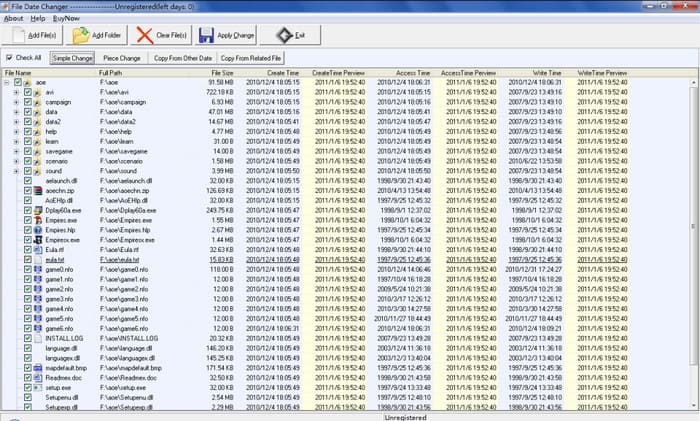
FMS File Date Changer یک ویرایشگر برچسب مبتنی بر ویندوز است که به شما امکان می دهد تاریخ ایجاد فایل را تغییر دهید. با استفاده از این ابزار، میتوانید تاریخ ایجاد، آخرین دسترسی یا آخرین تغییر ابزار را نام ببرید تا در صورت نیاز، آنها را یک به یک یا بهطور کامل مهر بزنید. بر خلاف هر نرم افزار دیگری که از مصرف منابع بالایی استفاده می کند، این ابزار نیازی به داشتن یک واحد سیستم پیشرفته ندارد. برای نسخه کم کار می کند و در حین اجرا روی سیستم شما حداقل CPU و RAM مصرف می کند. بنابراین، هنگام استفاده از آن دچار خرابی، آویزان شدن یا خطا نخواهید شد.
علاوه بر این، رابط کاربری گرافیکی نرم افزار بسیار ساده است، بنابراین کاربرانی که هیچ تجربه ای در ویرایش ابرداده ندارند، مانند زمان و تاریخ، می توانند آن را مدیریت کنند. اما برخی از کاربران متوجه میشوند که انتظارات این را ندارد که یک ویرایشگر فراداده حرفهای باشد. به همین دلیل، کاربران تمایل دارند پس از دانلود آن را حذف کنند، اما حذف آن به سادگی دیگری نیست. برای حذف کامل نرم افزار از سیستم خود باید فرآیندی را دنبال کنید.
BulkFileChanger
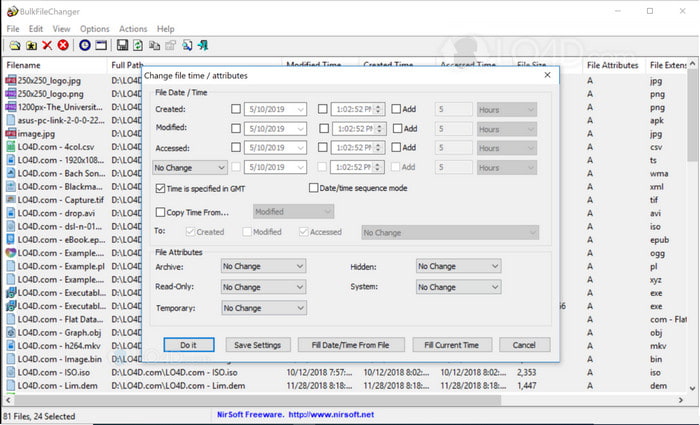
شما می توانید به سرعت یاد بگیرید که چگونه تاریخ ایجاد شده روی یک فایل را با استفاده از BulkFireChanger تغییر دهید. با استفاده از این نرم افزار کاربردی کوچک، می توانید به راحتی تاریخ فایل را تغییر دهید، ایجاد کنید و به آن دسترسی داشته باشید و حتی اگر بخواهید ویژگی فایل را تغییر دهید. برخلاف هر نرم افزار دیگری، نیازی به نصب ویرایشگر و استخراج اطلاعات نخواهید داشت زیرا می تواند روی درایو انگشت شست هر ویندوز کار کند. بنابراین، اگر می خواهید ابزار را دانلود کنید، باید به وب سایت رسمی مراجعه کنید، سپس در صورت تمایل به آنها کمک کنید.
علاوه بر این، ابزار ساده و کوچک به نظر می رسد. اگرچه رابط کاربری گرافیکی کوچک است، اما خوب است که به آن نگاه کنید. همانطور که قبلاً گفتیم، نیازی به نصب نرم افزار نخواهید داشت زیرا فشرده است. برخلاف سایر نرم افزارها، قبل از انجام کار باید منتظر فرآیند نصب باشید. در مورد مزیت این ابزار چیز زیادی برای گفتن وجود ندارد زیرا هدف اصلی آن تغییر ابرداده تاریخ است. اگر میخواهید کار دیگری را به پایان برسانید، این ابزار در مورد کار غیر مرتبط دیگری به شما کمکی نمیکند.
بخش 2. روش های دیگر برای تغییر تاریخ فایل با استفاده از داخلی ویندوز
اگر میخواهید تاریخ فایلها را در ویندوز 10 یا مک تغییر دهید، میتوانید به بخش System Time (زمان سیستم) در رایانه خود بروید. این برنامه به سایر برنامهها اجازه میدهد به زمان و تاریخ دقیق دسترسی داشته باشند. میتواند بر اساس سیستم زمانیِ موجود در فهرست UCT تنظیم شود. این روش روی سیستمعاملهایی مانند ویندوز، مک و لینوکس کار میکند تا بتوانند زمان و تاریخ فراداده (متادیتا) خود را آزادانه تغییر دهند.
برخلاف ابزار بالا، این ابزار یک ویرایشگر تاریخ و زمان اختصاصی نیست که بتوانید از آن استفاده کنید. زیرا اگر می خواهید فایل را تغییر دهید باید ابتدا زمان آن را تغییر دهید سپس روی Save As کلیک کنید تا زمان فعلی در تاریخ و ساعت شما ذخیره شود. حتی اگر این ابزار را دانلود نکردید، باز هم در ویرایش تاریخ و زمان فایل رسانه ای یک انتخاب است.
بخش 3. نرم افزار نهایی برای ویرایش تاریخ فایل ها در ویندوز و مک [ساده ترین راه]
برخلاف ابزار ذکرشده در بالا، FVC Video Converter Ultimate سازگارترین گزینه برای ویرایش تاریخِ فایلِ تغییریافته است. با این ابزار، میتوانید فراتر از برچسب تاریخ و زمان روی فایل عمل کنید؛ میتوانید نام نویسنده، عنوان، ترکها، ژانر، توضیحات و حتی یک تصویر بهعنوان کاور آلبومِ فایل اضافه کنید. این ابزار به یکی از رقابتیترین نرمافزارهای بازار تبدیل شده که میتوانید آن را هم روی ویندوز و هم روی مک دانلود کنید.
با نقاط قوت و سازگاری نرم افزار، می توانید تمام کارهای مربوط به ویدئو و صوتی را به پایان برسانید. اگر میخواهید سرعت پخش ویدیو را افزایش دهید، این ابزار مناسب برای این کار است، اما آیا میتوان به جای آن یک حرکت آهسته انجام داد؟ خوب، بله، با این نرم افزار. بر خلاف ابزارهای ذکر شده، آنها نمی توانند این کار را انجام دهند زیرا قادر به انجام کارهایی خارج از ویرایش ابرداده نیستند. و اکنون، اگر میخواهید چگونه از نرمافزار نهایی برای تغییر ابرداده تاریخ استفاده کنید. با دنبال کردن مراحل، در کمترین زمان یاد خواهید گرفت که چگونه تاریخ ایجاد شده در یک فایل در مک و ویندوز را با خروجی حرفه ای تغییر دهید.
گام 1. نسخه نهایی ابزار را روی دسکتاپ خود دانلود کنید، بسته به اینکه از ویندوز یا مک استفاده میکنید یکی را انتخاب کرده و سپس آن را نصب کنید. فرایند را دنبال کرده و برنامه را باز کنید تا شروع کنید.
دانلود رایگانبرای ویندوز 7 یا بالاتردانلود امن
دانلود رایگانبرای MacOS 10.7 یا بالاتردانلود امن
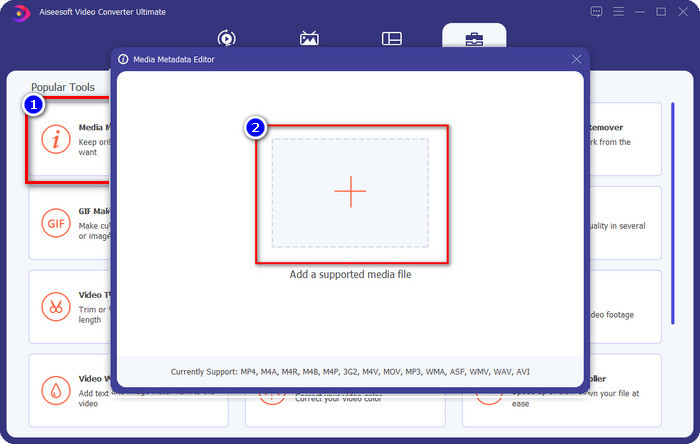
گام 2. وقتی ابزار باز است، روی Toolbox کلیک کنید و سپس Media Metadata Editor را بزنید. یک پنجره کوچک جدید ظاهر میشود، روی دکمه + کلیک کنید تا فایل رسانهایای را که میخواهید متادیتای تاریخ و زمان آن را تغییر دهید اضافه کنید و روی Open کلیک کنید تا ادامه دهید.
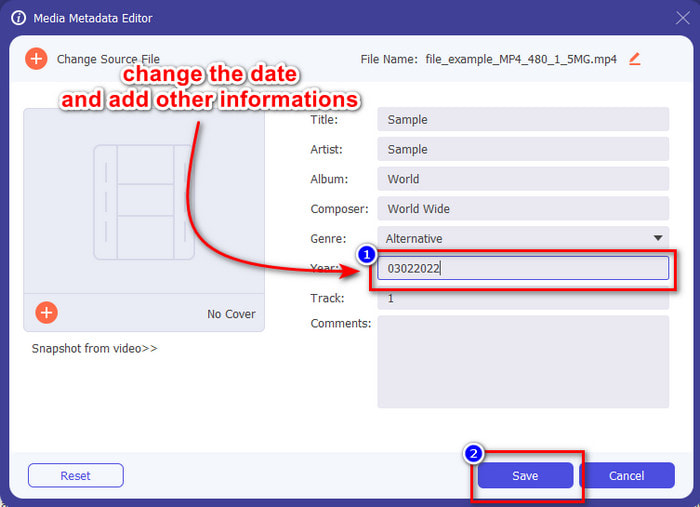
گام 3. اکنون میتوانید تاریخ فایل رسانهایای را که بارگذاری کردهاید در قسمت سال تغییر دهید و اگر کارتان تمام شد روی Save کلیک کنید. به یاد داشته باشید که پیش از فشردن دکمه Save، در صورت تمایل میتوانید سایر متادیتاها را نیز تغییر دهید. ساده است، نه؟ این ابزار نهایی تجربه کاربری فوقالعادهای برای کاربرانی فراهم میکند که میخواهند از ویرایش پیشرفته متادیتا لذت ببرند.
بخش 4. سوالات متداول در مورد تغییر تاریخ فایل
چگونه می توان ابرداده تاریخ و زمان را مشاهده کرد؟
مشاهده برچسبهای تاریخ و زمان آسان است، اگر دستورالعملهای این مقاله را بخوانید و دنبال کنید. اگر میخواهید درباره مشاهده متادیتای فایلها بیشتر بدانید، میتوانید روی این لینک کلیک کرده و آن را با دقت بخوانید.
آیا افزودن متادیتا آنقدر مهم است؟
بله، این موضوع مهم است؛ با جزئیات سادهای که درباره فایل میدانیم، میتوانیم پیش از باز کردن آن، تا حدی تشخیص دهیم داخل فایل چیست. یا میتوانید از این متادیتا برای مرتبسازی درست فایلها استفاده کنید. اگر به توضیح کاملتری از متادیتا نیاز دارید، میتوانید روی این لینک کلیک کنید.
چرا برچسب های زمان و تاریخ من گم می شوند؟
میلیون ها دلیل وجود دارد که چرا ابرداده های ما در زمان و تاریخ از بین می روند. اول از همه، اگر فایل رسانه در وب دانلود شود، ممکن است اطلاعات زمان و تاریخ توسط مالک اصلی فایل حذف شود. اما اگر فایل مدیا را دانلود نکردید و خودتان آن را گرفتید، ممکن است مشکل از فرآیند ذخیره فایل باشد. اگر می خواهید تاریخ و زمان دقیق را به خاطر بسپارید، باید این مقاله را بخوانید تا بدانید برچسب های زمان و تاریخ چقدر مهم هستند.
نتیجه
استفاده از یک تغییردهنده تاریخ فایل درست برای تغییر زمان و تاریخ اهمیت دارد؛ ما با این بررسی، بهترین گزینه را برای انجام این کار پیدا کردهایم. اکنون باید روشی را انتخاب کنید که فکر میکنید برای شما مناسبتر است. با اینکه همه آنها عملکرد خوبی دارند، اما FVC Video Converter Ultimate هنوز هم در این کار بیرقیب است. چرا بیرقیب است؟ فقط وقتی متوجه میشوید که نرمافزار را دانلود کرده و از آن استفاده کنید. منتظر چه هستید؟ همین حالا مراحل بالا را دنبال کنید تا از بهترین ابزار برای حل این مشکل استفاده کنید.
-
 بهترین ویرایشگرهای برچسب ID3 در Windows/Mac/iOS/Android [اثبات شده]
 آیا ویرایش تگ های ID3 برای شما مشکل ایجاد می کند؟ اگر چنین است، این مقاله برای شماست. جزئیات کامل زیر را در مورد ویرایشگرهای برچسب ID3 برای استفاده بخوانید.
-
 نحوه تغییر جزئیات فایل در ویندوز 10/11 [ساده ترین راه]
 آیا باید بدانید که چگونه جزئیات فایل را در ویندوز 10/11 تغییر دهید؟ اگر چنین است، این مقاله مناسبی است که باید با جزئیات و ابزارهای مهم برای استفاده بخوانید.
-
 7 بهترین ویرایشگر فراداده برای رسانه / عکس / اسناد [وب و آفلاین]
 آیا می خواهید بهترین ویرایشگر ابرداده را بشناسید؟ خوشبختانه، این مقاله بهترین ویرایشگر ابرداده را ارائه می دهد که می توانید از آن برای تغییر تگ های هر فایل به راحتی استفاده کنید.
