


 Video Converter Ultimate
 ضبط صفحه
 تعمیر ویدیو
آیا واقعاً میتوان در HandBrake ویدیوها را با هم ادغام کرد؟
HandBrake یکی از محبوبترین ابزارهای متنباز برای تبدیل و فشردهسازی ویدیو است و به همین دلیل به انتخاب اصلی بسیاری از کاربران تبدیل شده است. به دلیل دامنه گسترده قابلیتهای پردازش رسانه در این برنامه، این پرسش برای بسیاری پیش میآید که آیا میتواند چند ویدیو را نیز در یک فایل واحد ادغام کند یا نه. با این حال، همه ابزارهای ویدیویی امکانات یکسانی ارائه نمیدهند و درک اینکه HandBrake برای چه کاری طراحی شده است میتواند در وقت شما صرفهجویی کرده و از سردرگمی جلوگیری کند.
در این مقاله بررسی میکنیم که آیا HandBrake میتواند ویدیوها را با هم ترکیب کند، قابلیتهای واقعی آن چیست و اگر هدف شما ادغام ویدیوهاست، بهترین جایگزینها کداماند. همچنین یک راهنمای گامبهگام ارائه میدهیم تا با استفاده از ابزاری مناسبتر، ویدیوها را بهسادگی با هم ترکیب کنید.

بخش 1. آیا HandBrake میتواند ویدیوها را ترکیب کند؟
پاسخ کوتاه این است: خیر. HandBrake نمیتواند چند ویدیو را در یک فایل واحد ادغام کند، زیرا دارای قابلیت ادغام ویدیوها نیست. هرچند HandBrake یک ابزار متنباز قدرتمند برای تبدیل، فشردهسازی، ترنسکدینگ و انجام کارهای پردازشی پایه روی ویدیو است، اما برای کار بهعنوان یک ویرایشگر کامل ویدیو طراحی نشده است.
این تصور غلط که HandBrake میتواند ویدیوها را با هم ترکیب کند، در میان کاربرانی که با گزینههای گسترده رمزگذاری در آن آشنا هستند رایج است. از آنجا که این نرمافزار میتواند فرمتهای مختلف ویدیویی را پردازش کرده و تنظیمات خروجی را شخصیسازی کند، بسیاری گمان میکنند که میتواند چند کلیپ را نیز به هم بچسباند. اما در عمل، هر ویدیو به صورت جداگانه پردازش میشود و گزینه داخلیای برای وارد کردن چند ویدیو و خروجی گرفتن آنها به صورت یک فایل پیوسته وجود ندارد.
بخش 2. بهترین جایگزین برای HandBrake جهت ترکیب ویدیوها
اگر میخواهید چند کلیپ ویدیویی را با هم ترکیب کنید، به یک ویرایشگر ویدیو یا مبدل ویدیویی که قابلیت ادغام داخلی داشته باشد نیاز دارید. این ابزارها به شما اجازه میدهند کلیپها را به ترتیب دلخواه کنار هم قرار دهید، در صورت نیاز ویرایشهای ساده انجام دهید و در نهایت تمام آنها را بدون نیاز به جابهجایی میان برنامههای مختلف، به صورت یک ویدیوی کامل خروجی بگیرید.
در ادامه، بهترین جایگزینهای HandBrake برای ترکیب ویدیوها معرفی شدهاند:
FVC Video Converter Ultimate:
FVC Video Converter Ultimate یک نرمافزار چندرسانهای همهکاره است که فراتر از تبدیل ویدیو عمل کرده و مجموعهای از ابزارهای ویرایشی، از جمله ادغامکننده (Video Merger) داخلی را ارائه میدهد. برخلاف روند ناممکن ادغام ویدیوها در HandBrake، این برنامه به شما اجازه میدهد چند کلیپ ویدیویی را در یک فایل واحد ادغام کنید و در عین حال کیفیت بالای ویدیو را حفظ نمایید. همچنین میتوانید ویدیوها را برش دهید، کراپ کنید، بچرخانید، افکت اضافه کنید، آنها را بهبود دهید و در فرمتهای متعدد خروجی بگیرید؛ بنابراین هم برای مبتدیان و هم کاربران حرفهای انتخابی عالی است.
مناسب برای:
- • ترکیب چند ویدیو بدون افت کیفیت.
- • مناسب برای مبتدیانی که رابط کاربری ساده و شهودی را ترجیح میدهند.
- • ویرایش ویدیوها پیش از ادغام آنها.
- • خروجی گرفتن ویدیوهای ادغامشده در فرمتها و وضوحهای گوناگون.
نحوه ترکیب ویدیوها با FVC Video Converter Ultimate:
گام 1. FVC Video Converter Ultimate را دانلود و نصب کنید.
دانلود رایگانبرای ویندوز 7 یا بالاتردانلود امن
دانلود رایگانبرای MacOS 10.7 یا بالاتردانلود امن
گام 2. سپس ابزار را اجرا کرده و روی زبانه Home کلیک کنید. از آنجا ابزار Video Merger را انتخاب کنید.
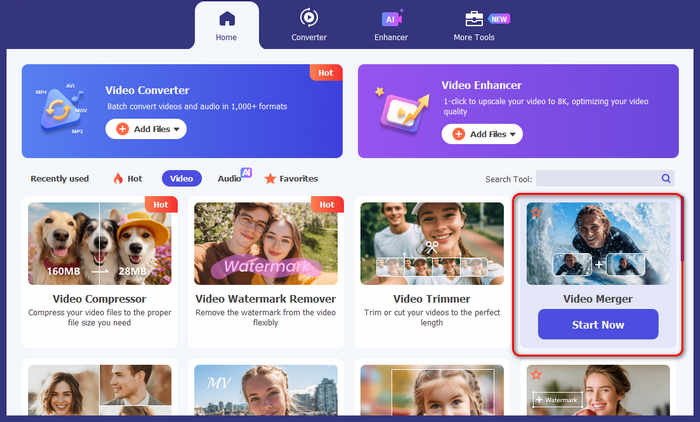
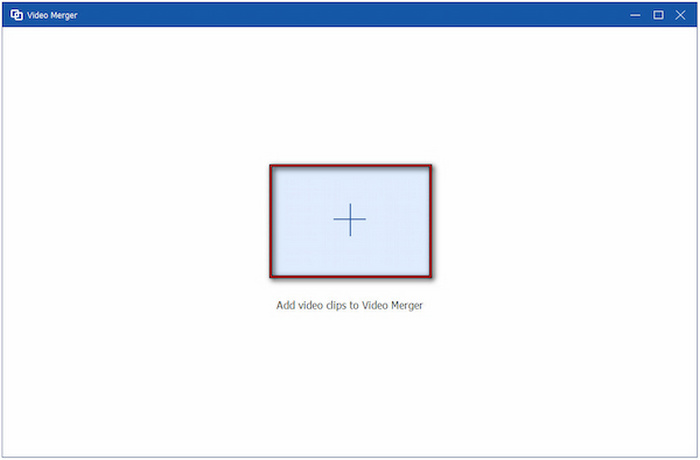
گام 3. در پنجره Video Merger روی علامت Plus کلیک کنید تا فایلهای ویدیویی مورد نظر برای ترکیب را بارگذاری کنید. اگر ابتدا تنها یک ویدیو را اضافه کردهاید، روی +Add کلیک کنید تا کلیپهای بیشتری بیفزایید.
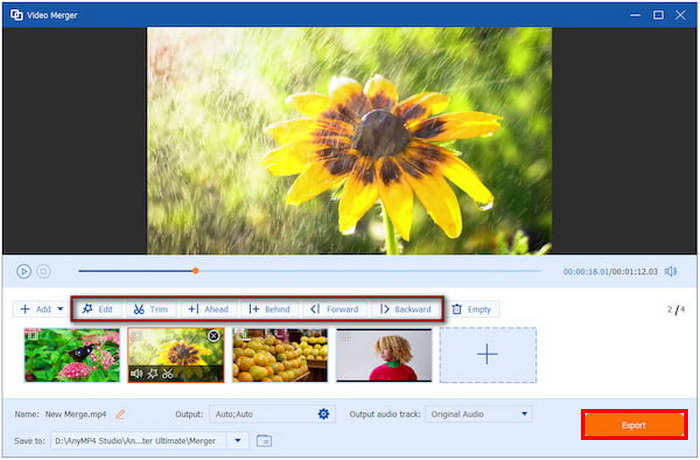
گام 4. پس از اتمام کار، فقط روی دکمه Export کلیک کنید تا ویدیوها ادغام و ذخیره شوند.
FFmpeg
FFmpeg یک فریمورک چندرسانهای متنباز و رایگان مبتنی بر خط فرمان است که برای ضبط، تبدیل، استریم و ویرایش فایلهای صوتی و تصویری استفاده میشود. هرچند رابط گرافیکی ارائه نمیدهد، اما دستورات قدرتمندی در اختیار میگذارد که به کاربران امکان میدهد ویدیوها را بهسرعت و کارآمد با هم ادغام کنند. FFmpeg به طور گسترده توسط توسعهدهندگان، متخصصان ویدیو و کاربران حرفهای که به کنترل دقیق روی پردازش رسانه نیاز دارند، استفاده میشود.
مناسب برای:
- • مناسب برای کاربران حرفهای آشنا با ابزارهای خط فرمان.
- • ادغام سریع و بدون افت کیفیت (lossless).
- • خودکارسازی (Automation) وظایف پردازش ویدیو.
- • پشتیبانی از طیف گستردهای از فرمتهای ویدیویی و صوتی.
نحوه ادغام ویدیوها با استفاده از FFmpeg:
گام 1. یک فایل متن ساده بسازید و نام فایلهای ویدیو را به ترتیبی که میخواهید در خروجی نمایش داده شوند در آن فهرست کنید. از قالب زیر استفاده کنید:
file 'video1.mp4'
file 'video2.mp4'
file 'video3.mp4'
گام 2. Command Prompt یا Terminal را باز کرده و به پوشهای بروید که ویدیوها و فایل متنی در آن قرار دارند.
دستور زیر را اجرا کنید: ffmpeg -f concat -safe 0 -i list.txt -c:v copy -c:a copy output.mp4
صبر کنید تا FFmpeg فرایند را کامل کند. ویدیوی ادغامشده شما با نام output.mp4 ذخیره خواهد شد.
Shotcut
Shotcut یک ویرایشگر ویدیوی متنباز و رایگان است که مجموعه کاملی از قابلیتهای ویرایشی، از جمله امکان ترکیب چند کلیپ ویدیویی روی یک تایملاین را ارائه میدهد. این برنامه با استفاده از FFmpeg از صدها فرمت صوتی و تصویری پشتیبانی میکند و ابزارهایی برای برش، ترنزیشنها، فیلترها، تصحیح رنگ و موارد دیگر در اختیار میگذارد. روند کاری مبتنی بر تایملاین آن را به جایگزینی عملی برای HandBrake جهت ترکیب ویدیوها تبدیل کرده است.
مناسب برای:
- • مناسب برای کاربرانی که به دنبال یک ویرایشگر ویدیوی رایگان هستند.
- • ترکیب ویدیوها با ترنزیشنها و افکتها.
- • ویرایش ویدیوها پیش از خروجی گرفتن.
- • استفاده میانسکویی (Cross-platform) در ویندوز، مک و لینوکس.
گام 1. ابتدا Shotcut را روی رایانه خود دانلود و نصب کنید.
گام 2. برنامه را اجرا کرده و سپس روی Open File کلیک کنید تا اولین ویدیو را وارد کنید. پس از بارگذاری، کلیپ را به تایملاین در پایین رابط کاربری بکشید.
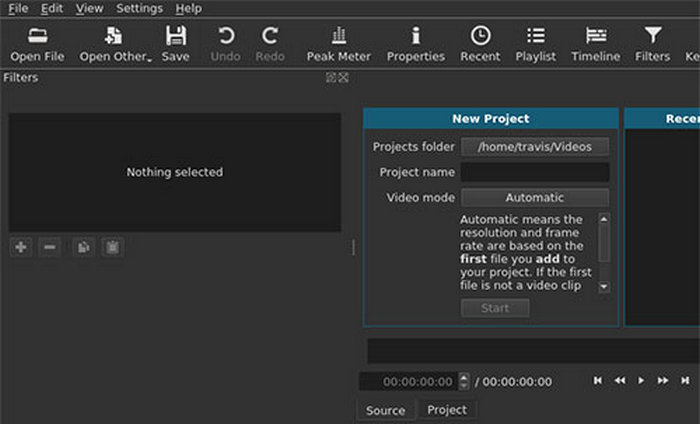
گام 3. سپس ویدیوی بعدی را نیز به همین روش وارد کرده و روی همان ترک تایملاین قرار دهید.
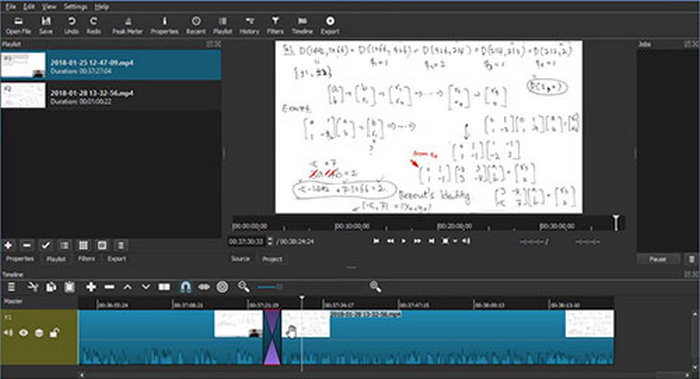
اطمینان حاصل کنید انتهای کلیپ اول به ابتدای کلیپ دوم چسبیده باشد تا بهصورت پیوسته پخش شوند. این روند را تا زمانی که همه ویدیوهای مورد نظر را اضافه کنید تکرار نمایید.
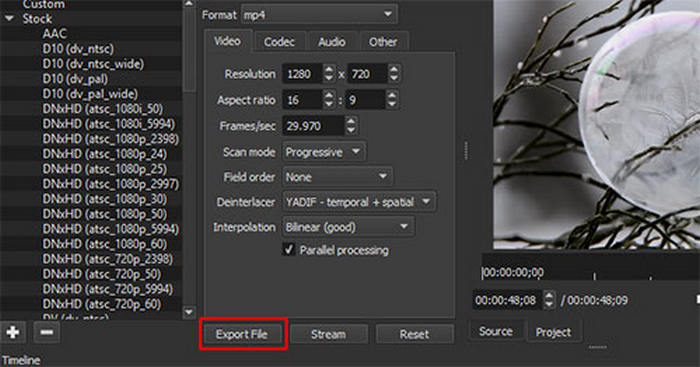
گام 4. در نهایت، پس از چیدمان کلیپها، روی Export کلیک کنید تا همه کلیپها به صورت یک ویدیوی ادغامشده ذخیره شوند.
بخش 3. پرسشهای متداول درباره HandBrake Combine Videos
چرا HandBrake قابلیت ادغام ویدئوها را ندارد؟
HandBrake عمدتاً بهعنوان یک مبدل ویدئو ساخته شده است؛ بنابراین تمرکز آن بر تبدیل فرمتهای ویدئویی، کاهش حجم فایلها و تنظیم پارامترهای رمزگذاری است. این برنامه هرگز برای ویرایش کامل ویدئو طراحی نشده، به همین دلیل در آن امکاناتی مانند ادغام کلیپها، برش یا تقسیم ویدئوها، یا جابهجایی و ترتیبدهی دوبارهی بخشهای مختلف تصویر را پیدا نخواهید کرد.
آیا میتوانم قبل از تبدیل ویدئوها با HandBrake آنها را با هم ترکیب کنم؟
بله. اگر میخواهید از HandBrake برای فشردهسازی یا تبدیل فرمت استفاده کنید، میتوانید ابتدا ویدئوهای خود را با استفاده از ابزاری مانند FVC Video Converter Ultimate، Shotcut یا FFmpeg با هم ادغام کنید. پس از آنکه ویدئوها در یک فایل واحد ترکیب شدند، میتوانید ویدئوی ادغامشده را برای تبدیل یا فشردهسازی بیشتر در HandBrake وارد کنید.
بهترین جایگزین HandBrake برای ترکیب ویدیوها چیست؟
بهترین جایگزین به نیاز شما بستگی دارد. FVC Video Converter Ultimate برای مبتدیان ایدهآل است، زیرا رابط کاربری ساده و یک ادغامکننده ویدیو اختصاصی دارد. Shotcut گزینهای رایگان برای کاربرانی است که به قابلیتهای ویرایشی پایه نیاز دارند، در حالی که FFmpeg برای کاربران حرفهای که با ابزارهای خط فرمان راحت هستند و کنترل بیشتری روی فرایند ادغام میخواهند، مناسبتر است.
نتیجه
هرچند بسیاری از کاربران عبارت HandBrake Combine Videos را جستجو میکنند، خود HandBrake در واقع قابلیتی برای ادغام چند کلیپ در یک فایل ویدیویی ارائه نمیدهد. این نرمافزار عمدتاً برای تبدیل و فشردهسازی ویدیو طراحی شده است، نه برای ویرایش. اگر نیاز به ترکیب ویدیوها دارید، گزینههای قابل اعتماد فراوانی وجود دارند که میتوانند این کار را انجام دهند. برای نمونه، FVC Video Converter Ultimate گزینهای ساده برای کارهای سریع است، FFmpeg کنترل پیشرفتهتری برای کاربران باتجربه فراهم میکند و Shotcut ابزارهای ویرایشی رایگان برای کسانی ارائه میدهد که به انعطافپذیری بیشتر نیاز دارند. ابزاری را انتخاب کنید که با روند کاری شما سازگار است تا بدون گیر افتادن در محدودیتهای HandBrake، بتوانید کلیپهای ویدیویی خود را بهراحتی ادغام کنید.
-
 6 روش برتر برای ترکیب فایلهای MP4 در ویندوز / مک / آنلاین
 آیا می خواهید پرونده های MP4 خام خود را برای پروژه خود ادغام کنید؟ این پست 6 روش برتر را برای کمک به شما در ترکیب فیلمهای MP4 در ویندوز ، مک و آنلاین با سهولت جمع آوری می کند.
-
 آموزش بتن - 2 روش برای ترکیب فیلم ها برای اینستاگرام
 در این مقاله دو روش کارآمد برای ترکیب ویدیوها برای اینستاگرام معرفی می شود. فقط دستورالعمل های اینجا را دنبال کنید و ببینید در نهایت چه چیزی می توانید بدست آورید.
-
 نحوه ترکیب یکپارچه ویدیوها در TikTok با بهترین ابزارها
 با راهنمای گام به گام ما در مورد نحوه ترکیب یک ویدیو در TikTok، از کلیپ های ساده به محتوای جذاب تبدیل کنید و ویدیوهای ویروسی TikTok ایجاد کنید.
