


 Video Converter Ultimate
 ضبط صفحه
 تعمیر ویدیو
نکات و ترفندهایی برای افزایش صدا در ویندوز/مک/آیفون/اندروید
بیشتر رایانههای شخصی، مک، اندروید یا آیفون فقط توانایی پخش صدا با بلندی متوسط و قابل قبول را دارند. هرچند این میزان به اندازهای نیست که باعث مورمور شدن پوستمان شود یا حتی از آن لذت کامل ببریم. با این حال، میتوانیم با رساندن صدای آنها به حداکثر، این مشکل را تا حدی برطرف کنیم. با وجود اینکه صدا را بلندتر میکنید، بعضی از ویدیوهایی که تماشا میکنیم هنوز صدای پایینی دارند. به همین دلیل، اکنون روشهای مختلفی را در اختیار شما میگذاریم تا از میان آنها انتخاب کنید و فقط با استفاده از دستگاههای خودتان بتوانید یک ویدیوی خوب را با صدای مناسب گوش دهید. اگر آماده شروع هستید، پس ادامه میدهیم و بررسی میکنیم که چطور بهراحتی روی پلتفرمهای مختلف بلندی صدا را افزایش دهیم.

قسمت 1. نحوه افزایش صدا در Windows/Mac/iPhone/Android
1. ویندوز
حتی اگر نیازی به استفاده از شخص ثالث نداشته باشید، افزایش صدای MP3 در رایانه شخصی ویندوز بسیار ساده تر است. با این حال، اگر می خواهید صدا را در اینجا افزایش دهید، انتظار چیز خاصی را نداشته باشید. زیرا این سیستم عامل هیچ اکولایزری برای کمک به دستکاری آن ارائه نمی دهد. اما میتوانید صدای برنامههای دیگری را که میخواهید بلندتر یا پایینتر پخش کنند، تنظیم کنید. بنابراین اکنون، بیایید مراحل زیر را ادامه دهیم تا نحوه شفافتر کردن صدای ویدیوی خود در رایانه شخصی ویندوزی را مشخص کنیم.
چگونه صدای ویدیو را در ویندوز زیاد کنیم:
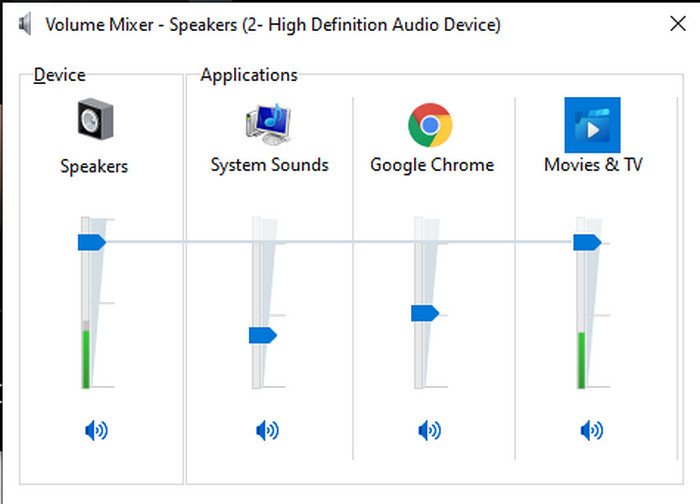
مرحله 1. در رابط کاربری رایانه ویندوزی خود، در پایینِ سمت راست، آیکون بلندگو (Speaker) را پیدا کنید.
مرحله 2. روی ماوس کلیک راست کنید و روی Open Volume Mixer کلیک کنید.
مرحله 3. با تنظیم Device میتوانید صدای همه موارد را کم یا زیاد کنید. با این حال، اگر میخواهید فقط صدای یک برنامه خاص را تنظیم کنید، میتوانید نوار همان برنامه را به بالا یا پایین بکشید.
2. مک
دقیقاً مانند ویندوز، میتوانید به راحتی حجم ویدیوی خود را در مک دستکاری و افزایش دهید. علاوه بر این، اگر می خواهید خروجی صدا را در مک خود افزایش دهید، باید انتخاب شما برای اجرای آسان آن باشد. با این حال، همانطور که قبلاً گفته شد، این مانند ویندوز است، اما در یک برنامه متفاوت، این سیستم عامل فاقد اکولایزر داخلی است تا صدا را به شدت تغییر دهد. و اکنون اگر می خواهید یاد بگیرید که چگونه صدا را بلندتر کنید، این مرحله را که در زیر نشان داده شده است دنبال کنید.
چگونه صدای ویدیو را در مک زیاد کنیم:
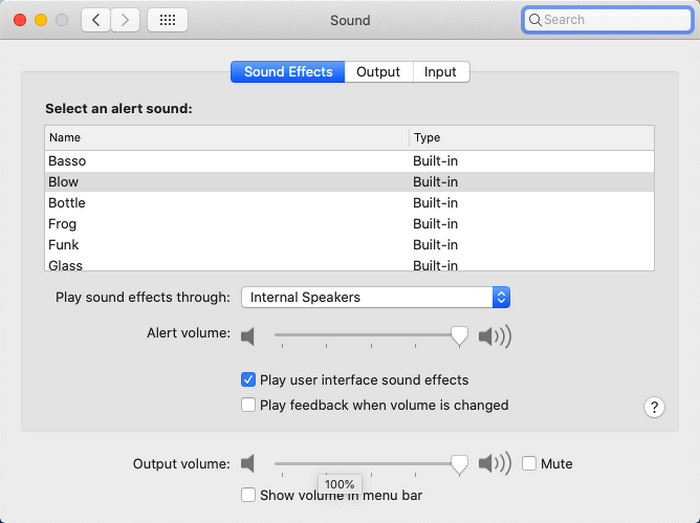
مرحله 1. مک خود را باز کنید و روی دکمه به شکل سیب (Apple) در بالای صفحه کلیک کنید.
مرحله 2. سپس روی System Preference زیر آن کلیک کنید. برای رفتن به مرحله آخر روی Sound بزنید.
مرحله 3. با کشیدن نوار لغزنده (slider) مربوط به Output Volume، بلندی صدا را کم یا زیاد کنید.
3. آیفون
اگر آیفون دارید، به راحتی می توانید یاد بگیرید که چگونه صدای خود را بلندتر و بهتر کنید. زیرا این دستگاه دارای یک اکولایزر داخلی است که قطعا به شما کمک خواهد کرد. علاوه بر این، قابلیت افزایش صدا در این گوشی همچنان ما را شگفت زده می کند. چون نمیدانستیم اکولایزر قابل حملی وجود دارد که کاربران iOS میتوانند از آن استفاده کنند. بنابراین اکنون، اگر ایده ای برای استفاده از آن ندارید، مراحل زیر به شما در انجام آن کمک می کند.
چگونه صدای ویدیو را در آیفون زیاد کنیم:
مرحله 1. به Settings بروید و گزینه Music را پیدا کرده و روی آن کلیک کنید.
مرحله 2. روی EQ بزنید و یکی از گزینههای موجود در فهرست را انتخاب کنید، سپس به Home برگردید.
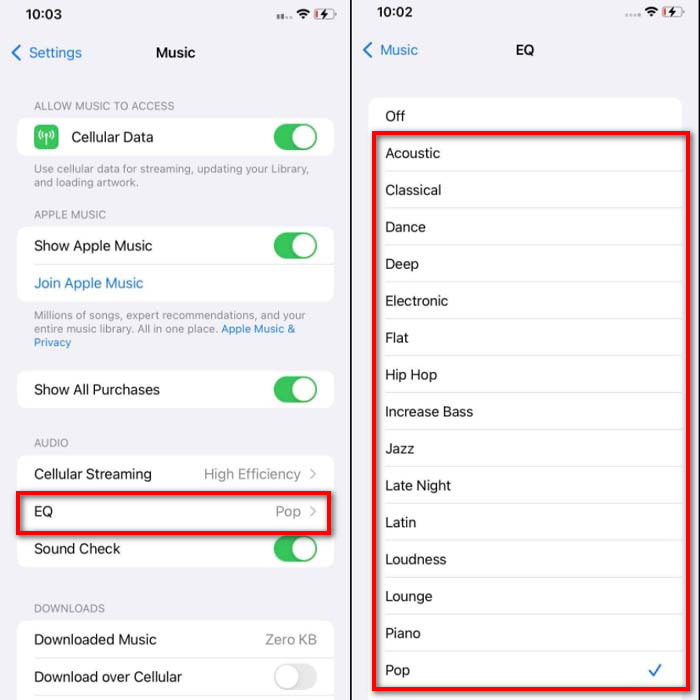
مرحله 3. حالا برنامه Music را باز کرده و آهنگ را پخش کنید. سپس با فشردن دکمههای volume up یا down در کنار آیفون، صدا را زیاد یا کم کنید.
4. اندروید
اندروید هرگز کاربر خود را ناامید نخواهد کرد زیرا این دستگاه تلفن همراه دارای یک اکولایزر داخلی نیز می باشد. اگر چه اگر کیفیت و صدا را با اکولایزر موجود در اینجا افزایش دهید، باز هم مانند آیفون موثر نیست. با این حال، اگر از آن استفاده کنید و صدا را در حین داشتن هدفون یا بلندگو تنظیم کنید، تغییر شدید صدا را احساس خواهید کرد. اما لطفاً توجه داشته باشید که مراحل ممکن است در ساخت و مدل دستگاه شما متفاوت باشد. همچنین، این مراحل روی Realme 7 pro، اندروید نسخه 11 و بالاتر کار میکنند. بنابراین اگر میپرسید چگونه صدای گوشی اندرویدی خود را افزایش دهم و مراحل زیر را دنبال کنید.
چگونه صدای ویدیو را در اندروید زیاد کنیم:
مرحله 1. به Settings بروید و گزینه Sound & Vibration را پیدا کنید.
مرحله 2. صفحه را اسکرول کنید تا Dolby Atmos را پیدا کرده و برای ادامه روی آن کلیک کنید.
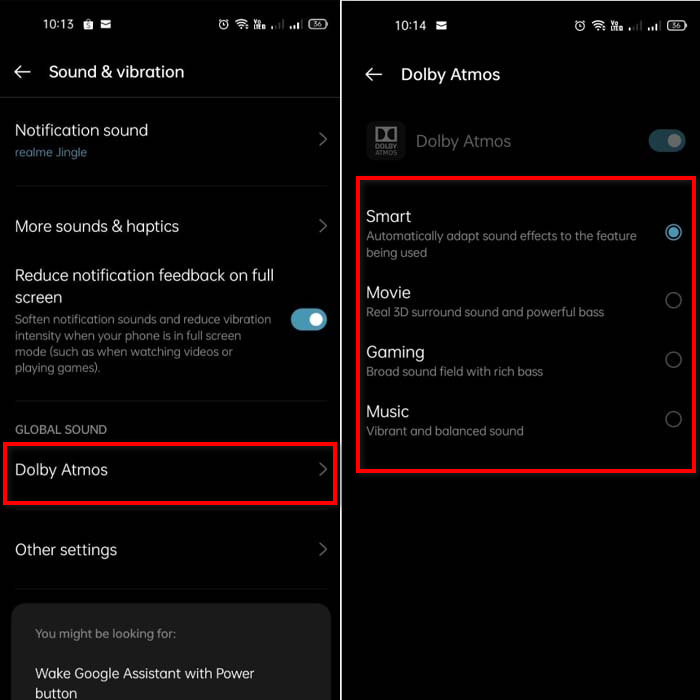
مرحله 3. با انتخاب از میان گزینههای فهرست، اکولایزرها را تغییر دهید. اگر میخواهید صدای بهتر و بلندتری داشته باشید، یک هدفون وصل کنید تا صدا بسیار بلندتر و باکیفیتتر شود. سپس با دکمههای volume up و down در کنار گوشی اندرویدی، صدا را کم و زیاد کنید.
قسمت 2. هنوز نمی توانید حجم ویدیوها را بشنوید؟ سعی کنید با Video Converter Ultimate آن را تقویت کنید
اگرچه مراحل بالا برای کمک به افزایش صدا عالی هستند، اما هنوز برای افزایش بیشتر شدت صدا کافی نیستند. بنابراین اکنون یک تقویتکننده صدای فوقالعاده را به شما معرفی میکنیم تا بتوانید صدای کم را در آن تبدیل و تقویت کنید، یعنی Video Converter Ultimate. این نرمافزار تاکنون توسط بیش از ۱۰ میلیون کاربر در سراسر جهان استفاده شده است. همچنین، نمیتوانید روی دستگاههای همراه به این ابزار دسترسی داشته باشید زیرا از آنها پشتیبانی نمیکند. با این حال، میتوانید این نرمافزار را روی رایانه شخصی یا مک خود استفاده کنید، سپس فایل را ابتدا در درایو خود ذخیره کرده و بعداً به گوشیتان منتقل کنید. بدون اتلاف وقت، بیایید ببینیم چطور از تقویتکننده صدا در این ابزار استفاده کنیم و یاد بگیریم چگونه صدای ویدیو را بلندتر از همیشه کنیم.
چگونه با کمک Video Converter Ultimate صدای ویدیو را تقویت کنیم:
مرحله 1. پیش از استفاده از Video Converter Ultimate باید آن را روی هارد خود دانلود کنید. سپس ابزار را نصب کرده و تنظیمات اولیه را انجام دهید و برای اجرا روی Start Now کلیک کنید.
دانلود رایگانبرای ویندوز 7 یا بالاتردانلود امن
دانلود رایگانبرای MacOS 10.7 یا بالاتردانلود امن
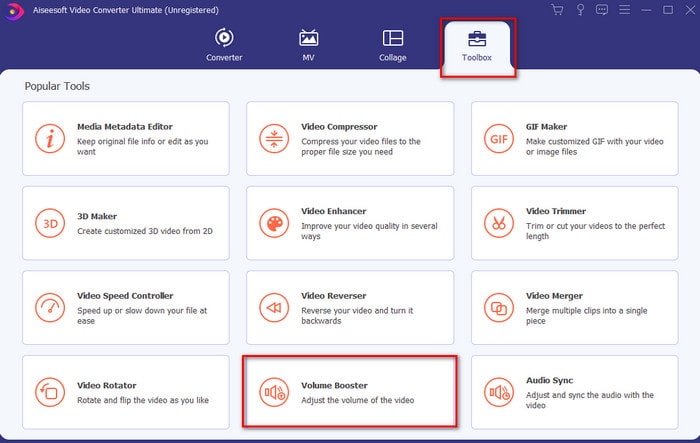
مرحله 2. بعد از اجرای ابزار، به مرحله بعد بروید، سپس به بخش Toolbox رفته و Volume Booster را پیدا کنید.
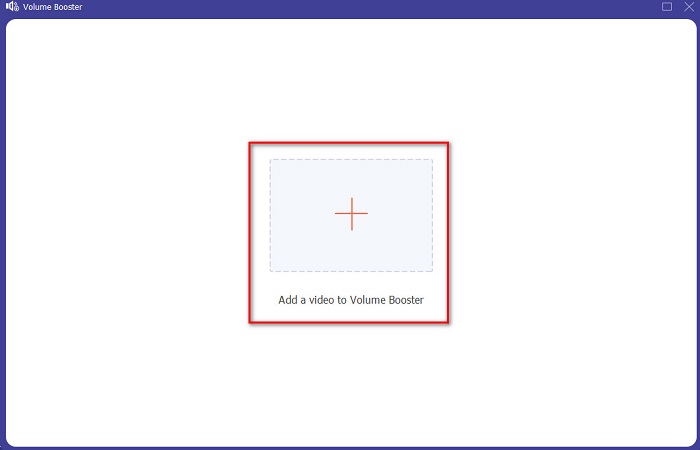
مرحله 3. روی علامت + کلیک کنید تا ویدیویی را که میخواهید صدایش تقویت شود، اضافه کنید. فایل را در پوشهای که روی صفحه نمایش داده میشود پیدا کرده و برای ادامه روی open کلیک کنید.
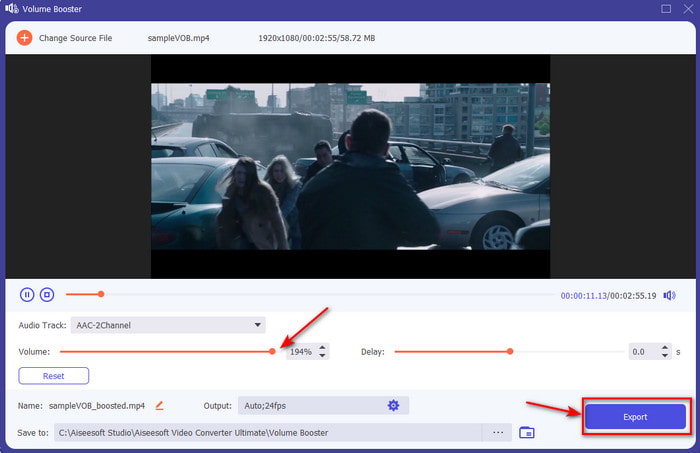
مرحله 4. در رابط ابزار، نوار لغزنده صدای ویدیو را تا حداکثر یا بر اساس ترجیح خود تنظیم کنید. اگر از میزان صدایی که تنظیم کردهاید راضی هستید، حالا روی Export کلیک کنید تا فایل دانلود شود.
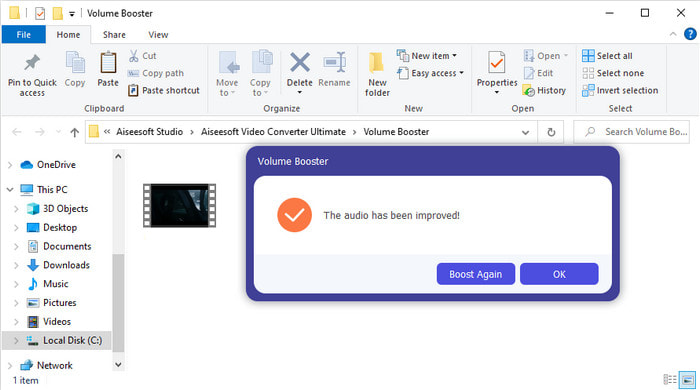
مرحله 5. چند ثانیه صبر کنید تا پردازش انجام شود. هنگامی که فایل آماده شد، پوشهای بهطور خودکار روی صفحه شما نمایش داده میشود، سپس روی فایل کلیک کنید تا صدای ویدیوی تنظیمشده را گوش دهید.
بخش 3. سوالات متداول در مورد افزایش حجم
آیا می توانم صدا را در VLC افزایش دهم؟
در واقع بله، به جای استفاده از تقویت کننده صدا، می توانید از VLC Player برای افزایش خروجی صوتی ویدیوی خود استفاده کنید. همچنین، به جای محدود کردن صدا به 100%، در صورت تمایل می توانید حجم آن را تا 125% افزایش دهید.
آیا تبدیل فیلم ها کیفیت فیلم و صدا را کاهش می دهد؟
خب، این موضوع بستگی به فرمتی دارد که میخواهید به آن تبدیل کنید. برای مثال، اگر AVI را به MP4 تبدیل کنید، انتظار داشته باشید کمی تغییر کیفیت رخ دهد زیرا فرمت AVI فشردهنشده است. با این حال، میتوانیم با خواندن این مقاله از این مسئله جلوگیری کنیم و برای ادامه کافی است روی این لینک کلیک کنید. بنابراین، اگر میخواهید یک فایل فشرده را به فرمت فشردهنشده یا یک فرمت فشرده دیگر تبدیل کنید، در صورت انجام مکرر این کار، باز هم باید انتظار برخی تغییرات را داشته باشید؛ اما اگر فقط یک بار این کار را انجام دهید، کیفیت چندان تغییر نخواهد کرد.
چگونه تاخیر ویدئو و صدا را برطرف کنیم؟
در واقع، دو راه برای رفع این مشکل وجود دارد. اولین راه این است که آن را حذف کرده و در صورت در دسترس بودن در وب، ویدیو را دوباره دانلود کنید. و اجازه ندهید فرآیند دانلود قطع شود؛ همچنین برای جلوگیری از از دست رفتن برخی فایلها، اتصال اینترنت پایدار داشته باشید. با این حال، اگر این فایل فقط برای استفاده شخصی خودتان است، لازم است نرمافزاری انتخاب کنید که به شما کمک کند صدا و تصویر را با هم همگامسازی کنید. بنابراین اکنون، برای آشنایی با نرمافزارهای موجود و یادگیری آسانِ چگونگی همگامسازی صدا و تصویر، روی لینک کلیک کرده و مطلب را بخوانید. ما چندین نرمافزار مختلف را گردآوری کردهایم تا از میان آنها انتخاب کنید.
نتیجه
حالا که میدانیم چطور صدای کمِ ویدیوی خود را برطرف کنیم، وقت آن رسیده که این کار را انجام دهیم. تنها با دنبالکردن مراحل سادهای که در بالا ارائه شد میتوانید بلندی صدای خود را بهتر از قبل کنید. اگرچه مراحل، فقط درباره زیاد کردن صدا با فشار دادن دکمهها یا بالا بردن آن نیستند، اما با کمک سایر روشها میتوانید این کار را بهآسانی انجام دهید. با این حال، اگر احساس میکنید صدای رایانه شخصی، مک، اندروید یا آیفون شما هنوز کم است، آن را با Video Converter Ultimate تقویت کنید. پس حالا، بلندی صدا را به مرحله بعد ببرید و صدایی بسیار بلندتر و باکیفیتتر را تجربه کنید.
-
 7 مرحله آسان برای رفع مشکلات تاخیر صوتی OBS [حل شده]
 آیا به دلیل تأخیر صدا هنگام استفاده از OBS Studio، برای تماشای کلیپ ویدیویی خود پس از ضبط مشکل دارید؟ مقاله زیر را بخوانید تا یاد بگیرید چگونه صدای خارج از همگام سازی را به طور موثر برطرف کنید.
-
 راه های عالی ممکن | نحوه رفع تاخیر صوتی VLC [2021]
 آیا برای تماشای فیلم مورد علاقه خود در پخش کننده رسانه VLC خود به دلیل عدم قطعیت صدا مشکل دارید؟ به خواندن این مقاله ادامه دهید تا تمام راه های ممکن برای رفع تاخیر صدای VLC را بدانید.
-
 بهترین راه برای افزایش صدای MP4 به صورت آنلاین و آفلاین
 آیا برای شنیدن صداهای کلیپ خود مشکل دارید؟ مقاله زیر را بخوانید تا بدانید چگونه حجم mp4 را به روش های مختلف افزایش دهید.
