


 Video Converter Ultimate
 ضبط صفحه
 تعمیر ویدیو
6 ادغام برتر AVI برای ترکیب فیلم های AVI در یک
بهترین وصال های AVI برای ترکیب چندین فایل AVI برای DVD کدامند؟ اگر چند کلیپ AVI بصورت آنلاین بارگیری کرده اید ، باید قطعات ناخواسته را مرتب کنید ، جلوه های fade-in / fade-off را اعمال کنید ، یا علامت علامت فیلم را به پرونده های AVI برای DVD اضافه کنید ، چگونه باید به پرونده های AVI بپیوندید؟ در اینجا 6 بهترین ادغام AVI با ویژگی های پیشرفته وجود دارد ، شما می توانید جزئیات بیشتری را از مقاله یاد بگیرید و با توجه به نیاز خود مورد دلخواه را انتخاب کنید.

قسمت 1: 2 بهترین راه برای پیوستن به فایلهای ویدیویی AVI
1. چگونه می توان به راحتی فایلهای AVI را بصورت آنلاین رایگان ادغام کرد
ادغامکننده آنلاین رایگان FVC یک ابزار چندکاره برای چسباندن فایلهای AVI است که به شما کمک میکند فایلهای ویدیویی AVI را بهصورت کاملاً رایگان آنلاین با هم ترکیب کنید. این ابزار به شما امکان میدهد AVI، MP4، MKV و سایر فرمتهای ویدیویی را بدون هیچ محدودیتی در تعداد، با هم ادغام کنید. علاوه بر این، میتوانید وضوح تصویر، کیفیت ویدیو و سایر پارامترها را مطابق با نیاز خود تنظیم کنید.
- 1. فایل های ویدئویی را در هر قالب از جمله AVI ادغام کنید ، MKV، و پرونده های بیشتر بصورت آنلاین رایگان.
- 2. کدک ویدئو ، وضوح ، کیفیت فیلم و سایر پارامترها را تنظیم کنید.
- 3. فایل های ترکیبی AVI را در رایانه خود ذخیره کرده یا در سایت های رسانه های اجتماعی به اشتراک بگذارید.
- 4- برای محافظت از حریم خصوصی خود ، فایلهای ویدئویی را در 24 ساعت حذف کنید.
مرحله 1: ابزار آنلاین رایگان FVC Free Online Joiner را در هر مرورگری باز کنید. روی دکمه Add Files to Merge کلیک کنید تا افزونه نصب شود و سپس دوباره روی دکمه Add Files to Merge کلیک کنید تا فایلهای AVI موردنظر را انتخاب کنید.

مرحله 2: پس از اضافه کردن فایلهای ویدیویی AVI به ترتیب، فرمت را روی AVI قرار دهید و وضوح 1920*1080p را برای حفظ کیفیت بالا انتخاب کنید.

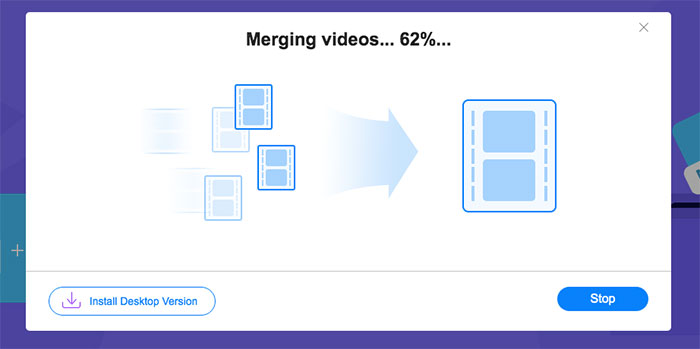
مرحله 3: روی دکمه Merge Now کلیک کنید تا فرایند ادغام خودکار فایلهای ویدیویی AVI آغاز شود.
2. روش حرفه ای برای پیوستن به پرونده های AVI بدون از دست دادن کیفیت
نرمافزار Video Converter Ultimate نهتنها به شما کمک میکند فایلهای ویدیویی AVI را با هم ادغام کنید، بلکه از ویرایش ویدیوهای AVI برای ساخت DVD نیز پشتیبانی میکند. چه بخواهید بخش دلخواه را برش دهید، وضوح ویدیو را ارتقا دهید، کُدک ویدیو را تنظیم کنید، فیلترهای خیرهکننده اعمال کنید، تم ویدیویی را تغییر دهید یا حتی برای فایل AVI یک کولاژ ویدیویی بسازید، این نرمافزار یک ادغامکننده همهکاره AVI است که به شما امکان میدهد تنها با چند کلیک فیلمهای چشمگیر بسازید.
- 1. به چندین پرونده ویدیویی در هر قالب از جمله AVI ، MKV ، MP4 و غیره بپیوندید.
- 2. قادر به تنظیم پارامترهای دقیق فیلم برای حفظ کیفیت اصلی اصلی است.
- 3. ابزارهای ویرایش حرفه ای را برای ایجاد فیلم های جذاب برای بارگذاری در SNS تهیه کنید.
- 4. سرعت 30 برابر سریعتر برای ادغام پرونده های AVI و ایجاد پرونده های جدید در عرض چند دقیقه.
دانلود رایگانبرای ویندوز 7 یا بالاتردانلود امن
دانلود رایگانبرای MacOS 10.7 یا بالاتردانلود امن
چگونه فایلهای AVI را بدون افت کیفیت به هم متصل کنیم
مرحله 1: Aiseesoft Video Converter Ultimate را برای Windows/Mac دانلود و اجرا کنید. روی دکمه Add Files در گوشه بالا سمت راست کلیک کنید تا ویدیوهای AVI موردنظر را انتخاب کرده و سپس فایلهای AVI را برای تنظیم ترتیب، جابهجا کنید.

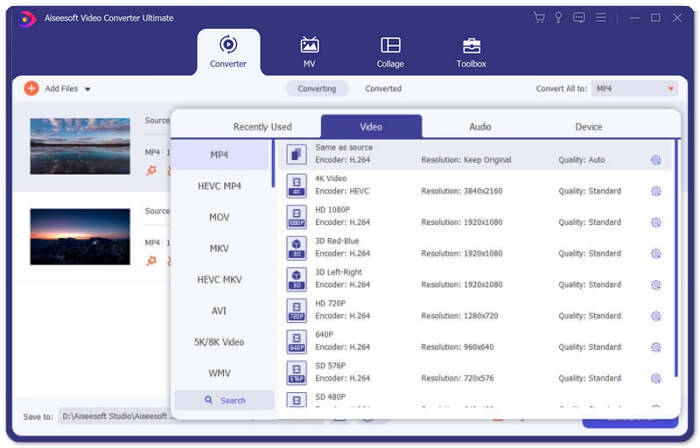
مرحله 2: سپس روی دکمه Convert All to کلیک کرده و فرمت AVI را در بخش Video انتخاب کنید. بعد دکمه Same as Source را بزنید تا کیفیت اصلی ویدیو حفظ شود.
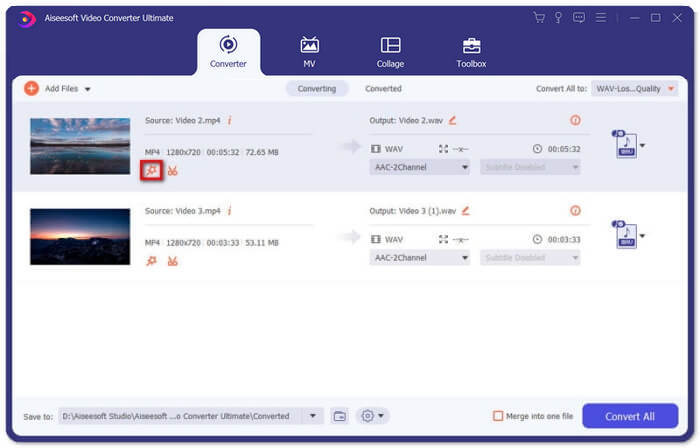
مرحله 3: روی دکمه Edit کلیک کرده و دکمه Effect & Filter را برای افزودن افکتهای مختلف انتخاب کنید. سپس روی دکمه OK کلیک کنید تا ذخیره شود.
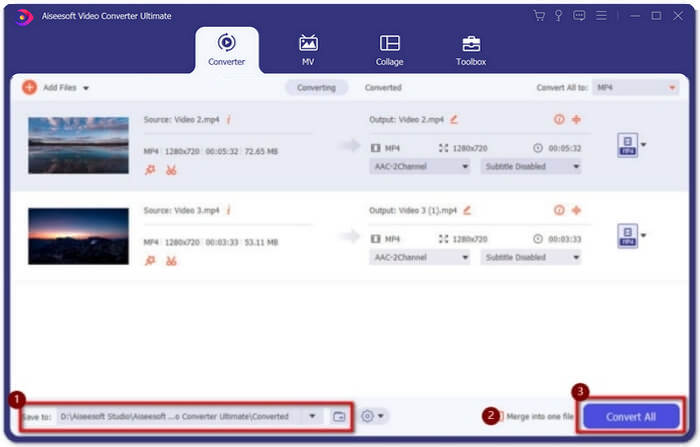
مرحله 4: پس از انتخاب مسیر ذخیرهسازی موردنظر، گزینه Merge into one file را تیک بزنید و روی دکمه Convert All کلیک کنید تا ادغام فایلهای AVI آغاز شود.
چگونه ویدیوهای AVI را به یک فیلم تبدیل کنیم
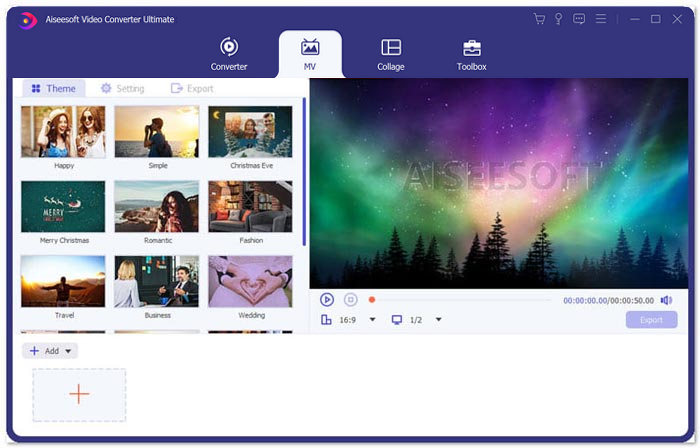
مرحله 1: پس از اجرای برنامه، میتوانید منوی MV را انتخاب کرده و وارد رابط کاربری ساخت MV شوید. روی دکمه Add در پایین سمت چپ پنجره کلیک کنید تا فایلهای AVI را به برنامه وارد کنید.
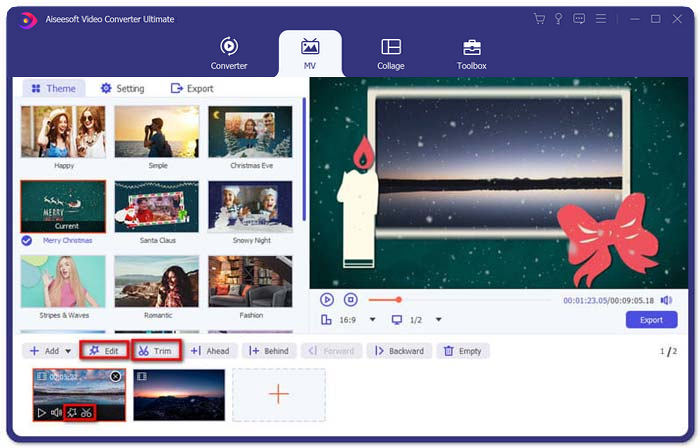
مرحله 2: پس از آن میتوانید ترتیب فایلهای AVI را تنظیم کنید، بخش دلخواه از ویدیو را برش دهید یا ویدیوها را ویرایش کنید. علاوه بر این، میتوانید برای ترکیب فایلهای AVI یک تم نیز انتخاب کنید.
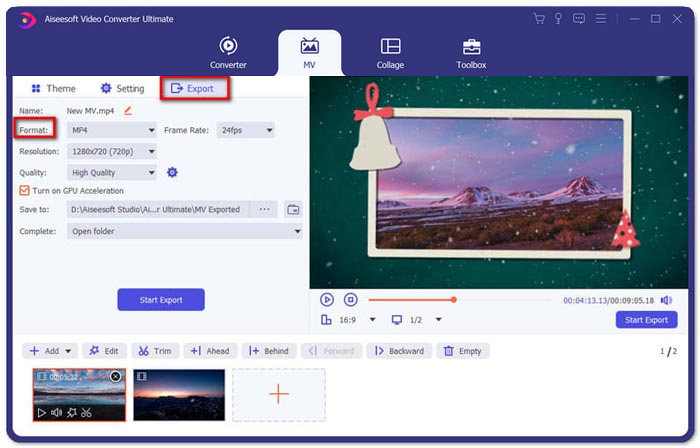
مرحله 3: اگر میخواهید فایلهای ترکیبشده AVI را در قالبهای ویدیویی دیگر ذخیره کنید، میتوانید با کلیک روی فلش رو به پایین کنار آیکون فرمت، فرمت دلخواه خود را انتخاب کنید. سپس به زبانه Export بروید، برای پروژه خود نامی تعیین کنید و مسیر ذخیره آن را مشخص کنید.
قسمت 2: 4 عضو دیگر AVI برای ادغام پرونده های AVI
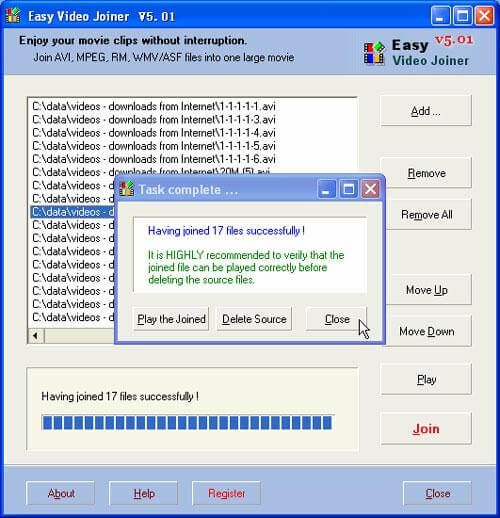
1. ویدئو آسان وصال
این یک ادغام ویدیویی بسیار ساده برای پیوستن به پرونده های ویدیویی AVI در سبک های مختلف است. و از فرمت های مختلف ویدئویی ، نرخ فریم و اندازه فریم پشتیبانی می کند.
طرفداران
- قادر به ادغام فیلم های AVI در سبک های مختلف از جمله کنار هم ، بالا و پایین و یکی پس از دیگری است.
- استفاده آسان بدون مراحل پیچیده
منفی ها
- برای بیشتر افراد ، ایجاد فیلم های جذاب بسیار اساسی است
سیستم عامل سیستم: ویندوز و مک
2. ImTOO Video Joiner
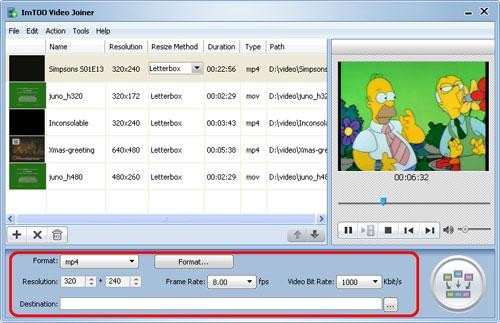
این ابزار دسک تاپ می تواند به شما کمک کند چندین فایل ویدیویی را در هر قالب در یک قالب پیوست کنید. همچنین یک عملکرد ویرایش را برای اضافه کردن برخی جلوه ها به فیلم ها فراهم می کند.
طرفداران
- قادر به پیوستن به فیلم ها در برخی از قالب های غیر معمول مانند ASF ، DAT و غیره است.
- قبل از ادغام ، از فایلهای اصلی فیلم پیش نمایش کنید.
منفی ها
- استفاده رایگان نیست این فقط 30 روز دوره آزمایشی رایگان دارد.
سیستم عامل: ویندوز
3. Boilsoft Video Joiner
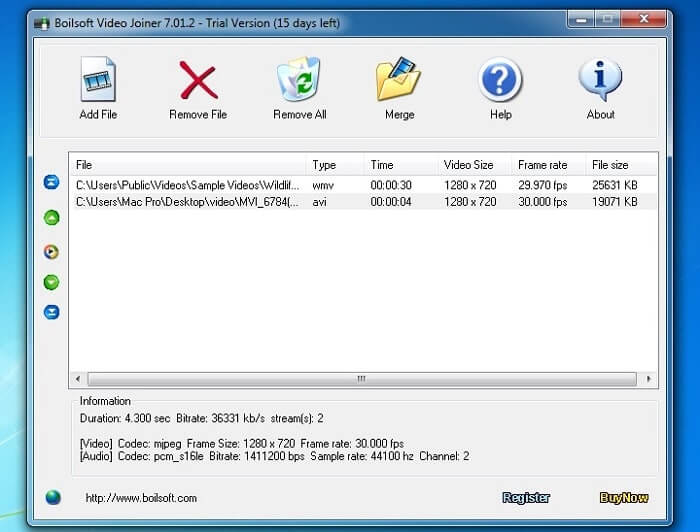
این وصال ویدئو فقط برای ادغام پرونده های AVI / WMV / MPEG مورد استفاده قرار می گرفت ، اما اکنون می تواند فیلم های زیادی را با فرمت های مختلف به هم بپیوندد.
طرفداران
- به سرعت ویدیوهای بیشماری را در قالب های مختلف در یک ویدیو ترکیب کنید.
- پشتیبانی از ورودی فرمت های غیرمعمول مانند Real Media و ASF. (به پرونده های ASF بپیوندید اینجا.)
منفی ها
- فقط می تواند پرونده های ویدیویی را ادغام کند ، اما تقریباً نمی تواند پارامتر را ویرایش یا تنظیم کند.
سیستم عامل سیستم: ویندوز و مک
4. سریع AVI Joiner
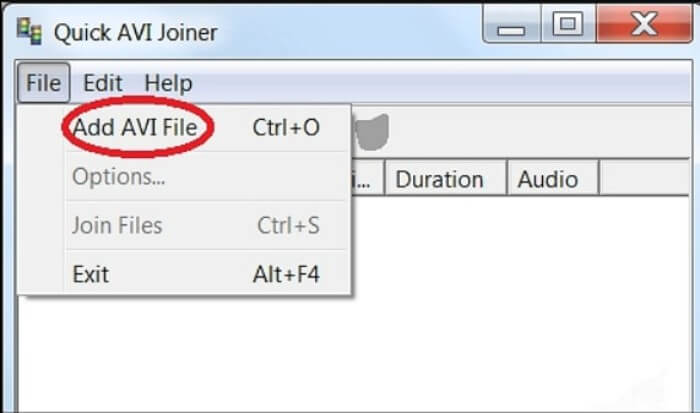
این وصال AVI بسیار ساده است که می تواند پرونده های AVI را در پرونده های ویدیویی بزرگ ادغام کند. علاوه بر این ، از پیوستن به پرونده های AVI در اندازه ها ، وضوح های مختلف پشتیبانی می کند.
طرفداران
- استفاده آسان برای همه سطوح کاربران.
- قادر به ادغام پرونده های AVI در اندازه ها و رزولوشن های مختلف قاب است.
منفی ها
- مانند سایر وصال ها نمی توان کیفیت تصویر بالا را حفظ کرد.
سیستم عامل: ویندوز
قسمت 3: س FAالات متداول پیوستن به پرونده های AVI
1. آیا می توانم دو فیلم AVI را در کنار هم ادغام کنم؟
آره. هنگامی که می خواهید یک اثر کنار هم برای فیلم های AVI اضافه کنید ، Video Converter Ultimate می تواند به شما کمک کند در حالت های مختلف فیلم های AVI را در کنار هم بپیوندید. علاوه بر این ، می توانید الگوهای مختلفی را برای ایجاد الگوهای مختلف انتخاب کنید.
2. چگونه می توان کیفیت فیلم را برای پیوستن به پرونده های AVI حفظ کرد؟
در صورت نیاز به ترکیب فایل های AVI ، به ویژه از یک منبع ، باید کیفیت فیلم را برای برخی از پرونده های AVI بالا ببرید و سپس می توانید نرخ فریم مشابه ، نرخ بیت و سایر پارامترهای دیگر را قبل از پیوستن تنظیم کنید.
3. آیا می توان فایل های AVI را با VLC ترکیب کرد؟
بله. میتوانید روی منوی Media کلیک کرده و گزینه Open Multiple File را انتخاب کنید. روی گزینه Add زیر زبانه File کلیک کنید تا فایلهای بیشتری را که میخواهید ادغام کنید، اضافه کنید. سپس به دکمه Play بروید و از منو روی دکمه Convert کلیک کنید تا با استفاده از VLC فایلهای AVI را با هم ترکیب کنید.
نتیجه
در این مقاله مراحل دقیق پیوستن به پرونده های AVI با بهترین 2 ادغام ویدئو معرفی شده است. و همچنین می توانید در مورد ویژگی های ویژه 4 بهترین وصال دیگر AVI اطلاعات کسب کنید. با توجه به نیاز خود می توانید مناسب ترین را انتخاب کنید.
-
 چگونه می توان به صورت رایگان به پرونده های M2TS پیوست
 آیا می خواهید پرونده های M2TS / MTS گرفته شده توسط دوربین فیلمبرداری را آزاد کنید؟ این پست روشهای کارآمدی را برای پیوستن به 2 فایل M2TS به یکی بدون رمزگذاری مجدد به اشتراک می گذارد.
-
 6 بهترین عضو MP4 برای مبتدیان
 بسیاری از وصال های MP4 برای اتصال کلیپ های مختلف MP4 در دسترس هستند. در این مقاله ، ما برخی از وصال کنندگان MP4 رایگان را برای Windows 10/8/7 و Mac انتخاب کرده ایم.
-
 نحوه پیوستن به چندین فایل ویدیویی MPG به یکی در ویندوز و مک
 پیوستن چند کلیپ MPG در یک فایل ممکن است برای شما مشکل ساز شود. در این مقاله می توانید در مورد چگونگی ادغام فیلمهای MPG با هم در رایانه خود بیشتر بدانید.
