


 Video Converter Ultimate
 ضبط صفحه
 تعمیر ویدیو
2 روش کارآمد برای ادغام فایلهای WebM بدون از دست دادن کیفیت
چگونه پرونده های WebM را ادغام کنیم؟ هنگامی که یک سری فیلم های بارگذاری شده از دیگران را بصورت آنلاین بارگیری می کنید و می خواهید آن را به صورت مداوم پخش کنید تا تجربه مشاهده بهتری داشته باشید ، ممکن است ادغام این فیلم های WebM را در یکی از برنامه ها انجام دهید. با این حال ، به دلیل کیفیت بالا و اندازه کم ، بهتر است فایل های WebM را به MKV بپیوندید تا کیفیت بالا را در اندازه نسبتاً کوچک حفظ کنید. بنابراین دو روش کارآمد برای کمک به شما در ادغام WebM به عنوان پرونده های MKV وجود دارد.

قسمت 1: نحوه تلفیق رایگان فایلهای WebM بصورت آنلاین و بدون ضرر
ادغامکننده ویدئوی آنلاین رایگان FVC یک ابزار چندمنظوره برای چسباندن و ترکیب هر قالب ویدئویی است، از جمله ادغام رایگان فایلهای WebM بهصورت آنلاین. لازم نیست نرمافزار را دانلود کنید، فقط کافی است فایلهای WebM خود را در مرورگر بارگذاری کرده و با چند کلیک آنها را ادغام کنید.
- 1. با کلیک های ساده می توانید هر مقدار از فایل های ویدئویی WebM را در یک برنامه کاملاً رایگان آنلاین ادغام کنید.
- 2. پشتیبانی از صادرات فرمت های ویدیویی عمدتا محبوب از جمله فرمت MKV با کیفیت بالا.
- 3. بدون علامت گذاری برای بارگذاری مستقیم فیلم ها در YouTube ، Facebook ، یا سیستم عامل های دیگر.
- 4. برای محافظت از حریم خصوصی خود ، پرونده های بارگذاری شده را در مدت 24 ساعت به طور دائم حذف کنید.
مرحله 1: به FVC Free Online Joiner بروید و طبق راهنما، افزونه را در چند ثانیه نصب کنید. سپس روی دکمه Upload the Videos to Merge کلیک کنید تا یکی از فایلهای ویدیویی WebM موردنظر خود را انتخاب کنید.

مرحله 2: روی آیکون بعلاوه کلیک کنید تا سایر فایلهای ویدیویی WebM موردنظر برای ادغام را اضافه کنید. باید این ویدیوها را به ترتیبی که میخواهید ادغام شوند اضافه کنید. سپس فرمت MKV و رزولوشن 1920*1080 را برای حفظ کیفیت بالای ویدیوها انتخاب کنید.

مرحله 3: روی دکمه Merge Now کلیک کنید و پس از انتخاب پوشه محلی، فرایند ادغام خودکار فایلهای ویدیویی WebM آغاز میشود.
قسمت 2: حرفه ای ترین راه برای پیوستن به پرونده های WebM برای ایجاد نسخه جدید
این ادغامکننده آنلاین رایگان میتواند بهراحتی به شما کمک کند ویدیوهای WebM را با هم ترکیب کنید. اما اگر میخواهید فقط بخشهایی از فایلهای WebM را به هم بچسبانید و یک ویدیوی جدید بسازید، بهتر است از ابزار حرفهای یعنی Video Converter Ultimate استفاده کنید که نهتنها میتواند فایلهای WebM را به هم متصل کند، بلکه امکان ویرایش ویدیوها قبل از ادغام را نیز فراهم میکند.
- 1. فایل های ویدئویی WebM را با فرمت های مختلف از جمله MKV در یکی ادغام کنید.
- 2. قادر به حفظ کیفیت اصلی فیلم های WebM ، از جمله 1080p HD و 4K است.
- 3. ابزارهای ویرایشی با کاربرد آسان برای کلیپ فیلم ها ، افزودن فیلتر ، تنظیم جلوه های ویدئویی و تقسیم فیلم ها.
- 4. سرعت ادغام سریع برای ترکیب چندین فایل ویدیویی WebM در چند دقیقه.
دانلود رایگانبرای ویندوز 7 یا بالاتردانلود امن
دانلود رایگانبرای MacOS 10.7 یا بالاتردانلود امن
مرحله 1: برنامه Video Converter Ultimate را دانلود و اجرا کنید. روی دکمه Add Files در گوشه بالا سمت چپ کلیک کنید و همه فایلهای WebM موردنظر برای ادغام را انتخاب کنید.

مرحله 2: روی دکمه Cut کلیک کنید تا هر ویدیو را بهصورت جداگانه برش بزنید. نوار زمان را جابهجا کنید یا زمان دقیق را وارد کنید تا بخشهای موردنیاز را انتخاب کنید. سپس برای حفظ تنظیمات روی دکمه Save کلیک کنید.
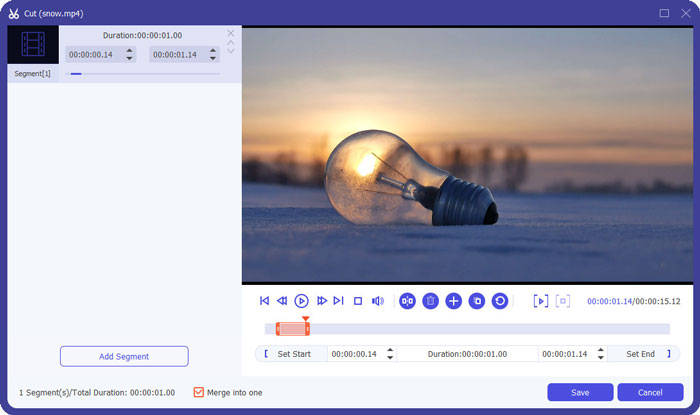
مرحله 3: روی دکمه Convert All to > Video > MKV کلیک کنید و گزینه Same as Source را انتخاب کنید. اگرچه حجم فایلهای WebM کمی بیشتر میشود، اما کیفیت آنها همان کیفیت ویدیوهای اصلی خواهد بود.

مرحله 4: پس از انتخاب مسیر ذخیرهسازی، گزینه Merge into one file را تیک بزنید و برای ذخیره روی دکمه Convert All کلیک کنید.

شاید بخواهید این را هم بدانید: چگونه ویدیوها را در آیفون ادغام کنیم.
قسمت 3: سQالات متداول پیوستن به پرونده های WebM
1. WebM چیست؟
WebM نوعی قالب ویدیویی است که توسط Google پیشنهاد می شود. و فیلم های WebM همیشه در وب سایت مورد استفاده قرار می گیرند زیرا تقریباً در همه مرورگرها از جمله Google Chrome ، Firefox و غیره با کیفیت بالا و اندازه کوچک به صورت روان پخش می شوند.
2. آیا ادغام پرونده های WebM باعث کاهش کیفیت فیلم می شود؟
بله ، به خصوص هنگامی که چندین پرونده WebM را در یک فایل WebM ادغام می کنید ، این کار انجام خواهد شد. بهترین راه برای حفظ کیفیت اصلی پیوستن به پرونده های ویدئویی WebM به عنوان فایل MKV است.
3. آیا می توانم پس از ترکیب فایل های ویدئویی WebM ، قالب WebM را حفظ کنم؟
بله، میتوانید. اما بهتر است فرمت را به MKV تبدیل کنید که قالب اولیه WebM محسوب میشود. دلیلش این است که اگرچه WebM میتواند با حجم کم، کیفیت بالایی را حفظ کند، اما فرمت MKV بیشتر از WebM مورد استفاده قرار میگیرد. البته در صورت تمایل میتوانید WebM را به MP4 هم تبدیل کنید.
نتیجه
هنگامی که می خواهید فایل های ویدئویی WebM را که در وب سایت بارگیری شده اند ادغام کنید تا تجربه مشاهده روان تری داشته باشید ، ساده ترین راه استفاده از ویدئو آنلاین وصال برای کمک به شما است. با این حال ، اگر می خواهید با ادغام فایل های ویدئویی WebM ، ویدیوی جدیدی ایجاد کنید ، باید قبل از پیوستن ، قسمتهای مورد نیاز را کلیپ کنید. در این حالت ، بارگیری مبدل ویدیویی حرفه ای - Video Converter Ultimate برای همزمان و کلیپ و ادغام پرونده های WebM.
-
 5 برنامه برتر WebM برای Android / iPhone / Windows / Mac
 اگر می خواهید WebM را با موفقیت در دستگاه خود بازی کنید ، باید از 5 مقاله برتر 5 برنامه برتر WebM برای Android ، iPhone ، Windows ، Mac بیشتر بدانید.
-
 Compress WebM - نحوه فشرده سازی آنلاین فایل WebM
 چگونه فایل WebM را بصورت آنلاین فشرده کنیم؟ سریعترین راه برای فشرده سازی پرونده های بزرگ چیست؟ این پست 2 روش رایگان برای فشرده سازی WebM را بیان می کند.
-
 MP4 به WebM Converter - 4 بهترین روش برای تبدیل MP4 به WebM
 وقتی می خواهید MP4 را به صورت رایگان به WebM تبدیل کنید ، می توانید در مورد 4 روش متداول برای دریافت فیلم های مورد نظر به صورت رایگان از مقاله بیشتر بدانید.
