


 Video Converter Ultimate
 ضبط صفحه
 تعمیر ویدیو
5 جدیدترین استخراج کننده فراداده برای استخراج داده ها در فایل [اثبات شده]
فراداده از دادههایی تشکیل میشود که روی پروندهٔ رسانهای قابل دیدن نیستند؛ در اصل اینها محتواهای پنهان هستند. هر پرونده مجموعهفرادادههای متفاوتی دارد و اغلب لازم است فرادادهٔ موجود روی پرونده را استخراج کنید، چون حاوی اطلاعات بسیار مهمی است. برای انجام این کار، به ابزاری نیاز دارید که بتواند فراداده را از پروندهتان استخراج کند. بنابراین، بدون مقدمهچافی مشخص کنید کدام استخراجکنندهٔ فراداده روشی ساده اما مؤثر برای حذف فراداده از روی پروندهٔ شما ارائه میدهد.

قسمت 1. استخراج/ویرایشگر فراداده بالای خط در ویندوز و مک آفلاین
FVC Video Converter Ultimate بهترین نمونهٔ استخراجکنندهٔ فراداده است که میتوانید روی رایانهٔ خود، حتی بدون اتصال اینترنت، از آن استفاده کنید. این ابزار میتواند بدون زحمت زیاد، تمام فرادادههای موجود روی فایل شما را استخراج کند. برخلاف سایر استخراجکنندهها، این ابزار به شما کمک میکند فرادادهٔ پروندهها را حذف، ویرایش، و حتی فرادادهٔ جدید ایجاد کنید. افزون بر این، پس از دانلود این مبدّل میتوانید کارهای مختلف دیگری نیز انجام دهید؛ میخواهید با قابلیتهای کلیدی آشنا شوید؟ فهرست زیر را بررسی کنید.

FVC Video Converter Ultimate
5,689,200+ دانلود- قادر به استخراج، ویرایش و افزودن متادیتا به سرعت بر روی هر فایل ویدیویی و صوتی حتی اگر متخصص نباشید.
- از فرمت های مختلفی که می توانید بر روی ابزار آپلود کنید پشتیبانی می کند، از جمله MP4، MOV، AVI، MKV، FLV، و غیره.
- رابط کاربری گرافیکی در مقایسه با دیگر استخراج کننده های داده ای که در بازار پیدا می کنید عالی است.
- پس از اینکه فایل رسانه ای را در اینجا صادر کردید، هیچ واترمارکی اعمال نمی شود.
- حتی اگر یک واحد ویندوز یا مک رده بالا ندارید، بهترین عملکرد را دارد.
دانلود رایگانبرای ویندوز 7 یا بالاتردانلود امن
دانلود رایگانبرای MacOS 10.7 یا بالاتردانلود امن
اگر از ابزار نهایی استفاده می کنید، می توانید همه اینها را داشته باشید و برای اینکه به شما یاد بدهیم چگونه اطلاعات فایل خود را با استفاده از ابزار استخراج کنید، آموزشی که در زیر ارائه می دهیم را دنبال کنید.
گام 1. نرمافزار را با کلیک روی سیستمعامل مناسب (ویندوز یا مک) که در حال حاضر استفاده میکنید، روی رایانهتان دانلود کنید. سپس روی فایل کلیک کنید تا بهسرعت روی رایانه نصب شود و آن را اجرا کنید تا فرایند استخراج فراداده را آغاز نمایید.
دانلود رایگانبرای ویندوز 7 یا بالاتردانلود امن
دانلود رایگانبرای MacOS 10.7 یا بالاتردانلود امن
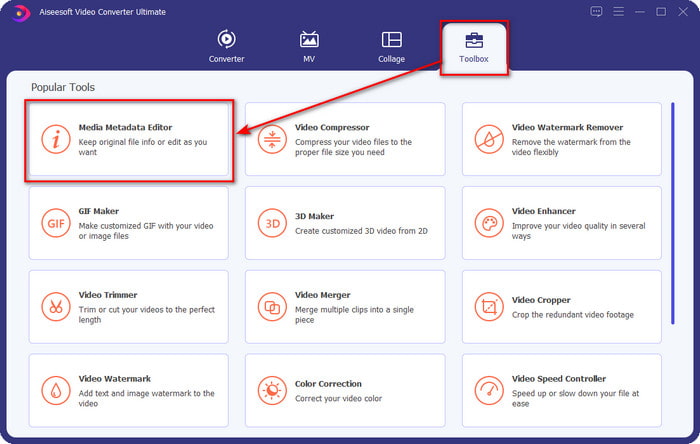
گام 2. پس از باز کردن ابزار، باید به بخش Toolbox بروید، بهدنبال Media Metadata Editor بگردید و روی آن کلیک کنید.
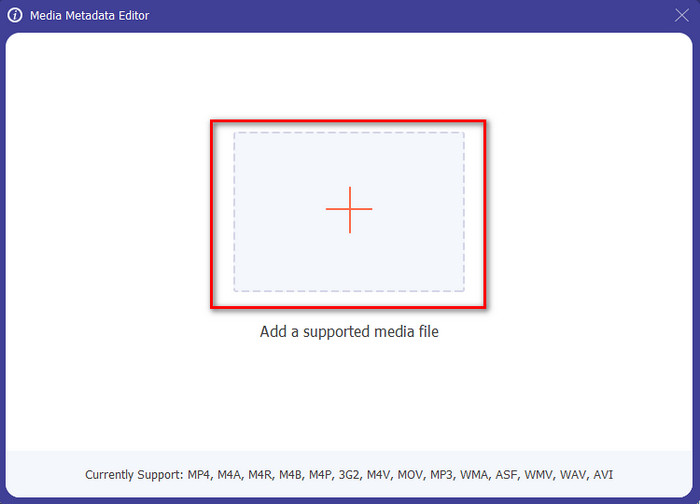
گام 3. بعد از کلیک، پنجرهٔ جدیدی ظاهر میشود؛ سپس روی آیکون + کلیک کنید تا پروندهٔ رسانهای موردنظر خود را بارگذاری کنید. فایل رسانهای را در پوشهای که باز میشود پیدا کنید، روی آن کلیک کرده و دکمهٔ Open را بزنید تا وارد شود.
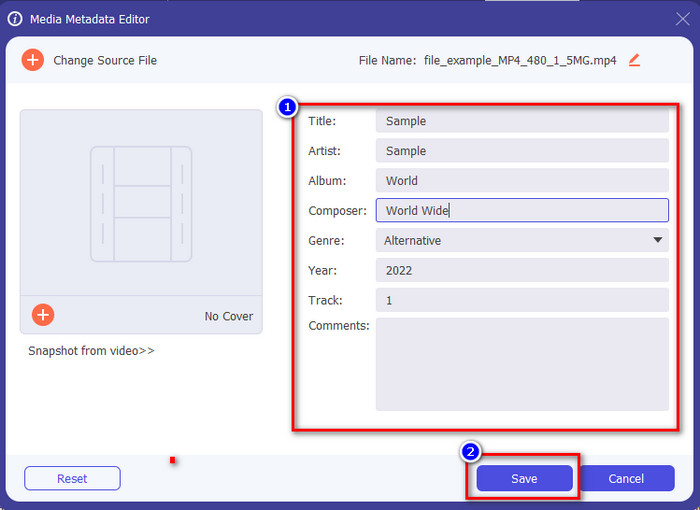
گام 4. حالا میتوانید فرادادهای را که نمیخواهید در پروندهتان باشد استخراج یا حذف کنید، و همچنین میتوانید با پر کردن کادر متن، فراداده را تغییر دهید. پس از انجام همهٔ این کارها، روی Save کلیک کنید تا تنظیماتی را که روی فرادادهٔ فایل انجام دادهاید اعمال کنید. آسان نیست؟ خب، از قبل میدانستیم که این ابزار استفادهٔ بسیار سادهای دارد، پس امتحانش کنید!
بخش 2. 4 ابزار استخراج ابرداده برتر موجود در وب
قبل از اینکه جایگزین استخراج ابرداده در فایل خود را معرفی کنیم، باید بدانید که همه استخراج کننده های بعدی برای استفاده یا دسترسی به اتصال به اینترنت نیاز دارند. بنابراین، اگر یک اتصال ناپایدار دارید، این ابزار ممکن است بهترین ابزار برای استخراج ابرداده نباشد. اما اگر میخواهید چهار حذف کننده ابرداده برتر را بشناسید، میتوانید جزئیات زیر را بخوانید.
بالا 1. پوشه برند – استخراج کننده فراداده
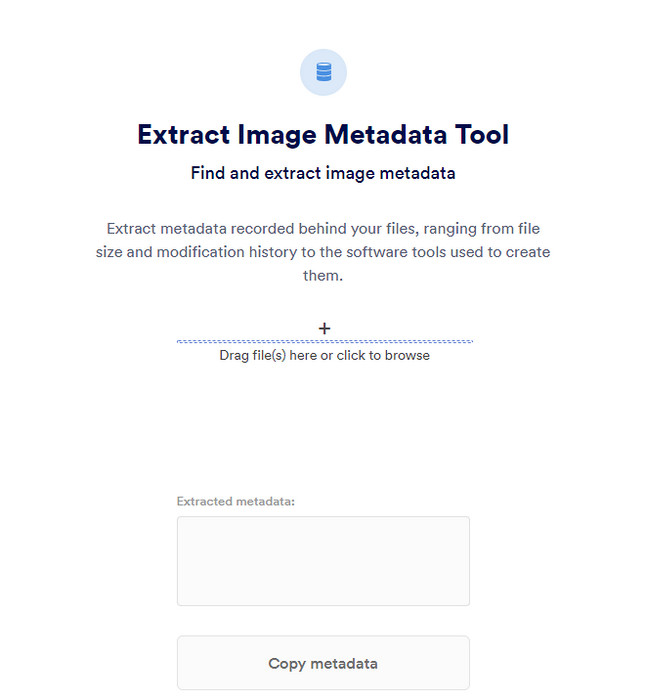
اگر میخواهید از یک استخراجکنندهٔ فرادادهٔ رایگانِ آنلاین استفاده کنید، آنگاه Brand Folder – Metadata Extractor میتواند این امکان را در اختیارتان بگذارد. این استخراجکنندهٔ آنلاین برای حذف رایگان دادههای موجود در تصویر یا PDF شما بهترین انتخاب است و پس از استخراج، میتوانید آن را روی کلیپبورد خود کپی کنید. همچنین این ابزار تحت وب چندین قابلیت دیگر ارائه میدهد که در رابطه با فایلتان به آنها نیاز خواهید داشت. با اینکه دسترسی به آن رایگان است، اما یک نقطهضعف دارد؛ نخست، شما فقط میتوانید دادهٔ یک عکس یا PDF را روزانه ۵ بار استخراج کنید و بعد از آن دیگر نمیتوانید از ابزار استفاده کنید.
طرفداران
- ابزاری با دسترسی رایگان در وب.
- استفاده آسان حتی اگر در استخراج داده ها حرفه ای نباشید.
- به طور خودکار داده های تصویر و فایل را به راحتی استخراج می کند.
منفی ها
- شما فقط می توانید پنج بار در روز از آن استفاده کنید.
- نمیتواند فراداده ویدیو را استخراج کند زیرا پشتیبانی نمیشود.
- گاهی اوقات به دلیل اتصال ضعیف اینترنت نمی توانید از این ابزار استفاده کنید.
بالا 2. EXIF-Viewer
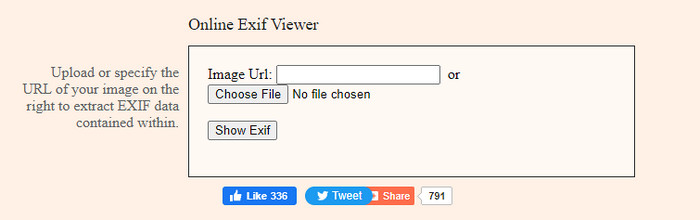
یکی دیگر از استخراجکنندههای قدرتمند فراداده بهصورت آنلاین، EXIF-Viewer است. این ابزار به شما اجازه میدهد فرادادهٔ موجود روی فایلهای رسانهای را بهصورت رایگان مشاهده، حذف و ویرایش کنید. گرچه رابط کاربری آن چندان جالب نیست، اما کارایی ابزار نسبت به ابزار اول فهرست بسیار خوب است. با این حال، اگر به این ابزار دسترسی پیدا کنید، اتصال شما ایمن نخواهد بود و ممکن است برخی افراد اطلاعات شما را هنگام استفاده از این ابزار سرقت کنند، پس نسبت به فایلهایی که اینجا بارگذاری میکنید محتاط باشید.
طرفداران
- از انواع مختلف فرمت های فایل های رسانه ای پشتیبانی می کند.
- رابط کاربری گرافیکی ساده ای دارد.
- به این ابزار به صورت رایگان در وب خود دسترسی داشته باشید.
منفی ها
- پس از دسترسی به اتصال، ایمن نمی شود.
- ابزار وب زمان بیشتری را برای بارگیری ابرداده ها نیاز دارد.
- تبلیغات در سایت موجود است.
بالا 3. EXIFMeta
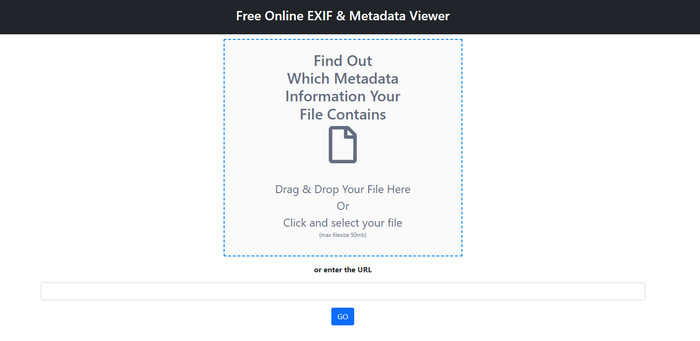
EXIFMeta نمونهٔ دیگری از استخراجکنندهٔ فراداده در وب است که میتوانید از آن برای نمایش دادههای پنهان روی فایلهایتان استفاده کنید. این ابزار تحت وب از انواع مختلف فایلهای رسانهای که میتوانید بارگذاری کنید، مانند تصویر، ویدیو، صدا و اسناد، پشتیبانی میکند. اگر از این ابزار استفاده کنید، میتوانید اطلاعات پایهٔ فایل رسانهای خود را ببینید. با این که این وبابزار امکانات زیادی برای کار روی فراداده در اختیارتان میگذارد، عملکرد آن به کارایی سایر ابزارها نمیرسد. علاوه بر این، باید مطمئن شوید حجم فایل رسانهای شما کمتر از ۵۰ مگابایت است تا بتوانید آن را در ابزار بارگذاری کنید.
طرفداران
- شما به راحتی می توانید فایل های رسانه ای مختلف را در اینجا آپلود کنید.
- رابط کاربری گرافیکی بسیار بهتری نسبت به سایر ابزارهای وب دارد.
- با کمک این ابزار، ابرداده های تعبیه شده را در فایل رسانه ای خود مشاهده کنید.
منفی ها
- شما محدود به آپلود یک فایل ویدیویی با حجم کمتر از 50 مگابایت هستید.
- گاهی اوقات اگر می خواهید متادیتا را استخراج کنید، خوب کار نمی کند.
بالا 4. ابزار کدنویسی – EXIF Metadata
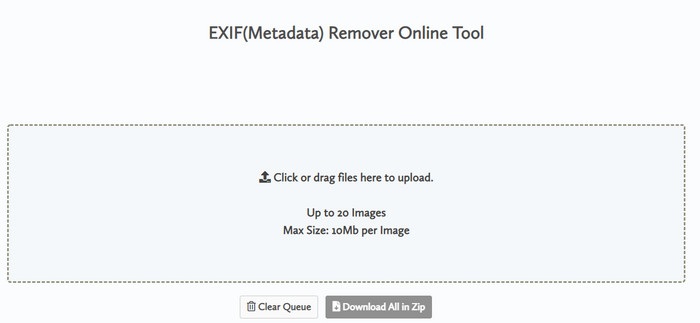
با استفاده از Coding tools – EXIF Metadata میتوانید بهسرعت فرادادهٔ موجود روی تصاویرتان را حذف کنید. این استخراجکنندهٔ فراداده روی وب بهصورت رایگان قابل استفاده است؛ یعنی تا زمانی که اتصال اینترنت داشته باشید، مانند سایر استخراجکنندههای بالا میتوانید از آن بهره ببرید. برخلاف برخی ابزارهای تحت وب دیگر، این ابزار به شما اجازه میدهد چندین فایل را همزمان وارد کرده و فرادادهٔ آنها را بهطور همزمان حذف کنید. اگرچه این وبابزار بهترین قابلیتهای استخراج را ارائه میدهد، اما اگر اندازهٔ فایلها بزرگ باشد و شبکهتان کند، بارگذاری فایل زمانبر خواهد بود.
طرفداران
- دسترسی به آن در مرورگر مورد علاقه شما ایمن است.
- یک رابط کاربری گرافیکی ساده و قابل درک.
- بدون تبلیغات در رابط وب
منفی ها
- این فایل تصویری شما را قبل از حذف 1 ساعت نگه می دارد.
- بیشتر اوقات، هنگام آپلود، با شکست مواجه می شود.
- محدودیتی در اندازه فایلی که می توانید آپلود کنید وجود دارد.
بخش 3. سوالات متداول در مورد استخراج کننده فراداده
آیا می توانم متادیتا را به فایل خود اضافه کنم؟
میتوانید مراحلی را که ما در ابزار نهایی ارائه میکنیم بخوانید تا ابردادهها را در هر فایلی با موفقیت اضافه کنید.
آیا کسی می تواند ابرداده من را ببیند؟
متأسفانه، بله؛ اگر فایل رسانهای را در اینترنت منتشر کنید، دیگران میتوانند فراداده موجود روی فایل شما را ببینند. با استفاده از فراداده، دیگران میتوانند اطلاعاتی دربارهٔ تصاویر و همچنین برخی اطلاعات شخصی مانند موقعیت مکانی، زمان، تاریخ، دستگاه استفادهشده و بسیاری موارد دیگر را به دست آورند.
چرا باید متادیتا را استخراج کنم؟
ممکن است موارد زیادی اتفاق بیفتد، اما ما متادیتا را در فایل استخراج می کنیم زیرا نمی خواهیم شخصی به حریم خصوصی ما نفوذ کند. اگرچه ابرداده جنبه خوبی دارد، اما به یاد داشته باشید که یک نقطه ضعف نیز دارد. بنابراین، مراقب باشید که ابرداده می تواند به شما در دانستن اطلاعات مربوط به فایل کمک کند، اما همچنین می تواند برای استخراج اطلاعات مربوط به فایل توسط شخصی استفاده شود.
نتیجه
استخراجکنندههای فرادادهای که در این مقاله معرفی کردیم، در استخراج فراداده از فایلهای رسانهای شما عملکرد بسیار خوبی دارند. با وجود اینکه فراداده را حذف یا ویرایش میکنید، همچنان میتوانید فایل رسانهای را بدون خراب شدن آن مشاهده کنید. پس از تحقیق بیشتر دربارهٔ تفاوت این ابزارها دریافتیم که FVC Video Converter Ultimate بهترین یاریدهنده برای این کار است. چه کاربر حرفهای باشید و چه مبتدی، میتوانید تنها با چند کلیک، فراداده را بهطور کامل پاک یا آن را تغییر دهید. بنابراین اگر ابزاری برای این کار ندارید، قویاً توصیه میکنیم از این ابزار نهایی استفاده کنید تا این کار را بینقص به پایان برسانید.
-
 4 مورد از بهترین نمایشگر فراداده آنلاین و آفلاین [به روز رسانی 2025]
 آیا می توانم فراداده فایل خود را بررسی کنم؟ بله، شما می توانید، با کمک این پست ما بینندگان متادیتاهای مختلفی را که می توانید استفاده کنید به شما معرفی می کنیم.
-
 5 ویرایشگر برتر فراداده ویدیو برای سال 2025 [بررسی بی طرفانه]
 آیا می خواهید ابرداده ویدیوی خود را مشاهده کنید؟ اگر چنین است، جزئیات زیر را بخوانید تا به طور کامل موضوع را درک کنید و بدانید کدام ابزار برای شما مناسب تر است.
-
 7 ویرایشگر برچسب موسیقی محبوب در ویندوز، مک و دستگاه های تلفن همراه
 برچسبهای موسیقی برای چیدمان موسیقی موجود در کتابخانهتان با توجه به دادههای داخل محبوب هستند. اگر بخواهید آن را تغییر دهید چه؟ جزئیات زیر را بخوانید تا بیشتر بدانید.
