


 Video Converter Ultimate
 ضبط صفحه
 تعمیر ویدیو
نحوه ویرایش برچسب های MP3 با بهترین ویرایشگر برچسب MP3 [آسان و موثر]
وقتی با کاری مانند ویرایش برچسبهای MP3 روبهرو میشوید، میتوانید با ویرایشگر برچسب موسیقی داخلی، اطلاعات آهنگ را بهسادگی ویرایش کنید، اما این ابزارها در امکاناتی که ارائه میدهند محدودیت دارند. همینطور هنگام کار با چندین فایل MP3 یا فایلهای صوتی متعدد، انتخاب ابزار داخلی سیستمعامل، لزوماً بهترین تصمیم نیست. در چنین مواقعی لازم است از یک ویرایشگر اختصاصی برچسب صوتی که بتوان آن را دانلود کرد یا روی وب استفاده نمود کمک بگیریم تا این مشکل را برطرف کنیم. برای صرفهجویی در وقت شما در جستوجو در اینترنت و داشتن روزی پربازدهتر، در ادامه بهترین گزینههایی معرفی شدهاند که میتوانید کاملاً روی آنها حساب کنید؛ اینها همان انتخابهای موجودِ ویرایشگر برچسب MP3 در بازار امروز هستند.

بخش 1. بهترین ویرایشگر برچسب MP3 برای ویرایش آسان و بدون دردسر برچسب های MP3 [پیشنهاد شده است]
Video Converter Ultimate یک ویرایشگر چندکارهٔ متادیتای MP3 است که میتوانید آن را در ویندوز یا مک دانلود کنید. این ابزار بدون نیاز به صرف تلاش زیاد از سوی کاربر، میتواند این مشکل را برطرف کند. کارآمد است، نه؟ این همان چیزی است که با داشتن بهترین ویرایشگر برچسب موجود در بازار بهدست میآورید. با این ابزار میتوانید فرمتهای مختلف صوتی و ویدیویی را بارگذاری کرده و سپس متادیتای آنها را مطابق نیاز خود تغییر دهید.
بر خلاف سایر ویرایشگرهای برچسب که می توانید دانلود کنید یا در وب از آنها استفاده کنید، این ابزار می تواند مشکلات مختلف ویدیو و صدای شما را درمان کند. آیا به دلیل اینکه صدا کمی کم است، با ویدیو همگام می شود، صدا و تصویر با کیفیت پایین یا فرمت های غیرقابل پخش مشکل دارید؟ به طور شگفت انگیزی، همه مشکلات با کمک این ابزار همه کاره حل می شوند. آیا می خواهید بدانید چگونه از بهترین ویرایشگر برچسب MP3 استفاده کنید؟ اگر چنین است، مراحل زیر را دنبال کنید تا در عرض چند دقیقه به موفقیت برسید.
- 1. این قابل اطمینان ترین ویرایشگر ابرداده ای است که می توانید استفاده کنید که ارزش خود را با میلیون ها کاربر + کاربر در سراسر جهان ثابت کرده است.
- 2. دارای چندین ویژگی پیشرفته است که می توانید در جعبه ابزار پیدا کنید، مانند سرعت ویدئو، معکوس کردن، بهبود، تصحیح رنگ، و بسیاری موارد دیگر.
- 3. این یک انتخاب عالی برای مبتدیان و متخصصان در رابطه با کار مذکور است.
- 4. بر روی هر دو سیستم عامل ویندوز و مک با عملکردهای یکسان و ویژگی های پیشرفته کار می کند.
مرحله 1. میتوانید نرمافزار را با کلیک روی دکمهٔ دانلود و زدن دکمهٔ متناسب با سیستمعامل خود دریافت کنید. مراحل نصب را دنبال کنید و برای ویرایش برچسبهای MP3 روی Start Now کلیک کنید.
دانلود رایگانبرای ویندوز 7 یا بالاتردانلود امن
دانلود رایگانبرای MacOS 10.7 یا بالاتردانلود امن
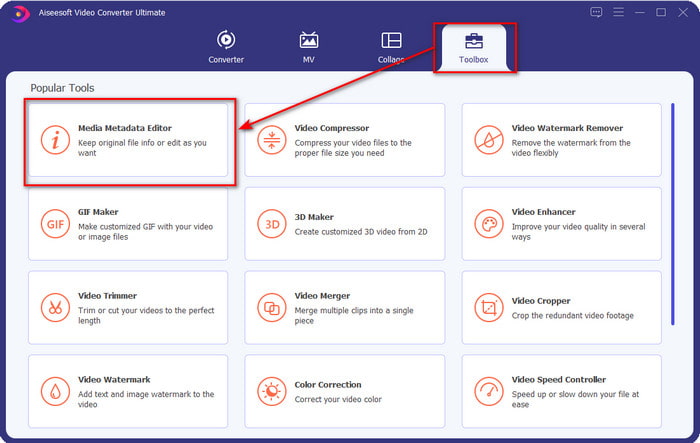
مرحله 2. Toolbox را باز کرده و در فهرست قابلیتهای ویرایشیِ در دسترس، Media Metadata Editor را پیدا کنید. نیازی به نگرانی نیست، چون این قابلیت از قبل روی ابزار نصب شده است و به منبع اضافی نیاز ندارد.
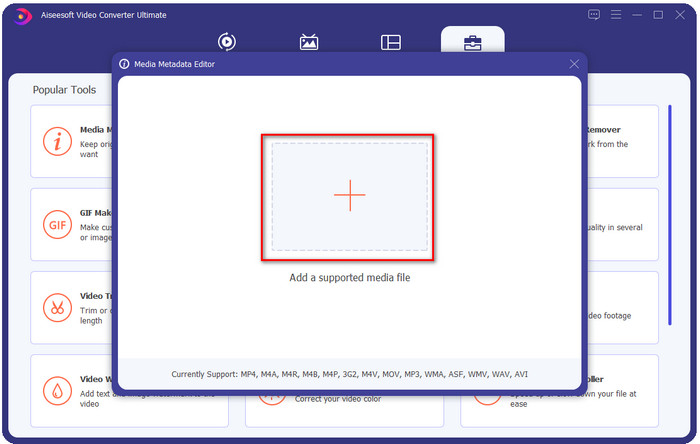
مرحله 3. روی + کلیک کنید و در پوشهای که روی صفحهنمایش شما باز میشود، فایل صوتی MP3 را پیدا کنید، فایل را انتخاب کرده و برای ادامه روی Open کلیک کنید.
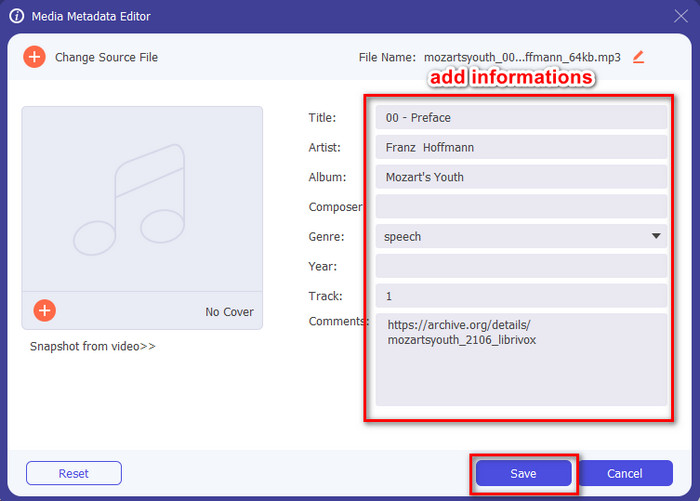
مرحله 4. بعد از آن، برچسبهای فایل خود را در کادرهای متنی (textboxes) تغییر دهید یا حذف کنید. اگر از برچسبها راضی هستید، در پایان روی Save کلیک کنید. این ابزار کپی جداگانهای از فایل MP3 شما با متادیتا ایجاد نمیکند، بلکه متادیتا را مستقیماً روی فایل اصلی اعمال میکند.
مرتبط:
قسمت 2. 4 ویرایشگر تگ MP3 اختیاری که باید بدانید در ویندوز، مک و آنلاین موجود است
برچسب MP3
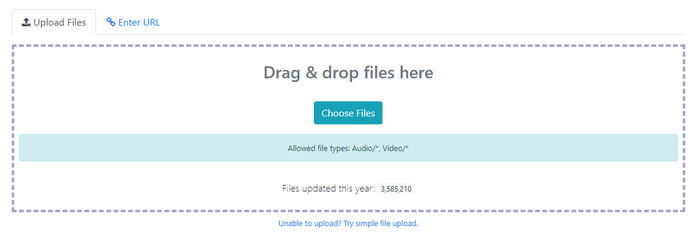
TagMP3 یک ویرایشگر آنلاین شناختهشدهٔ برچسب MP3 است که هر زمان میتوانید بهطور رایگان در وب به آن دسترسی داشته باشید. با این ابزار آنلاین، نیازی به دانلود منابع اضافی برای استفاده ندارید، چون مبتنی بر وب است. همچنین میتواند id3v1 و id3v2 فایل MP3 شما را شناسایی کرده و حتی اگر id3v1 قدیمی باشد، آن را بعداً به id3v2 بهروزرسانی کند. با اینکه این ابزار قابلیتهای چشمگیری دارد، برخی کاربران آن را چندان قابلاعتماد نمیدانند، چون گفته میشود گاهی اطلاعات نامرتبط با فایل صوتی اضافه میکند؛ هرچند این موضوع در حد شایعه است. با این حال، بیشتر کاربران از آنچه این ابزار قادر به انجامش است راضیاند و استفاده از آن امن و آسان است.
مرحله 1. عبارت TagMP3 را در مرورگر خود جستوجو کرده و آن را باز کنید.
مرحله 2. با کلیک روی Choose Now!، فایل MP3 را بارگذاری کنید.
مرحله 3. اطلاعات موردنیاز را اضافه کرده و روی Done! Generate New Files کلیک کنید.
متابلیس
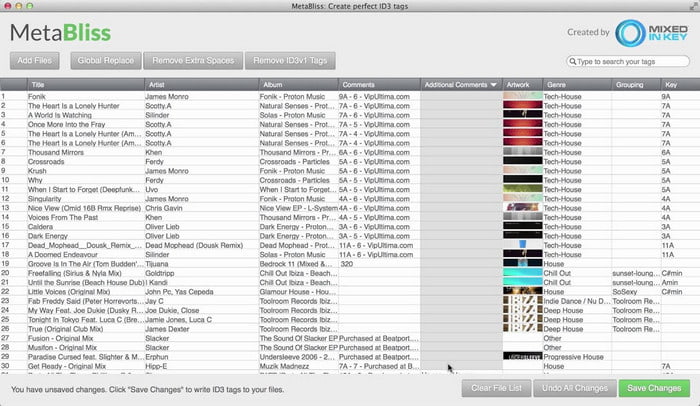
MetaBliss یک ویرایشگر برچسب MP3 شبیه صفحهگسترده (Spreadsheet) است که برای مک در دسترس است. این ابزار میتواند در هر روزی از هفته، صرفنظر از تعداد فایلهایی که وارد کردهاید، از پس کار برآید. با استفاده از این ابزار، میتوانید با انتخاب همزمان همهٔ فایلهای MP3، برچسبهای آنها را حذف یا ویرایش کنید و در زمان خود صرفهجویی زیادی داشته باشید. با وجود اینکه این ابزار از ویرایش دستهجمعی پشتیبانی میکند، رابط کاربری آن کمی قدیمی است؛ یعنی رابط گرافیکیاش آنقدرها که انتظار دارید جذاب نیست. اما اگر از این موضوع بگذرید، اگر با محیطی شبیه صفحهگسترده مشکلی ندارید، استفاده از آن همچنان کاملاً شدنی است.
مرحله 1. ویرایشگر برچسب را در مک دانلود کرده و آن را باز کنید.
مرحله 2. روی Add Files کلیک کرده و بهدنبال فایل MP3 بگردید.
مرحله 3. اطلاعات را در هر ستون جایگزین کنید و برای ذخیرهٔ برچسبها روی Save Changes کلیک کنید.
MetaTOGGer
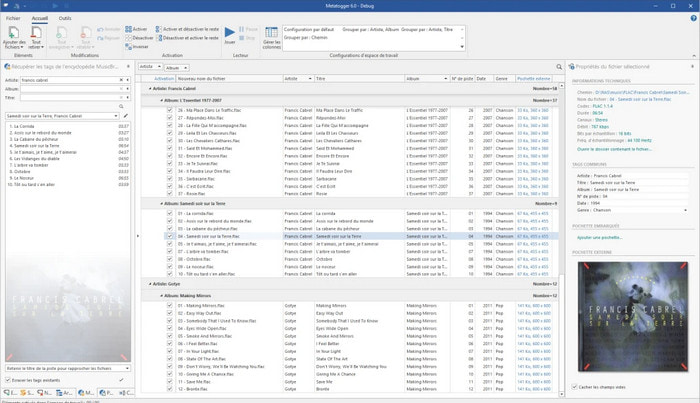
MetaTOGGer یک ویرایشگر برچسب برای Speex، OGG، FLAC و MP3 در ویندوز 10 است. با کمک این ابزار میتوانید بهطور خودکار، بر اساس پایگاههای دادهٔ آنلاین موجود، متادیتا اضافه کنید؛ هرچند اگر بخواهید میتوانید این کار را بهصورت دستی هم انجام دهید. اگر قصد استفاده از این ابزار را دارید، انتظار یک رابط کاربری با حالوهوای شبیه Microsoft Office را داشته باشید. با اینکه رابط کاربری آن شبیه آفیس است، یادگیری نحوهٔ کار با آن مدتی زمان میبرد و برای استفاده از آن باید منابع اضافی دانلود کنید؛ بهطور مشخص، چارچوب Microsoft .Net 3.5.
مرحله 1. پس از نصب چارچوب، مرحلهٔ بعدی دانلود ابزار است.
مرحله 2. فایلها را بکشید و رها کنید (Drag and drop) داخل ابزار، سپس برچسبهای موجود در فهرست را ویرایش کنید.
مرحله 3. به منوی File بروید و روی Save کلیک کنید.
بچه 3
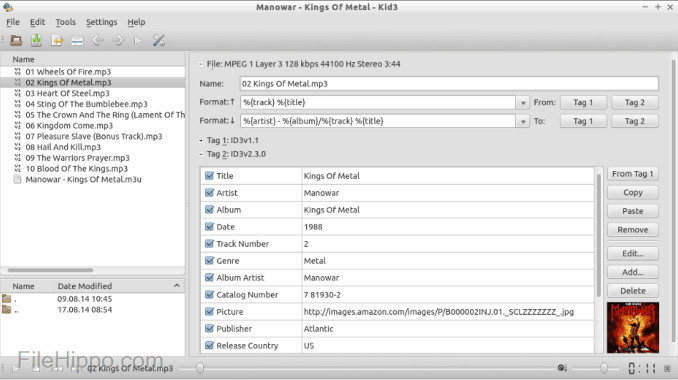
آخرین گزینهٔ فهرست ما برای کمک به ویرایش متادیتای MP3 در لینوکس و دیگر دستگاهها، Kid3 است. با این ابزار میتوانید بهسادگی برچسبهای فایلهای رسانهای مختلف خود را دستکاری کنید. درست مانند MetaBliss، این ابزار هم از برچسبگذاری انبوه (mass tagging) پشتیبانی میکند؛ یعنی میتوانید چندین فایل را بهطور همزمان وارد کرده و آنها را ویرایش کنید. هرچند این ابزار در این کار بسیار خوب عمل میکند، اما در مقایسه با سایر دستگاههای پشتیبانیشده، روی لینوکس بهترین عملکرد را دارد. همچنین پیش از آنکه بتوانید متادیتای فایل را تغییر دهید یا دستکاری کنید، لازم است از میان گزینهها و قابلیتهای زیادی عبور کنید.
مرحله 1. نرمافزار را روی رایانهٔ خود دانلود کرده و روی Add Files کلیک کنید.
مرحله 2. روی فایل MP3ای که اضافه کردهاید کلیک کرده و برای تغییر متادیتای فایل صوتی روی Edit بزنید.
مرحله 3. روی Save فشار دهید تا فایلِ دارای متادیتای جدید دانلود شود.
بخش 3. سؤالات متداول در مورد ویرایشگرهای فراداده MP3
آیا دانلود ویرایشگر فراداده MP3 ایمن است؟
اطمینان حاصل کنید که وبسایتی که نرمافزار از آنجا آمده است، برای دسترسی امن است. می توانید با کلیک کردن بر روی نماد قفل در مرورگر وب، اطلاعات مربوط به آن وب سایت را بررسی کنید. به این ترتیب می توانید بررسی کنید که آیا شبکه شما ایمن است و آیا داده ها از هکرها دور هستند یا خیر. اگر در مورد نرم افزار مطمئن نیستید، باید فوراً از آن خارج شوید و از کلیک روی هر چیزی در آن وب سایت خودداری کنید تا از آسیب غیرقابل تصور به دستگاه خود جلوگیری کنید.
هدف از ویرایش تگ ها در MP3 چیست؟
اینطور بیان کنید؛ اگر تگ مناسبی دارید، نیازی به نگرانی در مورد مرتب کردن فایل در کتابخانه با توجه به برچسب های محدود شده روی فایل های MP3 خود نخواهید داشت. داشتن یک کتابخانه سازمان یافته یکی از دلایلی است که چرا باید برچسب ها را ویرایش کنید. دیگری می تواند این باشد که اطلاعات صوتی به روز رسانی دریافت کرده است، بنابراین باید آن را به روز کنید و بسیاری موارد دیگر.
چرا MP3 من برچسب ندارد؟
دلایل زیادی وجود دارد که فایل صوتی شما برچسب ندارد. اگر در وب دانلود شده است، از نویسنده انتظار داشته باشید که آن را به دلایل حفظ حریم خصوصی حذف کند. با استفاده از ابرداده، اگر نویسنده آن هستید، می توانید از اطلاعات مربوط به خود سوء استفاده کنید، بنابراین حذف آن گزینه عالی است. اگرچه هنوز دلایل زیادی وجود دارد، اما برای سازماندهی MP3 به برچسب ها نیاز داریم.
نتیجه
در واقع، با این بهترین ویرایشگرهای برچسب MP3، می توانید به راحتی برچسب های فایل های MP3 خود را به راحتی و به طور موثر تنظیم کنید که ویرایشگر دیگر موجود در بازار نمی تواند ارائه دهد. همچنین مراحل مربوط به هر ابزار می تواند موفقیت شما را در انجام هر چه سریعتر کار تضمین کند. با این حال، اگر هر یک از آنها را با هم مقایسه کنیم، می بینیم که ابزار نهایی بسیار قابل اعتمادتر و بهتر از ابزارهای موجود در لیست است. بی دلیل زیاد پیشنهاد نمی شود. بنابراین، اگر می خواهید از ابزار استفاده کنید، باید مراحل را مطابق با آن دنبال کنید، آن را با احتیاط بخوانید و در یک چشم به هم زدن کار را تمام کنید.
-
 5 استخراج کننده برتر فراداده موجود به صورت آنلاین و آفلاین [2022]
 شما میتوانید استخراجکنندههای متادیتای متعددی را در بازار پیدا کنید، اما امروز، ما تنها پنج استخراجکننده برچسب را با توجه به مخاطبان انتخاب میکنیم.
-
 5 ویرایشگر برتر فراداده ویدیو برای سال 2022 [بررسی بی طرفانه]
 آیا می خواهید ابرداده ویدیوی خود را مشاهده کنید؟ اگر چنین است، جزئیات زیر را بخوانید تا به طور کامل موضوع را درک کنید و بدانید کدام ابزار برای شما مناسب تر است.
-
 7 ویرایشگر برچسب موسیقی محبوب در ویندوز، مک و دستگاه های تلفن همراه
 برچسبهای موسیقی برای چیدمان موسیقی موجود در کتابخانهتان با توجه به دادههای داخل محبوب هستند. اگر بخواهید آن را تغییر دهید چه؟ جزئیات زیر را بخوانید تا بیشتر بدانید.
