


 Video Converter Ultimate
 ضبط صفحه
 تعمیر ویدیو
4 روش برتر در مورد نحوه حذف ایموجی ها از یک ویدیو
استفاده از ایموجیها هنگام ارسال پیام برای دیگران سرگرمکننده است. اما وقتی صحبت از تماشای فیلمها یا ویدئوهای مورد علاقهتان میشود، میتوان گفت وجود ایموجی روی تصویر هنگام تماشا آزاردهنده است. در این حالت، ما یکی از مؤثرترین روشها را برای حذف این عناصر مزاحم از ویدئوهایتان به شما نشان میدهیم. پس منتظر چه هستید؟ بیایید این مقاله را با هم بخوانیم و به سادهترین و سریعترین روشها یاد بگیریم که چطور ایموجیها را از یک ویدئو حذف کنیم.

قسمت 1: نحوه حذف ایموجی ها از یک ویدیو با استفاده از بهترین ابزار
بهترین روش برای حذف ایموجیها از یک ویدئو، استفاده از نرمافزار Video Converter Ultimate است. این نرمافزار قدرتمند میتواند عناصر اضافی را از ویدئوهای شما پاک کند؛ عناصری مانند ایموجی یا شکلکها، متن، واترمارک، لوگو و موارد دیگر. علاوه بر این، رابط کاربری قابلفهمی دارد و مراحل کار با آن ساده است، بنابراین استفاده از آن برای همه آسان است. این ابزار دو روش برای حذف ایموجی از ویدئو در اختیار شما میگذارد: Video Watermark Remover و Video Cropper Tool. همچنین از فرمتهای مختلف ویدئویی، مانند MP4، M4V، MOV، SWF، FLV، 3GP، MTS و غیره پشتیبانی میکند. اگر کاربر ویندوز یا مک هستید، میتوانید از این ابزار استفاده کنید، زیرا Video Converter Ultimate هم روی ویندوز و هم روی مک در دسترس است.
علاوه بر این، میتوانید با استفاده از این ابزار یک GIF از تصویر و ویدیوی خود ایجاد کنید، زیرا ویژگی GIF Maker را ارائه میکند. همچنین اگر می خواهید صدای ویدیوی خود را همگام کنید، با این ابزار امکان پذیر است. دارای ویژگی Audio Sync است که به شما امکان می دهد صدا را با یک ویدیو تنظیم و همگام کنید.
بیایید بهترین روشها را برای حذف شکلکهای مزاحم از ویدیوهایتان با استفاده از ابزار حذف واترمارک ویدیو به شما نشان دهیم.
مرحله 1: نرمافزار Video Converter Ultimate را روی ویندوز یا مک خود دانلود کنید. میتوانید روی دکمه Download زیر کلیک کنید. پس از پایان نصب، برنامه را باز کنید.
دانلود رایگانبرای ویندوز 7 یا بالاتردانلود امن
دانلود رایگانبرای MacOS 10.7 یا بالاتردانلود امن
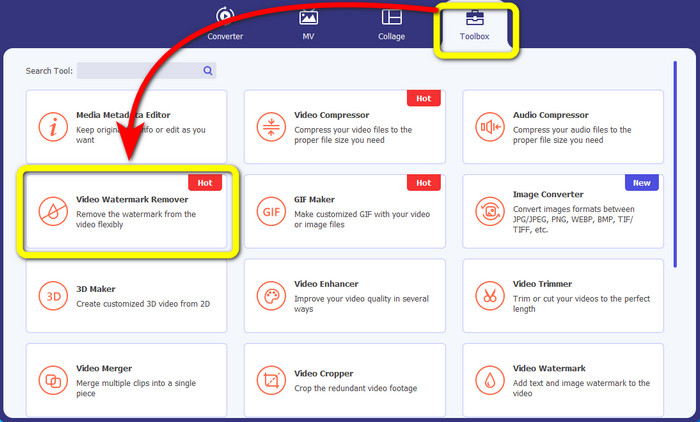
مرحله 2: وقتی رابط برنامه ظاهر شد، در بالای صفحه چهار گزینه میبینید. پنل Toolbox را انتخاب کرده و روی Video Watermark Remover کلیک کنید.
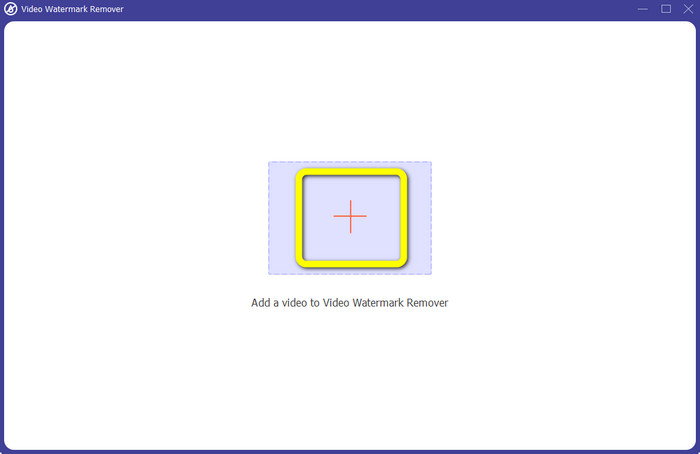
مرحله 3: سپس روی آیکون + کلیک کنید تا ویدئویی را که میخواهید ایموجیهای آن را حذف کنید، اضافه نمایید.
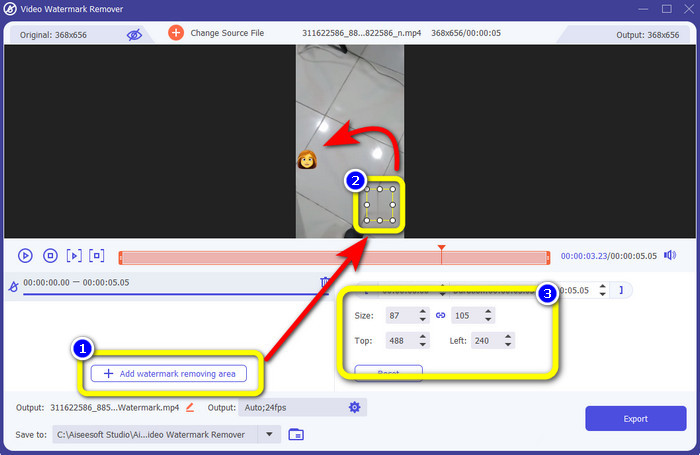
مرحله 4: پس از افزودن ویدئو، روی دکمه Add Watermark Removing Area کلیک کنید. یک جعبه کوچک روی ویدئو ظاهر میشود؛ از آن برای پوشاندن ایموجی استفاده کنید. در جعبه سوم، میتوانید با گزینههای Size، Top و Left محل جعبه را روی صفحه جابهجا کنید.
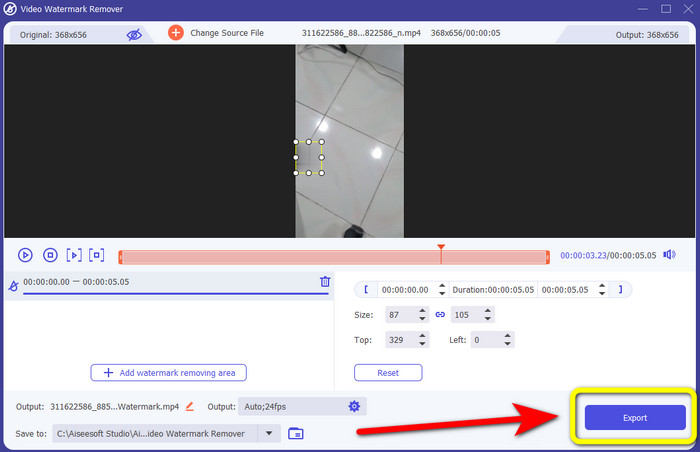
مرحله 5: وقتی ایموجی را کاملاً پوشاندید، دکمه Export را بزنید. منتظر بمانید تا فرایند حذف کامل شود و خروجی نهایی را ذخیره کنید.
قسمت 2: راه های آنلاین برای حذف ایموجی ها از یک ویدیو
با استفاده از Media.io
اگر به یک ابزار آنلاین برای حذف ایموجی علاقه دارید، میتوانید از Media.io استفاده کنید. این ابزار آنلاین میتواند عناصر حواسپرتکن از ویدئوهای شما، مانند ایموجیها، واترمارکها، لوگوها و غیره را حذف کند. نیازی به تجربه قبلی نیست، زیرا فقط چند مرحله ساده برای پاک کردن ایموجیها از ویدئو دارد. علاوه بر این، این برنامه یک ابزار چندسکویی است؛ یعنی میتوانید روی آیفون، اندروید، آیپد، ویندوز و مک به آن دسترسی داشته باشید. این ابزار میتواند فرمتهای متداول ویدئویی مانند WMV، MOV، MP4، FLV، 3GP، AVI و غیره را نیز بخواند. همچنین حفظ حریم خصوصی را تضمین میکند، زیرا فقط خود شما به ویدئوهای آپلودشدهتان دسترسی دارید.
با این حال، Media.io تنها می تواند ویژگی های محدودی را در هنگام استفاده از نسخه رایگان ارائه دهد. شما فقط می توانید فایلی با حداکثر حجم 100 مگابایت آپلود کنید و روند حذف عادی است. برای تجربه ویژگی های بیشتر از این اپلیکیشن آنلاین باید نسخه پایه یا حرفه ای را خریداری کنید. برای حذف ایموجی ها از ویدیوهای خود مراحل زیر را دنبال کنید.
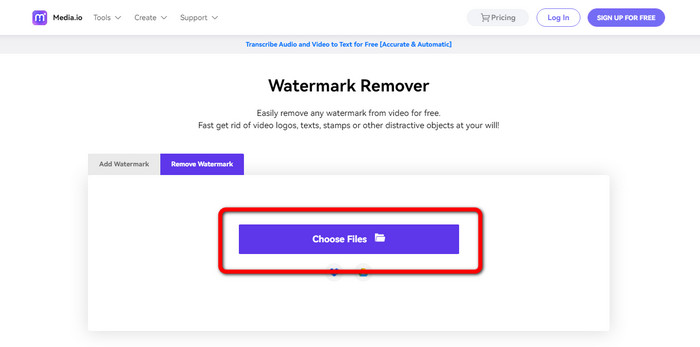
مرحله 1: به وبسایت Media.io بروید. روی دکمه Choose Files کلیک کرده و ویدئوی حاوی ایموجی را اضافه کنید.
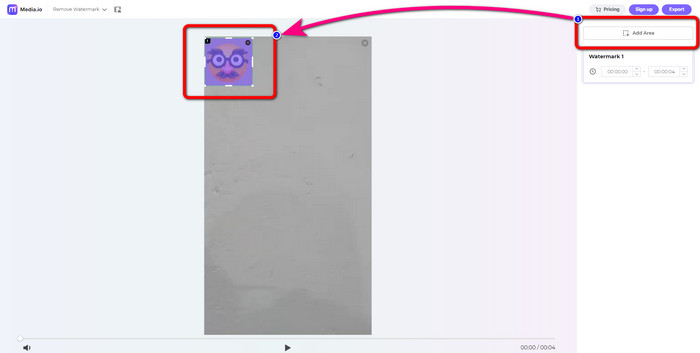
مرحله 2: پس از آپلود ویدئو، روی دکمه Add Area کلیک کنید. یک جعبه آبی ظاهر میشود. آن را بکشید و روی ایموجی قرار دهید تا آن را بپوشاند.
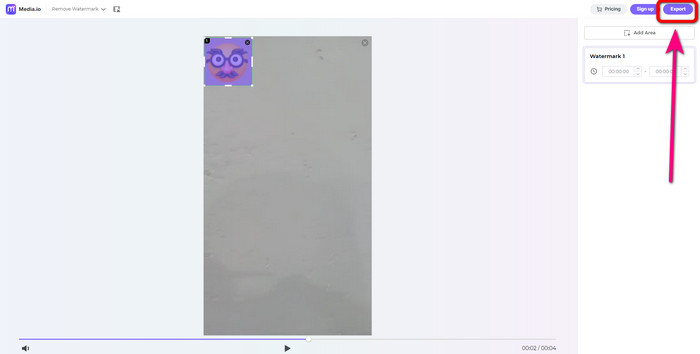
مرحله 3: در آخرین مرحله، روی دکمه Export کلیک کرده و ویدئوی بدون ایموجی را ذخیره کنید.
با استفاده از 123Apps
یکی دیگر از حذف کننده های ایموجی آنلاین که می توانید از آن استفاده کنید 123Apps است. با راهنمایی این ابزار می توانید هر عنصر مزاحم مانند ایموجی ها، استیکرها، لوگوها، واترمارک ها، مهر تاریخ و غیره را به راحتی از ویدیوهای خود حذف کنید. همچنین، می توانید به راحتی از آن استفاده کنید زیرا دارای یک رابط بصری است که برای مبتدیان مناسب است. علاوه بر آن، از فرمت های فایل های ویدئویی متعددی مانند MOV، AVI، MP4، WMV و غیره پشتیبانی می کند. علاوه بر حذف ایموجی ها و اشیاء از یک ویدیو، می توانید از 123Apps نیز برای ویرایش ویدیو استفاده کنید. دارای ابزارهای مختلفی است که می توانید از آن استفاده کنید، مانند برش دهنده ویدیو، چرخاننده، صاف کننده، لوپر، ادغام و غیره.
با این حال محدودیت هایی دارد. شما فقط می توانید با حداکثر اندازه فایل 500 مگابایت آپلود کنید. برای کار با یک فایل بزرگتر، باید یک اشتراک بخرید. در نهایت، مواقعی وجود دارد که این ابزار به دلیل اتصال به اینترنت، عملکرد خوبی ندارد. اگر می خواهید ایموجی ها را از ویدیوی خود حذف کنید، این مراحل ساده زیر را دنبال کنید.
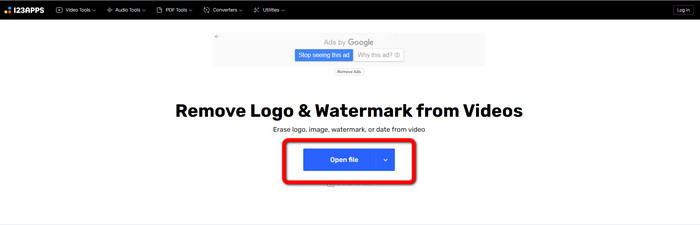
مرحله 1: به وبسایت 123APPS بروید و برای آپلود ویدئوی حاوی ایموجی روی دکمه Open File کلیک کنید.
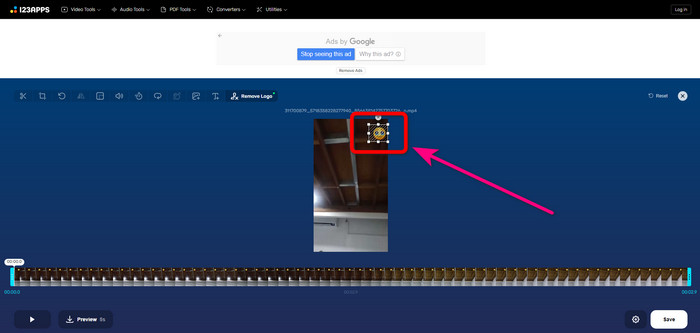
مرحله 2: ناحیهای را که میخواهید حذف کنید با ماوس انتخاب کنید.
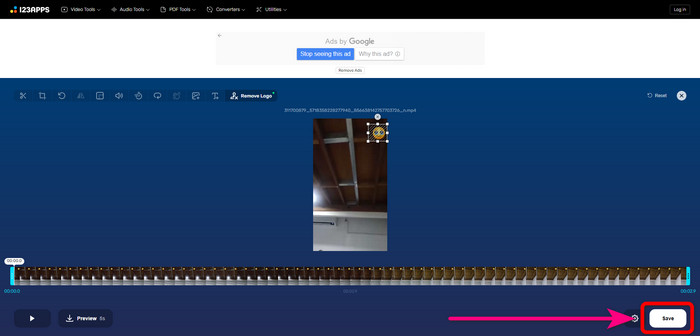
مرحله 3: در نهایت، دکمه Save را فشار دهید. منتظر بمانید تا فرایند حذف کامل شود و ویدئوی خود را روی دستگاهتان ذخیره کنید.
HitPaw Watermark Remover Online
یکی از ابزارهای کاربردی برای حذف ایموجیها از ویدئوها، HitPaw Watermark Remover Online است. این ابزار هم بهصورت آنلاین و هم به شکل نرمافزار قابل دانلود عرضه شده، بنابراین میتوانید انتخاب کنید که آنلاین کار کنید یا روی دسکتاپ. این برنامه میتواند هر چیزی را، مانند واترمارکها را از ویدئو، تنها در چند ثانیه حذف کند. حتی میتوانید بدون هیچ محدودیتی از آن استفاده کنید. علاوه بر این، به مهارتهای حرفهای فنی نیاز ندارد، زیرا فقط سه مرحله ساده برای حذف اشیای آزاردهنده از ویدئوها دارد.
علاوه بر این، دارای امنیت سطح بالایی است، به این معنی که فایل شما امن است و فقط شما می توانید ویدیوهای خود را ویرایش کنید. با این حال، هنگام استفاده از این ابزار آنلاین، باید اتصال اینترنت را در نظر بگیرید. اگر اینترنت کندی داشته باشید خوب کار نمی کند. همچنین گاهی اوقات با دستگاه های دیگر مانند اندروید ناسازگار است. مراحل زیر را برای حذف ایموجی ها از ویدیوها دنبال کنید.
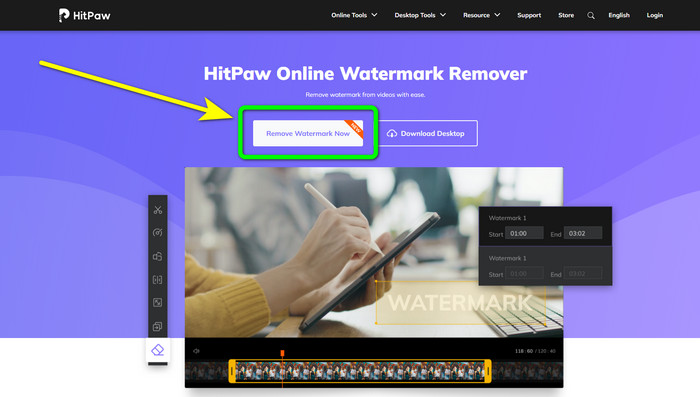
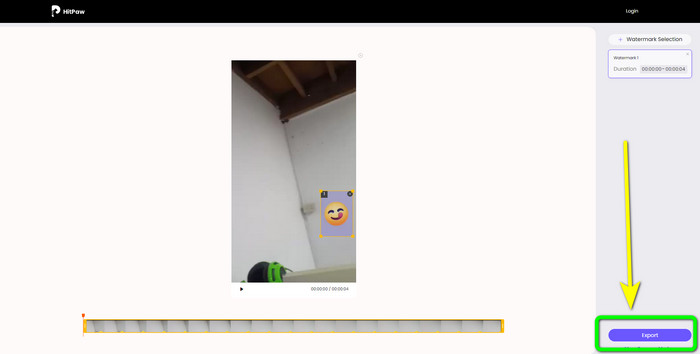
مرحله 1: به وبسایت HitPaw Online Watermark Remover بروید. روی دکمه Remove Watermark Now > Choose File کلیک کنید تا ویدئوی خود را وارد کنید.
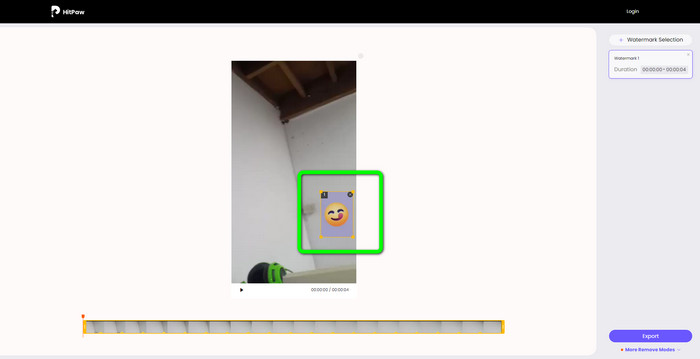
مرحله 2: پس از وارد کردن ویدئو، میتوانید از جعبه آبی روی ویدئو استفاده کنید. این جعبه را بکشید و روی ایموجی قرار دهید تا آن را بپوشاند.
مرحله 3: در نهایت، روی دکمه Export کلیک کنید و ویدئوی خود را ذخیره کنید.
قسمت 3: سوالات متداول در مورد حذف ایموجی ها از یک ویدیو
1. آیا می توانم با استفاده از اندروید و آیفون ایموجی ها را از ویدیوهای خود حذف کنم؟
بله، تو میتونی. می توانید از Watermark Remover، Logo Eraser، PicLab، Photo Eraser و غیره استفاده کنید. اینها برنامه های خوبی هستند که می توانید از آنها برای حذف عناصر غیر ضروری از ویدیوهای خود استفاده کنید.
2. چگونه می توانم یک شی را از ویدیوی خود حذف کنم؟
می توانید از Video Converter Ultimate استفاده کنید. این یک ابزار مفید برای حذف اشیاء از ویدیوهای شما است.
3. چرا باید ایموجی ها را از ویدیوهای خود حذف کنم؟
دلیل ساده این است که شما از تماشای فیلم ها یا ویدیوهای مورد علاقه خود لذت ببرید. دیدن این عناصر غیر ضروری مانند ایموجی ها چندان خوشایند نیست. پس بهتر است آنها را از ویدیوهای خود حذف کنید.
نتیجه
اینها چهار روش برتر برای حذف ایموجیها از ویدئوها هستند. و اگر بهدنبال روشهای بدون دردسر هستید، میتوانید از Video Converter Ultimate استفاده کنید. این برنامه میتواند بهراحتی اشیای آزاردهنده را از ویدئوها حذف کند.
-
 سریعترین راه برای حذف لوگو از ویدیو در Adobe Premiere Pro
 این آسانترین و سریعترین راهها را برای حذف لوگو از یک ویدیو در Adobe Premiere Pro امتحان کنید. این مقاله بهترین روش هایی را که می توانید با استفاده از دستگاه خود امتحان کنید به شما ارائه می دهد
-
 نحوه حذف لوگو از ویدیو با استفاده از Windows Movie Maker
 اگر می خواهید در مورد حذف لوگو از ویدیوها با استفاده از Windows Movie Maker و سایر روش های جایگزین بیاموزید، این مقاله را بخوانید. ما راه های آسانی برای شما داریم.
-
 روش های عالی برای حذف استیکر از عکس و ویدیو
 آیا می خواهید بدون زحمت استیکرها را از فیلم ها و عکس ها حذف کنید؟ در اینجا روشهای مؤثر، از جمله مطمئنترین و آسانترین روشهایی که میتوانید امتحان کنید، آورده شده است.
